
イラスト制作に最適なパソコンの基本スペックとは
CPU選びの重要性と推奨モデル
イラスト制作において、CPU選びは非常に重要なポイントです。
イラスト制作ソフトは高い演算能力を要求することが多いので、「どのCPUを選ぶべきか?」と疑問をお持ちの方は多いのではないでしょうか。
まず、イラスト制作におけるCPU選択の基準として、コア数とクロック周波数に注目する必要があります。
というのも、多くのイラスト制作ソフトはマルチスレッドに対応しており、複数の作業を同時に処理することができるのです。
すなわち、コア数が多いほど効率よく作業を進めることが可能です。
しかし、クロック周波数が低ければ、スピードが落ちる可能性がありますから、バランスが大事です。
おすすめのCPUとしては、IntelのCore i7やi9、AMDのRyzen 7や9シリーズを考えるとよいかと思います。
これらのモデルは、最新の技術を駆使しており、豪華絢爛な処理能力を持っています。
高速なクロック周波数と複数のコア数を備えているので、快適なイラスト制作環境を提供してくれるでしょう。
それでは予算に余裕がある方には、特にハイエンドモデルの選択がさらなる作業効率をもたらすかもしれません。
しかしながら、そこまでのスペックを必要としない方もいるでしょう。
そんな時は、少しグレードを下げてCore i5やRyzen 5に注目するのも効果的です。
これで十分なパフォーマンスを発揮することができますので、コストパフォーマンスを考える上で良い選択となります。
要するに、CPU選びは単に高価なものを選べば良いというわけではありません。
多岐亡羊の状況にならないよう、しっかりと性能と予算を見極めながら、最適なCPUを選んで新しいイラスト制作の世界を堪能しましょう。
最新CPU性能一覧
| 型番 | コア数 | スレッド数 | 定格クロック | 最大クロック | Cineスコア Multi |
Cineスコア Single |
公式 URL |
価格com URL |
|---|---|---|---|---|---|---|---|---|
| Core Ultra 9 285K | 24 | 24 | 3.20GHz | 5.70GHz | 43402 | 2454 | 公式 | 価格 |
| Ryzen 9 9950X | 16 | 32 | 4.30GHz | 5.70GHz | 43153 | 2258 | 公式 | 価格 |
| Ryzen 9 9950X3D | 16 | 32 | 4.30GHz | 5.70GHz | 42177 | 2249 | 公式 | 価格 |
| Core i9-14900K | 24 | 32 | 3.20GHz | 6.00GHz | 41464 | 2347 | 公式 | 価格 |
| Ryzen 9 7950X | 16 | 32 | 4.50GHz | 5.70GHz | 38912 | 2068 | 公式 | 価格 |
| Ryzen 9 7950X3D | 16 | 32 | 4.20GHz | 5.70GHz | 38835 | 2039 | 公式 | 価格 |
| Core Ultra 7 265K | 20 | 20 | 3.30GHz | 5.50GHz | 37591 | 2345 | 公式 | 価格 |
| Core Ultra 7 265KF | 20 | 20 | 3.30GHz | 5.50GHz | 37591 | 2345 | 公式 | 価格 |
| Core Ultra 9 285 | 24 | 24 | 2.50GHz | 5.60GHz | 35948 | 2187 | 公式 | 価格 |
| Core i7-14700K | 20 | 28 | 3.40GHz | 5.60GHz | 35806 | 2224 | 公式 | 価格 |
| Core i9-14900 | 24 | 32 | 2.00GHz | 5.80GHz | 34043 | 2198 | 公式 | 価格 |
| Ryzen 9 9900X | 12 | 24 | 4.40GHz | 5.60GHz | 33177 | 2227 | 公式 | 価格 |
| Core i7-14700 | 20 | 28 | 2.10GHz | 5.40GHz | 32807 | 2092 | 公式 | 価格 |
| Ryzen 9 9900X3D | 12 | 24 | 4.40GHz | 5.50GHz | 32695 | 2183 | 公式 | 価格 |
| Ryzen 9 7900X | 12 | 24 | 4.70GHz | 5.60GHz | 29499 | 2030 | 公式 | 価格 |
| Core Ultra 7 265 | 20 | 20 | 2.40GHz | 5.30GHz | 28779 | 2146 | 公式 | 価格 |
| Core Ultra 7 265F | 20 | 20 | 2.40GHz | 5.30GHz | 28779 | 2146 | 公式 | 価格 |
| Core Ultra 5 245K | 14 | 14 | 3.60GHz | 5.20GHz | 25663 | 0 | 公式 | 価格 |
| Core Ultra 5 245KF | 14 | 14 | 3.60GHz | 5.20GHz | 25663 | 2165 | 公式 | 価格 |
| Ryzen 7 9700X | 8 | 16 | 3.80GHz | 5.50GHz | 23279 | 2202 | 公式 | 価格 |
| Ryzen 7 9800X3D | 8 | 16 | 4.70GHz | 5.40GHz | 23267 | 2082 | 公式 | 価格 |
| Core Ultra 5 235 | 14 | 14 | 3.40GHz | 5.00GHz | 21029 | 1851 | 公式 | 価格 |
| Ryzen 7 7700 | 8 | 16 | 3.80GHz | 5.30GHz | 19668 | 1929 | 公式 | 価格 |
| Ryzen 7 7800X3D | 8 | 16 | 4.50GHz | 5.40GHz | 17879 | 1808 | 公式 | 価格 |
| Core i5-14400 | 10 | 16 | 2.50GHz | 4.70GHz | 16180 | 1770 | 公式 | 価格 |
| Ryzen 5 7600X | 6 | 12 | 4.70GHz | 5.30GHz | 15416 | 1973 | 公式 | 価格 |
メモリ容量の最適化でストレスフリー
なぜなら、イラスト制作では高解像度の画像データを扱うことが多いからです。
一部の方は、メモリは16GBもあれば十分だと思うかもしれません。
しかし、よりスムーズな作業環境を望むのであれば、32GBは欲しいところですね。
32GBのメモリがあれば、複数のアプリやブラウザを同時に開いてもストレスを感じることが少なく、作業の効率もぐんと上がります。
メモリの容量を増やすことで、大容量のデータを扱う際の速度低下を防ぐことができます。
というのも、十分なメモリがない場合、パソコンはストレージを使って不足分を補おうとするからです。
この動作により速度が著しく低下し、イライラを感じる方も多いでしょう。
「ストレスフリーな作業環境を手に入れたい!」と考える方は、メモリの最適化を検討してください。
イラスト制作では、特にペイントツールやレイヤー機能が豊富なソフトを利用することが多く、そのためにはメモリが一挙両得の役割を果たします。
ただし、メモリを増設すればいいというわけではありません。
メモリの速度や種類も重要です。
最新のDDR4メモリであれば、高速で効率的にデータのやり取りを行うことができます。
メモリを選ぶ際には、この点も考慮してみてくださいね。
ストレージの選び方とその理由
なぜかというと、ストレージの容量や速度が制作環境に大きな影響を与えるからです。
「どのストレージを選べばいいの?」と疑問に思った方もいるかもしれませんが、ご安心ください。
まず、SSDとHDDという二つの選択肢があることを知っておきましょう。
「SSD」は、データの読み書きが高速で、ソフトウェア起動や保存、編集作業が非常にスムーズに行えます。
これは、時間を大切にしたいクリエイターにとって、まさに一石二鳥ともいえる選択肢です。
一方で、容量当たりの価格は少し高め。
一方、「HDD」は、SSDに比べて容量あたりのコストパフォーマンスが良く、大容量データの保存には向いています。
とはいうものの、データの読み書き速度がSSDに劣るため、イラスト制作のスピード感を求める方にはストレスに感じるかもしれません。
選択としては、主要なソフトや現在取り組んでいるプロジェクト用にはSSDを、アーカイブ用にはHDDを組み合わせる「ハイブリッド」ストレージ構成がバランス良いでしょう。
なぜなら、これにより効率的に作業を進められ、データの安全な保存も期待できるからです。
ハイブリッド構成であれば、作業スピードを損なうことなく、多くのデータを管理することができます。
これは、プロのイラストレーターが創作力を存分に発揮するための重要な要素です。
そして、自分に適したスペックを選ぶことは、後悔しないパソコン選びにおいては欠かせません。
たとえば、大容量のイラスト作品を扱う方は、予算に応じて大きめのSSDや追加のHDDを視野に入れるのが得策でしょう。
どんな制作環境を作りたいのか、どれだけストレスフリーな作業を実現したいのかを考慮することが重要です。
SSD規格一覧
| ストレージ規格 | 最大速度MBs | 接続方法 | URL_価格 |
|---|---|---|---|
| SSD nVMe Gen5 | 16000 | m.2 SSDスロット | 価格 |
| SSD nVMe Gen4 | 8000 | m.2 SSDスロット | 価格 |
| SSD nVMe Gen3 | 4000 | m.2 SSDスロット | 価格 |
| SSD SATA3 | 600 | SATAケーブル | 価格 |
| HDD SATA3 | 200 | SATAケーブル | 価格 |
イラスト制作用におすすめのグラフィックカード
ハイエンドGPUの必要性と利点
なぜかというと、GPUが処理をサポートすることで、よりスムーズで効率的な作業が可能になるからです。
特にハイエンドGPUの必要性と利点について考えると、多くの方が「そんな高価なものは本当に必要なの?」と疑問をお持ちではないでしょうか。
ハイエンドGPUを選ぶ理由は明確です。
まず、ハイエンドGPUを搭載することで、高解像度のキャンバスでもラグを最小限に抑え、快適に作業ができるわけです。
というのも、GPUが多くの演算を背負うことで、CPUの負荷が軽減され、全体的なパフォーマンスが向上するからですね。
特に、レイヤーを多用したり、高度なブラシを活用する場面において、その違いを体感することができるでしょう。
また、ハイエンドGPUは単にスピードアップをもたらすだけではありません。
最新のテクノロジーが反映されたGPUは、アプリケーション側の最適化を活かし、新たな表現技法を可能にします。
たとえば、リアルタイムレンダリングや高度なフィルター処理が挙げられます。
これらの技術は、一見豪華絢爛に見えるだけでなく、作品の質自体を高める手助けをしてくれます。
しかしながら、ハイエンドGPUを導入すればいいというわけではありません。
予算や自分の制作スタイルに合った選択が大切です。
必ずしも最高スペックのGPUを買う必要はなく、必要最低限の機能を揃えることでもプロ並みの作業環境を整えることが可能なのです。
要は、自分の使い方にフィットしたGPU選びをすることが重要ですね。
作品制作の手間を減らし、創造性を最大限に発揮するための鍵となるかもしれません。
最新グラフィックボード(VGA)性能一覧
| GPU型番 | VRAM | 3DMarkスコア TimeSpy |
3DMarkスコア FireStrike |
TGP | 公式 URL |
価格com URL |
|---|---|---|---|---|---|---|
| GeForce RTX 5090 | 32GB | 49074 | 101416 | 575W | 公式 | 価格 |
| GeForce RTX 5080 | 16GB | 32404 | 77676 | 360W | 公式 | 価格 |
| Radeon RX 9070 XT | 16GB | 30390 | 66421 | 304W | 公式 | 価格 |
| Radeon RX 7900 XTX | 24GB | 30312 | 73052 | 355W | 公式 | 価格 |
| GeForce RTX 5070 Ti | 16GB | 27377 | 68578 | 300W | 公式 | 価格 |
| Radeon RX 9070 | 16GB | 26715 | 59932 | 220W | 公式 | 価格 |
| GeForce RTX 5070 | 12GB | 22123 | 56512 | 250W | 公式 | 価格 |
| Radeon RX 7800 XT | 16GB | 20076 | 50226 | 263W | 公式 | 価格 |
| Radeon RX 9060 XT 16GB | 16GB | 16691 | 39172 | 145W | 公式 | 価格 |
| GeForce RTX 5060 Ti 16GB | 16GB | 16120 | 38005 | 180W | 公式 | 価格 |
| GeForce RTX 5060 Ti 8GB | 8GB | 15981 | 37784 | 180W | 公式 | 価格 |
| Arc B580 | 12GB | 14754 | 34742 | 190W | 公式 | 価格 |
| Arc B570 | 10GB | 13851 | 30702 | 150W | 公式 | 価格 |
| GeForce RTX 5060 | 8GB | 13307 | 32196 | 145W | 公式 | 価格 |
| Radeon RX 7600 | 8GB | 10907 | 31581 | 165W | 公式 | 価格 |
| GeForce RTX 4060 | 8GB | 10735 | 28440 | 115W | 公式 | 価格 |
コストパフォーマンスに優れたミドルレンジGPU
イラスト制作を快適に進めるために、コストパフォーマンスに優れたミドルレンジGPUを選ぶのは非常に重要です。
「××でなければ、イラスト制作はできない」と思っている方もいるかもしれませんが、実はそれほど高価なGPUでなくても、十分な性能を発揮する製品が市場にはたくさんあります。
ミドルレンジGPUは、多くのデザイナーやイラストレーターが「お正月の福袋」のようにお得感を感じることができる選択肢です。
というのも、最新ゲームを超高解像度でプレイするわけではなくても、快適な動作と効率的な作業を可能にしてくれるのです。
要するに、ミドルレンジの製品だからといって、性能が不足しているわけでは決してありません。
イラストソフトの多くはGPUの支援を受けることで、その描画性能を大いに活かすことができるのです。
たとえば、Adobe PhotoshopやClip Studio Paintなどのソフトウェアを使用する方にとって、ミドルレンジGPUがもたらすパフォーマンスは無視できない要素です。
これらのソフトはGPUを活用することで、描画の滑らかさやエフェクト処理の効率を大幅に向上させることができます。
ですから、「高価なGPUじゃなきゃ!」と焦る必要はほとんどないでしょう。
ところが、ただ価格が安いというだけで飛びつくのは避けたいですよね。
要確認のポイントとしては、GPUのVRAM容量が挙げられます。
イラスト制作をスムーズに行うには4GB以上のVRAMを搭載した製品を選ぶのが一般的です。
というのは、複数のレイヤーを使用したり、高解像度のイラストを作成するときに、VRAMの容量が求められるからです。
また、新進気鋭の製品はしばしばコストパフォーマンスに優れていることが多いです。
新しいアーキテクチャや改良されたプロセスにより、同じ価格帯でも前世代の製品よりも高性能な場合があるからです。
すなわち、常に最新の情報をチェックし、タイミングよく購入することが大切なのです。
要するに、ミドルレンジGPUの選定にはバランスが求められます。
性能、価格、そして用途をしっかり考慮した上で選べば、イラスト制作の環境が一気に向上します。
これぞ、まさに一挙両得というわけです。
クリエイター向けPC おすすめモデル4選
パソコンショップSEVEN ZEFT Z55DY

| 【ZEFT Z55DY スペック】 | |
| CPU | Intel Core Ultra5 245KF 14コア/14スレッド 5.20GHz(ブースト)/4.20GHz(ベース) |
| グラフィックボード | GeForce RTX5070Ti (VRAM:16GB) |
| メモリ | 32GB DDR5 (32GB x1枚 クルーシャル製) |
| ストレージ | SSD 1TB (m.2 nVMe READ/WRITE:7250Gbps/6900Gbps WD製) |
| ケース | Thermaltake S200 TG ARGB Plus ホワイト |
| CPUクーラー | 空冷 DeepCool製 空冷CPUクーラー AK400 DIGITAL WH |
| マザーボード | intel B860 チップセット ASRock製 B860M Pro RS WiFi |
| 電源ユニット | 850W 80Plus GOLD認証 電源ユニット (Silverstone製) |
| 無線LAN | Wi-Fi 6E (IEEE802.11ax/11ad/11ac/11n/11a/11g/11b) |
| BlueTooth | BlueTooth 5 |
| 光学式ドライブ | DVDスーパーマルチドライブ (外付け) |
| OS | Microsoft Windows 11 Home |
パソコンショップSEVEN ZEFT Z58L

| 【ZEFT Z58L スペック】 | |
| CPU | Intel Core Ultra5 235 14コア/14スレッド 5.00GHz(ブースト)/3.40GHz(ベース) |
| グラフィックボード | GeForce RTX5050 (VRAM:8GB) |
| メモリ | 16GB DDR5 (16GB x1枚 クルーシャル製) |
| ストレージ | SSD 1TB (m.2 nVMe READ/WRITE:7250Gbps/6900Gbps WD製) |
| ケース | LianLi A3-mATX-WD Black |
| マザーボード | intel B860 チップセット ASRock製 B860M Pro RS WiFi |
| 電源ユニット | 650W 80Plus BRONZE認証 電源ユニット (COUGAR製) |
| 無線LAN | Wi-Fi 6E (IEEE802.11ax/11ad/11ac/11n/11a/11g/11b) |
| BlueTooth | BlueTooth 5 |
| OS | Microsoft Windows 11 Home |
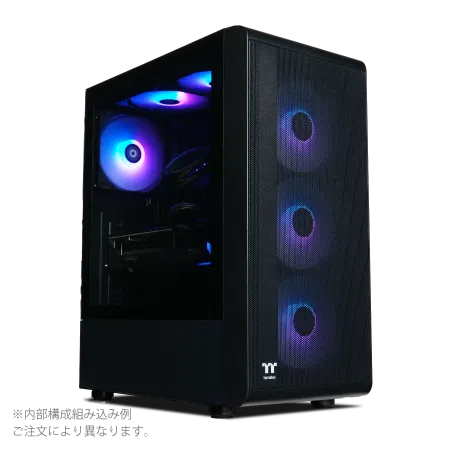
パソコンショップSEVEN ZEFT Z55WI
| 【ZEFT Z55WI スペック】 | |
| CPU | Intel Core Ultra7 265F 20コア/20スレッド 5.30GHz(ブースト)/2.40GHz(ベース) |
| グラフィックボード | GeForce RTX5070Ti (VRAM:16GB) |
| メモリ | 32GB DDR5 (32GB x1枚 クルーシャル製) |
| ストレージ | SSD 1TB (m.2 nVMe READ/WRITE:7250Gbps/6900Gbps WD製) |
| ケース | Thermaltake S200 TG ARGB Plus ブラック |
| マザーボード | intel B860 チップセット ASRock製 B860M Pro RS WiFi |
| 電源ユニット | 850W 80Plus GOLD認証 電源ユニット (Silverstone製) |
| 無線LAN | Wi-Fi 6E (IEEE802.11ax/11ad/11ac/11n/11a/11g/11b) |
| BlueTooth | BlueTooth 5 |
| OS | Microsoft Windows 11 Home |
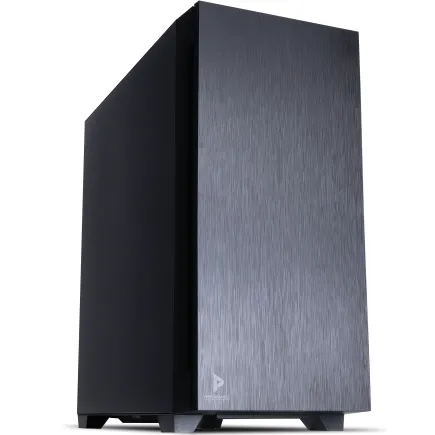
パソコンショップSEVEN ZEFT Z55DPA
| 【ZEFT Z55DPA スペック】 | |
| CPU | Intel Core i5 14400F 10コア/16スレッド 4.70GHz(ブースト)/2.50GHz(ベース) |
| グラフィックボード | GeForce RTX4060 (VRAM:8GB) |
| メモリ | 16GB DDR5 (8GB x2枚 Micron製) |
| ストレージ | SSD 1TB (m.2 nVMe READ/WRITE:7250Gbps/6900Gbps WD製) |
| ケース | Antec P10 FLUX |
| CPUクーラー | 水冷 240mmラジエータ CoolerMaster製 水冷CPUクーラー ML 240 Core II Black |
| マザーボード | intel B760 チップセット ASRock製 B760M Pro RS WiFi |
| 電源ユニット | 650W 80Plus BRONZE認証 電源ユニット (COUGAR製) |
| 無線LAN | Wi-Fi 6E (IEEE802.11ax/11ad/11ac/11n/11a/11g/11b) |
| BlueTooth | BlueTooth 5 |
| 光学式ドライブ | DVDスーパーマルチドライブ (内蔵) |
| OS | Microsoft Windows 11 Home |
イラスト制作に役立つディスプレイ設定と選び方
色再現性に優れたパネルの選択
なぜなら、もちろん美しい作品を仕上げたいと思うのなら、ディスプレイの選択は避けて通れない関門だからです。
それでも「何を基準に選べばいいのか?」と疑問に思った方もいるかもしれません。
そこで、色再現性に優れたパネル選びについてご説明します。
まず、ディスプレイ選びでは「IPSパネル」に注目することをお勧めします。
というのも、IPSパネルは広い視野角を持ち、色の再現力が高いとされています。
これにより、イラスト制作中にどの角度から画面を見ても、色の変化を気にする必要がほとんどないでしょう。
さらに、色域の広さも重要な要素です。
Adobe RGBやDCI-P3といった広色域をサポートするディスプレイを選ぶと、微妙な色の変化も正確に表示できます。
「本当にそんな違いが?」と疑問に思うかもしれませんが、実は色の微細な変化が作品の印象を大きく左右することが分かっています。
ですから、広色域対応のディスプレイを選択するのも効果的です。
さて、ついつい気になるのは価格ですが、必ずしも高価なディスプレイが最高というわけではありません。
自分の制作スタイルに合った機能を持つディスプレイを見つけることが重要です。
「自分の使い方にはどんな機能が必要だろう?」と考えるとよいかと思います。
色再現性が高いディスプレイを選ぶことで、制作過程がスムーズになり、よりクリエイティブな作品が生まれる可能性が広がります。
ここまでご覧いただいた方には、色再現性に優れたパネル選びのチェックポイントを理解いただけたのではないでしょうか。
サイズと解像度のバランスを考えたディスプレイ選び
サイズと解像度のバランスを考えることは、快適な制作環境を整えるための鍵と言えるでしょう。
多くの方が「どのサイズが良いのか?」と頭を悩ませているかもしれませんが、どのディスプレイが自分の作業スタイルに合うかを考えることが欠かせません。
まず、ディスプレイのサイズは作業効率に直結しています。
大画面であれば、一目で全体のイラストを確認でき、微細な作業も精度高く行えます。
とはいうものの、ただ大きければ良いというわけではありません。
机のスペースや視野の広さも考慮することが必要です。
むしろ、一挙両得を狙うなら、適度なサイズを選ぶことが肝要です。
次に解像度ですが、高解像度のディスプレイは細部の描写を格段に向上させる力を持っています。
しかしながら、高解像度であれば何でも良いというわけではありません。
特に、デスクトップのアイコンやテキストが小さくなり過ぎて見づらくなることもあります。
これは、疲労感を蓄積させ、作業効率を下げる原因になりかねません。
要するに、自分の作業環境に適した解像度を選ぶことが大切なのです。
要注目なのは、解像度とサイズのバランスを見極めることです。
「大きければ大きいほどいい」「高解像度こそ正義」と短絡的にならず、実際の使用シーンをイメージして選ぶと良いでしょう。
逆にすれば、作業が楽になり、イラストのクオリティも高まる一助となるのです。
いわば、ディスプレイの選び方は、自分の制作ライフを豊かにするための大切な投資です。
千思万考の末に最適なディスプレイを選び、創作の世界を思いきり楽しんでくださいね。
快適なイラスト制作をサポートする周辺機器の選び方
ペンタブレットの種類と選び方
ペンタブレットの選び方は、イラスト制作において非常に重要であることが分かっています。
それでも「どれを選べばいいの?」と疑問に思った方もいるかもしれませんが、ご安心ください。
今回は、ペンタブレットの選び方について、分かりやすくご説明しましょう。
まず、ペンタブレットには大きく分けて板タブレットと液タブレットの2種類があります。
それぞれの特性を理解することは、選択肢を絞る上で不可欠です。
板タブレットは、紙に描く感覚に近いですが、描画面とディスプレイが別々のため、慣れが必要です。
しかしながら、そのシンプルさから価格が抑えられているのが特徴。
コストパフォーマンスを重視する方には、まず板タブレットを検討するのも効果的です。
たとえば、プロのイラストレーターの多くは液タブレットを利用しています。
なぜかというと、自然な描き心地が得られるからです。
もうひとつの選び方の要素としては、ペンの性能です。
筆圧感知レベルが高ければ高いほど、細かなニュアンスを表現することができます。
これにより、イラスト制作の幅が一気に広がることは不可能ではないかもしれません。
しかし、あくまでも自分の作業スタイルに合った範囲で選ぶことが大切です。
とはいうものの、筆圧感知があまりに低いものは避けた方がいいでしょう。
また、ペンタブレットのサイズも見逃せません。
逆に、小さいものは持ち運びやすいですが、描画は少し窮屈かもしれません。
いわば「何を重視するか」が選び方の鍵となるのです。
ここで重要なのは、自分の作業環境やスタイルに最適なサイズを選ぶこと。
これにより、一挙両得の快適な制作環境が整うでしょう。
ペンタブレットを選ぶ際には、やはり自分のニーズをしっかりと把握し、それに合った製品を選ぶことが基本です。

クリエイター向けPC おすすめモデル5選
パソコンショップSEVEN ZEFT R66A

| 【ZEFT R66A スペック】 | |
| CPU | AMD Ryzen5 8500G 6コア/12スレッド 5.00GHz(ブースト)/3.50GHz(ベース) |
| グラフィックボード | GeForce RTX5060Ti 16GB (VRAM:16GB) |
| メモリ | 16GB DDR5 (16GB x1枚 クルーシャル製) |
| ストレージ | SSD 1TB (m.2 nVMe READ/WRITE:5000Gbps/3900Gbps KIOXIA製) |
| ケース | DeepCool CH170 PLUS Black |
| CPUクーラー | 水冷 240mmラジエータ CoolerMaster製 水冷CPUクーラー ML 240 Core II Black |
| マザーボード | AMD B850 チップセット ASRock製 B850M-X WiFi R2.0 |
| 電源ユニット | 650W 80Plus BRONZE認証 電源ユニット (COUGAR製) |
| 無線LAN | Wi-Fi 6E (IEEE802.11ax/11ad/11ac/11n/11a/11g/11b) |
| BlueTooth | BlueTooth 5 |
| OS | Microsoft Windows 11 Home |
パソコンショップSEVEN ZEFT R60GZ
| 【ZEFT R60GZ スペック】 | |
| CPU | AMD Ryzen7 9700X 8コア/16スレッド 5.50GHz(ブースト)/3.80GHz(ベース) |
| グラフィックボード | GeForce RTX5060 (VRAM:8GB) |
| メモリ | 32GB DDR5 (32GB x1枚 クルーシャル製) |
| ストレージ | SSD 1TB (m.2 nVMe READ/WRITE:7250Gbps/6900Gbps WD製) |
| ケース | Antec P10 FLUX |
| CPUクーラー | 空冷 DeepCool製 空冷CPUクーラー AK400 |
| マザーボード | AMD B850 チップセット ASRock製 B850I Lightning WiFi |
| 電源ユニット | 650W 80Plus BRONZE認証 電源ユニット (COUGAR製) |
| 無線LAN | Wi-Fi 6E (IEEE802.11ax/11ad/11ac/11n/11a/11g/11b) |
| BlueTooth | BlueTooth 5 |
| OS | Microsoft Windows 11 Home |
パソコンショップSEVEN ZEFT Z59G

| 【ZEFT Z59G スペック】 | |
| CPU | Intel Core Ultra5 245KF 14コア/14スレッド 5.20GHz(ブースト)/4.20GHz(ベース) |
| グラフィックボード | GeForce RTX5060 (VRAM:8GB) |
| メモリ | 16GB DDR5 (16GB x1枚 クルーシャル製) |
| ストレージ | SSD 1TB (m.2 nVMe READ/WRITE:7250Gbps/6900Gbps WD製) |
| ケース | Corsair FRAME 4000D RS ARGB Black |
| CPUクーラー | 空冷 DeepCool製 空冷CPUクーラー AK400 |
| マザーボード | intel B860 チップセット ASRock製 B860M Pro RS WiFi |
| 電源ユニット | 650W 80Plus BRONZE認証 電源ユニット (COUGAR製) |
| 無線LAN | Wi-Fi 6E (IEEE802.11ax/11ad/11ac/11n/11a/11g/11b) |
| BlueTooth | BlueTooth 5 |
| OS | Microsoft Windows 11 Home |
パソコンショップSEVEN ZEFT R60BH

| 【ZEFT R60BH スペック】 | |
| CPU | AMD Ryzen7 9700X 8コア/16スレッド 5.50GHz(ブースト)/3.80GHz(ベース) |
| グラフィックボード | Radeon RX 7800XT (VRAM:16GB) |
| メモリ | 16GB DDR5 (16GB x1枚 Micron製) |
| ストレージ | SSD 1TB (m.2 nVMe READ/WRITE:7250Gbps/6900Gbps WD製) |
| ケース | ASUS Prime AP201 Tempered Glass ホワイト |
| CPUクーラー | 空冷 DeepCool製 空冷CPUクーラー AK400 DIGITAL WH |
| マザーボード | AMD B650 チップセット ASRock製 B650M Pro X3D WiFi |
| 電源ユニット | 850W 80Plus GOLD認証 電源ユニット (CWT製) |
| 無線LAN | Wi-Fi 6E (IEEE802.11ax/11ad/11ac/11n/11a/11g/11b) |
| BlueTooth | BlueTooth 5 |
| 光学式ドライブ | DVDスーパーマルチドライブ (外付け) |
| OS | Microsoft Windows 11 Home |
キーボードとマウスの使いやすさを追求する
これらの周辺機器が快適であるかどうかは、作業効率に大きく影響します。
なぜかというと、使いにくいものを使っていると、手首や肩に余計な負担がかかり、長時間の作業が苦痛になることもあるからです。
選ぶ際には自分の作業スタイルや手の大きさに合ったものを見つけることが重要です。
実際、キーボードは打鍵感やキー配置が自分に合っているかどうかがポイントです。
たとえば、薄型のメカニカルキーボードは高い打鍵感と静音性を兼ね備えており、一挙両得の使い心地を得られることがあります。
また、マウス選びも同様に重要です。
ワイヤレスマウスはデスク周りをすっきりさせるだけでなく、手へのフィット感が良ければ、作業が捗ることは間違いありません。
スクロールのスムーズさや、ボタンの配置もチェックするべきポイントです。
マウスの持ち方、クリックのしやすさを時間をかけて吟味することで、自分にぴったりのものを見つけられるかもしれません。
「これくらいでいいかな?」と妥協してしまうと、後々の後悔にもつながりかねません。
キーボードもマウスもリラックスして使用できることが、長時間のクリエイティブな活動のカギとなるのです。
すなわち、快適なイラスト制作環境を実現するためには、選び抜いた周辺機器が手助けしてくれるというわけです。
自分に合った逸品を見つけて、創作活動に活かしていきましょう。
ノートパソコンとデスクトップ、どちらがイラスト制作に向いているか
ノートパソコンの利点と制約
ノートパソコンの利点として真っ先に挙げられるのは、その携帯性です。
イラスト制作を行う場を選ばないことは、大きな魅力ですよね。
「今日はカフェで創作したい!」という日がある方もいるのではないでしょうか。
カフェや共同作業スペースなど、どこにでも持ち出せるので、インスピレーションが湧く瞬間を逃すことがないと言えるのです。
さらに、最近のノートパソコンは性能も向上しており、デスクトップと遜色ないスピードで作業を進めることも可能です。
たとえば、軽い動作でペンツールを使いこなすことができれば、まさに「ストレスフリー」な創作時間を味わうことができます。
また、最新モデルになると専用のタッチスクリーンが搭載されているものも多く、直接画面上でイラストを描けるのが現代のノートパソコンのすごさです。
制約もあります。
たとえば、デスクトップに比べて拡張性が低いという点は無視できません。
また、長時間作業を行うと、熱がこもりやすいという特性もネックになります。
これが作品に没頭する時間をどうしても制限してしまうケースがあります。
冷却機能を強化したモデルを選ぶ必要があるかもしれませんね。
そして、ノートパソコンの画面サイズも見逃せないポイントです。
イラスト制作には大きなキャンバスが必要となることが多いため、画面の狭さが創作のストレスになる可能性があります。
外部モニターと接続する方法もありますが、結局その場合は持ち運びの利便性が失われてしまいます。
とはいうものの、ノートパソコンの利点を最大限活かしつつ制約を克服するためには、自分の使用スタイルに合った選択をすることが重要です。
あなたのクリエイティブな冒険を支える、そんな一台を見つけることはまるで一挙両得のような満足感をもたらすでしょう。
デスクトップパソコンでの制作環境の強み
デスクトップパソコンでの制作環境の強みについて掘り下げていきます。
まず、デスクトップパソコンはハードウェアの性能で圧倒的な優位性を持っています。
それが、多くのクリエイターがデスクトップを選ぶ理由の一つです。
プロセッサの処理能力や、メモリの拡張性、さらにはグラフィックボードの交換や追加が容易であることが挙げられますね。
それにより、ヘビーな作業を行うイラスト制作者が快適に作業できる環境が構築できるのです。
また、大きなディスプレイを使えるというのもデスクトップの大きな強みです。
これは、制作の効率性を大きく向上させる要因です。
画面が広ければ、キャンバスを広く使えますし、細かい作業も精密に行うことができます。
いくつものウィンドウを開き、リファレンスを確認しながら作業することも可能になり、獅子奮迅の働きを発揮できることでしょう。
さらに、長時間の制作においても、快適な作業環境を作りやすいのがデスクトップの特徴です。
というのも、椅子や机などを自分好みにカスタマイズできる空間を作りやすく、健康面にも配慮したセッティングができますね。
長時間座りっぱなしでも体に優しい設置を心がけると、集中力を高めながら効率よく作業を進めることができます。
クリエイター向けPC おすすめモデル4選
パソコンショップSEVEN ZEFT R63X
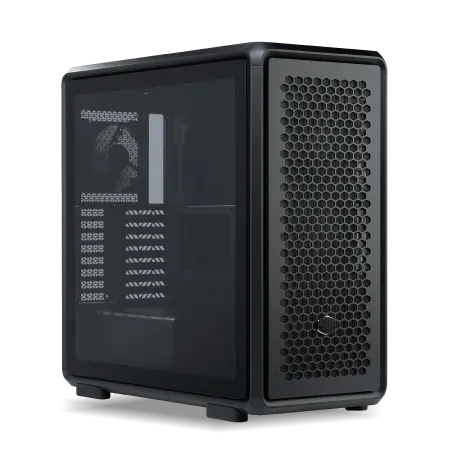
| 【ZEFT R63X スペック】 | |
| CPU | AMD Ryzen7 9800X3D 8コア/16スレッド 5.20GHz(ブースト)/4.70GHz(ベース) |
| グラフィックボード | Radeon RX 9070XT (VRAM:16GB) |
| メモリ | 32GB DDR5 (16GB x2枚 クルーシャル製) |
| ストレージ | SSD 1TB (m.2 nVMe READ/WRITE:7250Gbps/6900Gbps WD製) |
| ケース | CoolerMaster MasterFrame 600 Black |
| CPUクーラー | 空冷 サイズ製 空冷CPUクーラー SCYTHE() MUGEN6 BLACK EDITION |
| マザーボード | AMD B850 チップセット MSI製 PRO B850M-A WIFI |
| 電源ユニット | 850W 80Plus GOLD認証 電源ユニット (Silverstone製) |
| 無線LAN | Wi-Fi 6E (IEEE802.11ax/11ad/11ac/11n/11a/11g/11b) |
| BlueTooth | BlueTooth 5 |
| OS | Microsoft Windows 11 Home |
パソコンショップSEVEN ZEFT R63R
| 【ZEFT R63R スペック】 | |
| CPU | AMD Ryzen7 7700 8コア/16スレッド 5.30GHz(ブースト)/3.80GHz(ベース) |
| グラフィックボード | GeForce RTX5070 (VRAM:12GB) |
| メモリ | 16GB DDR5 (16GB x1枚 クルーシャル製) |
| ストレージ | SSD 1TB (m.2 nVMe READ/WRITE:7250Gbps/6900Gbps WD製) |
| ケース | Antec P10 FLUX |
| マザーボード | AMD B850 チップセット ASRock製 B850M-X WiFi R2.0 |
| 電源ユニット | 750W 80Plus GOLD認証 電源ユニット (Silverstone製) |
| 無線LAN | Wi-Fi 6E (IEEE802.11ax/11ad/11ac/11n/11a/11g/11b) |
| BlueTooth | BlueTooth 5 |
| OS | Microsoft Windows 11 Home |
パソコンショップSEVEN ZEFT R60CG
| 【ZEFT R60CG スペック】 | |
| CPU | AMD Ryzen5 8600G 6コア/12スレッド 5.00GHz(ブースト)/4.30GHz(ベース) |
| グラフィックボード | GeForce RTX5070Ti (VRAM:16GB) |
| メモリ | 16GB DDR5 (16GB x1枚 クルーシャル製) |
| ストレージ | SSD 1TB (m.2 nVMe READ/WRITE:7250Gbps/6900Gbps WD製) |
| ケース | Thermaltake S200 TG ARGB Plus ホワイト |
| CPUクーラー | 空冷 DeepCool製 空冷CPUクーラー AK400 DIGITAL WH |
| マザーボード | AMD X870 チップセット GIGABYTE製 X870M AORUS ELITE WIFI7 ICE |
| 電源ユニット | 850W 80Plus GOLD認証 電源ユニット (Silverstone製) |
| 無線LAN | Wi-Fi 6E (IEEE802.11ax/11ad/11ac/11n/11a/11g/11b) |
| BlueTooth | BlueTooth 5 |
| 光学式ドライブ | DVDスーパーマルチドライブ (外付け) |
| OS | Microsoft Windows 11 Home |
パソコンショップSEVEN ZEFT R62Y

| 【ZEFT R62Y スペック】 | |
| CPU | AMD Ryzen7 9800X3D 8コア/16スレッド 5.20GHz(ブースト)/4.70GHz(ベース) |
| グラフィックボード | Radeon RX 9070XT (VRAM:16GB) |
| メモリ | 32GB DDR5 (16GB x2枚 クルーシャル製) |
| ストレージ | SSD 1TB (m.2 nVMe READ/WRITE:7250Gbps/6900Gbps WD製) |
| ケース | Thermaltake S100 TG |
| CPUクーラー | 空冷 DeepCool製 空冷CPUクーラー AK400 |
| マザーボード | AMD B850 チップセット ASRock製 B850M-X WiFi R2.0 |
| 電源ユニット | 850W 80Plus GOLD認証 電源ユニット (Silverstone製) |
| 無線LAN | Wi-Fi 6E (IEEE802.11ax/11ad/11ac/11n/11a/11g/11b) |
| BlueTooth | BlueTooth 5 |
| OS | Microsoft Windows 11 Home |
パソコンショップSEVEN ZEFT R60AY
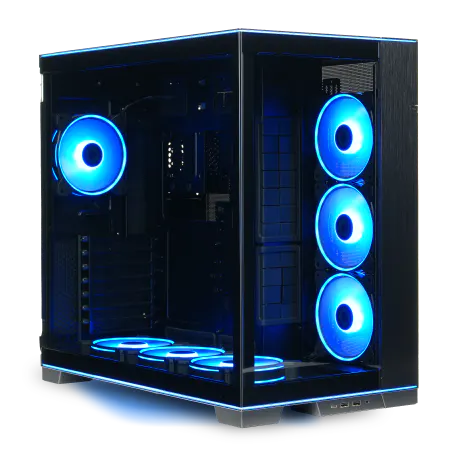
| 【ZEFT R60AY スペック】 | |
| CPU | AMD Ryzen9 9900X 12コア/24スレッド 5.60GHz(ブースト)/4.40GHz(ベース) |
| グラフィックボード | GeForce RTX4060 (VRAM:8GB) |
| メモリ | 32GB DDR5 (16GB x2枚 Micron製) |
| ストレージ | SSD 1TB (m.2 nVMe READ/WRITE:7250Gbps/6900Gbps WD製) |
| ケース | LianLi O11D EVO RGB Black 特別仕様 |
| CPUクーラー | 空冷 サイズ製 空冷CPUクーラー SCYTHE() MUGEN6 BLACK EDITION |
| マザーボード | AMD B650 チップセット ASRock製 B650M Pro X3D WiFi |
| 電源ユニット | 650W 80Plus BRONZE認証 電源ユニット (COUGAR製) |
| 無線LAN | Wi-Fi 6E (IEEE802.11ax/11ad/11ac/11n/11a/11g/11b) |
| BlueTooth | BlueTooth 5 |
| 光学式ドライブ | DVDスーパーマルチドライブ (外付け) |
| OS | Microsoft Windows 11 Home |
イラスト制作用PCのブランド別おすすめモデル
Autodesk推奨パソコンの特徴
Autodesk推奨パソコンは、イラスト制作において非常に頼りになる存在です。
なぜかというと、Autodeskのソフトウェアは高性能なグラフィックス処理を要求することが多く、パソコンのスペックがイラスト制作の快適さに直結するからです。
「どんなパソコンを選べばいい?」と疑問に思った方もいるかもしれませんが、Autodeskはその性能を最大限活かせるパソコンを推奨しています。
まず、グラフィックカードの選定は必須といえます。
GPUは、イラストの細部をリアルタイムで編集できるようにするための重要な要素です。
特に、最新のNVIDIAやAMDのグラフィックカードを搭載したモデルは要注目です。
このようなモデルを実践すれば、複雑なシーンでもスムーズに操作ができるようになりますよ!
次に、CPUの性能も見逃せません。
というのは、イラスト制作ソフトはマルチコアプロセッサの性能をうまく活用するように設計されているからです。
つまり、高性能なCPUを持つパソコンを選べば、スムーズな作業を体験できるわけです。
特に、Intel Core i7やAMD Ryzen 7以上のモデルが推奨されています。
また、メモリの容量も重要です。
制作中に大量のレイヤーやファイルを扱うことがあるため、少なくとも16GB以上のRAMが必要とされています。
これがあるといわれており、余裕を持って作業できる環境が整うこともおすすめです。
この環境が整えば、作業効率もアップすること間違いなしです。
ストレージについても考慮が必要です。
特に、SSDを選ぶことでデータの読み書きが高速になり、ソフトウェアの起動やファイルの保存がストレスなくできて、一石二鳥の効果があります。
大容量のHDDと組み合わせた一挙両得のシステムを構築するのも効果的です。
Wacom対応パソコンの選択肢
デジタルイラスト制作を始める上で、Wacomは欠かせないツールですよね。
しかし、どんなPCがWacomと相性が良いのか、選択肢が多すぎて迷う方もいると思います。
そんな方には、Wacom対応パソコンの選び方について、ポイントをご紹介します。
まず大切なのは、Wacomがスムーズに動作するためのパフォーマンスです。
グラフィック処理を快適に行うには、一定のスペックが求められます。
例えば、高性能なグラフィックカードや十分なメモリが搭載されているパソコンを選ぶのがポイントです。
なぜかというと、イラスト制作ソフトは通常、重たいデータを扱うため、パソコンに高い処理能力が必要となるからです。
そして、ディスプレイの品質も見逃せない要素です。
色再現性の高いディスプレイを備えたパソコンを選ぶことで、色の微妙なニュアンスまで正確に捉えることができるようになります。
つまり、表示される色が正確であることで、より作品に深みが増すというわけです。
一方で、持ち運びを考える場合、ノートパソコンも選択肢に入るでしょう。
そこで、Wacomのペンタブレットにバッテリー持続時間やポータブル性も加味したモデルを選べば、どこででも自由に制作活動ができるわけです。
また、ソフトウェアとの互換性も重要です。
特に、最新のOSがサポートされているかどうかをチェックしましょう。
最新のソフトウェアは新しい機能が追加され、使いやすくなっています。
Wacomの最新機能を活かすためにも、更新されたOSが動作するPCを選ぶことが推奨されます。
最後に、デザインと予算のバランスも忘れてはいけません。
シンプルでありながら機能性を重視したデザインは、作業する上での快適さを提供してくれます。
要するに、価格に見合った価値を感じられるPCを選ぶことが成功の鍵になるのです。
Wacom対応パソコン選びのヒントを押さえて、自分だけの最適な一台を見つけてください。
これを実践すれば、イラスト制作がさらに快適になること間違いありませんよ!
イラストレーターが実践するパソコンのメンテナンス術
定期的なソフトウェア更新方法
定期的なソフトウェア更新は、イラスト制作をする上で欠かせないものです。
多くの方がイラストを描く際に使用するクリエイティブソフトウェアは、日々進化しています。
この進化を取り入れることで、よりスムーズな作業環境を整えることができるのです。
まず、ソフトウェアの更新は機能の追加だけでなく、セキュリティの強化にも一役買っています。
なぜなら、古いバージョンには脆弱性が残っていることが多く、この脆弱性を狙われる可能性があるからです。
それに備えるためにも、定期的な更新は欠かせませんね。
「更新を忘れがち」という方もいるかもしれませんが、設定で自動更新にすることで手間を省くことができます。
とはいうものの、自動更新は必要なときに停止することができるように設定しておくと良いでしょう。
というのも、大切な作業中に更新が始まると、その流れが断ち切られてしまうかもしれないからです。
また、更新の際には必ずバックアップを取ることをお勧めします。
さらに、ソフトウェアだけでなく、オペレーティングシステムの更新も見逃せません。
OSの更新によって、動作が軽くなったり、新しい機能が追加されたりすることがあるからです。
特に、グラフィックスの性能向上や互換性の向上はイラスト制作に直結することが多いので、積極的に取り入れることが大切です。
とはいえ、全てを盲目的に更新すればいいというわけではありません。
更新内容を確認し、必要なものを選択的に更新することも重要です。
「定期的なソフトウェア更新方法が分からない」という方もいるかもしれませんが、一度習慣にしてしまえば難しいことではありません。
更新は面倒かもしれませんが、一度その重要性を理解すれば、面倒よりも利便性を感じられるはずです。
日々のメンテナンスを怠らず、クリエイティブな活動に集中できる環境を整えましょう。
ハードウェアの寿命を延ばすコツ
しかし、ハードウェアの故障や性能の低下は避けたいですよね。
そんな悩めるイラストレーターさんに向けて、ハードウェアの寿命を延ばすコツについてご紹介します。
まず、PC内部の温度管理には注意が必要です。
高温はハードウェアにダメージを与え、寿命を縮める原因となります。
そこで、PCの通気性を確保し、定期的にファンやヒートシンクの掃除を行うことが大切です。
これにより、パーツが適切な温度で動作し続け、安定した性能を発揮しますよ。
また、ケースを過度に放置しないようにすることも要チェックポイントです。
次に、保存メディアの取り扱い方にも気を配りましょう。
SSDやHDDなどのストレージは、頻繁な読み書きが続くと劣化しやすいです。
これにより、万が一の故障時にも大切なデータを守ることができますし、パフォーマンスの向上にもつながります。
さらに、ソフトウェアの更新管理もお忘れなく。
最後に、物理的な衝撃を避けることも心掛けましょう。
特にノートPCの場合、移動中に落下したり、ぶつけたりしないように注意が必要です。
専用のケースやスタンドを使用することで、衝撃から機器を守り、その寿命を延ばすことができます。
これらを実践すれば、長期間にわたって快適なイラスト制作環境を保つことができるようになりますよ!
自作パソコンでカスタマイズする自由度とその魅力
パーツ選びの基本と注意点
自作パソコンでイラスト制作を楽しむには、やはりパーツ選びが重要です。
なぜかというと、イラスト制作には特にグラフィックスカードやRAMの性能が影響を与えるからです。
それでは、具体的にどんな点に注意して選べばよいのでしょうか。
まずCPUですが、高速な処理能力が求められます。
「どれだけの速度が必要なの?」と疑問に思った方もいるかもしれませんが、スムーズなイラスト制作を目指すのであれば、やはり中級から上級モデルを選んだ方がいいでしょう。
一石二鳥で動画編集や3Dレンダリングでも活躍できるからです。
次に重要なのがグラフィックスカードです。
こちらは、画面に色や形を表示する役割を担っています。
とはいうものの、高額なモデルを選ぶ必要はほとんどないでしょう。
中堅モデルでも十分な性能を発揮します。
そしてRAMです。
たとえば、複数のアプリケーションを同時に開くことが多い方にとって、RAMの容量は業務効率に直結します。
16GB以上を推奨する理由はここにあります。
これにより、大きなプロジェクトでもストレスなく作業が進むのです。
マザーボードも確認するべきポイントです。
なぜかというと、これがシステム全体の「母体」となるからです。
電源ユニットも怠れません。
要するに、全てのパーツに安定した電力を供給できるかどうかが大事です。
効率性の高い80 PLUS認証を受けた製品を選ぶことが推奨されており、安定した動作を保証してくれます。
これらを踏まえ、自分の制作スタイルに最適なパーツを選ぶことができて初めて、快適なイラスト制作環境が整うと言えるのです。
自作することで得られる利点とコスト
このカスタマイズには、自分好みのケースデザインや冷却方法など、選択肢がいくつもあります。
要するに、あなたの好みや予算にぴったりと合わせたマシンを手に入れることができるわけです。
自作することで得られる利点の一つは、コストパフォーマンスに優れることです。
なぜかというと、市販の完成品はメーカーによって部品の選定がなされており、必要以上のものや不要なものが含まれている場合があります。
しかし、自作パソコンでは必要な部品だけを選んで購入することができるため、無駄な出費を抑えることが可能です。
「必要なものだけで本当に満足できるのか?」と疑問に思った方もいるかもしれませんが、実はそのほうが遥かに効率的な資金の使い方ともいわれています。
つまり、自作パソコンを選ぶと、自分が最も必要とする機能に資金を集中させることができるわけです。
いわば、一度作られたパソコンが使い捨てではなく、必要なときに新しい技術を加えることで、日進月歩のコンピュータ技術についていくことができるのです。
ただし、自作には多少の知識と時間が必要です。
最初は抵抗を覚える人もいるでしょう。
しかしながら、それを乗り越えれば、理想の制作環境を手にすることができます。
「一から自作するなんて敷居が高い」と考える方も多いでしょう。
とはいえ、このプロセス自体が貴重な経験であり、パソコンの構造や性能を理解する良い機会です。
イラスト制作向けのパソコン購入時期と賢い購入方法
セール時期を活用したお得な買い方
というのは、パソコンは決して安い買い物ではなく、特に高性能なモデルを狙うとなると、それなりの予算が必要だからです。
しかし、セール時期を上手に活用することで、優れた性能のパソコンをお得に手に入れることが可能になります。
では、具体的にどの時期を狙えば良いのか、そしてどのような方法で購入すればよいのかを詳しく解説します。
まず、注目したいのが年末年始のセールです。
この時期は多くの家電量販店やオンラインショップが、売れ残った商品や新年に向けた在庫調整のために大規模な値引きを実施します。
また、ブラックフライデーやサイバーマンデーといった海外発のセールも日本に浸透しつつあり、この時期に高性能なパソコンを狙うのは得策といえます。
なぜかというと、これらのセールでは人気のモデルであっても通常よりも大幅に価格が下がることがあるからです。
また、セール時期以外でもタイミングを見計らって購入することも賢明です。
たとえば、新モデルが発表された直後は、旧モデルが在庫処分として値下げされることが多く、性能的にはまだまだ現役で使えるパソコンを割引価格で手に入れるチャンスです。
こうした時期を見逃さないように、常に情報を収集し、狙いを定めておくことが大切です。
さらに、購入方法についても一工夫できれば、より一層お得にパソコンを手に入れることができます。
また、アウトレットやリファービッシュ品を検討することで、一挙両得の購入ができる場合もあるのです。
中古パソコンの購入はアリかナシか
中古パソコンの購入を考えている方も多いのではないでしょうか。
しかしながら「本当にそれで大丈夫なの?」と疑問をお持ちの方も多いのではないでしょうか。
新しいパソコンを購入するほうが良いと考える方もいますが、実は中古パソコンでも充分に満足できる選択肢があることは不可能ではないかもしれません。
まず、中古パソコンを選ぶ際には、CPUやメモリなどのスペックをしっかり確認することが必須です。
なぜかというと、これらの性能がイラスト制作の快適さに直結するからです。
特に、アドビのソフトのような高負荷のアプリケーションを使用する場合、メモリは最低でも16GB以上を目安にするのが賢明でしょう。
また、ストレージもSSDが搭載されているものを選択するのがベストです。
これにより、圧倒的な読み込み速度を実感できるでしょう。
とはいうものの、中古パソコンの状態や前オーナーの使用状況によっては、買った後にトラブルが発生することも少なくありません。
たとえば、バッテリーの消耗が激しいと、電源アダプタがないと作業できなくなる場合があります。
これは、特に外出先で作業をしたい方にとっては大きな問題となりかねません。
そのため、「どんな状態か?」というのはしっかりとチェックが必要です。
さらに、中古パソコンをリフレッシュして販売している店舗を選ぶという方法もあります。
これは、パソコンの内部をクリーニングしたり、必要であれば部品交換をして再販売しているものです。
要するに、一定の品質が保証されている場合が多く、安心して購入できるというメリットがあります。
ただしこの場合、価格が新しいものよりも少し高くなることがありますが、安定した性能を求める方にとっては良い選択ではないでしょうか。
結局のところ、イラスト制作におけるパソコン選びはその人の制作スタイルや予算に応じた選択が求められます。
「中古は絶対に避けたい!」というわけではなく、賢く選べば、新品と遜色のない作業環境が手に入るかもしれません。
そうした選択をすることによって、イラスト制作の可能性が広がっていくのです。