

業務用パソコン選びの基本的なポイント

業務用パソコンと家庭用パソコンの違い
業務用パソコンは、その名の通り仕事の現場で使用されることを前提に設計されています。
たとえば、高度なグラフィック処理や複数のソフトウェアを同時に使用する必要がある方には、業務用モデルの方が適しているといえるでしょう。
というのは、業務用パソコンは一般的に高性能なプロセッサや大容量のメモリが搭載されており、効率よくタスクをこなせるようになっています。
それに対して家庭用パソコンは、日常の文書作成やネットサーフィンなどの基本的な用途に向けられたモデルが多いです。
たとえば、家族で写真を共有したり動画を楽しむといった日々の中での利用が主となるでしょう。
しかしながら、家庭用パソコンでも高性能なモデルが存在し、ゲーミングやクリエイティブな作業が可能なものもあります。
選択肢がいくつもありますが、やはり業務用には業務用が求められるのです。
業務用パソコンには、セキュリティ面での強化がされていることが多いです。
つまり、企業の機密情報を扱うために様々なハードウェアやソフトウェアのセキュリティ機能が搭載されています。
要するに、データの保護やシステムの安全性を確保することが重要というわけです。
いわば、業務用パソコンは一騎当千の守護者として、情報をしっかりと守ってくれる存在だとも言えるでしょう。
また、業務用パソコンは耐久性や信頼性が重視されています。
長時間の使用に耐える設計がされているため、業務の過程で頻繁に使用されても安定したパフォーマンスを維持します。
「休日も仕事!」とがんばる方にも心強いですね。
一方で、家庭用パソコンはデザイン性や価格が重視されることが多く、日々のちょっとした使用に適しています。
「どんな用途で使うのか?」をしっかりと考慮し、最適な選択をするようにしましょう。
すなわち、業務用か家庭用かを選ぶことは、最終的にどのようなパフォーマンスを期待するかということにかかっているのです。
どちらが自分に合っているかを慎重に考え、最良の選択をしてください。
業務用パソコンに求められる基本スペック
パソコン選びにおいて、大切なのは用途に合ったスペックを見極めることです。
業務用パソコンに必要な基本スペックのポイントをじっくり見ていきましょう。
業務をスムーズに進めるために、まずはプロセッサーの性能が重要です。
なぜなら、パソコン全体の動作速度を左右するのがプロセッサーだからです。
特に重たいソフトウェアを利用する場合や、複数のアプリケーションを同時に開いて作業する際、プロセッサー性能の高さが効率に直結します。
とはいえ、高性能なプロセッサーが必要なのは一部の業種のみで、一般的な事務作業であればミドルスペックのものでも十分対応可能です。
次に注目するべきはメモリです。
わたしたちは日々、複数のタスクを同時にこなしていますよね。
メモリ容量が多いと、その分だけ同時に多くの作業をスムーズに行うことができます。
たとえば4GBではなく、8GBもしくは16GB以上のメモリが搭載されていると、余裕のあるマルチタスクを楽しむことができます。
業務用パソコンの場合、SSDを選ぶのも効果的です。
なぜかというと、HDDに比べて読み書きの速度が速く、結果として作業の効率が向上するからです。
SSDの速さは一度体験するとやみつきになりますよ。
ディスプレイの質も忘れてはいけません。
長時間の作業が前提となる業務では、目の負担を軽減するために、高解像度かつ、眼精疲労を抑える機能があるディスプレイを選びたいところです。
ますます進化するテクノロジーの中で、「これこそが快適さの象徴だ!」と感じられる画面を選びましょう。
特にリモートワークや頻繁なデータのやり取りが求められる場合、Wi-Fi 6対応や多様な接続端子が備わっているかは重要な確認項目です。
これらが揃うことで、業務効率が格段にアップします。
まさに一挙両得といえるでしょう。
業務用パソコンを選ぶにあたっては以上のポイントを押さえて、用途に合ったスペックを吟味することが不可欠です。
仮にどれか一つでも不足していると、それがボトルネックとなり効率が落ちてしまいますから、丁寧に選ぶことが大切です。
これらをしっかりチェックすることで、本当に求めている性能を持つ一台を手に入れることができるわけです。
最適な業務用パソコンのCPU選定方法

CPUの性能と業務効率の関係
特に、多くのタスクを同時に進める必要がある業務環境では、CPUの性能が結果を大きく左右する要因となります。
実際に、CPUの性能が高ければ高いほど、ソフトウェアの動作がスムーズになり、多くのプログラムを同時に実行できてしまうのです。
これにより、従業員は作業をスムーズに進めることができ、生産性が飛躍的に向上することが期待できます。
「CPUなんてどれも似たようなものでは?」と疑問に思った方もいるかもしれませんが、そんなことはありません。
たとえば、高性能なCPUは、より多くのコアとスレッドを持っているため、複数の作業を同時に処理する能力が高いのです。
要するに、性能の高いCPUを選ぶことで、業務におけるタイムロスを減らし、効率的にタスクをこなすことが可能になるわけです。
しかしながら、必ずしも高性能なCPUを選べば良いというわけではありません。
業務内容によっては、中程度の性能を持つCPUで十分に対応できる場合もあります。
たとえば、シンプルな文書作成やデータ入力が主な業務であれば、高性能なCPUを用意する必要はほとんどないでしょう。
このように、業務内容に応じてCPUを選ぶことが重要です。
とはいうものの、やはりCPUの性能が高いと、今後のソフトウェアの進化にも対応しやすくなるというメリットがあります。
ゆえに、将来的な視点を考慮し、少し余裕を持った性能のCPUを選ぶのも効果的です。
選択肢がいくつもある中で、最適なCPUを見つけることは一見簡単そうではありますが、慎重に考える価値があるでしょう。
業務用パソコンのCPU選定は、単なるスペックの比較だけではなく、業務の特性や将来性を見据えた選び方が求められます。
最新CPU性能一覧
| 型番 | コア数 | スレッド数 | 定格クロック | 最大クロック | Cineスコア Multi |
Cineスコア Single |
公式 URL |
価格com URL |
|---|---|---|---|---|---|---|---|---|
| Core Ultra 9 285K | 24 | 24 | 3.20GHz | 5.70GHz | 43402 | 2454 | 公式 | 価格 |
| Ryzen 9 9950X | 16 | 32 | 4.30GHz | 5.70GHz | 43153 | 2258 | 公式 | 価格 |
| Ryzen 9 9950X3D | 16 | 32 | 4.30GHz | 5.70GHz | 42177 | 2249 | 公式 | 価格 |
| Core i9-14900K | 24 | 32 | 3.20GHz | 6.00GHz | 41464 | 2347 | 公式 | 価格 |
| Ryzen 9 7950X | 16 | 32 | 4.50GHz | 5.70GHz | 38912 | 2068 | 公式 | 価格 |
| Ryzen 9 7950X3D | 16 | 32 | 4.20GHz | 5.70GHz | 38835 | 2039 | 公式 | 価格 |
| Core Ultra 7 265K | 20 | 20 | 3.30GHz | 5.50GHz | 37591 | 2345 | 公式 | 価格 |
| Core Ultra 7 265KF | 20 | 20 | 3.30GHz | 5.50GHz | 37591 | 2345 | 公式 | 価格 |
| Core Ultra 9 285 | 24 | 24 | 2.50GHz | 5.60GHz | 35948 | 2187 | 公式 | 価格 |
| Core i7-14700K | 20 | 28 | 3.40GHz | 5.60GHz | 35806 | 2224 | 公式 | 価格 |
| Core i9-14900 | 24 | 32 | 2.00GHz | 5.80GHz | 34043 | 2198 | 公式 | 価格 |
| Ryzen 9 9900X | 12 | 24 | 4.40GHz | 5.60GHz | 33177 | 2227 | 公式 | 価格 |
| Core i7-14700 | 20 | 28 | 2.10GHz | 5.40GHz | 32807 | 2092 | 公式 | 価格 |
| Ryzen 9 9900X3D | 12 | 24 | 4.40GHz | 5.50GHz | 32695 | 2183 | 公式 | 価格 |
| Ryzen 9 7900X | 12 | 24 | 4.70GHz | 5.60GHz | 29499 | 2030 | 公式 | 価格 |
| Core Ultra 7 265 | 20 | 20 | 2.40GHz | 5.30GHz | 28779 | 2146 | 公式 | 価格 |
| Core Ultra 7 265F | 20 | 20 | 2.40GHz | 5.30GHz | 28779 | 2146 | 公式 | 価格 |
| Core Ultra 5 245K | 14 | 14 | 3.60GHz | 5.20GHz | 25663 | 0 | 公式 | 価格 |
| Core Ultra 5 245KF | 14 | 14 | 3.60GHz | 5.20GHz | 25663 | 2165 | 公式 | 価格 |
| Ryzen 7 9700X | 8 | 16 | 3.80GHz | 5.50GHz | 23279 | 2202 | 公式 | 価格 |
| Ryzen 7 9800X3D | 8 | 16 | 4.70GHz | 5.40GHz | 23267 | 2082 | 公式 | 価格 |
| Core Ultra 5 235 | 14 | 14 | 3.40GHz | 5.00GHz | 21029 | 1851 | 公式 | 価格 |
| Ryzen 7 7700 | 8 | 16 | 3.80GHz | 5.30GHz | 19668 | 1929 | 公式 | 価格 |
| Ryzen 7 7800X3D | 8 | 16 | 4.50GHz | 5.40GHz | 17879 | 1808 | 公式 | 価格 |
| Core i5-14400 | 10 | 16 | 2.50GHz | 4.70GHz | 16180 | 1770 | 公式 | 価格 |
| Ryzen 5 7600X | 6 | 12 | 4.70GHz | 5.30GHz | 15416 | 1973 | 公式 | 価格 |
インテルとAMD どちらを選ぶべきか
インテルとAMD、どちらを選ぶべきか。
この問いに悩む方は少なくないでしょう。
やはりCPUはパソコンの心臓部ともいえます。
そのため、選択を誤ることなく最適なものを選びたいものです。
そんな時はまず自分の業務内容を見極めることが重要です。
インテルは信頼性と安定性で多くのユーザーに支持されています。
なぜなら長い歴史を持ち、豊富な実績で信頼を築き上げているからです。
特に業務用パソコンでは処理速度の速さと安定性が求められますので、日進月歩の技術進化を享受しやすいインテルは選びやすい選択肢です。
ビジネス用途で処理速度を重視する方には、「やっぱりインテルしかない!」と思うでしょう。
一方、AMDのCPUも見逃せません。
というのもコストパフォーマンスに優れているため、予算内で性能を引き出したい方にとって大きな魅力になります。
特に最近のAMDは性能面でも大きな進化を遂げており、高性能なプロセッサを手に入れやすくなっています。
このため、クリエイティブな作業や多重タスクに向いているともいわれています。
もし予算の中で最大限のパフォーマンスを引き出したいなら、AMDを選ぶ手もありますよ。
どちらのメーカーも今や性能差は大きくなく、用途に応じた選択が肝心です。
たとえば、データ分析や金融関係の仕事であれば、やはり信頼性の高いインテルを選んだ方が安心かもしれません。
しかし、グラフィック処理や設計業務を行う際にはAMDの方が効果的で、コスト効率も良いです。
要するに、インテルとAMD、どちらを選ぶかは業務内容に応じた判断が求められます。
どちらの選択も間違いではなく、むしろ用途に合ったCPUを選ぶことで業務効率が向上することが分かっています。
悩んでいる方は、一度自分の業務に求められるスペックや予算を照らし合わせて考えると良いでしょう。
選択肢をしっかり考えることで、最適な一台に出会えるはずです。
クリエイター向けPC おすすめモデル4選
パソコンショップSEVEN ZEFT R60SE

| 【ZEFT R60SE スペック】 | |
| CPU | AMD Ryzen9 9900X 12コア/24スレッド 5.60GHz(ブースト)/4.40GHz(ベース) |
| グラフィックボード | GeForce RTX5060Ti 16GB (VRAM:16GB) |
| メモリ | 32GB DDR5 (32GB x1枚 クルーシャル製) |
| ストレージ | SSD 1TB (m.2 nVMe READ/WRITE:7250Gbps/6900Gbps WD製) |
| ケース | Thermaltake S100 TG |
| CPUクーラー | 空冷 DeepCool製 空冷CPUクーラー AK400 |
| マザーボード | AMD B850 チップセット ASRock製 B850I Lightning WiFi |
| 電源ユニット | 650W 80Plus BRONZE認証 電源ユニット (COUGAR製) |
| 無線LAN | Wi-Fi 6E (IEEE802.11ax/11ad/11ac/11n/11a/11g/11b) |
| BlueTooth | BlueTooth 5 |
| OS | Microsoft Windows 11 Home |
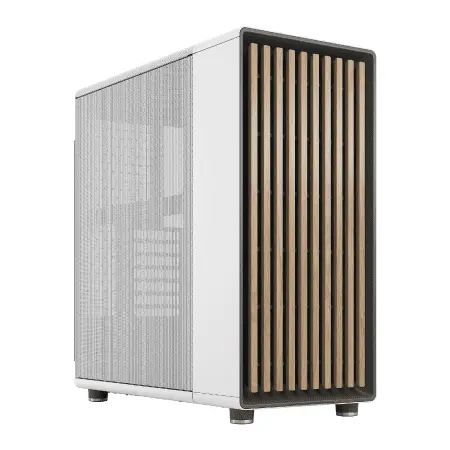
パソコンショップSEVEN ZEFT R65Y
| 【ZEFT R65Y スペック】 | |
| CPU | AMD Ryzen7 7800X3D 8コア/16スレッド 5.00GHz(ブースト)/4.20GHz(ベース) |
| グラフィックボード | GeForce RTX5070 (VRAM:12GB) |
| メモリ | 32GB DDR5 (16GB x2枚 クルーシャル製) |
| ストレージ | SSD 2TB (m.2 nVMe READ/WRITE:7250Gbps/6900Gbps WD製) SSD SSD 2TB (m.2 nVMe READ/WRITE:7250Gbps/6900Gbps WD製) |
| ケース | Fractal North ホワイト |
| CPUクーラー | 空冷 DeepCool製 空冷CPUクーラー AK400 |
| マザーボード | AMD B850 チップセット GIGABYTE製 B850 AORUS ELITE WIFI7 |
| 電源ユニット | 750W 80Plus GOLD認証 電源ユニット (Silverstone製) |
| 無線LAN | Wi-Fi 6E (IEEE802.11ax/11ad/11ac/11n/11a/11g/11b) |
| BlueTooth | BlueTooth 5 |
| OS | Microsoft Windows 11 Home |
パソコンショップSEVEN ZEFT Z58E

| 【ZEFT Z58E スペック】 | |
| CPU | Intel Core Ultra5 245KF 14コア/14スレッド 5.20GHz(ブースト)/4.20GHz(ベース) |
| グラフィックボード | GeForce RTX5060Ti 16GB (VRAM:16GB) |
| メモリ | 32GB DDR5 (32GB x1枚 クルーシャル製) |
| ストレージ | SSD 1TB (m.2 nVMe READ/WRITE:5000Gbps/3900Gbps KIOXIA製) |
| ケース | Antec P20C ブラック |
| CPUクーラー | 空冷 DeepCool製 空冷CPUクーラー AK400 |
| マザーボード | intel B860 チップセット ASRock製 B860M Pro RS WiFi |
| 電源ユニット | 650W 80Plus BRONZE認証 電源ユニット (COUGAR製) |
| 無線LAN | Wi-Fi 6E (IEEE802.11ax/11ad/11ac/11n/11a/11g/11b) |
| BlueTooth | BlueTooth 5 |
| OS | Microsoft Windows 11 Home |
パソコンショップSEVEN ZEFT Z56Z

| 【ZEFT Z56Z スペック】 | |
| CPU | Intel Core Ultra5 245KF 14コア/14スレッド 5.20GHz(ブースト)/4.20GHz(ベース) |
| グラフィックボード | GeForce RTX5060Ti 16GB (VRAM:16GB) |
| メモリ | 32GB DDR5 (32GB x1枚 クルーシャル製) |
| ストレージ | SSD 1TB (m.2 nVMe READ/WRITE:7250Gbps/6900Gbps WD製) |
| ケース | Thermaltake S200 TG ARGB Plus ホワイト |
| CPUクーラー | 空冷 DeepCool製 空冷CPUクーラー AK400 DIGITAL WH |
| マザーボード | intel B860 チップセット ASRock製 B860M Pro RS WiFi |
| 電源ユニット | 750W 80Plus GOLD認証 電源ユニット (Silverstone製) |
| 無線LAN | Wi-Fi 6E (IEEE802.11ax/11ad/11ac/11n/11a/11g/11b) |
| BlueTooth | BlueTooth 5 |
| OS | Microsoft Windows 11 Home |
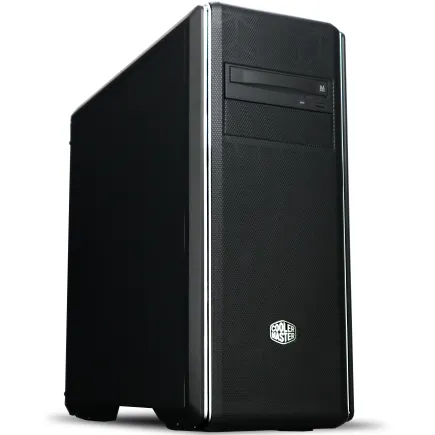
パソコンショップSEVEN ZEFT R59CCA
| 【ZEFT R59CCA スペック】 | |
| CPU | AMD Ryzen7 9800X3D 8コア/16スレッド 5.20GHz(ブースト)/4.70GHz(ベース) |
| グラフィックボード | Radeon RX 7900XTX (VRAM:24GB) |
| メモリ | 32GB DDR5 (16GB x2枚 Micron製) |
| ストレージ | SSD 2TB (m.2 nVMe READ/WRITE:7400Gbps/7000Gbps Crucial製) SSD SSD 2TB (m.2 nVMe READ/WRITE:7400Gbps/7000Gbps Crucial製) |
| ケース | クーラーマスター MasterBox CM694 |
| CPUクーラー | 水冷 240mmラジエータ CoolerMaster製 水冷CPUクーラー ML 240 Core II Black |
| マザーボード | AMD B850 チップセット ASRock製 B850M Pro-A WiFi |
| 電源ユニット | 1000W 80Plus GOLD認証 電源ユニット (アスロック製) |
| 無線LAN | Wi-Fi 6E (IEEE802.11ax/11ad/11ac/11n/11a/11g/11b) |
| BlueTooth | BlueTooth 5 |
| 光学式ドライブ | DVDスーパーマルチドライブ (内蔵) |
| OS | Microsoft Windows 11 Home |
業務用パソコンにおけるメモリの重要性

業務効率を上げるために必要なメモリ容量
業務用パソコンを選ぶ際に意識しなければならないポイントの一つがメモリ容量です。
業務効率を上げたいと考える方にとって、メモリがどれだけあるかは非常に重要な要素です。
なぜかというと、メモリ不足に陥るとパソコンが遅くなり、作業効率が著しく低下してしまいますよね。
そこで「一挙両得」を目指すには、適切なメモリ容量を確認するべきポイントです。
まず、どのくらいのメモリが必要なのかを考えてみましょう。
一般的に、軽い事務作業を行うだけなら8GBで十分だと言われています。
しかし、複数のアプリケーションを同時に使う方や、重めのデータ処理を伴う業務内容の場合、16GB以上を検討することをおすすめします。
また、未来を見据えたときにもメモリは重要です。
ソフトウェアやOSのアップデートにより、必要なメモリ容量が増えることも考えられます。
そこで、ある程度余裕のあるメモリ容量を選んでおくことが安全策と言えるでしょう。
迷ったときは、「必要以上にメモリを増やすのは贅沢では?」と疑問に思う方もいるかもしれませんが、パフォーマンスを維持し続けると考えると、長期的には一石二鳥となる可能性があるのです。
要するに、業務効率を最大化させるためにも、あなたの業務内容に応じて適切なメモリ容量を選ぶことが欠かせません。
メモリアップグレードの利点と費用対効果
業務用パソコンを選ぶ際に、メモリのアップグレードを考えたことがある方も多いのではないでしょうか。
それもそのはず、メモリはコンピュータの「頭脳」にあたる部分で、業務の効率を大きく左右する重要な要素だからです。
まず、メモリをアップグレードする最大の利点は、多くのアプリケーションを同時にスムーズに動作させる能力が飛躍的に向上することです。
業務用ソフトウェアを多数立ち上げていると、メモリの容量が不足して、一つひとつの動作が遅くなってしまうことを経験したことのある方もいるかもしれません。
それは、業務の生産性に悪影響を及ぼすため、メモリの増設は非常に効果的な対策といえます。
しかしながら、メモリのアップグレードには一定のコストがかかることも事実です。
ここで重要なのは、費用対効果を冷静に見極めることです。
というのも、予算を多少超えてでもメモリを増設すれば、日々の業務効率が大幅にアップし、結果的には元が取れるケースも少なくないからです。
いわば、最初は出費に思えるかもしれませんが、今後の効率化を考えると、一石二鳥の投資となる可能性が高いのです。
しかも、最新の業務用アプリケーションは年々高度化しており、その動作にはより多くのメモリが必要だといわれています。
日進月歩の技術進化に対応するためにも、メモリのアップグレードは避けて通れない課題となることは間違いありません。
このように、メモリのアップグレードは単なるスペック向上ではなく、業務全体を見据えた効率化対策としての重要な選択肢として捉えることが大切です。
ストレージ選択で業務効率を最大化

SSDとHDD どちらがあなたの業務に最適か
なぜなら、ストレージの種類によって業務効率に大きく影響するからです。
「どちらがあなたの業務に最適か?」と疑問をお持ちの方は多いのではないでしょうか。
そこで、両者の特徴を考えながら、最適な選択を見つけましょう。
まず、SSDはその高速性で知られています。
電光石火の速度でデータ読み書きを行うため、大量のファイルを使用する業務や、重いソフトを頻繁に起動する環境には最適です。
さらに、SSDは物理的な可動部分がないため、耐久性にも優れています。
しかしながら、コストは高めなので、予算に余裕がある場合におすすめです。
一方、HDDはその大容量とコストパフォーマンスの良さが強みです。
データのアーカイブやバックアップ用としては、心強い味方と言えますね。
若干速度で劣る部分はあるものの、動画や画像のストレージとしては十分な性能です。
予算を抑えつつ、大容量が必要な方にはHDDが適しているともいえるでしょう。
しかし、可動部分があるため故障のリスクも考慮する必要があります。
このように、SSDとHDDの選択は業務内容や予算、耐久性の要件によって異なります。
要するに、最適なストレージを選ぶことで、効率的に業務を進めることができるわけです。
SSD規格一覧
| ストレージ規格 | 最大速度MBs | 接続方法 | URL_価格 |
|---|---|---|---|
| SSD nVMe Gen5 | 16000 | m.2 SSDスロット | 価格 |
| SSD nVMe Gen4 | 8000 | m.2 SSDスロット | 価格 |
| SSD nVMe Gen3 | 4000 | m.2 SSDスロット | 価格 |
| SSD SATA3 | 600 | SATAケーブル | 価格 |
| HDD SATA3 | 200 | SATAケーブル | 価格 |
クリエイター向けPC おすすめモデル4選
パソコンショップSEVEN ZEFT Z55DY
| 【ZEFT Z55DY スペック】 | |
| CPU | Intel Core Ultra5 245KF 14コア/14スレッド 5.20GHz(ブースト)/4.20GHz(ベース) |
| グラフィックボード | GeForce RTX5070Ti (VRAM:16GB) |
| メモリ | 32GB DDR5 (32GB x1枚 クルーシャル製) |
| ストレージ | SSD 1TB (m.2 nVMe READ/WRITE:7250Gbps/6900Gbps WD製) |
| ケース | Thermaltake S200 TG ARGB Plus ホワイト |
| CPUクーラー | 空冷 DeepCool製 空冷CPUクーラー AK400 DIGITAL WH |
| マザーボード | intel B860 チップセット ASRock製 B860M Pro RS WiFi |
| 電源ユニット | 850W 80Plus GOLD認証 電源ユニット (Silverstone製) |
| 無線LAN | Wi-Fi 6E (IEEE802.11ax/11ad/11ac/11n/11a/11g/11b) |
| BlueTooth | BlueTooth 5 |
| 光学式ドライブ | DVDスーパーマルチドライブ (外付け) |
| OS | Microsoft Windows 11 Home |
パソコンショップSEVEN ZEFT Z58L

| 【ZEFT Z58L スペック】 | |
| CPU | Intel Core Ultra5 235 14コア/14スレッド 5.00GHz(ブースト)/3.40GHz(ベース) |
| グラフィックボード | GeForce RTX5050 (VRAM:8GB) |
| メモリ | 16GB DDR5 (16GB x1枚 クルーシャル製) |
| ストレージ | SSD 1TB (m.2 nVMe READ/WRITE:7250Gbps/6900Gbps WD製) |
| ケース | LianLi A3-mATX-WD Black |
| マザーボード | intel B860 チップセット ASRock製 B860M Pro RS WiFi |
| 電源ユニット | 650W 80Plus BRONZE認証 電源ユニット (COUGAR製) |
| 無線LAN | Wi-Fi 6E (IEEE802.11ax/11ad/11ac/11n/11a/11g/11b) |
| BlueTooth | BlueTooth 5 |
| OS | Microsoft Windows 11 Home |
パソコンショップSEVEN ZEFT Z55WI
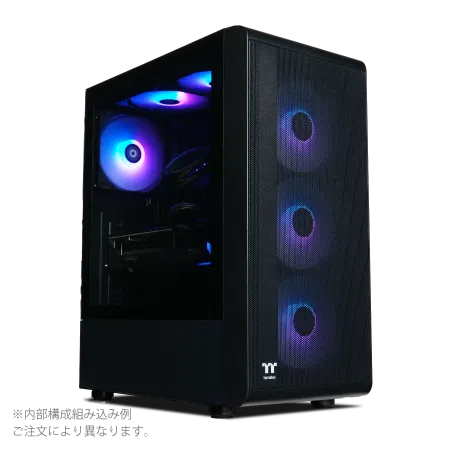
| 【ZEFT Z55WI スペック】 | |
| CPU | Intel Core Ultra7 265F 20コア/20スレッド 5.30GHz(ブースト)/2.40GHz(ベース) |
| グラフィックボード | GeForce RTX5070Ti (VRAM:16GB) |
| メモリ | 32GB DDR5 (32GB x1枚 クルーシャル製) |
| ストレージ | SSD 1TB (m.2 nVMe READ/WRITE:7250Gbps/6900Gbps WD製) |
| ケース | Thermaltake S200 TG ARGB Plus ブラック |
| マザーボード | intel B860 チップセット ASRock製 B860M Pro RS WiFi |
| 電源ユニット | 850W 80Plus GOLD認証 電源ユニット (Silverstone製) |
| 無線LAN | Wi-Fi 6E (IEEE802.11ax/11ad/11ac/11n/11a/11g/11b) |
| BlueTooth | BlueTooth 5 |
| OS | Microsoft Windows 11 Home |
パソコンショップSEVEN ZEFT Z55DPA
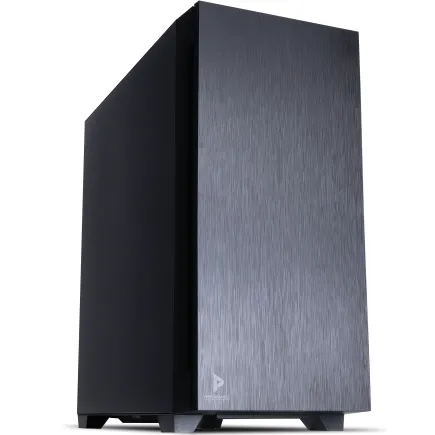
| 【ZEFT Z55DPA スペック】 | |
| CPU | Intel Core i5 14400F 10コア/16スレッド 4.70GHz(ブースト)/2.50GHz(ベース) |
| グラフィックボード | GeForce RTX4060 (VRAM:8GB) |
| メモリ | 16GB DDR5 (8GB x2枚 Micron製) |
| ストレージ | SSD 1TB (m.2 nVMe READ/WRITE:7250Gbps/6900Gbps WD製) |
| ケース | Antec P10 FLUX |
| CPUクーラー | 水冷 240mmラジエータ CoolerMaster製 水冷CPUクーラー ML 240 Core II Black |
| マザーボード | intel B760 チップセット ASRock製 B760M Pro RS WiFi |
| 電源ユニット | 650W 80Plus BRONZE認証 電源ユニット (COUGAR製) |
| 無線LAN | Wi-Fi 6E (IEEE802.11ax/11ad/11ac/11n/11a/11g/11b) |
| BlueTooth | BlueTooth 5 |
| 光学式ドライブ | DVDスーパーマルチドライブ (内蔵) |
| OS | Microsoft Windows 11 Home |
ストレージ容量の計画と管理方法
業務用パソコンを選ぶ際、意外と重要になってくるのがストレージ容量の計画と管理方法です。
これをしっかりと考えることで、日々の業務効率が劇的に向上することは言うまでもありません。
とはいうものの、どれくらいのストレージ容量が必要なのか、判断に迷う方も多いのではないでしょうか。
そこで、ストレージ計画がどのように効率化に寄与するのか、詳しくお話ししていきます。
まず、自分たちの業務内容をしっかりと把握し、どれくらいのデータが日々生成されるのかを把握する必要があります。
このステップを飛ばすと、事半功倍の結果となってしまうからです。
文書ファイルが多いのか、それとも音声や動画のデータが中心なのかによって、必要な容量が大きく変わってきます。
大量のデータを扱う業務ならば、大容量のストレージは一択ですね。
それでも「たくさんあればいい」という考えに走るのは本末転倒です。
容量を無駄にしてしまう可能性があるためです。
要するに、実際に必要な容量を見極めることが、効率的なストレージ管理への第一歩と言えるのです。
ストレージが不足する可能性に備えて、拡張可能なプランやクラウドストレージの利用も視野に入れると良いでしょう。
また、ストレージの管理方法については、データの整理整頓が鍵を握っています。
定期的に不要データを削除し、整理することで、常に最適な状態を保つことができます。
これを実践すれば、いつでも必要なデータにアクセスできる環境が整うわけです。
最後に、セキュリティ対策も忘れてはなりません。
機密性の高いデータを扱うのであれば、ストレージの暗号化やバックアップ体制の強化を検討することをおすすめします。

業務用パソコンに必要なグラフィック性能

グラフィックカード選びのポイントと注意点
業務用パソコンにおいて、グラフィックカードは非常に重要な役割を果たします。
選び方を間違えてしまうと、業務の効率が落ちるだけでなく、パソコン自体のパフォーマンスに悪影響を与えることもありますよね。
では、グラフィックカードを選ぶ際のポイントと注意点について、一緒に見ていきましょう。
まず、業務用パソコンでどのような作業を行う予定なのかを明確にする必要があります。
デザインや映像編集といった高負荷な作業を行う方もいるのではないでしょうか。
その場合、高性能なグラフィックカードを選ぶことが求められます。
特に、GPUのコア数やメモリ容量が重要で、これらが高ければ高いほど、作業がスムーズになるのです。
こうしたスペックのチェックを怠らないことが大切です。
とはいうものの、最高スペックのグラフィックカードを導入すればいいというわけではありません。
なぜなら、業務で使用するソフトがその性能を必要としない場合、オーバースペックになりコストが無駄になるからです。
このようなムダを防ぐために、実際に使うソフトウェアの推奨スペックを確認するのが第一歩です。
また、グラフィックカード選びで見逃せないのが、消費電力と冷却性能です。
高性能なカードは電力を多く消費するものが多く、システム全体の電力設計にも影響を及ぼします。
過剰な消費電力は、長時間の使用でシステムが不安定になる要因ともなり得ます。
したがって、安定した電源ユニットを備えたシステムを構築するのが重要です。
冷却性能も重要なポイントで、特に狭いスペースにPCを設置する場合は、冷却性能をしっかり確認しておく必要があるでしょう。
業務用パソコンにとって、グラフィックカードの選択は獅子奮迅といった言葉がぴったりのほどの影響力を持つ要素です。
最新グラフィックボード(VGA)性能一覧
| GPU型番 | VRAM | 3DMarkスコア TimeSpy |
3DMarkスコア FireStrike |
TGP | 公式 URL |
価格com URL |
|---|---|---|---|---|---|---|
| GeForce RTX 5090 | 32GB | 49074 | 101416 | 575W | 公式 | 価格 |
| GeForce RTX 5080 | 16GB | 32404 | 77676 | 360W | 公式 | 価格 |
| Radeon RX 9070 XT | 16GB | 30390 | 66421 | 304W | 公式 | 価格 |
| Radeon RX 7900 XTX | 24GB | 30312 | 73052 | 355W | 公式 | 価格 |
| GeForce RTX 5070 Ti | 16GB | 27377 | 68578 | 300W | 公式 | 価格 |
| Radeon RX 9070 | 16GB | 26715 | 59932 | 220W | 公式 | 価格 |
| GeForce RTX 5070 | 12GB | 22123 | 56512 | 250W | 公式 | 価格 |
| Radeon RX 7800 XT | 16GB | 20076 | 50226 | 263W | 公式 | 価格 |
| Radeon RX 9060 XT 16GB | 16GB | 16691 | 39172 | 145W | 公式 | 価格 |
| GeForce RTX 5060 Ti 16GB | 16GB | 16120 | 38005 | 180W | 公式 | 価格 |
| GeForce RTX 5060 Ti 8GB | 8GB | 15981 | 37784 | 180W | 公式 | 価格 |
| Arc B580 | 12GB | 14754 | 34742 | 190W | 公式 | 価格 |
| Arc B570 | 10GB | 13851 | 30702 | 150W | 公式 | 価格 |
| GeForce RTX 5060 | 8GB | 13307 | 32196 | 145W | 公式 | 価格 |
| Radeon RX 7600 | 8GB | 10907 | 31581 | 165W | 公式 | 価格 |
| GeForce RTX 4060 | 8GB | 10735 | 28440 | 115W | 公式 | 価格 |
業務に適したオンボードグラフィックスの活用
業務用パソコン選びにおいて、グラフィック性能も欠かせないポイントです。
特にオンボードグラフィックスは、専用のグラフィックカードを追加することなく、プロセッサ内部で基本的なグラフィック機能を提供します。
これが、業務の効率化に一役買っています。
とはいうものの、オンボードグラフィックスで本当に十分なのか、疑問をお持ちの方もいるのではないでしょうか。
まず、普段の業務において、基本的な文書作成やスプレッドシートの管理、さらにウェブブラウジングを行う程度であれば、オンボードグラフィックスで十分です。
なぜかというと、最近のオンボードグラフィックスは日進月歩の技術進化を遂げており、とても高性能だからです。
たとえば、インテルのIrisシリーズやAMDのRadeonシリーズなどの最新モデルは、フルHDの動画再生もスムーズにこなすことができます。
これなら、普段の仕事で「重い」と感じることも少なく、快適に業務を進めることができるでしょう。
しかしながら、オンボードグラフィックスだけでは不安だと考える方も多いかもしれません。
特に、グラフィックデザインや映像編集など、グラフィック性能が大きくものを言う分野においては、専用のグラフィックカードを追加するか、最初から高性能なパソコンを選ぶ必要があります。
とはいえ、ほとんどの一般的な事務作業においては、オンボードグラフィックスで十分対応できます。
無駄な投資を避けるためにも、業務の内容によって最適な選択をすることが大切です。
つまり、オンボードグラフィックスをうまく活用すれば、業務用パソコン選びがさらに賢くなるというわけです。
特に、コストパフォーマンスを考える際、一石二鳥の解決策となるでしょう。
オンボードグラフィックスの利点をしっかり理解し、適切に活用することで、パフォーマンスとコストを両立させた選択が可能になります。
クリエイター向けPC おすすめモデル5選
パソコンショップSEVEN ZEFT R66A

| 【ZEFT R66A スペック】 | |
| CPU | AMD Ryzen5 8500G 6コア/12スレッド 5.00GHz(ブースト)/3.50GHz(ベース) |
| グラフィックボード | GeForce RTX5060Ti 16GB (VRAM:16GB) |
| メモリ | 16GB DDR5 (16GB x1枚 クルーシャル製) |
| ストレージ | SSD 1TB (m.2 nVMe READ/WRITE:5000Gbps/3900Gbps KIOXIA製) |
| ケース | DeepCool CH170 PLUS Black |
| CPUクーラー | 水冷 240mmラジエータ CoolerMaster製 水冷CPUクーラー ML 240 Core II Black |
| マザーボード | AMD B850 チップセット ASRock製 B850M-X WiFi R2.0 |
| 電源ユニット | 650W 80Plus BRONZE認証 電源ユニット (COUGAR製) |
| 無線LAN | Wi-Fi 6E (IEEE802.11ax/11ad/11ac/11n/11a/11g/11b) |
| BlueTooth | BlueTooth 5 |
| OS | Microsoft Windows 11 Home |
パソコンショップSEVEN ZEFT R60GZ
| 【ZEFT R60GZ スペック】 | |
| CPU | AMD Ryzen7 9700X 8コア/16スレッド 5.50GHz(ブースト)/3.80GHz(ベース) |
| グラフィックボード | GeForce RTX5060 (VRAM:8GB) |
| メモリ | 32GB DDR5 (32GB x1枚 クルーシャル製) |
| ストレージ | SSD 1TB (m.2 nVMe READ/WRITE:7250Gbps/6900Gbps WD製) |
| ケース | Antec P10 FLUX |
| CPUクーラー | 空冷 DeepCool製 空冷CPUクーラー AK400 |
| マザーボード | AMD B850 チップセット ASRock製 B850I Lightning WiFi |
| 電源ユニット | 650W 80Plus BRONZE認証 電源ユニット (COUGAR製) |
| 無線LAN | Wi-Fi 6E (IEEE802.11ax/11ad/11ac/11n/11a/11g/11b) |
| BlueTooth | BlueTooth 5 |
| OS | Microsoft Windows 11 Home |
パソコンショップSEVEN ZEFT Z59G

| 【ZEFT Z59G スペック】 | |
| CPU | Intel Core Ultra5 245KF 14コア/14スレッド 5.20GHz(ブースト)/4.20GHz(ベース) |
| グラフィックボード | GeForce RTX5060 (VRAM:8GB) |
| メモリ | 16GB DDR5 (16GB x1枚 クルーシャル製) |
| ストレージ | SSD 1TB (m.2 nVMe READ/WRITE:7250Gbps/6900Gbps WD製) |
| ケース | Corsair FRAME 4000D RS ARGB Black |
| CPUクーラー | 空冷 DeepCool製 空冷CPUクーラー AK400 |
| マザーボード | intel B860 チップセット ASRock製 B860M Pro RS WiFi |
| 電源ユニット | 650W 80Plus BRONZE認証 電源ユニット (COUGAR製) |
| 無線LAN | Wi-Fi 6E (IEEE802.11ax/11ad/11ac/11n/11a/11g/11b) |
| BlueTooth | BlueTooth 5 |
| OS | Microsoft Windows 11 Home |
パソコンショップSEVEN ZEFT R60BH

| 【ZEFT R60BH スペック】 | |
| CPU | AMD Ryzen7 9700X 8コア/16スレッド 5.50GHz(ブースト)/3.80GHz(ベース) |
| グラフィックボード | Radeon RX 7800XT (VRAM:16GB) |
| メモリ | 16GB DDR5 (16GB x1枚 Micron製) |
| ストレージ | SSD 1TB (m.2 nVMe READ/WRITE:7250Gbps/6900Gbps WD製) |
| ケース | ASUS Prime AP201 Tempered Glass ホワイト |
| CPUクーラー | 空冷 DeepCool製 空冷CPUクーラー AK400 DIGITAL WH |
| マザーボード | AMD B650 チップセット ASRock製 B650M Pro X3D WiFi |
| 電源ユニット | 850W 80Plus GOLD認証 電源ユニット (CWT製) |
| 無線LAN | Wi-Fi 6E (IEEE802.11ax/11ad/11ac/11n/11a/11g/11b) |
| BlueTooth | BlueTooth 5 |
| 光学式ドライブ | DVDスーパーマルチドライブ (外付け) |
| OS | Microsoft Windows 11 Home |
業務用パソコンでのセキュリティ強化

データ保護に必要なセキュリティ機能
なぜなら、重要なデータを守るためにはしっかりとした対策が必要だからです。
データ保護が不十分だと、多くの企業は思った以上にリスクを抱えることになります。
そこで知っておくべきセキュリティ機能に焦点を当ててみましょう。
まず考慮すべきはハードウェアレベルでのセキュリティです。
たとえば、BIOSやUEFIにパスワード設定を施し、不正なアクセスを未然に防ぐことが重要です。
この対策は、パソコンが盗難に遭った際にも内部データが守られるようになります。
さらに、TPM(Trusted Platform Module)はデータの暗号化と復号に関与するセキュリティチップで、外部からの攻撃を防ぎやすくする優れた手段です。
次に重要なのがソフトウェア面でのセキュリティです。
ここではウイルス対策ソフトだけでなく、ファイアウォールの設定が求められます。
これにより、インターネットから侵入しようとするマルウェアからデータを守ることができます。
これにより、新たに発見されたセキュリティホールを迅速に埋めることができるのです。
さらにクラウドサービスを利用する際にも注意が必要です。
クラウドの利便性はすでに多くの企業で定着していますが、利用するサービスがどのようなセキュリティを提供しているかを確認することは、百戦錬磨のプロフェッショナルでも見落としがちな点です。
しかしながら、優れたクラウドサービスはデータのバックアップや拡張性も備え、一石二鳥の効果を発揮します。
また、認証システムの導入も見逃せません。
指紋認証や顔認証といった生体認証を活用すれば、従業員の権限管理を行いやすく、不正ログインのリスクを大きく減少させることができます。
管理者の方々にとっても、これらの技術を利用することは業務用パソコンのセキュリティ強化につながり、安心して機器を使用する大きな要素になります。
このようなセキュリティ対策を実践すれば、データをしっかり保護でき、業務効率化にもつながるのです。
セキュリティソフトウェア選定の基本
保護するべき情報が数多くある中、どのソフトを選べばよいのか、迷うのは当然です。
まず、自社のニーズに合ったソフトを選ぶことが肝心です。
というのは、サイバー攻撃は日進月歩で進化しているため、選ぶソフトが最新の脅威に対応しているかを確認する必要があるからです。
また、セキュリティソフトウェアの導入にはコストが伴いますが、安価だからといって安易に選んでしまうのは避けたいですよね。
なぜかというと、一度情報漏洩が発生すると、その影響は計り知れないためです。
さらに、ユーザーのニーズに応じたカスタマイズ性も考慮に入れたいところです。
とはいうものの、管理が複雑すぎるソフトは逆にオペレーションの妨げになることもありますので、直感的に操作できるインターフェースを持つものを選ぶことも大切です。
これにより、導入後のサポートや教育もスムーズに進むことでしょう。
最後に、リモートワークが増えている現代では、クラウド対応のセキュリティソフトも見逃せません。
というのも、社外からでも安全にアクセスできる環境を整えることで、その利便性を最大限に活かすことができるからです。
要するに、セキュリティソフトウェア選びは、一石二鳥の効果を持つ選択肢を検討し、業務の効率化と安全性を同時に手に入れることができるわけです。
このように、自社のニーズや業務形態に合ったセキュリティソフトウェアを選定することは、大きな成果をもたらす一つのカギとなります。
業務効率を向上させるための周辺機器選び

モニター、キーボード、マウス選びの基準
業務効率を上げるために重要なのが、周辺機器の選び方です。
中でも、モニター、キーボード、マウスは最も使用頻度が高く、その選び方ひとつで日々の作業が劇的に変わるとも言われています。
まず、モニターですが、業務効率を考慮するならば、解像度とサイズがポイントです。
「見やすければ大丈夫!」という考えもありますが、長時間の作業では視力への負担が掛かりますから、目に優しいものを選びたいところです。
キーボード選びも同様に重要です。
快適さを求めるならば、キーの感触や音が仕事の集中力に大きく影響することをご存知でしょうか。
「タイピングが疲れる」と感じる方は、キータッチが軽いものやエルゴノミックデザインが施されたものを検討されると良いでしょう。
しかしながら、従来の平坦なデザインが好む方もいるはずですので、日々の業務スタイルに合ったものを選ぶことが肝心です。
では、マウスはどうでしょうか。
一般的に人間工学に基づいたデザインのものが手首に優しいとされています。
手首の負担を軽減することは、業務効率を向上させるために必要な要素です。
一日中マウスを使うという方、多いのではないでしょうか。
そんな方におすすめなのが、調整可能なDPI設定を持つマウスです。
これは、カーソルの動きを細かく設定でき、作業内容に応じて快適さをカスタマイズすることができます。
まさに「一石二鳥」、業務効率向上にも一役買います。
要するに、周辺機器の選び方によっては、業務のスムーズさが大きく変わります。
自身の業務スタイルや体調に合ったものを選ぶことが、長く健康的に働くための秘訣と言えます。
業務用プリンターとその他必須機器
特に、プリンターやその他の必須機器は欠かせない要素ですね。
たとえば、業務用プリンターは高い印刷スピードと品質が求められるため、性能をしっかりと確認する必要があります。
用紙の種類やインクの耐久性をチェックしましょう。
というのは、細かい仕様が作業効率に直結することが分かっているからです。
また、「多機能プリンターがいいのか?」と疑問に思った方もいるかもしれませんが、機能が多いことが必ずしも効率を上げるわけではありません。
業務で本当に必要な機能のみを選ぶことで、コストを抑えつつ性能を最大限に引き出せます。
たとえば、スキャン機能があればペーパーレス化が進み、資料管理が楽になりますが、実際に使う機会が少ないなら無駄になることもあります。
要するに、自分のオフィス環境に合った選択をすることが一石二鳥の成果をもたらすことになるのです。
必須機器はプリンターだけではありません。
たとえば、大容量の外付けストレージなども見逃せない存在です。
「重要なデータが消えたらどうしよう?」と不安に感じる方も多いでしょう。
しかし、外付けストレージを導入することで、日々のバックアップが可能になります。
これにより、データが消失するリスクを大幅に減らせるわけです。
さらに、ストレージの選択肢がいくつもありますが、速度や容量、信頼性に優れた製品を選ぶことが肝要です。
そして、業務効率を考えると、キーボードやマウスなどの入力デバイスも重要です。
たとえば、エルゴノミクスマウスは手首の疲れを軽減し、長時間の作業でも快適に業務を続けることができます。
もし「疲れが慢性的に続く…」という方は、デバイスの見直しも視野に入れてみてください。
必要な周辺機器をしっかりと選定し、業務効率をさらに向上させていきたいですね。
業務用パソコンのOS選びで効率化を実現

WindowsとMacOS それぞれのメリットとデメリット
業務用パソコンを選ぶ際、まず考えるべき一つの要素がOS選びです。
果たして、WindowsとMacOS、どちらを選ぶべきか。
そんな疑問をお持ちの方もいるのではないでしょうか。
それでは分かりやすくご説明しましょう。
まず、Windowsのメリットとして挙げられるのが、ソフトウェアの互換性が非常に高いことです。
多くの業務用ソフトがWindows対応であり、そのためにWindows一択と考える方も多いでしょう。
また、カスタマイズやアップグレードの選択肢が豊富であり、細かい業務ニーズに対応できるのも強みです。
企業においては、一石二鳥の効率化が実現できますね。
しかし、Windowsのデメリットとして見逃せないのが、セキュリティのリスクです。
サイバー攻撃の対象になりやすく、常にセキュリティソフトの更新が必要です。
それでも、操作性と安定性の面では業務用パソコンとして多くの支持を受けています。
一方で、MacOSのメリットは何と言っても直感的な操作性とデザイン性です。
MacOSはシステムが非常に安定しており、クラッシュの少なさは作業効率に好影響を与えます。
とはいうものの、MacOSはWindows専用の業務ソフトを使う際に仮想環境を整える必要があるというデメリットがあります。
この点で、「本末転倒では?」と疑問に思われる方もいるでしょう。
また、ハードウェアのカスタマイズ性が限られているため、独自のスペックが必要な業務では注意が必要です。
要するに、自分の業務スタイルに合ったOSを選ぶことが鍵です。
「どちらを選ぶか?」と迷ったときは、自身の業務環境やニーズを十分に考慮するといいでしょう。
OSが異なることで、日々の業務の進捗が大きく左右されることもあります。
結論を急がず、じっくりと検討して選んでいくことが大切です。


業務ニーズに合わせたOSのカスタマイズ
業務用パソコンを選ぶ際、OSのカスタマイズは見逃せないポイントです。
特に業務のニーズに合わせてOSをカスタマイズすることで、作業効率が劇的に向上することが分かっています。
たとえば、特定のアプリケーションを頻繁に使用する方にとって、必要なツールやソフトウェアを迅速にアクセスできるように画面レイアウトやショートカットを整えることは、一石二鳥の効果をもたらします。
これにより日々の作業がスムーズになるわけです。
OSをカスタマイズするのであれば、まず自身の業務に何が求められているのかをよく理解することが大切です。
異なる業務には異なるニーズがあり、それに応じた設定を施すことで、効率化が期待できます。
たとえば、プロジェクト管理をメインにしている方は、通知設定を見直すことや、タスク管理アプリとの連携を強化することが求められます。
これにより、情報の漏れや確認作業が大幅に削減できるでしょう。
また、セキュリティ面でのカスタマイズも欠かせませんね。
業務用パソコンでは、データの保護が非常に重要です。
具体的には、ウイルス対策ソフトの設定を最適化したり、ユーザーごとのアクセス権限をしっかり管理したりして、安心して業務を進める環境を整えることが求められています。
これによって、情報漏えいや不正アクセスのリスクを低減することができます。
「そんな細かいことまで必要なの?」と思う方もいるかもしれませんが、実はこれが本末転倒にならずに業務効率を高める鍵です。
しかしながら、すべてを完璧に設定する必要はありません。
まずは自分にどんな必要性があるのかを見極め、それに対応する部分からカスタマイズするのも効果的です。
要するに、業務用パソコンのOSは単なるツールの一部でなく、使い方次第で業務の成果が変わる重要な要素です。
自分の業務にもっとも合ったカスタマイズを施すことで、その真価を発揮できて初めて「理想的な業務環境」といえるのです。
業務用パソコンのメンテナンスで長期間のパフォーマンスを維持

定期的なメンテナンスの重要性
業務用パソコンを日常的に使っていると、ついついメンテナンスを後回しにしてしまいますよね。
しかし、定期的なメンテナンスの重要性を理解していないと、気がついた時にはパソコンのパフォーマンスが大幅に低下していることがあります。
なぜかというと、パソコンはハードウェアもソフトウェアもどちらも定期的に手入れが必要です。
「面倒だし、動いているから大丈夫」と思うかもしれませんが、それは誤解です。
業務用パソコンは日々の作業を支える重要なツールです。
そのため、「お金も時間も節約したい!」と考える方も多いでしょう。
しかし、メンテナンスを怠ると、故障のリスクが増え、修理費用や作業効率の低下という形で大きな代償を払うことになりかねません。
「予防は治療に勝る」といわれているように、定期的なメンテナンスは一石二鳥以上の効果をもたらすと言えます。
たとえば、ソフトウェアのアップデート。
これはしばしば無視されがちですが、重要なセキュリティパッチが含まれていることがほとんどです。
アップデートを怠ることでセキュリティリスクが増大し、結果的にシステム全体のパフォーマンスにも悪影響を与えます。
さらに、ハードウェアのクリーンアップも同様です。
特に冷却ファンの掃除をせずにいると、熱がこもりやすくなり、パフォーマンスが低下する可能性があります。
「でも、定期的にメンテナンスを行う時間がない」という方もいるかもしれません。
そんな方には、定期的なメンテナンスの日をスケジュールに組み込む習慣をつけることをおすすめします。
これは週に一度でも、月に一度でも構いません。
ただ決まった頻度でチェックを行うことで、長期間にわたって安定したパフォーマンスを維持することができるわけです。
要するに、定期的なメンテナンスを実践すれば、業務用パソコンのパフォーマンスを長期間にわたって維持できますよ!
業務用パソコンを毎日のように活用している方には、チェックするべきポイントです。
そして、これを習慣にすることが、最終的に時間とコストの節約につながるのです。
パフォーマンスを維持するための日常的な管理方法
まず、定期的なソフトウェアのアップデートを心掛けましょう。
というのは、新しいバージョンにはセキュリティ改善や動作の最適化が施されているため、これを行わないとリスクが増えるばかりか、パフォーマンスも低下してしまうかもしれません。
しかしながら、アップデートだけが大事というわけではありません。
日々の作業で発生するキャッシュや一時ファイルの除去も重要です。
「スペース不足だな」と感じる方も多いでしょう。
なぜなら、これらのファイルが蓄積すると、動作が鈍る原因となるからです。
また、ウイルススキャンを怠るわけにはいきません。
というのも、不正プログラムがひっそりと紛れ込む恐れがあるからです。
定期的にスキャンを行うことで、リスクからデバイスとデータを守ることができますよ。
これもまた、積極的に取り組むべき習慣です。
さらに、定期的にバックアップを取ることも欠かせない要素です。
というのは、不測の事態に備えることで、安心して業務に集中できますから。
そして、バックアップを行うことで得られる安心感は、まさに一挙両得ともいうべき成果です。
業務用パソコンを長く使い続けたい、その思いがあるのであれば、日常的な管理に手を抜くべきではありません。
面倒だなと感じる方もいるかもしれませんが、日々の小さな努力が、大きな成果をもたらすことを考えると、おろそかにできないですよね。