
クリエイティブな業務に必要なパソコンの基本性能
プロセッサ性能が漫画制作に与える影響
なぜなら、現代のデジタル環境では処理速度が作業効率に大きな影響を与えるためです。
ひとたび、遅いプロセッサを使用していると、描画や編集の際に遅延が発生し、クリエイターのインスピレーションを妨げることになります。
プロセッサ性能が高ければ、高解像度の画像処理や複数のタブを開いての作業がスムーズに行えます。
たとえば、カラーリングや特殊効果の処理を行う際、プロセッサの処理能力が充分でないと、徐々に作業の遅れが積み重なることがよくあります。
そうなると、「もっと早く終わらせたいのに!」とつい感じてしまう方もいるのではないでしょうか。
しかし、一度プロセッサ性能を確認し、適切なものを選ぶことで、一挙両得の効果を得られるのです。
すなわち、プロの漫画家にとっては、プロセッサへの投資が作品のクオリティや自身の作業効率に大きく寄与するというわけです。
したがって、適切なプロセッサを選ぶことは、作品制作における精神的ストレスを軽減し、より快適な創作環境を築くために非常に重要です。
最新CPU性能一覧
| 型番 | コア数 | スレッド数 | 定格クロック | 最大クロック | Cineスコア Multi |
Cineスコア Single |
公式 URL |
価格com URL |
|---|---|---|---|---|---|---|---|---|
| Core Ultra 9 285K | 24 | 24 | 3.20GHz | 5.70GHz | 43402 | 2454 | 公式 | 価格 |
| Ryzen 9 9950X | 16 | 32 | 4.30GHz | 5.70GHz | 43153 | 2258 | 公式 | 価格 |
| Ryzen 9 9950X3D | 16 | 32 | 4.30GHz | 5.70GHz | 42177 | 2249 | 公式 | 価格 |
| Core i9-14900K | 24 | 32 | 3.20GHz | 6.00GHz | 41464 | 2347 | 公式 | 価格 |
| Ryzen 9 7950X | 16 | 32 | 4.50GHz | 5.70GHz | 38912 | 2068 | 公式 | 価格 |
| Ryzen 9 7950X3D | 16 | 32 | 4.20GHz | 5.70GHz | 38835 | 2039 | 公式 | 価格 |
| Core Ultra 7 265K | 20 | 20 | 3.30GHz | 5.50GHz | 37591 | 2345 | 公式 | 価格 |
| Core Ultra 7 265KF | 20 | 20 | 3.30GHz | 5.50GHz | 37591 | 2345 | 公式 | 価格 |
| Core Ultra 9 285 | 24 | 24 | 2.50GHz | 5.60GHz | 35948 | 2187 | 公式 | 価格 |
| Core i7-14700K | 20 | 28 | 3.40GHz | 5.60GHz | 35806 | 2224 | 公式 | 価格 |
| Core i9-14900 | 24 | 32 | 2.00GHz | 5.80GHz | 34043 | 2198 | 公式 | 価格 |
| Ryzen 9 9900X | 12 | 24 | 4.40GHz | 5.60GHz | 33177 | 2227 | 公式 | 価格 |
| Core i7-14700 | 20 | 28 | 2.10GHz | 5.40GHz | 32807 | 2092 | 公式 | 価格 |
| Ryzen 9 9900X3D | 12 | 24 | 4.40GHz | 5.50GHz | 32695 | 2183 | 公式 | 価格 |
| Ryzen 9 7900X | 12 | 24 | 4.70GHz | 5.60GHz | 29499 | 2030 | 公式 | 価格 |
| Core Ultra 7 265 | 20 | 20 | 2.40GHz | 5.30GHz | 28779 | 2146 | 公式 | 価格 |
| Core Ultra 7 265F | 20 | 20 | 2.40GHz | 5.30GHz | 28779 | 2146 | 公式 | 価格 |
| Core Ultra 5 245K | 14 | 14 | 3.60GHz | 5.20GHz | 25663 | 0 | 公式 | 価格 |
| Core Ultra 5 245KF | 14 | 14 | 3.60GHz | 5.20GHz | 25663 | 2165 | 公式 | 価格 |
| Ryzen 7 9700X | 8 | 16 | 3.80GHz | 5.50GHz | 23279 | 2202 | 公式 | 価格 |
| Ryzen 7 9800X3D | 8 | 16 | 4.70GHz | 5.40GHz | 23267 | 2082 | 公式 | 価格 |
| Core Ultra 5 235 | 14 | 14 | 3.40GHz | 5.00GHz | 21029 | 1851 | 公式 | 価格 |
| Ryzen 7 7700 | 8 | 16 | 3.80GHz | 5.30GHz | 19668 | 1929 | 公式 | 価格 |
| Ryzen 7 7800X3D | 8 | 16 | 4.50GHz | 5.40GHz | 17879 | 1808 | 公式 | 価格 |
| Core i5-14400 | 10 | 16 | 2.50GHz | 4.70GHz | 16180 | 1770 | 公式 | 価格 |
| Ryzen 5 7600X | 6 | 12 | 4.70GHz | 5.30GHz | 15416 | 1973 | 公式 | 価格 |
メモリ容量による作業効率の違い
漫画制作をする際に、パソコンのメモリ容量が作業効率にどれほど影響を与えるかについてお話ししましょう。
「メモリってどれくらい必要なの?」と疑問に思った方もいるかもしれませんが、メモリは実際に作業を進める上で非常に重要な要素です。
まず、漫画制作には通常、大量の画像データを扱うことが一般的です。
これらのデータは、PhotoshopやClip Studio Paintなどのソフトウェアで編集されることが多いでしょう。
その際、メモリ容量が十分でないと、ソフトの起動やレイヤーの切り替えが遅くなったり、最悪の場合は作業が止まってしまうことがあります。
それでも「これは避けたい!」と思うことでしょう。
また、最近の漫画制作ではデジタルデータが増えてきており、データのサイズも大きくなる一方です。
日進月歩の技術進化に伴い、ソフトウェアも機能が充実し、ますますリソースを必要とするシーンが増えています。
つまり、メモリを多く搭載することで、これらの負荷を軽減し、快適な作業環境を手に入れることができるわけです。
というのも、複数のソフトを同時に使用したり、高解像度の画像データを取り扱うことが多い場合、メモリ不足によりパフォーマンスが低下する可能性があるからです。
そこで「もうひと押し!」と感じる方は、32GB以上を検討するのも効果的です。
「どうしてこんなにメモリが必要なのか」と疑問をお持ちの方も多いのではないでしょうか。
それは、メモリが多いほど、多くのプロセスを並行して処理できるため、作業中のストレスを大幅に軽減できるからです。
いわば、メモリはパソコンの「作業台」ともいえますね。
広い作業台があれば、効率的にアイディアを形にすることができるのです。
最適な環境を整えることで、クリエイティブなプロセスが一層スムーズに進むことをお約束します。
イラスト制作用ソフトに適したグラフィックボードの選び方
PhotoshopやClip Studio Paintに最適なグラフィック性能
それぞれのソフトが求める性能を満たすためには、どのようなグラフィックボードを選べば良いのかを考えてみましょう。
まず、PhotoshopやClip Studio PaintはCPUよりもGPU性能が重要だと言われています。
なぜかというと、これらのソフトはレイヤーを多用し、効果やフィルターを重ねていくため、描画に対する処理能力が試されるからです。
つまり、スムーズな作業を可能にするためのGPU選びが、創造性を豊かにする鍵になるのです。
さて、どの程度のグラフィック性能が必要なのかという疑問をお持ちの方は多いのではないでしょうか。
基本的に、専用のグラフィックボードを搭載したPCを選ぶことが望ましいです。
「じゃあ、具体的にはどの製品がいいの?」と思われた方に、おすすめなのはNVIDIAやAMDのミドルレンジ以上の製品です。
これらのメーカーはグラフィック処理において百戦錬磨、品質と性能のバランスが取れています。
特にNVIDIAのGeForceシリーズやAMDのRadeonシリーズは、価格帯も幅広く、選択肢がいくつもあります。
Photoshopを使っての複雑なフィルター処理や、Clip Studio Paintでの高解像度のデジタルペインティングに対応するには、この辺りのグラフィックボードが最適です。
とはいえ、すべての漫画制作者が最高スペックを求める必要はありません。
最終的には、心置きなく創作活動に没頭するための投資、という視点で選んでみてください。
それが、新しい作品を生み出すための原動力となるはずです。
最新グラフィックボード(VGA)性能一覧
| GPU型番 | VRAM | 3DMarkスコア TimeSpy |
3DMarkスコア FireStrike |
TGP | 公式 URL |
価格com URL |
|---|---|---|---|---|---|---|
| GeForce RTX 5090 | 32GB | 49074 | 101416 | 575W | 公式 | 価格 |
| GeForce RTX 5080 | 16GB | 32404 | 77676 | 360W | 公式 | 価格 |
| Radeon RX 9070 XT | 16GB | 30390 | 66421 | 304W | 公式 | 価格 |
| Radeon RX 7900 XTX | 24GB | 30312 | 73052 | 355W | 公式 | 価格 |
| GeForce RTX 5070 Ti | 16GB | 27377 | 68578 | 300W | 公式 | 価格 |
| Radeon RX 9070 | 16GB | 26715 | 59932 | 220W | 公式 | 価格 |
| GeForce RTX 5070 | 12GB | 22123 | 56512 | 250W | 公式 | 価格 |
| Radeon RX 7800 XT | 16GB | 20076 | 50226 | 263W | 公式 | 価格 |
| Radeon RX 9060 XT 16GB | 16GB | 16691 | 39172 | 145W | 公式 | 価格 |
| GeForce RTX 5060 Ti 16GB | 16GB | 16120 | 38005 | 180W | 公式 | 価格 |
| GeForce RTX 5060 Ti 8GB | 8GB | 15981 | 37784 | 180W | 公式 | 価格 |
| Arc B580 | 12GB | 14754 | 34742 | 190W | 公式 | 価格 |
| Arc B570 | 10GB | 13851 | 30702 | 150W | 公式 | 価格 |
| GeForce RTX 5060 | 8GB | 13307 | 32196 | 145W | 公式 | 価格 |
| Radeon RX 7600 | 8GB | 10907 | 31581 | 165W | 公式 | 価格 |
| GeForce RTX 4060 | 8GB | 10735 | 28440 | 115W | 公式 | 価格 |
2Dと3D漫画制作への対応
2Dと3Dの両方の漫画制作を考えている方は、対応できるグラフィックボードを選ぶ必要があります。
それぞれの制作方法には異なる要求がありますが、特に3D制作では高度な演算能力が求められることが多いです。
そこで「どんなグラフィックボードが2Dと3Dの両方に対応できるのか?」という疑問を持つ方も多いのではないでしょうか。
3D漫画制作を考えると、やはり重要なのはレンダリング速度です。
なぜかというと、複雑な3Dモデルを操作する際に、スムーズな動作が求められるからです。
この動作が遅いと、制作のペースが落ちてしまいますよね。
多くのクリエイターが推奨しているのが、NVIDIAのRTXシリーズのグラフィックボードです。
なぜなら、リアルタイムレイトレーシングやAI技術によって、より効率的に作業を進めることができるからです。
一方で、2D漫画制作の場合、それほど強力なグラフィックボードは必要ないと考える方もいるでしょう。
たしかに、2Dデザインソフトの多くは、高度なグラフィック能力を必要としません。
しかし、解像度の高いディスプレイに滑らかな動作を求めるのであれば、ある程度の性能は確保したいところです。
したがって、中級以上のグラフィックボードを選んでおくと、長期使用でも安心ではないでしょうか。
重要なのは、あなたが何を求めているかです。
たとえば、今後3D制作に力を入れていくつもりであれば、3D向けの性能を優先するのが賢明です。
しかも、時代が進むにつれて、3D要素を取り入れた作品が増えていく可能性もあります。
そのため、未来を見据えた投資として高性能なグラフィックボードを選ぶのは、一石二鳥かもしれません。
要するに、パソコンの選び方には個人の制作スタイルや将来の計画を反映させることが大切です。
2Dも3Dも両方やりたい!
という方には、バランスの取れた選択が求められますが、どちらかに特化したい場合には、その道に合った性能を持つグラフィックボードがしっかりサポートしてくれるでしょう。
クリエイター向けPC おすすめモデル5選
パソコンショップSEVEN ZEFT R60IG
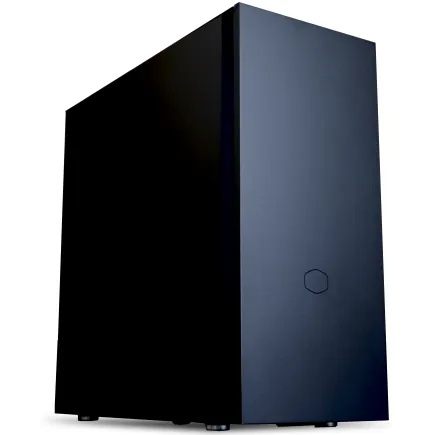
| 【ZEFT R60IG スペック】 | |
| CPU | AMD Ryzen5 9600 6コア/12スレッド 5.20GHz(ブースト)/3.80GHz(ベース) |
| グラフィックボード | GeForce RTX5070Ti (VRAM:16GB) |
| メモリ | 32GB DDR5 (32GB x1枚 クルーシャル製) |
| ストレージ | SSD 1TB (m.2 nVMe READ/WRITE:7250Gbps/6900Gbps WD製) |
| ケース | Fractal Pop XL Silent Black Solid |
| CPUクーラー | 空冷 DeepCool製 空冷CPUクーラー AK400 |
| マザーボード | AMD B850 チップセット GIGABYTE製 B850 AORUS ELITE WIFI7 |
| 電源ユニット | 850W 80Plus GOLD認証 電源ユニット (Silverstone製) |
| 無線LAN | Wi-Fi 6E (IEEE802.11ax/11ad/11ac/11n/11a/11g/11b) |
| BlueTooth | BlueTooth 5 |
| 光学式ドライブ | DVDスーパーマルチドライブ (内蔵) |
| OS | Microsoft Windows 11 Home |
パソコンショップSEVEN ZEFT R60GC

| 【ZEFT R60GC スペック】 | |
| CPU | AMD Ryzen7 9800X3D 8コア/16スレッド 5.20GHz(ブースト)/4.70GHz(ベース) |
| グラフィックボード | GeForce RTX5050 (VRAM:8GB) |
| メモリ | 16GB DDR5 (16GB x1枚 クルーシャル製) |
| ストレージ | SSD 1TB (m.2 nVMe READ/WRITE:7250Gbps/6900Gbps WD製) |
| ケース | Thermaltake S100 TG |
| CPUクーラー | 空冷 DeepCool製 空冷CPUクーラー AK400 |
| マザーボード | AMD B850 チップセット ASRock製 B850M-X WiFi R2.0 |
| 電源ユニット | 650W 80Plus BRONZE認証 電源ユニット (COUGAR製) |
| 無線LAN | Wi-Fi 6E (IEEE802.11ax/11ad/11ac/11n/11a/11g/11b) |
| BlueTooth | BlueTooth 5 |
| OS | Microsoft Windows 11 Home |
パソコンショップSEVEN ZEFT R60YF
| 【ZEFT R60YF スペック】 | |
| CPU | AMD Ryzen5 8500G 6コア/12スレッド 5.00GHz(ブースト)/3.50GHz(ベース) |
| グラフィックボード | GeForce RTX5070 (VRAM:12GB) |
| メモリ | 16GB DDR5 (16GB x1枚 クルーシャル製) |
| ストレージ | SSD 1TB (m.2 nVMe READ/WRITE:7250Gbps/6900Gbps WD製) |
| ケース | Thermaltake S100 TG |
| マザーボード | AMD B850 チップセット ASRock製 B850M-X WiFi R2.0 |
| 電源ユニット | 750W 80Plus GOLD認証 電源ユニット (Silverstone製) |
| 無線LAN | Wi-Fi 6E (IEEE802.11ax/11ad/11ac/11n/11a/11g/11b) |
| BlueTooth | BlueTooth 5 |
| OS | Microsoft Windows 11 Home |
パソコンショップSEVEN ZEFT R59FG
| 【ZEFT R59FG スペック】 | |
| CPU | AMD Ryzen9 9900X 12コア/24スレッド 5.60GHz(ブースト)/4.40GHz(ベース) |
| グラフィックボード | GeForce RTX4060Ti (VRAM:8GB) |
| メモリ | 32GB DDR5 (16GB x2枚 Micron製) |
| ストレージ | SSD 1TB (m.2 nVMe READ/WRITE:7250Gbps/6900Gbps WD製) |
| ケース | Thermaltake S100 TG |
| CPUクーラー | 空冷 DeepCool製 空冷CPUクーラー AK400 |
| マザーボード | AMD B850 チップセット ASRock製 B850M-X WiFi R2.0 |
| 電源ユニット | 650W 80Plus BRONZE認証 電源ユニット (COUGAR製) |
| 無線LAN | Wi-Fi 6E (IEEE802.11ax/11ad/11ac/11n/11a/11g/11b) |
| BlueTooth | BlueTooth 5 |
| 光学式ドライブ | DVDスーパーマルチドライブ (外付け) |
| OS | Microsoft Windows 11 Home |
ストレージ容量とデータ管理のコツ
SSDとHDDの選択基準
漫画制作におけるパソコン選びの中で、ストレージの選択は非常に重要なポイントです。
特に、従来のHDD(ハードディスクドライブ)と最近主流になったSSD(ソリッドステートドライブ)のどちらを選ぶべきかという点で迷う方も多いのではないでしょうか。
しかし、要するに自分の制作スタイルと求めるパフォーマンスに応じて選ぶことが鍵です。
まず、SSDは読み書きの速度が速く、データのアクセスにかかる時間が短いのが大きな特徴です。
ですから、多くの作業を一度に行う必要がある漫画制作にはピッタリです。
スムーズな作業を求める方には、SSDはまさに獅子奮迅の活躍を見せることでしょう。
なぜかというと、SSDは起動時間やファイルの読み込み速度を大幅に短縮することができるからです。
しかしながら、容量あたりの価格がHDDよりも高めになる傾向があるため、費用対効果を考慮する必要があります。
一方で、HDDは容量が大きく、コストパフォーマンスに優れています。
「もっと多くの作品や高解像度の画像データを保存したい!」という方には、HDDの大容量は魅力的です。
しかし、データの読み書き速度はSSDには劣るため、多くのファイルにアクセスするタイミングではストレスを感じることがあるかもしれません。
どちらを選ぶか迷った時には、両方を組み合わせる方法も一考の価値があります。
たとえば、OSやアプリケーションはSSDに、完成した作品やバックアップデータはHDDに保存するというアプローチも可能です。
これにより、スピードと容量の一挙両得ができるわけです。
要するに、SSDとHDDの選択は、スピードとコスト、そして自分の作業スタイルのバランスを考慮することが大切。
これらを念頭に置いて選ぶことで、漫画制作の効率が格段に向上することでしょう。
SSD規格一覧
| ストレージ規格 | 最大速度MBs | 接続方法 | URL_価格 |
|---|---|---|---|
| SSD nVMe Gen5 | 16000 | m.2 SSDスロット | 価格 |
| SSD nVMe Gen4 | 8000 | m.2 SSDスロット | 価格 |
| SSD nVMe Gen3 | 4000 | m.2 SSDスロット | 価格 |
| SSD SATA3 | 600 | SATAケーブル | 価格 |
| HDD SATA3 | 200 | SATAケーブル | 価格 |
クラウドストレージを活用したデータバックアップ
クラウドストレージを活用したデータバックアップは、現代のクリエイターにとってまさに必要不可欠なスキルです。
なぜなら、漫画制作において大切な作品データを安全に保管し、どこからでもアクセスできる環境を整えることが求められているからです。
制作の進行中に予期せぬトラブルでデータが失われてしまうことがあれば、それはまさに漫画家にとって致命的なダメージとなります。
「でも、クラウドストレージってどうやって使えばいいの?」と疑問に思った方もいるかもしれませんが、実は設定や利用方法はとても簡単なのです。
まず、信頼できるクラウドサービスを選びましょう。
Dropbox、Google Drive、OneDriveなど、選択肢がいくつもあります。
それぞれのサービスには無料プランや少額の有料プランが用意されているので、自分の制作状況や予算に応じて最適なプランを選ぶことができます。
クラウドストレージを活用すれば、データバックアップが習慣化されますね。
ファイルをクラウドに自動的にアップロードする設定にしておけば、新しい作品や修正が加わるたびに自動でバックアップが取られます。
これにより、データが失われるリスクを大幅に減少させることができるわけです。
一石二鳥ともいえる便利さを実感することでしょう。
また、クラウドストレージを使うことで、パソコンのストレージ容量を節約することができます。
大きなサイズの画像ファイルやプロジェクトファイルをローカルに保存し続ければ、ストレージがすぐにいっぱいになってしまいますよね。
しかし、クラウドに保存しておけば、いつでも必要なときにだけダウンロードして作業を進めることができるので、ストレージ容量の心配を減らすことができます。
最後に、クラウドストレージの導入は、チームでの共同作業にも非常に役立つことが分かっています。
たとえば、アシスタントと共有のフォルダを作り、最新のデータをリアルタイムで共有することができれば、制作の効率も上がります。
つまり、クラウドストレージの活用は、制作の幅を広げ、クリエイティブな職場をより活力あるものにしてくれるのです。
これを利用しない手はありませんね。
液晶モニターの選択が漫画の色彩に与える影響
色再現性と解像度の重要性
「色が違う!」と感じたことがある方もいるかもしれませんが、それはモニター選びに原因がある可能性が高いです。
漫画の制作では、キャラクターや背景の色合いが作品の雰囲気を大きく左右するので、モニターは慎重に選びたいところですね。
色再現性とは、モニターが色をどれほど正確に表示できるかという能力を示します。
なぜなら、色再現性の低いモニターを使うと、印刷された漫画や他のデバイス上で色が異なって見えることがあるからです。
これでは、せっかく作品に込めたクリエイティブな意図が伝わりにくくなってしまいますね。
そして、解像度も無視できない要素です。
高解像度のモニターを使えば、細かな線やテクスチャが鮮明に見えるため、繊細な表現が可能になります。
たとえば、キャラクターの表情や背景のディテールを細かく描き込みたいといった場合、高解像度のモニターは間違いなく力強い味方となります。
しかしながら、ただ解像度が高ければ良いというわけでもありません。
作業環境や予算とのバランスを考えることが大切です。
漫画制作には、色再現性の高いモニターと十分な解像度が欠かせません。
クリエイター向けPC おすすめモデル4選
パソコンショップSEVEN ZEFT Z58Q

| 【ZEFT Z58Q スペック】 | |
| CPU | Intel Core Ultra5 235 14コア/14スレッド 5.00GHz(ブースト)/3.40GHz(ベース) |
| グラフィックボード | GeForce RTX5060Ti 16GB (VRAM:16GB) |
| メモリ | 16GB DDR5 (16GB x1枚 クルーシャル製) |
| ストレージ | SSD 1TB (m.2 nVMe READ/WRITE:5000Gbps/3900Gbps KIOXIA製) |
| ケース | LianLi A3-mATX-WD Black |
| CPUクーラー | 水冷 240mmラジエータ CoolerMaster製 水冷CPUクーラー ML 240 Core II Black |
| マザーボード | intel B860 チップセット ASRock製 B860M Pro RS WiFi |
| 電源ユニット | 650W 80Plus BRONZE認証 電源ユニット (COUGAR製) |
| 無線LAN | Wi-Fi 6E (IEEE802.11ax/11ad/11ac/11n/11a/11g/11b) |
| BlueTooth | BlueTooth 5 |
| OS | Microsoft Windows 11 Home |
パソコンショップSEVEN ZEFT Z55XK
| 【ZEFT Z55XK スペック】 | |
| CPU | Intel Core Ultra9 285K 24コア/24スレッド 5.70GHz(ブースト)/3.70GHz(ベース) |
| グラフィックボード | GeForce RTX5050 (VRAM:8GB) |
| メモリ | 16GB DDR5 (16GB x1枚 クルーシャル製) |
| ストレージ | SSD 2TB (m.2 nVMe READ/WRITE:7250Gbps/6900Gbps WD製) |
| ケース | Thermaltake S100 TG |
| CPUクーラー | 空冷 サイズ製 空冷CPUクーラー SCYTHE() MUGEN6 BLACK EDITION |
| マザーボード | intel B860 チップセット ASRock製 B860M Pro RS WiFi |
| 電源ユニット | 650W 80Plus BRONZE認証 電源ユニット (COUGAR製) |
| 無線LAN | Wi-Fi 6E (IEEE802.11ax/11ad/11ac/11n/11a/11g/11b) |
| BlueTooth | BlueTooth 5 |
| OS | Microsoft Windows 11 Pro |
パソコンショップSEVEN ZEFT Z55XI

| 【ZEFT Z55XI スペック】 | |
| CPU | Intel Core Ultra9 285K 24コア/24スレッド 5.70GHz(ブースト)/3.70GHz(ベース) |
| グラフィックボード | GeForce RTX5070 (VRAM:12GB) |
| メモリ | 32GB DDR5 (16GB x2枚 クルーシャル製) |
| ストレージ | SSD 1TB (m.2 nVMe READ/WRITE:7250Gbps/6900Gbps WD製) |
| ケース | Antec P20C ブラック |
| CPUクーラー | 水冷 240mmラジエータ CoolerMaster製 水冷CPUクーラー ML 240 Core II Black |
| マザーボード | intel B860 チップセット ASRock製 B860M Pro RS WiFi |
| 電源ユニット | 850W 80Plus GOLD認証 電源ユニット (CWT製) |
| 無線LAN | Wi-Fi 6E (IEEE802.11ax/11ad/11ac/11n/11a/11g/11b) |
| BlueTooth | BlueTooth 5 |
| OS | Microsoft Windows 11 Pro |
パソコンショップSEVEN ZEFT Z56AA
| 【ZEFT Z56AA スペック】 | |
| CPU | Intel Core i5 14400F 10コア/16スレッド 4.70GHz(ブースト)/2.50GHz(ベース) |
| グラフィックボード | GeForce RTX5060 (VRAM:8GB) |
| メモリ | 16GB DDR5 (16GB x1枚 クルーシャル製) |
| ストレージ | SSD 1TB (m.2 nVMe READ/WRITE:7250Gbps/6900Gbps WD製) |
| ケース | Thermaltake S100 TG |
| マザーボード | intel B760 チップセット ASRock製 B760M Pro RS WiFi |
| 電源ユニット | 650W 80Plus BRONZE認証 電源ユニット (COUGAR製) |
| 無線LAN | Wi-Fi 6E (IEEE802.11ax/11ad/11ac/11n/11a/11g/11b) |
| BlueTooth | BlueTooth 5 |
| OS | Microsoft Windows 11 Home |
パソコンショップSEVEN ZEFT Z47AL

エンターテインメントに最適、実力派ゲーミングPC。ミドルクラスを超えるパフォーマンスで驚愕体験を
32GB DDR5メモリ搭載、抜群のバランスで高速処理と頭脳プレイを実現するマシン
スタイリッシュなキューブケースに白をまとう。小さな筐体から大きな可能性を引き出す
Core i7 14700Fで、応答速度と処理能力が見事に融合。中核をなすパワフルCPU
| 【ZEFT Z47AL スペック】 | |
| CPU | Intel Core i7 14700F 20コア/28スレッド 5.30GHz(ブースト)/2.10GHz(ベース) |
| グラフィックボード | GeForce RTX4060Ti (VRAM:8GB) |
| メモリ | 32GB DDR5 (16GB x2枚 Micron製) |
| ストレージ | SSD 1TB (m.2 nVMe READ/WRITE:5150Gbps/4900Gbps WD製) |
| ケース | ASUS Prime AP201 Tempered Glass ホワイト |
| マザーボード | intel B760 チップセット ASUS製 ROG Strix B760-I GAMING WIFI |
| 電源ユニット | 650W 80Plus BRONZE認証 電源ユニット (Silverstone製) |
| 無線LAN | Wi-Fi 6E (IEEE802.11ax/11ad/11ac/11n/11a/11g/11b) |
| BlueTooth | BlueTooth 5 |
| 光学式ドライブ | DVDスーパーマルチドライブ (外付け) |
| OS | Microsoft Windows 11 Home |
デュアルモニター環境の利点
漫画制作におけるデュアルモニター環境の利点について掘り下げてみましょう。
デュアルモニターを採用することで、作業効率がぐっと向上することが多いです。
しかしながら、なぜそうした環境が必要なのかを疑問に思う方もいるかもしれません。
デュアルモニター環境の最大の利点は、その広大な作業スペースを活かして、異なるタスクを同時に行うことができる点にあります。
たとえば、片方のモニターで描画ソフトをフルスクリーン表示しつつ、もう片方で資料や参考画像、あるいはスクリプトを開いておくことができますよね。
これにより、いちいちウィンドウを切り替える手間が省け、作業リズムを崩さずに済むというわけです。
実は、これが一石二鳥の効果をもたらす要因なのです。
さらに重要なのは、色校正や最終チェックにおいてもデュアルモニターが威力を発揮する点です。
一つの画面で様々なカラープロファイルを確認し、もう一方の画面で実作業を進めることが可能です。
また、多くの漫画制作者が利用しているソフトウェアでも、パネルを複数のスクリーンに分けて表示させる機能が搭載されています。
「こんなに便利な機能があるのか!」と感心する方もいるかもしれませんが、これを活用すると、レイヤーやツールボックスを別画面に移動させてメインの作業スペースをスッキリさせることも可能です。
デュアルモニター環境を整えれば、作業効率が目に見えて向上しますよ!
まさに、漫画制作におけるデジタル環境は日進月歩で進化しているのです。
特に、作業時間を短縮し、クオリティを向上させたいという方には、デュアルモニターが強力なサポートをしてくれることでしょう。

ペンタブレットの互換性と選び方
筆圧感知性能の比較
筆圧感知性能は、漫画制作で使用するペンタブレットを選ぶ上で見逃せないポイントです。
しかし、ペンタブレットによってこの性能には大きな差があります。
要するに、自分の作?に合った筆圧感知性能のペンタブレットを選ぶことが大切です。
まず第一に、筆圧レベルについて確認しておくべきです。
多くのペンタブレットが8192レベルの筆圧感知を提供していますが、これが漫画制作において必須かどうかは、あなたの描き方に大きく左右されます。
もちろん、高いレベルが可能であれば微妙なニュアンスまで描けてしまいますよね。
とはいうものの、これ以上の感知レベルは必ずしも必要ないという方もいます。
次に注目したいのは、レスポンスの速さです。
特に動きの速い描画を行う場合、レスポンスの速いペンタブレットは電光石火の如く描画を追従してくれるといわれています。
こうしたレスポンス性能が高いと、描画時のストレスが大幅に減少するでしょう。
さらに、傾き検知機能も重要な検討材料です。
特に筆致を重視する描き方をする方には、ペンの傾きによって線の太さや濃淡を変えられることが一挙両得の利点となります。
傾き検知の有無は、特にリアルな描写を求める際には確認するべきポイントです。
もっとも、このような高機能が備わったペンタブレットは、コストがかかる場合もあります。
しかしながら、初期投資を惜しんではクリエイティブな作業環境を妥協することにもつながりかねません。
接続方式と対応ソフト
ペンタブレットを利用する際、多くの方が悩まれるのが接続方式と対応ソフトの選び方ではないでしょうか。
創作活動を円滑に進めるためには、パソコンとの接続方式や使用するソフトの互換性が重要です。
これらをきちんと検討しないと、せっかくの創作意欲も削がれてしまうかもしれませんね。
まず接続方式ですが、これはペンタブレットとパソコンをつなぐための重要なポイントです。
USB接続は安定性が高く、多くのクリエイターが愛用している方式です。
「作業中に接続が切れるなんてこと、避けたいですよね。」一方で、Bluetooth接続はコードレスの利便性がありますが、環境によっては接続が不安定になりがちです。
次に対応ソフトについて考えてみましょう。
ペンタブレットを選ぶ上で、対応するグラフィックソフトの種類は見逃せません。
たとえば、クリップスタジオやPhotoshopなど、プロが使用するソフトに対応しているペンタブレットであれば、制作の幅が広がること間違いなしです。
とはいうものの、すべてのペンタブレットがこれらのソフトとスムーズに連携できるわけではないので、対応状況をしっかりと確認する必要があります。
後から「思ったように動かない…」とストレスを感じること、避けたいですよね。
クリエイター向けPC おすすめモデル4選
パソコンショップSEVEN ZEFT Z56AG
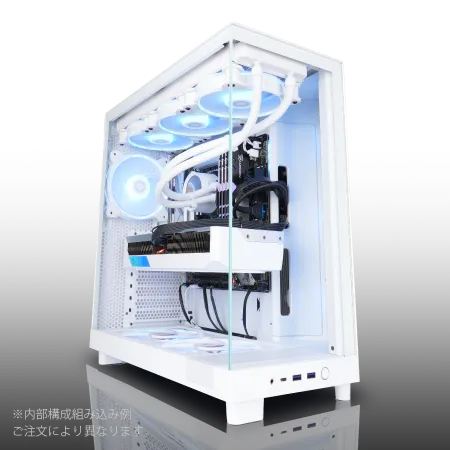
| 【ZEFT Z56AG スペック】 | |
| CPU | Intel Core Ultra7 265KF 20コア/20スレッド 5.50GHz(ブースト)/3.90GHz(ベース) |
| グラフィックボード | GeForce RTX5060 (VRAM:8GB) |
| メモリ | 32GB DDR5 (32GB x1枚 クルーシャル製) |
| ストレージ | SSD 1TB (m.2 nVMe READ/WRITE:7250Gbps/6900Gbps WD製) |
| ケース | NZXT H6 Flow White |
| CPUクーラー | 空冷 DeepCool製 空冷CPUクーラー AK400 DIGITAL WH |
| マザーボード | intel B860 チップセット ASRock製 B860M Pro RS WiFi |
| 電源ユニット | 650W 80Plus BRONZE認証 電源ユニット (COUGAR製) |
| 無線LAN | Wi-Fi 6E (IEEE802.11ax/11ad/11ac/11n/11a/11g/11b) |
| BlueTooth | BlueTooth 5 |
| OS | Microsoft Windows 11 Home |
パソコンショップSEVEN ZEFT Z56W
| 【ZEFT Z56W スペック】 | |
| CPU | Intel Core Ultra9 285K 24コア/24スレッド 5.70GHz(ブースト)/3.70GHz(ベース) |
| グラフィックボード | GeForce RTX5060Ti 16GB (VRAM:16GB) |
| メモリ | 64GB DDR5 (32GB x2枚 クルーシャル製) |
| ストレージ | SSD 1TB (m.2 nVMe READ/WRITE:7250Gbps/6900Gbps WD製) |
| ケース | Fractal Pop XL Silent Black Solid |
| CPUクーラー | 水冷 240mmラジエータ CoolerMaster製 水冷CPUクーラー ML 240 Core II Black |
| マザーボード | intel B860 チップセット ASRock製 B860M Pro RS WiFi |
| 電源ユニット | 650W 80Plus BRONZE認証 電源ユニット (COUGAR製) |
| 無線LAN | Wi-Fi 6E (IEEE802.11ax/11ad/11ac/11n/11a/11g/11b) |
| BlueTooth | BlueTooth 5 |
| 光学式ドライブ | DVDスーパーマルチドライブ (内蔵) |
| OS | Microsoft Windows 11 Home |
パソコンショップSEVEN ZEFT Z59O
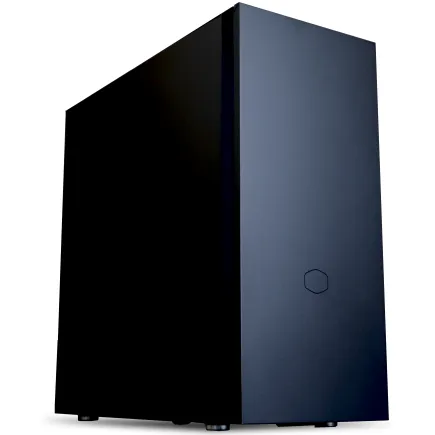
| 【ZEFT Z59O スペック】 | |
| CPU | Intel Core Ultra5 245KF 14コア/14スレッド 5.20GHz(ブースト)/4.20GHz(ベース) |
| グラフィックボード | GeForce RTX5060 (VRAM:8GB) |
| メモリ | 32GB DDR5 (32GB x1枚 クルーシャル製) |
| ストレージ | SSD 1TB (m.2 nVMe READ/WRITE:7250Gbps/6900Gbps WD製) |
| ケース | CoolerMaster Silencio S600 |
| CPUクーラー | 水冷 240mmラジエータ CoolerMaster製 水冷CPUクーラー ML 240 Core II Black |
| マザーボード | intel B860 チップセット ASRock製 B860M Pro RS WiFi |
| 電源ユニット | 650W 80Plus BRONZE認証 電源ユニット (COUGAR製) |
| 無線LAN | Wi-Fi 6E (IEEE802.11ax/11ad/11ac/11n/11a/11g/11b) |
| BlueTooth | BlueTooth 5 |
| 光学式ドライブ | DVDスーパーマルチドライブ (内蔵) |
| OS | Microsoft Windows 11 Home |
パソコンショップSEVEN ZEFT R59CC
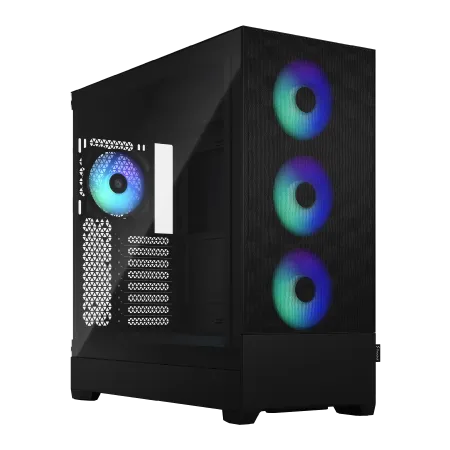
| 【ZEFT R59CC スペック】 | |
| CPU | AMD Ryzen7 9800X3D 8コア/16スレッド 5.20GHz(ブースト)/4.70GHz(ベース) |
| グラフィックボード | Radeon RX 7900XTX (VRAM:24GB) |
| メモリ | 32GB DDR5 (16GB x2枚 Micron製) |
| ストレージ | SSD 2TB (m.2 nVMe READ/WRITE:7400Gbps/7000Gbps Crucial製) SSD SSD 2TB (m.2 nVMe READ/WRITE:7400Gbps/7000Gbps Crucial製) |
| ケース | Fractal Design Pop XL Air RGB TG |
| CPUクーラー | 水冷 240mmラジエータ CoolerMaster製 水冷CPUクーラー ML 240 Core II Black |
| マザーボード | AMD B850 チップセット ASRock製 B850M Pro-A WiFi |
| 電源ユニット | 1000W 80Plus GOLD認証 電源ユニット (アスロック製) |
| 無線LAN | Wi-Fi 6E (IEEE802.11ax/11ad/11ac/11n/11a/11g/11b) |
| BlueTooth | BlueTooth 5 |
| 光学式ドライブ | DVDスーパーマルチドライブ (内蔵) |
| OS | Microsoft Windows 11 Home |
ノートパソコン vs デスクトップ 漫画制作に最適な環境
携帯性とパフォーマンスのバランス
特に、携帯性とパフォーマンスのバランスを考えると、どちらを選べばよいのか、頭を抱える方もいるのではないでしょうか。
まず、ノートパソコンの良さは、その携帯性にあります。
例えば、カフェや外出先でアイデアをすぐに絵に落とし込むことができるというのは、一石二鳥の魅力です。
しかしながら、携帯性が優れているからといって、すべてのノートパソコンが漫画制作に適しているわけではありません。
一方で、デスクトップは性能面での強みがあります。
メモリやグラフィックカードの強化が可能で、複雑なイラストや大量のレイヤーを扱う際でもストレスなく作業ができるのは嬉しい点です。
しかし、持ち運びができないため、決まった場所で集中して作業する方には向いているかもしれませんが、場所に縛られることなく多様な環境で作業したいと思う方には、少し抵抗を覚える人もいるかもしれません。
要するに、どちらを選ぶにせよ、自分の作業スタイルに合った環境で漫画制作を行うことができるように、慎重に選ぶことが重要です。
例えば、移動が多い方は高性能なノートパソコンを選ぶとよいでしょう。
逆に、決まった作業スペースが確保されているのであれば、スペックの高いデスクトップを選ぶことで、快適な作業環境を手に入れることができるわけです。
オフィス環境におけるスペース効率の考慮
特に漫画制作を行う職場では、クリエイティブな作業に集中するための環境づくりが求められますよね。
スペース効率はその一環として非常に重要です。
デスクトップパソコンは、一般的に高性能であることが多く、一度セッティングし終われば、長時間の作業でも快適に使用できるのが魅力です。
しかし、大きなモニターやキーボード、マウス、さらにはタワー型の本体と、多くのスペースを必要とするため、デスクや部屋のレイアウトに気を使う必要があります。
大きなモニターを複数台設置するかどうかも、考えるポイントでしょう。
特に、「デスクトップが一番」と感じる方にとっては、圧倒的なパフォーマンスが提供されることでしょう。
一方、ノートパソコンは圧倒的なスペース効率を誇ります。
というのも、必要なときにはさっと取り出して作業でき、使い終わったら片付けることができるからです。
クリエイティブなオフィスでも、会議や打ち合わせが多い場合には、ノートパソコンを選ぶのも一挙両得といえますね。
さらに、ノートパソコンの中には、驚くほどのスペックを誇るものも登場しており、外出先でも本格的な漫画制作が可能です。
とはいうものの、どちらを選ぶかは作業スタイルや職場のスペース、さらには予算にも大きく影響されます。
たとえば、小さなオフィスに多くの作業スペースが必要な場合、ノートパソコンのほうが適しているかもしれません。
しかしながら、デスクトップの圧倒的なパフォーマンスは、特に高解像度の漫画を描くときには頼りになります。
どちらを選んでも、まずは自身の作業スタイルを明確にし、どのようにスペースを活用するかを考えることが成功への鍵と言えるでしょう。
オペレーティングシステムの選択肢と互換性
WindowsとmacOS、それぞれの利点
WindowsとmacOS、それぞれの利点について、どちらがあなたの漫画制作に合っているのか悩む方も多いのではないでしょうか。
両者は一長一短があり、理想の制作環境を築くためには、その特性を理解することが鍵となります。
そこで、分かりやすく説明していきましょう。
Windowsは、幅広いハードウェアの選択肢がいくつもあります。
これは、自分の予算やスペックの希望にあわせて最適なマシンを選びやすいということです。
特に、漫画制作では複雑な作業を行うので、十分なRAMや高性能なグラフィックカードが必要になることが分かっています。
Windowsならば、こうしたカスタマイズがしやすいのです。
さらに、多様なソフトウェアが対応しているため、新しいツールを試したり、複数のアプリケーションの互換性を考慮した作業をしたりすることができます。
一方、macOSはその堅牢なパフォーマンスとユーザー体験で非常に人気があります。
特にクリエイターの間では、「クリエイティブな作業にはMac」と考える方も多いでしょう。
なぜかというと、macOSは操作が直感的で、クリエイティブなツールとの相性が抜群だからです。
たとえば、AdobeのソフトウェアやClip Studio Paintといった定番のクリエイティブツールは、macOSでも非常にスムーズに動作します。
また、ウイルス対策やセキュリティ機能が強固なため、安心して作業を進めることができるのも魅力のひとつです。
要するに、自身の制作スタイルや求める環境に応じて選択をするのが一挙両得となるのです。
Windowsであれば、コストパフォーマンスを重視しつつカスタマイズを楽しむことができますし、macOSであれば、シンプルかつ直感的な操作で制作に集中できる環境が手に入るわけです。
あなたにとっての理想の漫画制作環境を見つけるために、この情報を参考にしてみてください。
ソフトウェア対応状況の確認
ソフトウェア対応状況の確認は、漫画制作用パソコンを選ぶ際の重要なポイントです。
お気に入りのソフトウェアを快適に使えるかどうかは、クリエイティブな仕事の効率を大きく左右しますからね。
まず、使用する予定の漫画制作ソフトがどのオペレーティングシステム(OS)に対応しているのかを知る必要があります。
Windows専用だったり、MacOSでしか動作しないソフトもありますから、OSの選択は慎重に行わなければなりません。
実は、人気のあるクリエイティブソフトは、多くの場合両方のOSで使用できます。
しかし、最新の機能を最速で試したいという方は、開発元の推奨OSに従った方が良いでしょう。
なぜかというと、新機能はまず推奨OS向けに公開されることが多いからです。
これを考慮すると、異なるOSでの使い分けが一石二鳥の効果を生むこともあるんですね。
しかし、ソフトウェアの対応状況だけで安心するのは少し早いかもしれません。
というのも、パソコンのハードウェアも大切だからです。
たとえば、最新のペンタブレットやスタイラスが正常に動作するかどうかも確認するべきポイントです。
互換性が低いと、せっかくのクリエイティブなアイデアが思わぬ形で制限されてしまうかもしれませんよ。
対応リストを確認するのは、実際に使用する環境下での互換性を保証するための一歩です。
きっと、これを実践すれば、快適な漫画制作環境を整えることができるはずですよ。
予算に合わせたパソコンの選び方
コストパフォーマンスの高いモデル紹介
漫画制作に必要なパソコン選びは、予算を意識しつつも、その性能を最大限に引き出すことが一番のポイントです。
つまり、一度購入すれば長く使えることが大切なのです。
そこで、お財布に優しいのにしっかり作品がつくれるモデルを一挙両得でご紹介します。
まず、MacBook Airはクリエイティブな作業に必要不可欠な性能を備えていることが魅力的です。
いわば軽量で持ち運びしやすく、どこでも作業を行えるという点がポイントです。
ただし、より高度なアプリを同時に複数使用する場合には、メモリを増設した方が効率的です。
次に、WindowsユーザーにはDellのXPSシリーズも要検討です。
というのも、これらのマシンは非常に強力で、グラフィック作業もサクサク行えます。
特に、GPUの性能を重視する方にとっては見逃せない選択肢です。
ただし、システム更新やセキュリティ対策をしっかりと行う必要がある点には注意が必要です。
そして、Surface Proも選択肢の一つです。
すなわち、タブレットとしても使えるため、クリエイティブなライフスタイルに最適です。
特に、タッチペンを使った直接入力が可能なので、絵を描くことに抵抗を覚える人もいるでしょうが、その使いやすさに驚くのではないでしょうか。
最後に、これらの機種を選ぶ際には、画面の大きさや解像度、そしてバッテリーの持ちも重要な確認ポイントです。
長時間の作業にも耐えられるよう、高品質なディスプレイを選ぶと充実した制作ができるわけです。
中古パソコンの活用方法
中古パソコンを活用する方法というテーマに、多くの人が関心を持っていることでしょう。
とりわけ、漫画制作を始めたいけれど予算が限られているという場合、その選択肢が現実的になることは間違いありません。
中古パソコンを使うとなると「スペックが足りるのか?」と疑問に思った方もいるかもしれませんが、中古でも十分な性能を持つ機種はありますよ。
まず、中古パソコンを選ぶ際は、CPUやメモリ、ストレージのスペックをしっかりとチェックすることが大切です。
なぜかというと、これらの要素が漫画制作ソフトの動作に大きく関わるからです。
特にCPUは、多くの作業を同時にこなす必要があるため、マルチコア対応のものを選択した方がいいでしょう。
しかも、中古パソコンの価格は新品に比べて格段に安い場合が多く、いわばコストパフォーマンスに優れた選択肢といえます。
しかし、中古ということで耐久性や製品保証が心配になる方もいると思います。
しかしながら、最近では多くの中古パソコン販売業者が保証を提供しているので、購入先選びも重要なポイントになるのです。
中古パソコンを購入した後の活用法も考えてみましょう。
たとえば、古いハードディスクをSSDに換装するだけで、システム全体の速度が向上することがあります。
これにより、描画や編集作業がスムーズになり、一石二鳥の効果があるといわれています。
SSDに換装すれば、中古であっても現行のフルスペックマシンと遜色のない性能を引き出すことができるのです。
要するに、中古パソコンをうまく活用することで、初期投資を抑えつつも効果的に漫画制作をスタートすることが可能です。
このような選択をするのも、賢い予算の使い方といえるでしょう。
サポートと保証、アフターケアの重要性
メーカーサポート体制の確認ポイント
しかし、これは非常に重要です。
パソコンが故障したり、操作が分からなくなったりしたとき、メーカーのサポートは真価を発揮します。
私たちクリエイターが求めるのは、スムーズで効率的な作業環境です。
いわば、メーカーごとにサポート体制の強みや弱みがあるため、それを確認することが非常に大切です。
たとえば、24時間対応のカスタマーサポートがあるかどうか、チャットサポートや電話サポートの有無、さらには保証期間や保証内容の詳細にも注意を払うべきです。
さらに、他にもチェックしておきたいポイントとして、サポートスタッフの専門知識の高さがあります。
機械の不調だけでなく、ソフトウェアの不具合にも対応できる知識を持ったスタッフがいると安心です。
また、公式サイトやサポートフォーラムの利用しやすさも見逃せない要素です。
これらが充実していると、日進月歩の技術進化に伴う困惑も軽減されますし、問題解決がスムーズに進むでしょう。
これを意識することで、クリエイティブな作業に専念できる環境を得られることになります。
保証内容の比較と安心感
なぜなら、クリエイティブな作業を中断しないためには、パソコンが常に安定して稼働することが求められるからです。
そこで、多くの人が気にするポイントとして、各メーカーの保証内容を比較し、どれが一番安心感を提供してくれるのかを見ていきましょう。
まず、保証期間について考慮する必要があります。
通常、パソコンの保証は1年から3年といった期間が一般的です。
とはいえ、長期保証があると心強いのは当然のことです。
特に、クリエイティブなプロジェクトに取り組んでいると、パソコンが壊れてしまうと計画が遅れてしまいますよね。
そうした際に、迅速なサポートを受けられる長期保証は、安心材料となることでしょう。
また、保証内容が具体的にどの範囲をカバーしているかも確認することが肝要です。
たとえば、「どんな場合でも保証で対応してくれるのか?」と疑問に思った方もいるかもしれませんが、物理的な損傷は保証の対象外であることが多いです。
しかし、部品の故障や電気系トラブルには対応してくれることが一般的です。
また、一部のメーカーでは、盗難や水漏れなどの予期せぬアクシデントにも対応できる保険サービスを提供していることもあります。
これがあるといわれており、万人に安心感を与えるための措置ともいえます。
さらに、アフターケアの充実度も見逃せません。
たとえば、電話やメールでのサポートが24時間受けられると、急なトラブルにも対応しやすくなります。
しかも、迅速な修理対応が可能なオンサイトサポートも選択肢に入ると、作業がスムーズに進むことは間違いありません。
要するに、こうした手厚いサポートが揃っているメーカーを選ぶことで、信頼感が増し、作業中のストレスも少なくて済むわけです。
必要に応じてカスタマイズ可能な保証プランがある場合もあり、優美高妙なパソコンライフを実現するためには、一考の価値があるでしょう。