
社会人ゲーマーにWQHDが最適な理由
仕事と趣味を両立できる解像度
社会人ゲーマーにとってWQHD環境は、フルHDとの価格差を考慮してもなお選ぶ価値がある最適解です。
フルHDでは物足りないが4Kほどのスペックは不要という、まさに働く大人のニーズに応える解像度なのです。
WQHD(2560×1440)は、フルHD(1920×1080)と比較して約1.8倍のピクセル数を持ちながら、4K(3840×2160)の半分程度の負荷で済むため、グラフィックボードへの要求スペックが現実的な範囲に収まります。
これは予算配分を考える上で極めて重要なポイントでしょう。
仕事でも使えるという点も見逃せません。
27インチモニターとの組み合わせでは、文字の視認性とウィンドウ配置の自由度が絶妙なバランスを保ちます。
フレームレートと画質の黄金比
フルHDで200fps出せても144Hzモニターでは意味がありませんし、4Kで60fpsに届かないよりも、WQHDで120fps出せる方が体感的な快適さは圧倒的に上です。
特に社会人ゲーマーは、学生時代のように毎日何時間もプレイできるわけではありません。
グラフィックボードの選定基準
WQHD環境に必要な性能とは
これより下のクラスでも動作はしますが、設定を妥協する場面が増えてしまいますよね。
GeForce RTX5070Tiは、Blackwellアーキテクチャの恩恵を受けて、前世代のRTX4080に匹敵するほどのパフォーマンスを発揮します。
DLSS 4とニューラルシェーダの組み合わせにより、ネイティブ解像度では厳しいタイトルでも、画質を維持しながらフレームレートを大幅に向上させることが可能です。
Radeon RX 9070XTは、FSR 4の機械学習ベースのアップスケーリングにより、コストパフォーマンスに優れた選択肢となっています。
予算別のおすすめ構成
予算20万円前後で組むなら、GeForce RTX5060TiまたはRadeon RX 9060XTが現実的な選択肢になります。
WQHDでのゲーミングには若干力不足を感じる場面もありますが、DLSS 4やFSR 4を活用すれば多くのタイトルで60fps以上を維持できるでしょう。
ただし、最新のAAAタイトルを最高設定で楽しみたいという方には物足りないかもしれません。
Reflex 2による低遅延対応も、FPSやMOBAをプレイする方には見逃せないポイントでしょう。
予算35万円以上のハイエンド構成なら、GeForce RTX5070Tiが本命になります。
レイトレーシングを有効にした状態でも高フレームレートを維持でき、今後数年間は最新タイトルを最高設定でプレイし続けられる安心感があります。
社会人ゲーマーにとって、頻繁にパーツを交換する時間的余裕がないことを考えると、初期投資を惜しまない選択は合理的といえるのです。
| グラフィックボード | 想定予算帯 | WQHD性能 | 推奨用途 |
|---|---|---|---|
| GeForce RTX5060Ti | 20万円前後 | 中設定60fps以上 | ライトゲーマー向け |
| Radeon RX 9060XT | 20万円前後 | 中設定60fps以上 | コスパ重視 |
| GeForce RTX5070 | 25-30万円 | 高設定100fps以上 | バランス重視 |
| Radeon RX 9070XT | 25-30万円 | 高設定100fps以上 | ラスタライズ重視 |
| GeForce RTX5070Ti | 35万円以上 | 最高設定120fps以上 | 長期運用前提 |
GeForceとRadeonの使い分け
レイトレーシングやAI機能を重視するならGeForce、純粋なラスタライズ性能とコストパフォーマンスを求めるならRadeonを選べばいいのです。
GeForce RTX 50シリーズの強みは、DLSS 4の完成度の高さにあります。
フレーム生成技術により、実質的なフレームレートを2倍以上に引き上げることができ、体感的な滑らかさは驚きのひとことです。
また、配信や動画編集でNVENCエンコーダーを使用する方にとっては、GeForce一択になりますが、純粋にゲームだけを楽しむのであれば、Radeonも充分に検討に値します。
Radeon RX 90シリーズは、FSR 4の登場により機械学習ベースのアップスケーリングに対応し、GeForceとの機能差が大幅に縮まりました。
特にRX 9070XTは、価格対性能比で見るとGeForce RTX5070を上回る場面も多く、予算を抑えつつ高性能を求める社会人ゲーマーには魅力的な選択肢でしょう。
最新グラフィックボード(VGA)性能一覧
| GPU型番 | VRAM | 3DMarkスコア TimeSpy |
3DMarkスコア FireStrike |
TGP | 公式 URL |
価格com URL |
|---|---|---|---|---|---|---|
| GeForce RTX 5090 | 32GB | 49074 | 101416 | 575W | 公式 | 価格 |
| GeForce RTX 5080 | 16GB | 32404 | 77676 | 360W | 公式 | 価格 |
| Radeon RX 9070 XT | 16GB | 30390 | 66421 | 304W | 公式 | 価格 |
| Radeon RX 7900 XTX | 24GB | 30312 | 73052 | 355W | 公式 | 価格 |
| GeForce RTX 5070 Ti | 16GB | 27377 | 68578 | 300W | 公式 | 価格 |
| Radeon RX 9070 | 16GB | 26715 | 59932 | 220W | 公式 | 価格 |
| GeForce RTX 5070 | 12GB | 22123 | 56512 | 250W | 公式 | 価格 |
| Radeon RX 7800 XT | 16GB | 20076 | 50226 | 263W | 公式 | 価格 |
| Radeon RX 9060 XT 16GB | 16GB | 16691 | 39172 | 145W | 公式 | 価格 |
| GeForce RTX 5060 Ti 16GB | 16GB | 16120 | 38005 | 180W | 公式 | 価格 |
| GeForce RTX 5060 Ti 8GB | 8GB | 15981 | 37784 | 180W | 公式 | 価格 |
| Arc B580 | 12GB | 14754 | 34742 | 190W | 公式 | 価格 |
| Arc B570 | 10GB | 13851 | 30702 | 150W | 公式 | 価格 |
| GeForce RTX 5060 | 8GB | 13307 | 32196 | 145W | 公式 | 価格 |
| Radeon RX 7600 | 8GB | 10907 | 31581 | 165W | 公式 | 価格 |
| GeForce RTX 4060 | 8GB | 10735 | 28440 | 115W | 公式 | 価格 |
パソコン おすすめモデル5選
パソコンショップSEVEN ZEFT Z55HR

| 【ZEFT Z55HR スペック】 | |
| CPU | Intel Core Ultra9 285 24コア/24スレッド 5.60GHz(ブースト)/2.50GHz(ベース) |
| グラフィックボード | GeForce RTX5070 (VRAM:12GB) |
| メモリ | 64GB DDR5 (32GB x2枚 クルーシャル製) |
| ストレージ | SSD 2TB (m.2 nVMe READ/WRITE:7250Gbps/6900Gbps WD製) |
| ケース | Antec P20C ブラック |
| CPUクーラー | 空冷 DeepCool製 空冷CPUクーラー AK400 |
| マザーボード | intel B860 チップセット ASRock製 B860M Pro RS WiFi |
| 電源ユニット | 850W 80Plus GOLD認証 電源ユニット (CWT製) |
| 無線LAN | Wi-Fi 6E (IEEE802.11ax/11ad/11ac/11n/11a/11g/11b) |
| BlueTooth | BlueTooth 5 |
| OS | Microsoft Windows 11 Pro |
パソコンショップSEVEN ZEFT R60HP

| 【ZEFT R60HP スペック】 | |
| CPU | AMD Ryzen7 9700X 8コア/16スレッド 5.50GHz(ブースト)/3.80GHz(ベース) |
| グラフィックボード | GeForce RTX5050 (VRAM:8GB) |
| メモリ | 32GB DDR5 (32GB x1枚 クルーシャル製) |
| ストレージ | SSD 1TB (m.2 nVMe READ/WRITE:7250Gbps/6900Gbps WD製) |
| ケース | Thermaltake S200 TG ARGB Plus ホワイト |
| CPUクーラー | 空冷 DeepCool製 空冷CPUクーラー AK400 DIGITAL WH |
| マザーボード | AMD B850 チップセット ASRock製 B850M-X WiFi R2.0 |
| 電源ユニット | 650W 80Plus BRONZE認証 電源ユニット (COUGAR製) |
| 無線LAN | Wi-Fi 6E (IEEE802.11ax/11ad/11ac/11n/11a/11g/11b) |
| BlueTooth | BlueTooth 5 |
| OS | Microsoft Windows 11 Home |
パソコンショップSEVEN ZEFT Z57T
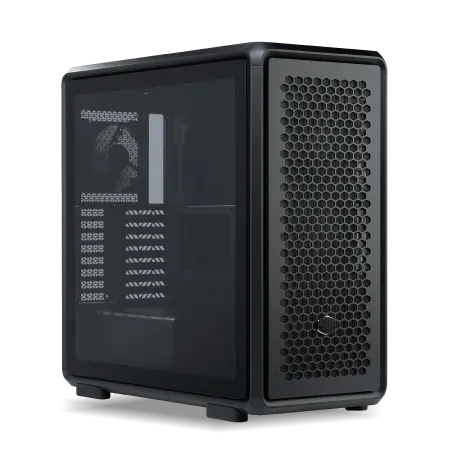
| 【ZEFT Z57T スペック】 | |
| CPU | Intel Core Ultra7 265K 20コア/20スレッド 5.50GHz(ブースト)/3.90GHz(ベース) |
| グラフィックボード | GeForce RTX5070 (VRAM:12GB) |
| メモリ | 32GB DDR5 (32GB x1枚 クルーシャル製) |
| ストレージ | SSD 1TB (m.2 nVMe READ/WRITE:7250Gbps/6900Gbps WD製) |
| ケース | CoolerMaster MasterFrame 600 Black |
| CPUクーラー | 空冷 DeepCool製 空冷CPUクーラー AK400 |
| マザーボード | intel B860 チップセット ASRock製 B860M Pro RS WiFi |
| 電源ユニット | 850W 80Plus GOLD認証 電源ユニット (Silverstone製) |
| 無線LAN | Wi-Fi 6E (IEEE802.11ax/11ad/11ac/11n/11a/11g/11b) |
| BlueTooth | BlueTooth 5 |
| OS | Microsoft Windows 11 Home |
パソコンショップSEVEN ZEFT R60GO
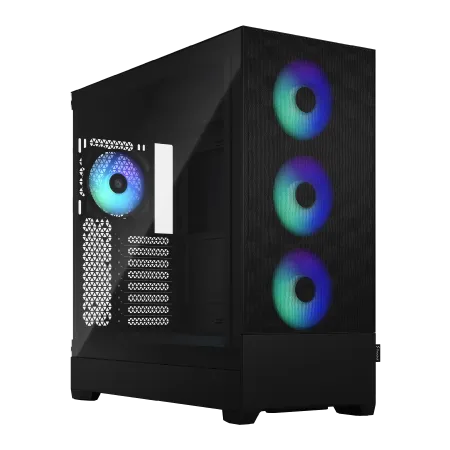
| 【ZEFT R60GO スペック】 | |
| CPU | AMD Ryzen9 9950X 16コア/32スレッド 5.70GHz(ブースト)/4.30GHz(ベース) |
| グラフィックボード | GeForce RTX5060 (VRAM:8GB) |
| メモリ | 16GB DDR5 (16GB x1枚 クルーシャル製) |
| ストレージ | SSD 1TB (m.2 nVMe READ/WRITE:7250Gbps/6900Gbps WD製) |
| ケース | Fractal Design Pop XL Air RGB TG |
| CPUクーラー | 水冷 240mmラジエータ CoolerMaster製 水冷CPUクーラー ML 240 Core II Black |
| マザーボード | AMD B850 チップセット ASRock製 B850M-X WiFi R2.0 |
| 電源ユニット | 650W 80Plus BRONZE認証 電源ユニット (COUGAR製) |
| 無線LAN | Wi-Fi 6E (IEEE802.11ax/11ad/11ac/11n/11a/11g/11b) |
| BlueTooth | BlueTooth 5 |
| 光学式ドライブ | DVDスーパーマルチドライブ (内蔵) |
| OS | Microsoft Windows 11 Home |
パソコンショップSEVEN EFFA G08D
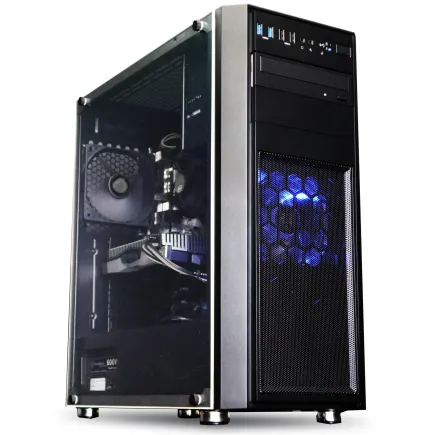
| 【EFFA G08D スペック】 | |
| CPU | Intel Core Ultra5 235 14コア/14スレッド 5.00GHz(ブースト)/3.40GHz(ベース) |
| グラフィックボード | GeForce RTX4060 (VRAM:8GB) |
| メモリ | 16GB DDR5 (8GB x2枚 Micron製) |
| ストレージ | SSD 1TB (m.2 nVMe READ/WRITE:7250Gbps/6900Gbps WD製) |
| ケース | Thermaltake Versa H26 |
| マザーボード | intel B860 チップセット ASRock製 B860M Pro RS WiFi |
| 電源ユニット | 650W 80Plus BRONZE認証 電源ユニット (COUGAR製) |
| 無線LAN | Wi-Fi 6E (IEEE802.11ax/11ad/11ac/11n/11a/11g/11b) |
| BlueTooth | BlueTooth 5 |
| 光学式ドライブ | DVDスーパーマルチドライブ (内蔵) |
| OS | Microsoft Windows 11 Home |
CPUの選定基準
ゲーミング性能を左右するCPU選び
フルHDと異なり、WQHD以上ではGPU負荷が高まるため、CPUボトルネックが発生しにくくなります。
とはいえ、将来的なアップグレードや配信、マルチタスクを考慮すると、ミドルハイクラス以上のCPUを選んでおいた方がいいでしょう。
Core Ultra 7 265Kは、Lion CoveとSkymontの組み合わせにより、ゲーミング性能と電力効率を高次元でバランスさせた傑作です。
前世代のCore i7 14700Kと比較して、消費電力を抑えながら同等以上のパフォーマンスを発揮し、発熱も大幅に改善されています。
Ryzen 7 9800X3Dは、ゲーミング特化型CPUとして圧倒的な人気を誇ります。
最新CPU性能一覧
| 型番 | コア数 | スレッド数 | 定格クロック | 最大クロック | Cineスコア Multi |
Cineスコア Single |
公式 URL |
価格com URL |
|---|---|---|---|---|---|---|---|---|
| Core Ultra 9 285K | 24 | 24 | 3.20GHz | 5.70GHz | 43402 | 2454 | 公式 | 価格 |
| Ryzen 9 9950X | 16 | 32 | 4.30GHz | 5.70GHz | 43153 | 2258 | 公式 | 価格 |
| Ryzen 9 9950X3D | 16 | 32 | 4.30GHz | 5.70GHz | 42177 | 2249 | 公式 | 価格 |
| Core i9-14900K | 24 | 32 | 3.20GHz | 6.00GHz | 41464 | 2347 | 公式 | 価格 |
| Ryzen 9 7950X | 16 | 32 | 4.50GHz | 5.70GHz | 38912 | 2068 | 公式 | 価格 |
| Ryzen 9 7950X3D | 16 | 32 | 4.20GHz | 5.70GHz | 38835 | 2039 | 公式 | 価格 |
| Core Ultra 7 265K | 20 | 20 | 3.30GHz | 5.50GHz | 37591 | 2345 | 公式 | 価格 |
| Core Ultra 7 265KF | 20 | 20 | 3.30GHz | 5.50GHz | 37591 | 2345 | 公式 | 価格 |
| Core Ultra 9 285 | 24 | 24 | 2.50GHz | 5.60GHz | 35948 | 2187 | 公式 | 価格 |
| Core i7-14700K | 20 | 28 | 3.40GHz | 5.60GHz | 35806 | 2224 | 公式 | 価格 |
| Core i9-14900 | 24 | 32 | 2.00GHz | 5.80GHz | 34043 | 2198 | 公式 | 価格 |
| Ryzen 9 9900X | 12 | 24 | 4.40GHz | 5.60GHz | 33177 | 2227 | 公式 | 価格 |
| Core i7-14700 | 20 | 28 | 2.10GHz | 5.40GHz | 32807 | 2092 | 公式 | 価格 |
| Ryzen 9 9900X3D | 12 | 24 | 4.40GHz | 5.50GHz | 32695 | 2183 | 公式 | 価格 |
| Ryzen 9 7900X | 12 | 24 | 4.70GHz | 5.60GHz | 29499 | 2030 | 公式 | 価格 |
| Core Ultra 7 265 | 20 | 20 | 2.40GHz | 5.30GHz | 28779 | 2146 | 公式 | 価格 |
| Core Ultra 7 265F | 20 | 20 | 2.40GHz | 5.30GHz | 28779 | 2146 | 公式 | 価格 |
| Core Ultra 5 245K | 14 | 14 | 3.60GHz | 5.20GHz | 25663 | 0 | 公式 | 価格 |
| Core Ultra 5 245KF | 14 | 14 | 3.60GHz | 5.20GHz | 25663 | 2165 | 公式 | 価格 |
| Ryzen 7 9700X | 8 | 16 | 3.80GHz | 5.50GHz | 23279 | 2202 | 公式 | 価格 |
| Ryzen 7 9800X3D | 8 | 16 | 4.70GHz | 5.40GHz | 23267 | 2082 | 公式 | 価格 |
| Core Ultra 5 235 | 14 | 14 | 3.40GHz | 5.00GHz | 21029 | 1851 | 公式 | 価格 |
| Ryzen 7 7700 | 8 | 16 | 3.80GHz | 5.30GHz | 19668 | 1929 | 公式 | 価格 |
| Ryzen 7 7800X3D | 8 | 16 | 4.50GHz | 5.40GHz | 17879 | 1808 | 公式 | 価格 |
| Core i5-14400 | 10 | 16 | 2.50GHz | 4.70GHz | 16180 | 1770 | 公式 | 価格 |
| Ryzen 5 7600X | 6 | 12 | 4.70GHz | 5.30GHz | 15416 | 1973 | 公式 | 価格 |
予算とのバランスを考える
WQHD環境では、これらのミドルローCPUでも多くのタイトルで充分なパフォーマンスを発揮しますが、配信や動画編集、複数のアプリケーションを同時に動かす場面では力不足を感じるかもしれません。
社会人ゲーマーの場合、ゲーム中にDiscordで通話しながらブラウザで攻略情報を見たり、バックグラウンドで音楽を流したりと、マルチタスクが発生する場面が多いものです。
こうした使い方を想定すると、コア数とスレッド数に余裕のあるCore Ultra 7やRyzen 7クラスを選んでおくと、ストレスフリーな環境を構築できます。
動画編集やレンダリング、3Dモデリングなどクリエイティブ作業も行うのであれば価値がありますが、純粋にゲームだけなら、その予算をグラフィックボードに回した方が体感的な満足度は高くなるでしょう。
| CPU | コア/スレッド | 想定予算帯 | ゲーミング性能 | 推奨用途 |
|---|---|---|---|---|
| Core Ultra 5 235 | 10/16 | 15-20万円 | 良好 | 予算重視 |
| Ryzen 5 9600 | 6/12 | 15-20万円 | 良好 | コスパ重視 |
| Core Ultra 7 265K | 20/20 | 25-30万円 | 優秀 | バランス型 |
| Ryzen 7 9700X | 8/16 | 25-30万円 | 優秀 | 効率重視 |
| Ryzen 7 9800X3D | 8/16 | 30-35万円 | 最高 | ゲーミング特化 |
| Core Ultra 9 285K | 24/24 | 35万円以上 | 最高 | クリエイター兼用 |
IntelとAMDの選び方
特にThunderbolt 4やPCIe 5.0といった最新規格への対応が充実しており、周辺機器との接続で困ることはほとんどないでしょう。
また、NPU搭載により、今後登場するAI機能を活用したアプリケーションでのアドバンテージも期待できます。
AMDのRyzen 9000シリーズは、特にX3Dモデルのゲーミング性能が突出しています。
Zen 5アーキテクチャの効率性とキャッシュ容量の多さが、フレームレートの安定性に直結し、競技性の高いタイトルでは明確な差が出る場面も多いです。
また、マザーボードの選択肢が豊富で、予算に応じた柔軟な構成が組みやすいのも利点でしょう。

メモリとストレージの最適解
DDR5メモリの容量と速度
WQHD環境のゲーミングPCには、DDR5-5600の32GBが最適解です。
16GBでも動作するタイトルは多いですが、最新のAAAタイトルやオープンワールドゲームでは、バックグラウンドのアプリケーションと合わせると容量不足に陥る可能性があります。
32GBあれば、ゲームをプレイしながらブラウザで複数のタブを開き、Discordで通話し、音楽を流すといった、社会人ゲーマーの典型的な使い方でもメモリ不足を心配する必要はほとんどないでしょう。
また、将来的にメモリを大量に消費するタイトルが登場しても、数年間は対応できる余裕があります。
DDR5-5600は、現時点でのコストパフォーマンスと互換性のバランスが最も優れた規格です。
より高速なDDR5-6000やDDR5-6400も存在しますが、ゲーミング性能への影響は限定的で、価格差を考えると標準的なDDR5-5600で充分といえます。
SSDの容量と規格選び
ストレージは、PCIe Gen.4 SSDの2TBが最もバランスの取れた選択です。
PCIe Gen.5 SSDは最大14,000MB/s超という驚異的な速度を誇りますが、発熱が非常に高く、大型ヒートシンクやアクティブ冷却が必要になるため、実用性とコストを考えるとGen.4で充分でしょう。
2TBという容量は、OSとアプリケーションで200GB程度、よくプレイするゲームを10本程度インストールしても余裕があり、録画データや動画ファイルも保存できます。
1TBでは最近のゲームタイトルの大容量化により、すぐに容量不足に陥ってしまいますよね。
WDのWD_BLACK SN850XやCrucialのP5 Plusは、読み込み速度7,000MB/s前後を実現しながら、発熱も抑えられており、ゲーミングPCに最適です。
キオクシアのEXCERIA PROシリーズも、国内メーカーの安心感と性能のバランスが良く、BTOパソコンでも採用されることが多いです。
セカンドストレージとして4TBや8TBのHDDを追加する方もいるかもしれませんが、ゲームのロード時間を考えると、頻繁にプレイするタイトルは全てSSDに入れておきたいところです。
予算が許すなら、セカンドストレージも2TB以上のSSDを選ぶことをおすすめします。
パソコン おすすめモデル5選
パソコンショップSEVEN ZEFT Z55GD
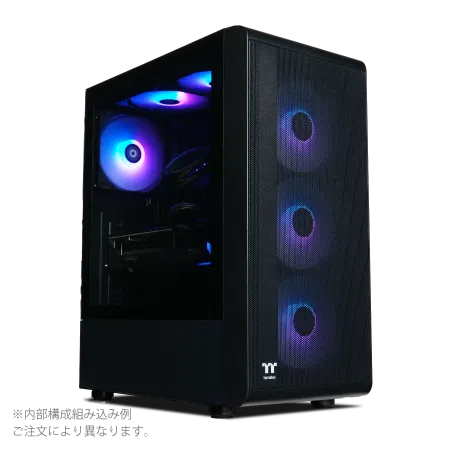
| 【ZEFT Z55GD スペック】 | |
| CPU | Intel Core Ultra5 245KF 14コア/14スレッド 5.20GHz(ブースト)/4.20GHz(ベース) |
| グラフィックボード | GeForce RTX5070Ti (VRAM:16GB) |
| メモリ | 32GB DDR5 (32GB x1枚 クルーシャル製) |
| ストレージ | SSD 1TB (m.2 nVMe READ/WRITE:7250Gbps/6900Gbps WD製) |
| ケース | Thermaltake S200 TG ARGB Plus ブラック |
| CPUクーラー | 空冷 DeepCool製 空冷CPUクーラー AK400 |
| マザーボード | intel B860 チップセット ASRock製 B860M Pro RS WiFi |
| 電源ユニット | 850W 80Plus GOLD認証 電源ユニット (Silverstone製) |
| 無線LAN | Wi-Fi 6E (IEEE802.11ax/11ad/11ac/11n/11a/11g/11b) |
| BlueTooth | BlueTooth 5 |
| OS | Microsoft Windows 11 Home |
パソコンショップSEVEN ZEFT R60RF

| 【ZEFT R60RF スペック】 | |
| CPU | AMD Ryzen7 9800X3D 8コア/16スレッド 5.20GHz(ブースト)/4.70GHz(ベース) |
| グラフィックボード | GeForce RTX5070Ti (VRAM:16GB) |
| メモリ | 32GB DDR5 (16GB x2枚 クルーシャル製) |
| ストレージ | SSD 1TB (m.2 nVMe READ/WRITE:7250Gbps/6900Gbps WD製) |
| ケース | ASUS Prime AP201 Tempered Glass ホワイト |
| CPUクーラー | 空冷 DeepCool製 空冷CPUクーラー AK400 DIGITAL WH |
| マザーボード | AMD X870 チップセット GIGABYTE製 X870M AORUS ELITE WIFI7 ICE |
| 電源ユニット | 850W 80Plus GOLD認証 電源ユニット (Silverstone製) |
| 無線LAN | Wi-Fi 6E (IEEE802.11ax/11ad/11ac/11n/11a/11g/11b) |
| BlueTooth | BlueTooth 5 |
| OS | Microsoft Windows 11 Home |
パソコンショップSEVEN ZEFT R61XF

| 【ZEFT R61XF スペック】 | |
| CPU | AMD Ryzen9 9950X 16コア/32スレッド 5.70GHz(ブースト)/4.30GHz(ベース) |
| グラフィックボード | GeForce RTX5050 (VRAM:8GB) |
| メモリ | 64GB DDR5 (32GB x2枚 クルーシャル製) |
| ストレージ | SSD 1TB (m.2 nVMe READ/WRITE:7250Gbps/6900Gbps WD製) |
| ケース | LianLi A3-mATX-WD Black |
| CPUクーラー | 水冷 360mmラジエータ Corsair製 水冷CPUクーラー NAUTILUS 360 RS ARGB Black |
| マザーボード | AMD X870 チップセット GIGABYTE製 X870M AORUS ELITE WIFI7 ICE |
| 電源ユニット | 850W 80Plus GOLD認証 電源ユニット (Silverstone製) |
| 無線LAN | Wi-Fi 6E (IEEE802.11ax/11ad/11ac/11n/11a/11g/11b) |
| BlueTooth | BlueTooth 5 |
| OS | Microsoft |
パソコンショップSEVEN ZEFT Z57U
| 【ZEFT Z57U スペック】 | |
| CPU | Intel Core Ultra9 285 24コア/24スレッド 5.60GHz(ブースト)/2.50GHz(ベース) |
| グラフィックボード | GeForce RTX5070 (VRAM:12GB) |
| メモリ | 32GB DDR5 (16GB x2枚 クルーシャル製) |
| ストレージ | SSD 1TB (m.2 nVMe READ/WRITE:7250Gbps/6900Gbps WD製) |
| ケース | CoolerMaster MasterFrame 600 Black |
| CPUクーラー | 水冷 240mmラジエータ CoolerMaster製 水冷CPUクーラー ML 240 Core II Black |
| マザーボード | intel Z890 チップセット ASRock製 Z890 Steel Legend WiFi |
| 電源ユニット | 850W 80Plus GOLD認証 電源ユニット (CWT製) |
| 無線LAN | Wi-Fi 6E (IEEE802.11ax/11ad/11ac/11n/11a/11g/11b) |
| BlueTooth | BlueTooth 5 |
| OS | Microsoft Windows 11 Home |
パソコンショップSEVEN ZEFT R60CI
| 【ZEFT R60CI スペック】 | |
| CPU | AMD Ryzen7 7700 8コア/16スレッド 5.30GHz(ブースト)/3.80GHz(ベース) |
| グラフィックボード | GeForce RTX5070Ti (VRAM:16GB) |
| メモリ | 32GB DDR5 (32GB x1枚 クルーシャル製) |
| ストレージ | SSD 1TB (m.2 nVMe READ/WRITE:7250Gbps/6900Gbps WD製) |
| ケース | Thermaltake S200 TG ARGB Plus ブラック |
| CPUクーラー | 空冷 DeepCool製 空冷CPUクーラー AK400 |
| マザーボード | AMD B850 チップセット ASRock製 B850M-X WiFi R2.0 |
| 電源ユニット | 850W 80Plus GOLD認証 電源ユニット (Silverstone製) |
| 無線LAN | Wi-Fi 6E (IEEE802.11ax/11ad/11ac/11n/11a/11g/11b) |
| BlueTooth | BlueTooth 5 |
| 光学式ドライブ | DVDスーパーマルチドライブ (外付け) |
| OS | Microsoft Windows 11 Home |
冷却システムの重要性
CPUクーラーの選び方
特にCore Ultra 7 265KやRyzen 7 9700Xクラスであれば、高性能な空冷クーラーで問題なく運用可能です。
DEEPCOOLのAK620やサイズの虎徹Mark IIIといった定番の空冷クーラーは、静音性と冷却性能のバランスに優れ、社会人ゲーマーの自宅環境に最適です。
夜間にゲームをプレイすることが多い方にとって、静音性は絶対に避けたいですよね。
水冷CPUクーラーは、見た目のインパクトと冷却性能の高さが魅力ですが、メンテナンスの手間やポンプ故障のリスクを考えると、必ず水冷にしなければならないわけではありません。
Core Ultra 9 285KやRyzen 9 9950X3Dといった高発熱CPUを選ぶ場合や、オーバークロックを前提とする場合は、簡易水冷や本格水冷を検討する価値があるでしょう。
ケースのエアフロー設計
NZXTのH9シリーズやLian LiのO11 Dynamicは、ピラーレス構造でありながらエアフローにもスキがありません。
強化ガラスパネルは取り外しも簡単で、メンテナンス性も良好です。
最近では、Fractal DesignのNorthシリーズのような、フロントパネルに高級木材を使用したケースの人気が上昇中です。
リビングに置いても違和感のないデザインは、家族と同居する社会人ゲーマーにとって重要な要素でしょう。
木製パネルは通気性にも優れ、自然な質感がインテリアに溶け込みます。
スタンダードな側面1面が強化ガラス製のケースは、価格と機能のバランスが優れています。
DEEPCOOLのCH510やCOOLER MASTERのMasterBox TD500 Meshは、メッシュフロントパネルによる優れたエアフローと、手頃な価格が魅力です。
電源ユニットの選定
必要な電源容量の計算
WQHD環境のゲーミングPCには、80PLUS Gold認証以上の750W~850W電源が推奨されます。
グラフィックボードとCPUの消費電力を合計し、さらに余裕を持たせた容量を選ぶことが、安定動作と長寿命化の鍵です。
GeForce RTX5070TiとCore Ultra 7 265Kの組み合わせでは、ピーク時の消費電力が500W程度になるため、750W電源で充分な余裕があります。
Radeon RX 9070XTとRyzen 7 9800X3Dの組み合わせも同様で、750W~850Wの範囲で選べば問題ないでしょう。
GeForce RTX5080以上のハイエンドグラフィックボードを選ぶ場合は、850W~1000Wの電源が必要になります。
電源容量に余裕を持たせることで、電源効率が最も高い50~70%負荷域で運用でき、電気代の節約と静音性の向上にもつながります。
信頼性の高いメーカー選び
電源ユニットは、PC全体の安定性を左右する重要なパーツです。
CorsairのRM850xやSeasonicのFOCUS GX-850は、10年保証が付いており、長期運用を前提とする社会人ゲーマーに最適でしょう。
Antecの HCG850 GoldやThermaltakeのToughpower GF1も、信頼性と価格のバランスが良く、BTOパソコンでも採用されることが多いです。
日本製コンデンサを使用したモデルは、温度変化に強く、長期間の安定動作が期待できます。
電源ユニットの故障は、他のパーツを巻き込む可能性があるため、価格だけで選ぶのは避けるべきです。
信頼できるメーカーの製品を選び、保証期間の長さも確認しておくことをおすすめします。
BTOパソコンと自作の比較
パソコン おすすめモデル5選
パソコンショップSEVEN ZEFT R61BQ
| 【ZEFT R61BQ スペック】 | |
| CPU | AMD Ryzen7 9800X3D 8コア/16スレッド 5.20GHz(ブースト)/4.70GHz(ベース) |
| グラフィックボード | GeForce RTX5060 (VRAM:8GB) |
| メモリ | 32GB DDR5 (32GB x1枚 クルーシャル製) |
| ストレージ | SSD 1TB (m.2 nVMe READ/WRITE:7250Gbps/6900Gbps WD製) |
| ケース | Antec P20C ブラック |
| CPUクーラー | 空冷 サイズ製 空冷CPUクーラー SCYTHE() MUGEN6 BLACK EDITION |
| マザーボード | AMD B850 チップセット GIGABYTE製 B850 AORUS ELITE WIFI7 |
| 電源ユニット | 750W 80Plus GOLD認証 電源ユニット (Silverstone製) |
| 無線LAN | Wi-Fi 6E (IEEE802.11ax/11ad/11ac/11n/11a/11g/11b) |
| BlueTooth | BlueTooth 5 |
| OS | Microsoft Windows 11 Home |
パソコンショップSEVEN ZEFT R60XT
| 【ZEFT R60XT スペック】 | |
| CPU | AMD Ryzen7 9800X3D 8コア/16スレッド 5.20GHz(ブースト)/4.70GHz(ベース) |
| グラフィックボード | Radeon RX 9070XT (VRAM:16GB) |
| メモリ | 32GB DDR5 (16GB x2枚 クルーシャル製) |
| ストレージ | SSD 2TB (m.2 nVMe READ/WRITE:7250Gbps/6900Gbps WD製) |
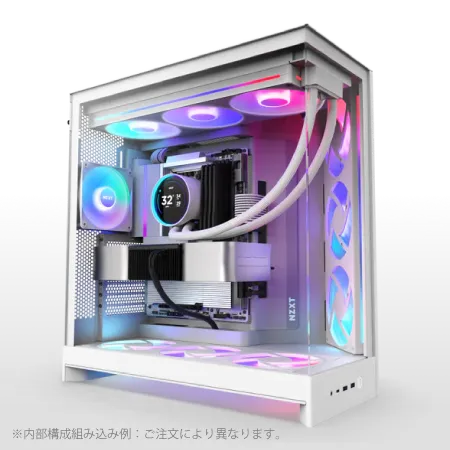
| ケース | NZXT H9 FLOW RGB ホワイト |
| CPUクーラー | 水冷 360mmラジエータ NZXT製 水冷CPUクーラー Kraken Plus 360 RGB White |
| マザーボード | AMD X870 チップセット ASRock製 X870 Steel Legend WiFi |
| 電源ユニット | 850W 80Plus GOLD認証 電源ユニット (Silverstone製) |
| 無線LAN | Wi-Fi 6E (IEEE802.11ax/11ad/11ac/11n/11a/11g/11b) |
| BlueTooth | BlueTooth 5 |
| OS | Microsoft Windows 11 Home |
パソコンショップSEVEN SR-ar5-5580E/S9
| 【SR-ar5-5580E/S9 スペック】 | |
| CPU | AMD Ryzen5 8600G 6コア/12スレッド 5.00GHz(ブースト)/4.30GHz(ベース) |
| メモリ | 64GB DDR5 (32GB x2枚 クルーシャル製) |
| ストレージ | SSD 1TB (m.2 nVMe READ/WRITE:7250Gbps/6900Gbps WD製) |
| ケース | Antec P20C ブラック |
| マザーボード | AMD B850 チップセット ASRock製 B850M-X WiFi R2.0 |
| 電源ユニット | 650W 80Plus BRONZE認証 電源ユニット (COUGAR製) |
| 無線LAN | Wi-Fi 6E (IEEE802.11ax/11ad/11ac/11n/11a/11g/11b) |
| BlueTooth | BlueTooth 5 |
| 光学式ドライブ | DVDスーパーマルチドライブ (外付け) |
| OS | Microsoft Windows 11 Home |
パソコンショップSEVEN ZEFT R60SZ
| 【ZEFT R60SZ スペック】 | |
| CPU | AMD Ryzen7 9800X3D 8コア/16スレッド 5.20GHz(ブースト)/4.70GHz(ベース) |
| グラフィックボード | GeForce RTX5070Ti (VRAM:16GB) |
| メモリ | 16GB DDR5 (16GB x1枚 クルーシャル製) |
| ストレージ | SSD 1TB (m.2 nVMe READ/WRITE:7250Gbps/6900Gbps WD製) |
| ケース | Thermaltake S200 TG ARGB Plus ホワイト |
| CPUクーラー | 空冷 DeepCool製 空冷CPUクーラー AK400 DIGITAL WH |
| マザーボード | AMD X870 チップセット GIGABYTE製 X870M AORUS ELITE WIFI7 ICE |
| 電源ユニット | 850W 80Plus GOLD認証 電源ユニット (Silverstone製) |
| 無線LAN | Wi-Fi 6E (IEEE802.11ax/11ad/11ac/11n/11a/11g/11b) |
| BlueTooth | BlueTooth 5 |
| OS | Microsoft Windows 11 Home |
パソコンショップSEVEN ZEFT R60AU
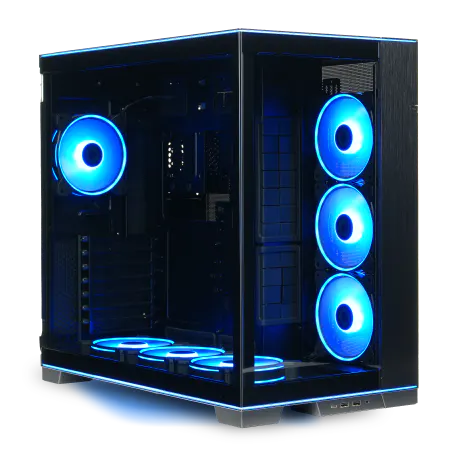
| 【ZEFT R60AU スペック】 | |
| CPU | AMD Ryzen7 9700X 8コア/16スレッド 5.50GHz(ブースト)/3.80GHz(ベース) |
| グラフィックボード | GeForce RTX4060 (VRAM:8GB) |
| メモリ | 16GB DDR5 (8GB x2枚 Micron製) |
| ストレージ | SSD 1TB (m.2 nVMe READ/WRITE:7250Gbps/6900Gbps WD製) |
| ケース | LianLi O11D EVO RGB Black 特別仕様 |
| CPUクーラー | 空冷 サイズ製 空冷CPUクーラー SCYTHE() MUGEN6 BLACK EDITION |
| マザーボード | AMD B650 チップセット ASRock製 B650M Pro X3D WiFi |
| 電源ユニット | 650W 80Plus BRONZE認証 電源ユニット (COUGAR製) |
| 無線LAN | Wi-Fi 6E (IEEE802.11ax/11ad/11ac/11n/11a/11g/11b) |
| BlueTooth | BlueTooth 5 |
| 光学式ドライブ | DVDスーパーマルチドライブ (外付け) |
| OS | Microsoft Windows 11 Home |
BTOパソコンのメリット
パーツ選定から組み立て、動作確認まで全てを任せられ、保証も充実しているため、トラブル時の対応も安心できます。
BTOパソコンショップでは、最新のグラフィックボードやCPUを搭載したモデルが、発売直後から選択可能です。
自作では入手困難なパーツも、BTOなら確実に手に入る場合が多く、発売日に最新スペックのPCを手に入れたい方には大きなメリットでしょう。
また、パーツの相性問題や初期不良への対応も、BTOショップが一括して行ってくれます。
自作の場合、どのパーツが原因で動作しないのか特定するだけで数時間かかることもありますが、BTOなら電話一本で解決することも多いです。
完全な自作ほどの自由度はありませんが、主要パーツを自分好みに選べる点は、こだわりのある社会人ゲーマーにとって魅力的でしょう。
自作PCのメリット
自作PCの最大のメリットは、全てのパーツを自分で選べる自由度と、組み立てる過程での学びや達成感です。
PCの仕組みを深く理解でき、将来的なアップグレードやトラブルシューティングも自分で対応できるようになります。
コストパフォーマンスの面でも、セール品や型落ちパーツを組み合わせることで、BTOよりも安く高性能なPCを組める可能性があります。
特にケースやCPUクーラー、電源ユニットなどは、自分で選ぶことで大幅なコストダウンが可能です。
平日は仕事で忙しく、週末も家族との時間を大切にしたい社会人ゲーマーにとって、自作に費やす時間を確保するのは難しいかもしれません。
結局どちらを選ぶべきか
初めてゲーミングPCを購入する方や、時間的余裕がない方には、BTOパソコンを強くおすすめします。
保証とサポートの安心感は、金額に換算できない価値があります。
一方、PCの仕組みを学びたい方や、パーツ選びから楽しみたい方には、自作PCが向いています。
週末に時間をかけて組み立てる過程そのものが、趣味として成立するのです。
この順序が、リスクを抑えながら知識を深める最良の方法だと考えています。
おすすめのBTOショップと構成例
予算別の推奨構成
メモリはDDR5-5600の32GB、ストレージはPCIe Gen.4 SSDの2TB、電源は80PLUS Gold認証の750Wを選びます。
この構成であれば、ほとんどのゲームタイトルを高設定で100fps以上、最新のAAAタイトルでも中~高設定で快適にプレイできます。
配信や録画を同時に行っても、パフォーマンスの低下は最小限に抑えられるでしょう。
予算30万円まで引き上げられるなら、グラフィックボードをGeForce RTX5070Tiにアップグレードすることをおすすめします。
レイトレーシングを有効にした状態でも高フレームレートを維持でき、向こう3年間は最新タイトルを最高設定で楽しめる安心感があります。
ゲーム実況や動画編集も本格的に行いたい方には、この構成が最適でしょう。
| 予算帯 | GPU | CPU | メモリ | ストレージ | 電源 |
|---|---|---|---|---|---|
| 25万円 | RTX5070 | Core Ultra 7 265K | DDR5-5600 32GB | Gen.4 2TB | 750W Gold |
| 30万円 | RTX5070Ti | Core Ultra 7 265K | DDR5-5600 32GB | Gen.4 2TB | 850W Gold |
| 35万円 | RTX5070Ti | Ryzen 7 9800X3D | DDR5-5600 64GB | Gen.4 4TB | 850W Gold |
信頼できるBTOショップ
マウスコンピューターは、国内生産による品質の高さと、24時間365日の電話サポートが魅力です。
初めてゲーミングPCを購入する方でも安心して選べるでしょう。
カスタマイズの自由度は他社と比較してやや限定的ですが、標準構成のバランスが良く、そのまま購入しても満足度は高いです。
ドスパラは、納期の早さと豊富なカスタマイズオプションが特徴です。
最新パーツの取り扱いも早く、発売日に最新スペックのPCを手に入れたい方に向いています。
ポイント還元率も高く、周辺機器を同時購入する際にお得感があります。
パソコン工房は、全国に実店舗を展開しており、実機を見てから購入できる点が大きなメリットです。
店舗スタッフの知識レベルも高く、相談しながら構成を決められます。
セール時の価格も魅力的で、タイミングが合えば非常にコストパフォーマンスの高い買い物ができるでしょう。
ツクモは、自作PCパーツの品揃えも豊富で、将来的に自作に挑戦したい方におすすめです。
BTOパソコンのカスタマイズ項目が細かく、CPUクーラーやケースファンまで選べる自由度の高さが魅力でしょう。
モニターとの組み合わせ
WQHD環境に最適なモニター選び
24インチではWQHDの高解像度を活かしきれず、32インチでは画面が大きすぎて視線移動が増えてしまいますよね。
IPSパネルは、視野角が広く色再現性に優れているため、ゲームだけでなく仕事での使用も考える社会人ゲーマーに向いています。
VAパネルは、コントラスト比が高く黒の表現に優れていますが、応答速度がIPSよりやや遅い傾向があります。
TNパネルは、応答速度が最も速く競技性の高いFPSに向いていますが、視野角が狭く色再現性も劣るため、現在では選択肢から外れつつあります。
最近のIPSパネルは応答速度も大幅に改善されており、ゲーミング用途でも充分な性能を持っています。
リフレッシュレートは、144Hzが標準的ですが、予算が許すなら165Hzや180Hzのモデルを選ぶと、より滑らかな映像を楽しめます。
G-SyncとFreeSyncの違い
G-SyncはNVIDIA独自の可変リフレッシュレート技術で、GeForceグラフィックボード専用です。
モニター側に専用チップを搭載する必要があるため、価格が高くなる傾向がありますが、動作の安定性と互換性は抜群でしょう。
FreeSyncはAMDが開発したオープン規格で、Radeonグラフィックボードで使用できます。
最近では、GeForceでもFreeSyncに対応するモニターが増えており、G-Sync Compatibleとして認定されているモデルも多いです。
純正のG-Syncモニターは価格が高いため、コストパフォーマンスを重視するならFreeSyncモニターを選ぶのが賢明です。
周辺機器の選び方
ゲーミングデバイスの重要性
高性能なゲーミングPCを用意しても、マウスやキーボードが安物では、その性能を活かしきれません。
特にFPSやMOBAといった競技性の高いジャンルでは、デバイスの性能が勝敗を分けることもあります。
ゲーミングマウスは、センサーの精度とポーリングレートが重要です。
最近のハイエンドモデルは、8000Hz以上のポーリングレートに対応し、遅延を極限まで減らしています。
LogicoolのG PRO X SUPERLIGHTやRazerのViper V3 Proは、プロゲーマーにも愛用される定番モデルでしょう。
ゲーミングキーボードは、メカニカルスイッチの種類によって打鍵感が大きく異なります。
赤軸は静音性に優れ、青軸はクリック感が強く、茶軸はその中間です。
社会人ゲーマーで夜間にプレイすることが多い方には、静音性の高い赤軸や銀軸をおすすめします。
ヘッドセットは、音の定位感が重要です。
FPSでは敵の足音の方向を正確に把握する必要があり、音質の良いヘッドセットは大きなアドバンテージになります。
SteelSeriesのArctis Nova ProやHyperXのCloud Alpha Wirelessは、音質と装着感のバランスが優れています。
デスク環境の整備
デスクの高さと椅子の高さを適切に調整し、モニターとの距離を60cm~70cm程度に保つことが、長時間のプレイでも疲れにくい環境を作る基本です。
ゲーミングチェアは、長時間座っても疲れにくい設計になっており、腰痛対策にも効果的です。
AKRacingやDXRACERといった定番ブランドは、耐久性も高く、数年間使い続けられます。
予算が許すなら、オフィスチェアの名門であるHermanMillerのAeronやEmbodyも検討する価値があるでしょう。
デスクライトやLEDテープで間接照明を追加すると、目の疲れを軽減できます。
社会人ゲーマーは、翌日の仕事に影響が出ないよう、目の健康にも気を配るべきです。
メンテナンスと長期運用
定期的な清掃の重要性
ゲーミングPCは、高性能なパーツが高温で動作するため、ホコリの蓄積が性能低下や故障の原因になります。
3ヶ月に1回程度、ケースを開けてエアダスターでホコリを除去することをおすすめします。
特にCPUクーラーのフィンやケースファンのブレード、電源ユニットの吸気口は、ホコリが溜まりやすい部分です。
これらを定期的に清掃することで、冷却性能を維持し、パーツの寿命を延ばすことができます。
高負荷時のフレームレート低下を感じたら、清掃のタイミングかもしれません。
アップグレードのタイミング
ゲーミングPCは、全てのパーツを一度に交換する必要はありません。
グラフィックボードだけ、メモリだけといった部分的なアップグレードで、性能を延命できます。
最もアップグレード効果が高いのは、グラフィックボードです。
メモリは、32GBから64GBへの増量が、動画編集やマルチタスクで効果を発揮します。
ゲームだけなら32GBで充分ですが、クリエイティブ作業も行うなら、増量を検討する価値があるでしょう。
セカンドストレージとして2TBや4TBのSSDを追加することで、ゲームライブラリを拡張できます。
よくある質問

WQHDとフルHDの体感差はどれくらいですか
一度WQHDに慣れると、フルHDには戻れないという声も多いです。
GeForce RTX5060TiでWQHDは厳しいですか
GeForce RTX5060Tiでも、DLSS 4を活用すれば多くのタイトルで60fps以上を維持できます。
ただし、最新のAAAタイトルを最高設定でプレイするには力不足を感じる場面もあるため、設定を中程度に落とす必要があるでしょう。
BTOパソコンのカスタマイズはどこまでやるべきですか
CPUクーラーは、標準の空冷クーラーでも充分な場合が多いですが、静音性を重視するなら高性能な空冷クーラーや簡易水冷への変更も検討する価値があります。
電源容量は、グラフィックボードに応じて750W~850Wを選びましょう。
自作PCとBTOパソコンの価格差はどれくらいですか
ただし、BTOパソコンには保証とサポートが付いており、組み立てやトラブルシューティングの時間も節約できます。
WQHDゲーミングPCの寿命はどれくらいですか
Radeon RX 9070XTとGeForce RTX5070はどちらがおすすめですか
レイトレーシングを重視するならGeForce RTX5070、ラスタライズ性能とコストパフォーマンスを重視するならRadeon RX 9070XTが良いでしょう。
配信や動画編集でNVENCを使用したい場合は、GeForce一択になります。
社会人ゲーマーに最適な予算はいくらですか
WQHD環境で快適にゲームを楽しむなら、モニター込みで30万円~35万円の予算を確保することをおすすめします。