
10年使えるパソコンは実現可能なのか
長寿命パソコンの現実的な考え方
10年使えるパソコンを組むには、将来のアップグレードを前提とした拡張性の高い構成を選ぶことが最も重要です。
すべてのパーツを最高級品で固めればいいというわけではありません。
むしろ、マザーボードやケース、電源といった基盤となるパーツに投資し、CPUやグラフィックボードは後から交換できる余地を残す方が賢明なんです。
私自身、過去に「最高スペックなら10年戦える」と考えて組んだPCが、5年後には拡張性の限界に直面した経験があります。
当時のハイエンドCPUは確かに高性能でしたが、マザーボードのソケット規格が変わり、メモリ規格も刷新され、結局ほぼ全交換する羽目になってしまいますよね。
10年という期間を考えると、技術革新は避けられません。
10年使用を阻む最大の敵とは
物理的な故障、規格の変更、ソフトウェアの要求スペック上昇という3つの壁が立ちはだかります。
特に規格変更は予測が難しく、DDR4からDDR5への移行、PCIe 3.0から4.0、そして5.0への進化など、数年単位で大きな転換点が訪れることが分かっています。
電源ユニットの劣化も見逃せない要素。
コンデンサの寿命は使用環境にもよりますが、5年から7年程度で性能低下が始まるともいわれています。
安価な電源を選んでしまうと、10年どころか5年持たずに交換が必要になる場合もありますが、高品質な電源を選ぶことで10年以上の使用も現実的になってきます。
長寿命を実現する構成の核心

マザーボード選びこそが一番の肝
なぜなら、将来のアップグレードの可能性を左右する最重要パーツだから。
チップセットの選択、拡張スロットの数、メモリスロットの仕様、これらすべてが将来の選択肢を決定します。
Intel系ならZ890チップセット搭載モデル、AMD系ならX870EまたはX870チップセット搭載モデルを選択した方がいいでしょう。
これらのハイエンドチップセットは、PCIe 5.0レーンを豊富に備え、DDR5メモリの高速動作にも対応し、将来登場する高速ストレージやグラフィックボードにも対応できる余地があります。
これは絶対に避けたいですよね、2スロットモデルを選んで後から容量不足に陥る事態は。
最初は16GBや32GBでスタートしても、後から64GB、128GBへと拡張できる余地を残しておくことで、メモリ不足による全交換を回避できます。
VRM(電圧レギュレーターモジュール)の品質も重要なチェックポイント。
ASUSのROGシリーズ、MSIのMPGシリーズ、GIGABYTEのAORUSシリーズあたりが信頼性と拡張性のバランスに優れていると考えるとよいかと思います。
CPU選択の戦略的アプローチ
現時点でのおすすめは、Intel Core Ultra 7 265KまたはAMD Ryzen 7 9800X3Dです。
これらは現行世代のミドルハイクラスに位置し、コストパフォーマンスに優れながらも、今後5年程度は第一線で活躍できる性能を持っています。
「最高性能のCore Ultra 9 285Kや Ryzen 9 9950X3Dを選べば長く使えるのでは?」と疑問に思った方もいるかもしれませんが、実はCPUは5年から7年程度で交換を視野に入れるべきパーツなのです。
10年後も同じCPUを使い続けるのは現実的ではなく、むしろ中間地点でアップグレードする前提で考えた方が賢明。
Core Ultra 7 265Kは8Pコア+12Eコアの構成で、マルチスレッド性能とシングルスレッド性能のバランスが取れています。
NPUを統合しAI処理にも対応しており、今後増えるであろうAI活用アプリケーションにも対応できる将来性があります。
発熱も抑えられており、冷却コストを抑えられるのも長期運用では大きなメリット。
一方、Ryzen 7 9800X3Dは3D V-Cache技術により、ゲーミング性能で圧倒的な優位性を持ちます。
ゲーム用途をメインに考えるなら、これ一択になりますが、クリエイティブ作業やマルチタスクも重視するならCore Ultra 7も魅力的な選択肢。
どちらを選んでも、今後登場する次世代、次々世代のCPUへのアップグレードパスが用意されているプラットフォームなので、マザーボードを活かしながら段階的に性能向上が図れます。
最新CPU性能一覧
| 型番 | コア数 | スレッド数 | 定格クロック | 最大クロック | Cineスコア Multi |
Cineスコア Single |
公式 URL |
価格com URL |
|---|---|---|---|---|---|---|---|---|
| Core Ultra 9 285K | 24 | 24 | 3.20GHz | 5.70GHz | 43402 | 2454 | 公式 | 価格 |
| Ryzen 9 9950X | 16 | 32 | 4.30GHz | 5.70GHz | 43153 | 2258 | 公式 | 価格 |
| Ryzen 9 9950X3D | 16 | 32 | 4.30GHz | 5.70GHz | 42177 | 2249 | 公式 | 価格 |
| Core i9-14900K | 24 | 32 | 3.20GHz | 6.00GHz | 41464 | 2347 | 公式 | 価格 |
| Ryzen 9 7950X | 16 | 32 | 4.50GHz | 5.70GHz | 38912 | 2068 | 公式 | 価格 |
| Ryzen 9 7950X3D | 16 | 32 | 4.20GHz | 5.70GHz | 38835 | 2039 | 公式 | 価格 |
| Core Ultra 7 265K | 20 | 20 | 3.30GHz | 5.50GHz | 37591 | 2345 | 公式 | 価格 |
| Core Ultra 7 265KF | 20 | 20 | 3.30GHz | 5.50GHz | 37591 | 2345 | 公式 | 価格 |
| Core Ultra 9 285 | 24 | 24 | 2.50GHz | 5.60GHz | 35948 | 2187 | 公式 | 価格 |
| Core i7-14700K | 20 | 28 | 3.40GHz | 5.60GHz | 35806 | 2224 | 公式 | 価格 |
| Core i9-14900 | 24 | 32 | 2.00GHz | 5.80GHz | 34043 | 2198 | 公式 | 価格 |
| Ryzen 9 9900X | 12 | 24 | 4.40GHz | 5.60GHz | 33177 | 2227 | 公式 | 価格 |
| Core i7-14700 | 20 | 28 | 2.10GHz | 5.40GHz | 32807 | 2092 | 公式 | 価格 |
| Ryzen 9 9900X3D | 12 | 24 | 4.40GHz | 5.50GHz | 32695 | 2183 | 公式 | 価格 |
| Ryzen 9 7900X | 12 | 24 | 4.70GHz | 5.60GHz | 29499 | 2030 | 公式 | 価格 |
| Core Ultra 7 265 | 20 | 20 | 2.40GHz | 5.30GHz | 28779 | 2146 | 公式 | 価格 |
| Core Ultra 7 265F | 20 | 20 | 2.40GHz | 5.30GHz | 28779 | 2146 | 公式 | 価格 |
| Core Ultra 5 245K | 14 | 14 | 3.60GHz | 5.20GHz | 25663 | 0 | 公式 | 価格 |
| Core Ultra 5 245KF | 14 | 14 | 3.60GHz | 5.20GHz | 25663 | 2165 | 公式 | 価格 |
| Ryzen 7 9700X | 8 | 16 | 3.80GHz | 5.50GHz | 23279 | 2202 | 公式 | 価格 |
| Ryzen 7 9800X3D | 8 | 16 | 4.70GHz | 5.40GHz | 23267 | 2082 | 公式 | 価格 |
| Core Ultra 5 235 | 14 | 14 | 3.40GHz | 5.00GHz | 21029 | 1851 | 公式 | 価格 |
| Ryzen 7 7700 | 8 | 16 | 3.80GHz | 5.30GHz | 19668 | 1929 | 公式 | 価格 |
| Ryzen 7 7800X3D | 8 | 16 | 4.50GHz | 5.40GHz | 17879 | 1808 | 公式 | 価格 |
| Core i5-14400 | 10 | 16 | 2.50GHz | 4.70GHz | 16180 | 1770 | 公式 | 価格 |
| Ryzen 5 7600X | 6 | 12 | 4.70GHz | 5.30GHz | 15416 | 1973 | 公式 | 価格 |
メモリ構成の最適解
DDR5-5600規格で32GBからスタートし、4スロット中2スロットを使用する構成が最も合理的です。
16GB×2枚のデュアルチャネル構成なら、後から同じ16GB×2枚を追加して64GBにアップグレードできますし、それでも足りなくなったら32GB×4枚の128GB構成への道も残されています。
「最初から64GB積んでおけば安心では?」という方もいると思います。
確かに一理ありますが、メモリ価格は年々下落傾向にあり、必要になったタイミングで追加購入した方がコストパフォーマンスは高いんです。
現時点で32GBあれば、ゲーミングはもちろん、写真編集、動画編集、3Dモデリングなど、ほとんどの用途で不満を感じることはありません。
メモリメーカーはMicron(Crucial)、GSkill、Samsungが信頼性と性能のバランスに優れています。
特にCrucialは価格と品質のバランスが良く、長期保証も充実しているため、10年スパンで考えるなら安心感があります。
GSkillは高クロック動作に強く、オーバークロックを視野に入れるなら選択肢に入れたいメーカー。
タイミングやレイテンシといったスペックも気になるところですが、DDR5世代では標準的なDDR5-5600で充分な性能が得られます。
パソコン おすすめモデル5選
パソコンショップSEVEN ZEFT R61BQ

| 【ZEFT R61BQ スペック】 | |
| CPU | AMD Ryzen7 9800X3D 8コア/16スレッド 5.20GHz(ブースト)/4.70GHz(ベース) |
| グラフィックボード | GeForce RTX5060 (VRAM:8GB) |
| メモリ | 32GB DDR5 (32GB x1枚 クルーシャル製) |
| ストレージ | SSD 1TB (m.2 nVMe READ/WRITE:7250Gbps/6900Gbps WD製) |
| ケース | Antec P20C ブラック |
| CPUクーラー | 空冷 サイズ製 空冷CPUクーラー SCYTHE() MUGEN6 BLACK EDITION |
| マザーボード | AMD B850 チップセット GIGABYTE製 B850 AORUS ELITE WIFI7 |
| 電源ユニット | 750W 80Plus GOLD認証 電源ユニット (Silverstone製) |
| 無線LAN | Wi-Fi 6E (IEEE802.11ax/11ad/11ac/11n/11a/11g/11b) |
| BlueTooth | BlueTooth 5 |
| OS | Microsoft Windows 11 Home |
パソコンショップSEVEN ZEFT R60XT
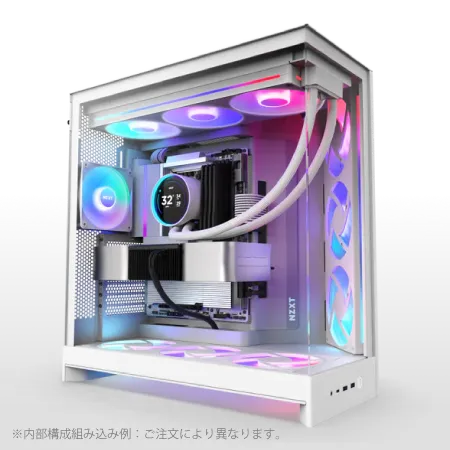
| 【ZEFT R60XT スペック】 | |
| CPU | AMD Ryzen7 9800X3D 8コア/16スレッド 5.20GHz(ブースト)/4.70GHz(ベース) |
| グラフィックボード | Radeon RX 9070XT (VRAM:16GB) |
| メモリ | 32GB DDR5 (16GB x2枚 クルーシャル製) |
| ストレージ | SSD 2TB (m.2 nVMe READ/WRITE:7250Gbps/6900Gbps WD製) |
| ケース | NZXT H9 FLOW RGB ホワイト |
| CPUクーラー | 水冷 360mmラジエータ NZXT製 水冷CPUクーラー Kraken Plus 360 RGB White |
| マザーボード | AMD X870 チップセット ASRock製 X870 Steel Legend WiFi |
| 電源ユニット | 850W 80Plus GOLD認証 電源ユニット (Silverstone製) |
| 無線LAN | Wi-Fi 6E (IEEE802.11ax/11ad/11ac/11n/11a/11g/11b) |
| BlueTooth | BlueTooth 5 |
| OS | Microsoft Windows 11 Home |
パソコンショップSEVEN SR-ar5-5580E/S9
| 【SR-ar5-5580E/S9 スペック】 | |
| CPU | AMD Ryzen5 8600G 6コア/12スレッド 5.00GHz(ブースト)/4.30GHz(ベース) |
| メモリ | 64GB DDR5 (32GB x2枚 クルーシャル製) |
| ストレージ | SSD 1TB (m.2 nVMe READ/WRITE:7250Gbps/6900Gbps WD製) |
| ケース | Antec P20C ブラック |
| マザーボード | AMD B850 チップセット ASRock製 B850M-X WiFi R2.0 |
| 電源ユニット | 650W 80Plus BRONZE認証 電源ユニット (COUGAR製) |
| 無線LAN | Wi-Fi 6E (IEEE802.11ax/11ad/11ac/11n/11a/11g/11b) |
| BlueTooth | BlueTooth 5 |
| 光学式ドライブ | DVDスーパーマルチドライブ (外付け) |
| OS | Microsoft Windows 11 Home |
パソコンショップSEVEN ZEFT R60SZ

| 【ZEFT R60SZ スペック】 | |
| CPU | AMD Ryzen7 9800X3D 8コア/16スレッド 5.20GHz(ブースト)/4.70GHz(ベース) |
| グラフィックボード | GeForce RTX5070Ti (VRAM:16GB) |
| メモリ | 16GB DDR5 (16GB x1枚 クルーシャル製) |
| ストレージ | SSD 1TB (m.2 nVMe READ/WRITE:7250Gbps/6900Gbps WD製) |
| ケース | Thermaltake S200 TG ARGB Plus ホワイト |
| CPUクーラー | 空冷 DeepCool製 空冷CPUクーラー AK400 DIGITAL WH |
| マザーボード | AMD X870 チップセット GIGABYTE製 X870M AORUS ELITE WIFI7 ICE |
| 電源ユニット | 850W 80Plus GOLD認証 電源ユニット (Silverstone製) |
| 無線LAN | Wi-Fi 6E (IEEE802.11ax/11ad/11ac/11n/11a/11g/11b) |
| BlueTooth | BlueTooth 5 |
| OS | Microsoft Windows 11 Home |
パソコンショップSEVEN ZEFT R60AU
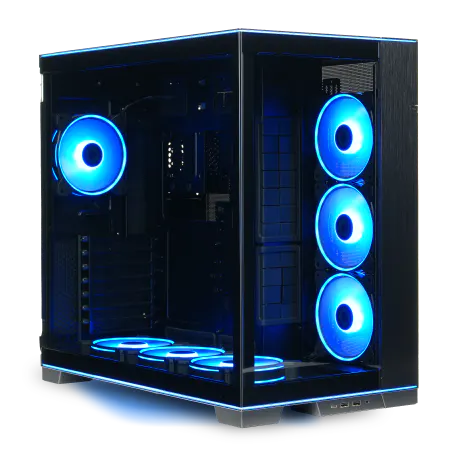
| 【ZEFT R60AU スペック】 | |
| CPU | AMD Ryzen7 9700X 8コア/16スレッド 5.50GHz(ブースト)/3.80GHz(ベース) |
| グラフィックボード | GeForce RTX4060 (VRAM:8GB) |
| メモリ | 16GB DDR5 (8GB x2枚 Micron製) |
| ストレージ | SSD 1TB (m.2 nVMe READ/WRITE:7250Gbps/6900Gbps WD製) |
| ケース | LianLi O11D EVO RGB Black 特別仕様 |
| CPUクーラー | 空冷 サイズ製 空冷CPUクーラー SCYTHE() MUGEN6 BLACK EDITION |
| マザーボード | AMD B650 チップセット ASRock製 B650M Pro X3D WiFi |
| 電源ユニット | 650W 80Plus BRONZE認証 電源ユニット (COUGAR製) |
| 無線LAN | Wi-Fi 6E (IEEE802.11ax/11ad/11ac/11n/11a/11g/11b) |
| BlueTooth | BlueTooth 5 |
| 光学式ドライブ | DVDスーパーマルチドライブ (外付け) |
| OS | Microsoft Windows 11 Home |
ストレージ戦略で10年を乗り切る
システムドライブの選び方
Gen.5 SSDは確かに読込速度が14,000MB/s超と圧倒的ですが、発熱が非常に高く大型ヒートシンクやアクティブ冷却が必要になり、価格も高額。
実用面での体感差はGen.4と比べて限定的なため、コストパフォーマンスを考えるとGen.4が賢明な選択。
WD(WESTERN DIGITAL)のWD_BLACK SN850X、CrucialのP5 Plus、キオクシアのEXCERIA PROシリーズあたりが、性能と信頼性、価格のバランスに優れています。
これらは読込速度7,000MB/s前後、書込速度6,000MB/s前後を実現し、OSの起動、アプリケーションの立ち上げ、ゲームのロード時間など、あらゆる場面で快適な動作を提供してくれます。
容量は用途によって変わりますが、システムドライブとして1TBあれば、OS、主要アプリケーション、よく遊ぶゲーム数本を余裕を持ってインストールできます。
ただし、大容量の動画ファイルや写真ライブラリは別途データドライブを用意する方が管理しやすいでしょう。
データドライブの拡張計画
システムドライブとは別に、データ保存用のドライブを用意することで、将来のストレージ不足に柔軟に対応できます。
M.2スロットが複数あるマザーボードなら、後から2TB、4TBのSSDを追加するだけで簡単に容量を増やせます。
データドライブにはシステムドライブほどの高速性は必要ないため、PCIe Gen.3 SSDやSATA SSDでもコストを抑えられます。
ただし、将来的な規格の陳腐化を考えると、やはりPCIe Gen.4 SSDを選んでおいた方が無難。
価格差も以前ほど大きくなく、長期的な投資として考えれば充分に元が取れます。
「HDDは選択肢に入らないの?」という疑問を持つ方もいるかもしれません。
確かにHDDは容量単価が安く、大容量データの保存には魅力的。
しかし、機械的な駆動部品を持つHDDは、SSDと比べて故障リスクが高く、アクセス速度も圧倒的に遅い。
10年という長期運用を考えると、信頼性と速度の両面でSSDを選ぶべきでしょう。
バックアップ戦略も忘れてはいけません。
外付けSSDやNAS、クラウドストレージを組み合わせた多層的なバックアップ体制を構築することで、大切なデータを守り続けることができます。
グラフィックボードの選択と交換戦略
現時点での最適な選択
グラフィックボードは技術進化が最も速いパーツであり、10年間同じものを使い続けるのは現実的ではありません。
そのため、初期投資は抑えめにし、3年から5年のサイクルで交換する前提で選ぶのが賢明です。
現時点でのおすすめは、GeForce RTX 5070TiまたはRadeon RX 9070XTあたり。
RTX 5070TiはBlackwellアーキテクチャを採用し、DLSS 4やニューラルシェーダに対応。
レイトレーシング性能とAI性能が大幅に向上しており、今後数年間は最新ゲームを高画質設定で楽しめる性能を持っています。
GDDR7メモリとPCIe 5.0対応により、将来的な高解像度ゲーミング環境にも対応できる余地があります。
一方、Radeon RX 9070XTはRDNA 4アーキテクチャとTSMC 4nm製造により、電力効率と性能のバランスに優れています。
FSR 4の機械学習ベースのアップスケーリングとフレーム生成技術により、実質的なフレームレートを大幅に向上させることができます。
価格面でもGeForceより若干抑えられており、コストパフォーマンス重視なら魅力的な選択肢。

将来の交換を見据えた準備
RTX 5090クラスでも推奨電源は850Wから1000W程度なので、この範囲をカバーしておけば安心。
電源メーカーは、Corsair、Seasonic、Antec、Thermaltakeあたりが長期保証と信頼性で定評があります。
特に10年保証を提供しているモデルなら、パソコンの寿命と保証期間が一致し、万が一の故障時も安心。
電源の故障は他のパーツへの連鎖的なダメージを引き起こす可能性があるため、ここはケチらず投資すべきポイント。
ケースの選択も将来のグラフィックボード交換を考慮する必要があります。
冷却システムで長寿命を支える
パソコン おすすめモデル5選
パソコンショップSEVEN ZEFT Z54FD
| 【ZEFT Z54FD スペック】 | |
| CPU | Intel Core Ultra7 265KF 20コア/20スレッド 5.50GHz(ブースト)/3.90GHz(ベース) |
| グラフィックボード | Radeon RX 9070XT (VRAM:16GB) |
| メモリ | 32GB DDR5 (16GB x2枚 クルーシャル製) |
| ストレージ | SSD 1TB (m.2 nVMe READ/WRITE:7250Gbps/6900Gbps WD製) |
| ケース | Thermaltake S200 TG ARGB Plus ホワイト |
| CPUクーラー | 水冷 360mmラジエータ CoolerMaster製 水冷CPUクーラー ML 360 Core II White |
| マザーボード | intel Z890 チップセット ASRock製 Z890 Steel Legend WiFi |
| 電源ユニット | 850W 80Plus GOLD認証 電源ユニット (Silverstone製) |
| 無線LAN | Wi-Fi 6E (IEEE802.11ax/11ad/11ac/11n/11a/11g/11b) |
| BlueTooth | BlueTooth 5 |
| OS | Microsoft Windows 11 Home |
パソコンショップSEVEN ZEFT Z56BD
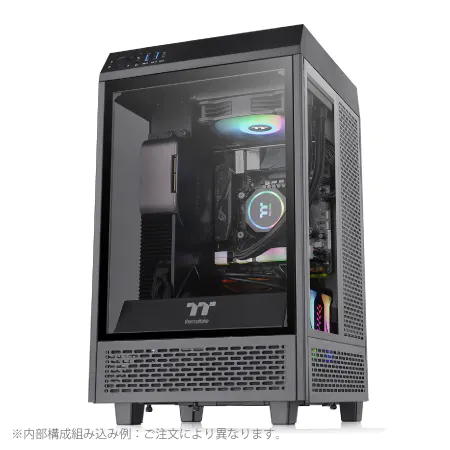
| 【ZEFT Z56BD スペック】 | |
| CPU | Intel Core Ultra7 265KF 20コア/20スレッド 5.50GHz(ブースト)/3.90GHz(ベース) |
| グラフィックボード | GeForce RTX5070 (VRAM:12GB) |
| メモリ | 32GB DDR5 (32GB x1枚 クルーシャル製) |
| ストレージ | SSD 1TB (m.2 nVMe READ/WRITE:7250Gbps/6900Gbps WD製) |
| ケース | Thermaltake The Tower 100 Black |
| CPUクーラー | 空冷 サイズ製 空冷CPUクーラー SCYTHE() MUGEN6 BLACK EDITION |
| マザーボード | intel B860 チップセット ASRock製 B860I WiFi |
| 電源ユニット | 750W 80Plus GOLD認証 電源ユニット (Silverstone製) |
| 無線LAN | Wi-Fi 6E (IEEE802.11ax/11ad/11ac/11n/11a/11g/11b) |
| BlueTooth | BlueTooth 5 |
| OS | Microsoft Windows 11 Home |
パソコンショップSEVEN ZEFT Z56N
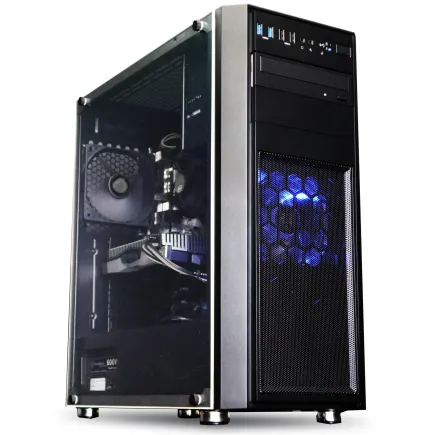
| 【ZEFT Z56N スペック】 | |
| CPU | Intel Core Ultra5 245KF 14コア/14スレッド 5.20GHz(ブースト)/4.20GHz(ベース) |
| グラフィックボード | GeForce RTX5060 (VRAM:8GB) |
| メモリ | 32GB DDR5 (32GB x1枚 クルーシャル製) |
| ストレージ | SSD 1TB (m.2 nVMe READ/WRITE:7250Gbps/6900Gbps WD製) |
| ケース | Thermaltake Versa H26 |
| CPUクーラー | 空冷 DeepCool製 空冷CPUクーラー AK400 |
| マザーボード | intel B860 チップセット ASRock製 B860M Pro RS WiFi |
| 電源ユニット | 650W 80Plus BRONZE認証 電源ユニット (COUGAR製) |
| 無線LAN | Wi-Fi 6E (IEEE802.11ax/11ad/11ac/11n/11a/11g/11b) |
| BlueTooth | BlueTooth 5 |
| 光学式ドライブ | DVDスーパーマルチドライブ (内蔵) |
| OS | Microsoft Windows 11 Home |
パソコンショップSEVEN ZEFT Z55IT

| 【ZEFT Z55IT スペック】 | |
| CPU | Intel Core Ultra5 235 14コア/14スレッド 5.00GHz(ブースト)/3.40GHz(ベース) |
| グラフィックボード | GeForce RTX5050 (VRAM:8GB) |
| メモリ | 16GB DDR5 (16GB x1枚 クルーシャル製) |
| ストレージ | SSD 1TB (m.2 nVMe READ/WRITE:7250Gbps/6900Gbps WD製) |
| ケース | Thermaltake S100 TG |
| マザーボード | intel B860 チップセット ASRock製 B860M Pro RS WiFi |
| 電源ユニット | 650W 80Plus BRONZE認証 電源ユニット (COUGAR製) |
| 無線LAN | Wi-Fi 6E (IEEE802.11ax/11ad/11ac/11n/11a/11g/11b) |
| BlueTooth | BlueTooth 5 |
| OS | Microsoft Windows 11 Home |
パソコンショップSEVEN SR-u7-6160K/S9
| 【SR-u7-6160K/S9 スペック】 | |
| CPU | Intel Core Ultra7 265K 20コア/20スレッド 5.50GHz(ブースト)/3.90GHz(ベース) |
| メモリ | 16GB DDR5 (16GB x1枚 クルーシャル製) |
| ストレージ | SSD 1TB (m.2 nVMe READ/WRITE:7250Gbps/6900Gbps WD製) |
| ケース | Antec P20C ブラック |
| CPUクーラー | 空冷 DeepCool製 空冷CPUクーラー AK400 |
| マザーボード | intel B860 チップセット ASRock製 B860M Pro RS WiFi |
| 電源ユニット | 650W 80Plus BRONZE認証 電源ユニット (COUGAR製) |
| 無線LAN | Wi-Fi 6E (IEEE802.11ax/11ad/11ac/11n/11a/11g/11b) |
| BlueTooth | BlueTooth 5 |
| 光学式ドライブ | DVDスーパーマルチドライブ (外付け) |
| OS | Microsoft Windows 11 Home |
CPUクーラーの選択基準
水冷CPUクーラーも選択肢に入りますが、メンテナンス性や故障リスクを考えると、10年使用を前提とするなら空冷の方が安心感があります。
DEEPCOOLのAK620、サイズの虎徹Mark III、NoctuaのNH-D15あたりが、冷却性能と静音性、価格のバランスに優れた定番モデル。
水冷を選ぶなら、簡易水冷ではなく本格水冷を検討する必要はほとんどないでしょう。
簡易水冷は設置が容易で冷却性能も高いですが、ポンプやホースの劣化により、5年から7年程度で交換が必要になる可能性があります。
10年使用を考えると、途中で交換が発生するコストと手間を考慮すべき。
それでも水冷を選びたい場合は、DEEPCOOLのLT720、CorsairのiCUE H150i、NZXTのKraken Elite 360あたりが人気。
これらは360mmラジエーターを搭載し、高い冷却性能と静音性を両立しています。
ケースエアフローの最適化
フロントに120mmまたは140mmファンを2基から3基、リアに120mmファンを1基、トップに120mmまたは140mmファンを1基から2基配置するのが基本的な構成。
NZXTのH9シリーズ、Lian LiのO11 Dynamic EVO、AntecのP20Cあたりは、デザイン性とエアフローを両立したモデル。
強化ガラスパネルで内部が見えるため、パーツの状態を視覚的に確認しやすいのも長期運用では利点。
木製パネルケースは高級感があり、インテリアとしても優れていますが、通気性の確保が課題。
Fractal DesignのNorth、CorsairのiCUE 5000T、Lian LiのO11 Vision Compactあたりは、木製パネルとメッシュパネルを組み合わせ、デザインと機能性を両立しています。
ただし、木製パネルは湿度管理が必要で、10年という長期では経年変化も考慮すべき。
BTOパソコンと自作の選択
BTOパソコンのメリットと選び方
主要BTOメーカーは、パーツの相性問題を事前に検証しており、組み立て不良のリスクもありません。
BTOパソコンを選ぶ際の重要なポイントは、カスタマイズの自由度。
マザーボード、電源、ケース、CPUクーラーなど、長寿命化に重要なパーツを自分で選べるショップを選ぶことが大切。
特に電源とマザーボードのメーカーや型番を指定できるかどうかは、将来の拡張性を左右する重要な要素。
メモリやストレージのメーカーが選べるBTOショップもおすすめ。
Crucial、GSkill、WD、キオクシアといった信頼性の高いメーカーを指定できれば、長期使用時の安心感が違います。
保証期間も重要なチェックポイント。
特に電源やマザーボードといった基幹パーツの故障は、自己責任での修理が難しいため、長期保証の価値は高いんです。
自作PCの利点と注意点
特定のメーカーやモデルにこだわりたい、最新の技術をいち早く取り入れたい、という方には自作が最適な選択肢です。
また、パーツの知識が深まることで、将来のアップグレードやトラブルシューティングも自分で対応できるようになります。
ただし、自作PCには相応のリスクも伴います。
パーツの相性問題、組み立て時の破損リスク、初期不良の切り分けなど、すべて自己責任で対応する必要があります。
特に初めて自作する場合は、CPUピンの破損、メモリの挿し込み不良、配線ミスなど、思わぬトラブルに遭遇することもないですし、慎重に作業を進めることもできます。
マザーボードのチップセット、メモリスロット数、M.2スロット数、PCIeスロットの配置、電源容量、ケースの拡張性など、すべてが将来のアップグレードに影響します。
目先の性能だけでなく、5年後、10年後を見据えた選択が求められます。
コスト面では、自作PCの方がBTOより安く組める場合が多いですが、時間と労力のコストも考慮すべき。
パーツの選定、価格比較、購入、組み立て、OSインストール、ドライバ設定など、すべてを自分で行う必要があり、慣れていない方は丸一日かかることもあります。
電源ユニットの重要性
容量と効率の選び方
電源ユニットは地味なパーツですが、10年使用を実現する上で最も重要なパーツの一つです。
すべてのパーツに電力を供給する心臓部であり、品質の低い電源は他のパーツの寿命を縮めるだけでなく、最悪の場合は故障時に連鎖的なダメージを引き起こします。
容量は、現在の構成の消費電力に対して50%から70%程度の余裕を持たせるのが理想的。
Core Ultra 7とRTX 5070Tiの構成なら、ピーク時の消費電力は500W程度なので、850Wの電源を選んでおけば充分な余裕があります。
将来RTX 5090クラスにアップグレードする可能性を考えても、850Wから1000Wあれば対応可能。
効率認証は、80 PLUS Gold以上を選ぶことを強くおすすめします。
Goldは負荷率50%時に90%以上の変換効率を持ち、発熱も抑えられるため、電源自体の寿命も延びます。
Platinum、Titaniumとグレードが上がるほど効率は向上しますが、価格も跳ね上がるため、コストパフォーマンスを考えるとGoldが最適なバランス。
パソコン おすすめモデル5選
パソコンショップSEVEN SR-ar5-5680J/S9
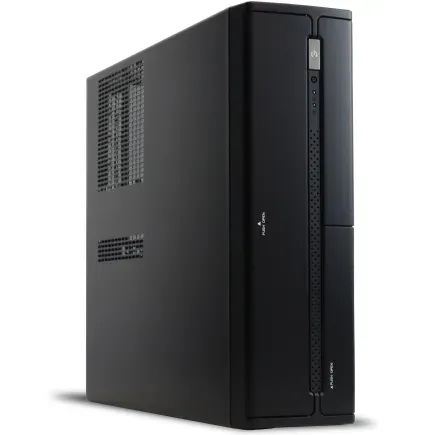
| 【SR-ar5-5680J/S9 スペック】 | |
| CPU | AMD Ryzen5 9600 6コア/12スレッド 5.20GHz(ブースト)/3.80GHz(ベース) |
| メモリ | 64GB DDR5 (32GB x2枚 クルーシャル製) |
| ストレージ | SSD 1TB (m.2 nVMe READ/WRITE:7250Gbps/6900Gbps WD製) |
| ケース | INWIN IW-BL634B/300B2 |
| マザーボード | AMD B850 チップセット ASRock製 B850M-X WiFi R2.0 |
| 電源ユニット | 300W 80Plus BRONZE認証 |
| 無線LAN | Wi-Fi 6E (IEEE802.11ax/11ad/11ac/11n/11a/11g/11b) |
| BlueTooth | BlueTooth 5 |
| 光学式ドライブ | DVDスーパーマルチドライブ (内蔵) |
| OS | Microsoft Windows 11 Home |
パソコンショップSEVEN ZEFT Z55JE
| 【ZEFT Z55JE スペック】 | |
| CPU | AMD Ryzen7 7700 8コア/16スレッド 5.30GHz(ブースト)/3.80GHz(ベース) |
| グラフィックボード | GeForce RTX5070Ti (VRAM:16GB) |
| メモリ | 16GB DDR5 (16GB x1枚 クルーシャル製) |
| ストレージ | SSD 1TB (m.2 nVMe READ/WRITE:7250Gbps/6900Gbps WD製) |
| ケース | Thermaltake S200 TG ARGB Plus ホワイト |
| マザーボード | AMD B850 チップセット ASRock製 B850M-X WiFi R2.0 |
| 電源ユニット | 850W 80Plus GOLD認証 電源ユニット (Silverstone製) |
| 無線LAN | Wi-Fi 6E (IEEE802.11ax/11ad/11ac/11n/11a/11g/11b) |
| BlueTooth | BlueTooth 5 |
| OS | Microsoft Windows 11 Home |
パソコンショップSEVEN ZEFT Z54QU
| 【ZEFT Z54QU スペック】 | |
| CPU | Intel Core Ultra7 265KF 20コア/20スレッド 5.50GHz(ブースト)/3.90GHz(ベース) |
| グラフィックボード | GeForce RTX5070Ti (VRAM:16GB) |
| メモリ | 32GB DDR5 (32GB x1枚 クルーシャル製) |
| ストレージ | SSD 1TB (m.2 nVMe READ/WRITE:7250Gbps/6900Gbps WD製) |
| ケース | Thermaltake S200 TG ARGB Plus ホワイト |
| CPUクーラー | 空冷 DeepCool製 空冷CPUクーラー AK400 DIGITAL WH |
| マザーボード | intel B860 チップセット ASRock製 B860M Pro RS WiFi |
| 電源ユニット | 850W 80Plus GOLD認証 電源ユニット (Silverstone製) |
| 無線LAN | Wi-Fi 6E (IEEE802.11ax/11ad/11ac/11n/11a/11g/11b) |
| BlueTooth | BlueTooth 5 |
| OS | Microsoft Windows 11 Home |
パソコンショップSEVEN ZEFT R65U

| 【ZEFT R65U スペック】 | |
| CPU | AMD Ryzen5 8500G 6コア/12スレッド 5.00GHz(ブースト)/3.50GHz(ベース) |
| グラフィックボード | GeForce RTX5050 (VRAM:8GB) |
| メモリ | 16GB DDR5 (16GB x1枚 クルーシャル製) |
| ストレージ | SSD 1TB (m.2 nVMe READ/WRITE:7250Gbps/6900Gbps WD製) |
| ケース | ASUS Prime AP201 Tempered Glass ホワイト |
| マザーボード | AMD B850 チップセット ASRock製 B850M-X WiFi R2.0 |
| 電源ユニット | 650W 80Plus BRONZE認証 電源ユニット (COUGAR製) |
| 無線LAN | Wi-Fi 6E (IEEE802.11ax/11ad/11ac/11n/11a/11g/11b) |
| BlueTooth | BlueTooth 5 |
| OS | Microsoft Windows 11 Home |
パソコンショップSEVEN ZEFT R60CG
| 【ZEFT R60CG スペック】 | |
| CPU | AMD Ryzen5 8600G 6コア/12スレッド 5.00GHz(ブースト)/4.30GHz(ベース) |
| グラフィックボード | GeForce RTX5070Ti (VRAM:16GB) |
| メモリ | 16GB DDR5 (16GB x1枚 クルーシャル製) |
| ストレージ | SSD 1TB (m.2 nVMe READ/WRITE:7250Gbps/6900Gbps WD製) |
| ケース | Thermaltake S200 TG ARGB Plus ホワイト |
| CPUクーラー | 空冷 DeepCool製 空冷CPUクーラー AK400 DIGITAL WH |
| マザーボード | AMD X870 チップセット GIGABYTE製 X870M AORUS ELITE WIFI7 ICE |
| 電源ユニット | 850W 80Plus GOLD認証 電源ユニット (Silverstone製) |
| 無線LAN | Wi-Fi 6E (IEEE802.11ax/11ad/11ac/11n/11a/11g/11b) |
| BlueTooth | BlueTooth 5 |
| 光学式ドライブ | DVDスーパーマルチドライブ (外付け) |
| OS | Microsoft Windows 11 Home |
信頼性の高いメーカーと保証
電源メーカーの選択は、長期使用において極めて重要。
Corsair、Seasonic、Antec、Thermaltakeは、長年の実績と信頼性で定評があり、10年保証を提供しているモデルも多数あります。
特にSeasonicは電源専業メーカーとして高い技術力を持ち、他社ブランドのOEM供給も行っている業界のリーディングカンパニー。
Corsairは、ゲーミング向けの高性能電源からメインストリーム向けまで幅広いラインナップを持ち、RMxシリーズやHXシリーズは10年保証付きで人気。
Antecは老舗メーカーとして安定した品質を提供し、コストパフォーマンスにも優れています。
保証期間は、メーカーの製品への自信の表れでもあります。
保証期間中に故障した場合、無償で交換や修理が受けられるため、長期使用を考える上で大きな安心材料になります。
ケーブルの取り回しも、長期使用では重要な要素。
フルモジュラー式の電源なら、必要なケーブルだけを接続でき、ケース内部をすっきりとまとめられます。
見た目の美しさだけでなく、実用面でもメリットが大きいんです。
周辺機器と環境整備
モニターの選択と将来性
パソコン本体だけでなく、モニターも10年使用を考える上で重要な要素。
現時点では、4K解像度、144Hz以上のリフレッシュレート、HDR対応のモニターを選んでおけば、今後数年間は最新ゲームやコンテンツを快適に楽しめます。
パネルタイプは、IPSパネルが視野角と色再現性のバランスに優れ、長時間の使用でも目が疲れにくい。
ゲーミングメインなら27インチの4K、またはWQHD(2560×1440)が、画面全体を視界に収めやすく、高フレームレートも維持しやすいバランス。
クリエイティブ作業や複数ウィンドウを並べる使い方なら、32インチ以上の4Kモニターが作業効率を大幅に向上させます。
接続端子も将来性を考慮すべきポイント。
DisplayPort 2.1やHDMI 2.1に対応していれば、将来の高解像度・高リフレッシュレート環境にも対応できます。
特にDisplayPort 2.1は、4K 240Hzや8K 120Hzといった超高性能な映像出力に対応しており、次世代のグラフィックボードの性能を最大限に引き出せます。
入力デバイスとメンテナンス用品
キーボードとマウスは、毎日使うデバイスだけに、品質の高いものを選ぶことで長期的な満足度が大きく変わります。
Cherry MX、Gateron、Kailhといったスイッチメーカーの製品なら、打鍵感も良好で長時間のタイピングでも疲れにくい。
マウスは、センサーの精度と耐久性が重要。
LogicoolのGシリーズ、RazerのDeathAdderシリーズ、SteelSeriesのRivalシリーズあたりが、ゲーミング用途でもクリエイティブ作業でも高い評価を得ています。
特にLogicoolのHEROセンサーは、精度と省電力性に優れ、ワイヤレスモデルでも長時間の使用が可能。
メンテナンス用品も、長期使用には欠かせません。
エアダスターでの定期的な埃除去、サーマルグリスの塗り直し、ファンの清掃など、適切なメンテナンスを行うことで、パーツの寿命を大幅に延ばすことができます。
特にCPUクーラーとグラフィックボードのファンは、埃が溜まりやすく、冷却性能の低下につながるため、3ヶ月から6ヶ月に一度の清掃が推奨されます。
実際の構成例と予算配分
ミドルレンジ構成(予算30万円)
10年使用を目指すミドルレンジ構成として、バランスの取れた組み合わせをご紹介していきます。
この価格帯なら、現在の主要な用途を快適にこなしつつ、将来のアップグレードの余地も充分に残せます。
| パーツ | 選択例 | 価格目安 |
|---|---|---|
| CPU | AMD Ryzen 7 9700X | 45,000円 |
| マザーボード | X870チップセット搭載ATXモデル | 35,000円 |
| メモリ | DDR5-5600 16GB×2(32GB) | 18,000円 |
| グラフィックボード | GeForce RTX 5070 | 75,000円 |
| ストレージ | PCIe Gen.4 SSD 1TB | 15,000円 |
| 電源 | 850W 80 PLUS Gold認証 | 18,000円 |
| CPUクーラー | 空冷大型タワー型 | 8,000円 |
| ケース | ミドルタワー強化ガラスパネル | 15,000円 |
| OS | Windows 11 Home | 18,000円 |
| 合計 | 247,000円 |
この構成なら、現行のゲームを高画質設定で快適にプレイでき、動画編集や写真編集といったクリエイティブ作業にも対応できます。
Ryzen 7 9700Xは8コア16スレッドで、マルチタスク性能も充分。
RTX 5070はDLSS 4対応で、実質的なフレームレートを大幅に向上させることができます。
将来のアップグレードパスとしては、3年後にグラフィックボードをRTX 6070クラスに交換、5年後にCPUをRyzen 10000シリーズに交換、メモリを64GBに増設といった段階的な強化が可能。
マザーボードと電源は10年間そのまま使い続けられる品質を持っており、基盤部分への再投資が不要なのが大きなメリット。
ハイエンド構成(予算50万円)
初期投資は大きくなりますが、より長期間にわたって最前線で活躍できる性能を持っています。
| パーツ | 選択例 | 価格目安 |
|---|---|---|
| CPU | AMD Ryzen 9 9950X3D | 95,000円 |
| マザーボード | X870Eチップセット搭載ATXモデル | 55,000円 |
| メモリ | DDR5-5600 32GB×2(64GB) | 35,000円 |
| グラフィックボード | GeForce RTX 5080 | 150,000円 |
| ストレージ(システム) | PCIe Gen.4 SSD 2TB | 28,000円 |
| ストレージ(データ) | PCIe Gen.4 SSD 2TB | 28,000円 |
| 電源 | 1000W 80 PLUS Gold認証 | 25,000円 |
| CPUクーラー | 360mm簡易水冷 | 25,000円 |
| ケース | ピラーレス強化ガラスケース | 30,000円 |
| OS | Windows 11 Pro | 25,000円 |
| 合計 | 496,000円 |
この構成は、現時点で最高レベルのゲーミング性能とクリエイティブ性能を提供します。
Ryzen 9 9950X3Dは16コア32スレッドに3D V-Cacheを搭載し、ゲームでもマルチスレッド作業でも圧倒的な性能を発揮。
RTX 5080は4K高リフレッシュレートゲーミングを余裕でこなし、レイトレーシングも快適に動作します。
64GBのメモリは、大規模な動画編集プロジェクト、3Dレンダリング、仮想マシンの同時起動など、プロフェッショナルな用途にも対応。
システムドライブとデータドライブを分離することで、OSの再インストール時もデータを保護でき、ストレージ管理も容易になります。
将来のアップグレードとしては、3年から4年後にグラフィックボードを最新世代に交換するだけで、さらに数年間は最前線で戦える構成。
CPUとマザーボードは7年から8年程度は充分に使い続けられる性能を持っており、メモリも128GBまで拡張可能なため、長期的な投資として非常に優れています。
メンテナンスと延命策
定期メンテナンスの重要性
10年使用を実現するには、定期的なメンテナンスが絶対に欠かせません。
どんなに高品質なパーツを選んでも、メンテナンスを怠れば本来の寿命を全うできないんです。
特に埃の蓄積は、冷却性能の低下、ファンの異音、最悪の場合はショートによる故障の原因になります。
3ヶ月に一度は、ケースを開けてエアダスターで内部の埃を除去しましょう。
特にCPUクーラーのヒートシンク、グラフィックボードのファン、電源ユニットの吸気口は埃が溜まりやすいポイント。
ケースファンのフィルターも定期的に水洗いすることで、内部への埃の侵入を大幅に減らせます。
サーマルグリスの塗り直しも、2年から3年に一度は行いたいメンテナンス。
グリスは経年劣化により熱伝導率が低下し、CPU温度の上昇につながります。
高品質なグリスを使用すれば、塗り直しの頻度を減らすこともできますが、定期的なチェックは必要。
温度モニタリングソフトで、以前より温度が上昇していないかを確認しましょう。
トラブルシューティングと予防策
異音、温度上昇、動作の不安定さなど、小さな兆候を見逃さないことが、大きな故障を防ぐ鍵です。
特にファンの異音は、ベアリングの劣化を示すサインであり、放置すると冷却不足による他のパーツへの悪影響が出てしまいますよね。
CPUやGPUの温度が以前より10度以上高くなっている場合は、グリスの劣化、ファンの故障、埃の蓄積などが考えられます。
早めに原因を特定し、対処することで、パーツの寿命を守ることができます。
ストレージの健康状態も、CrystalDiskInfoなどのツールで定期的にチェック。
SSDの書き込み量や残り寿命を確認し、警告が出る前にバックアップと交換の準備を進めることが大切。
突然の故障でデータを失うリスクを最小限に抑えられます。
電源の異常も見逃せないサイン。
電源投入時の異音、起動の不安定さ、突然のシャットダウンなどは、電源ユニットの劣化を示している可能性があります。
ソフトウェアとセキュリティ
OSとドライバの管理
ハードウェアだけでなく、ソフトウェアの管理も10年使用には重要な要素。
Windows Updateは必ず定期的に適用し、セキュリティパッチを最新の状態に保つことが、長期使用の前提条件です。
古いOSを使い続けることは、セキュリティリスクを高めるだけでなく、新しいハードウェアやソフトウェアとの互換性問題も引き起こします。
ドライバも、グラフィックボード、チップセット、ネットワークアダプタなど、主要なパーツについては定期的に更新しましょう。
特にグラフィックボードのドライバは、新しいゲームの最適化や不具合修正が頻繁に行われるため、月に一度はチェックすることをおすすめします。
ただし、安定動作している環境では、無理に最新版にアップデートする必要もありません。
OSのクリーンインストールも、3年から5年に一度は検討したいメンテナンス。
システムドライブとデータドライブを分離していれば、OSの再インストールも比較的容易で、データを保護しながらシステムをリフレッシュできます。
セキュリティ対策の徹底
10年という長期間、安全にパソコンを使い続けるには、セキュリティ対策が不可欠。
Windows Defenderだけでも基本的な保護は可能ですが、より高度な保護を求めるなら、有料のセキュリティソフトの導入も検討する価値があります。
パスワード管理も、長期使用では重要な課題。
同じパスワードを使い回すことは絶対に避けたいですよね。
パスワード管理ソフトを使用することで、複雑で一意なパスワードを各サービスで使用でき、セキュリティを大幅に向上させることができます。
1Password、Bitwarden、LastPassあたりが、機能と使いやすさのバランスに優れています。
バックアップ戦略も、セキュリティの一環として考えるべき。
ランサムウェアなどのマルウェアに感染した場合、データが暗号化されて使用不能になる可能性があります。
3-2-1ルール(3つのコピー、2つの異なるメディア、1つはオフサイト)を意識すると、より堅牢なバックアップ体制を構築できます。
環境と設置場所の最適化
設置環境が寿命に与える影響
パソコンの設置環境は、パーツの寿命に大きな影響を与えます。
温度、湿度、埃、振動といった環境要因を適切に管理することで、ハードウェアの劣化を大幅に遅らせることができます。
特に温度管理は重要で、室温が高い環境では、パソコン内部の温度も上昇し、パーツの寿命が短くなってしまいますよね。
理想的な室温は20度から25度程度。
直射日光が当たる場所、暖房器具の近く、窓際など、温度変化が激しい場所への設置は避けるべき。
デスクトップPCは床置きよりも、デスク上や専用のPCスタンドに設置した方が、埃の吸い込みを減らせます。
湿度も重要な要素。
高湿度環境では結露のリスクがあり、低湿度環境では静電気が発生しやすくなります。
理想的な湿度は40%から60%程度。
除湿機や加湿器を使用して、適切な湿度を維持することで、パーツの劣化を防げます。
特に梅雨時期や冬場の乾燥時期は、湿度管理に注意が必要。
電源環境の整備
雷サージや電圧変動から保護するため、UPS(無停電電源装置)の導入を強くおすすめします。
特に重要なデータを扱う場合、突然の停電によるデータ損失やストレージの破損を防ぐことができます。
UPSは、停電時にバッテリーから電力を供給し、安全にシャットダウンする時間を確保してくれます。
容量は、パソコンの消費電力の1.5倍から2倍程度を目安に選びましょう。
APCやオムロン、CyberPowerあたりが、信頼性と価格のバランスに優れています。
電源タップも、品質の高いものを選ぶことが重要。
雷サージ保護機能付き、個別スイッチ付き、トラッキング防止機能付きのタップなら、安全性が高まります。
特に雷が多い地域では、雷サージ保護は必須。
将来の技術トレンドと対応策
次世代規格への備え
10年という期間を考えると、現在は存在しない新しい技術や規格が登場する可能性が高いです。
PCIe 6.0、DDR6、USB4 Version 2.0、Wi-Fi 7など、次世代規格への対応力を持つマザーボードを選ぶことが、将来の選択肢を広げます。
ただし、規格が登場したばかりの時期は、対応製品が少なく価格も高いため、無理に最新規格を追う必要はありません。
AI技術の進化も、今後のパソコン利用に大きな影響を与えるでしょう。
Core Ultra 200シリーズやRyzen 9000シリーズは、すでにAI処理に対応しており、将来のAIアプリケーションにも対応できる余地があります。
クラウドゲーミングやストリーミング技術の発展により、ローカルでの高性能グラフィックボードの必要性が減る可能性もあります。
10年後にどうなっているかは予測が難しいですが、ローカルとクラウドのハイブリッド利用が現実的なシナリオでしょう。
アップグレードのタイミング
3年から5年のサイクルで、グラフィックボード、ストレージ、メモリといったパーツを段階的にアップグレードすることで、常に快適な性能を維持できます。
マザーボード、電源、ケースといった基盤パーツは10年間使い続け、性能に直結するパーツを定期的に更新するのが賢明な戦略。
グラフィックボードは、新しいゲームの要求スペックが上がるタイミング、または新しい技術(レイトレーシング、DLSS、FSRなど)が登場したタイミングでアップグレードを検討しましょう。
3年から4年のサイクルなら、2世代から3世代分の性能向上が期待でき、体感できる差が得られます。
CPUは、マザーボードのソケットが対応している限り、5年から7年程度で次世代モデルへの交換を検討。
ただし、CPUの性能向上は以前ほど劇的ではなくなっており、よほど重い処理をしない限り、7年から8年程度は充分に使い続けられます。
メモリは、使用しているアプリケーションが要求する容量に応じて、段階的に増設。
最初は32GBでスタートし、不足を感じたら64GB、さらに必要なら128GBへと拡張していく柔軟なアプローチが、コストパフォーマンスに優れています。
メモリ価格は年々下落傾向にあるため、必要になったタイミングで追加購入する方が経済的。
よくある質問
本当に10年使えるのか
オフィス作業やウェブブラウジングが中心なら、適切なメンテナンスを行えば10年以上使い続けることも可能。
ただし、最新のAAAタイトルゲームを最高画質で楽しみたい、8K動画編集を行いたいといった高負荷な用途では、段階的なアップグレードが必要になります。
重要なのは、マザーボード、電源、ケースといった基盤パーツに投資し、CPUやグラフィックボードは交換可能な余地を残すこと。
この戦略なら、10年間にわたって快適に使い続けることができます。
BTOと自作、どちらがおすすめか
初心者や、トラブル時のサポートを重視する方にはBTOパソコンがおすすめ。
保証が充実しており、パーツの相性問題も事前に検証されているため、安心して使用できます。
一方、パーツ選びにこだわりたい、最新技術をいち早く取り入れたい、コストを抑えたいという方には自作PCが向いています。
メモリは最初から64GB必要か
ゲーミング、写真編集、一般的な動画編集なら、32GBで不満を感じることはありません。
4K動画編集、3Dレンダリング、大規模なデータ処理、複数の仮想マシンを同時起動するといった特殊な用途でのみ、64GB以上が必要になります。
空冷と水冷、どちらを選ぶべきか
Core Ultra 200シリーズやRyzen 9000シリーズは発熱が抑えられており、高性能な空冷CPUクーラーで充分に冷却できます。
空冷は、メンテナンスが容易で、故障リスクも低く、10年使用を考えると安心感があります。
水冷は冷却性能が高く、静音性にも優れていますが、ポンプやホースの劣化により5年から7年程度で交換が必要になる可能性があります。
極限のオーバークロックを行う、静音性を最優先するといった特別な理由がない限り、空冷を選んでおけば問題ありません。
DEEPCOOLのAK620、サイズの虎徹Mark III、NoctuaのNH-D15あたりなら、性能と信頼性のバランスが取れています。
グラフィックボードは何年で交換すべきか
新しいゲームの要求スペックは年々上昇しており、3年前のハイエンドモデルでも、最新タイトルを最高画質で快適にプレイするのは難しくなってきます。
ただし、画質設定を下げる、DLSSやFSRといったアップスケーリング技術を活用することで、より長く使い続けることも可能。
予算に余裕があるなら、3年から4年ごとに最新世代のミドルハイクラスに交換することで、常に快適なゲーミング環境を維持できます。
最新グラフィックボード(VGA)性能一覧
| GPU型番 | VRAM | 3DMarkスコア TimeSpy |
3DMarkスコア FireStrike |
TGP | 公式 URL |
価格com URL |
|---|---|---|---|---|---|---|
| GeForce RTX 5090 | 32GB | 49074 | 101416 | 575W | 公式 | 価格 |
| GeForce RTX 5080 | 16GB | 32404 | 77676 | 360W | 公式 | 価格 |
| Radeon RX 9070 XT | 16GB | 30390 | 66421 | 304W | 公式 | 価格 |
| Radeon RX 7900 XTX | 24GB | 30312 | 73052 | 355W | 公式 | 価格 |
| GeForce RTX 5070 Ti | 16GB | 27377 | 68578 | 300W | 公式 | 価格 |
| Radeon RX 9070 | 16GB | 26715 | 59932 | 220W | 公式 | 価格 |
| GeForce RTX 5070 | 12GB | 22123 | 56512 | 250W | 公式 | 価格 |
| Radeon RX 7800 XT | 16GB | 20076 | 50226 | 263W | 公式 | 価格 |
| Radeon RX 9060 XT 16GB | 16GB | 16691 | 39172 | 145W | 公式 | 価格 |
| GeForce RTX 5060 Ti 16GB | 16GB | 16120 | 38005 | 180W | 公式 | 価格 |
| GeForce RTX 5060 Ti 8GB | 8GB | 15981 | 37784 | 180W | 公式 | 価格 |
| Arc B580 | 12GB | 14754 | 34742 | 190W | 公式 | 価格 |
| Arc B570 | 10GB | 13851 | 30702 | 150W | 公式 | 価格 |
| GeForce RTX 5060 | 8GB | 13307 | 32196 | 145W | 公式 | 価格 |
| Radeon RX 7600 | 8GB | 10907 | 31581 | 165W | 公式 | 価格 |
| GeForce RTX 4060 | 8GB | 10735 | 28440 | 115W | 公式 | 価格 |
電源は何年持つのか
高品質な電源ユニットは、適切な使用環境とメンテナンスを行えば10年以上使用できます。
特に80 PLUS Gold以上の認証を受けた製品で、10年保証が付いているモデルなら、パソコンの寿命と保証期間が一致し、安心して長期使用できます。
電源の故障は他のパーツへの連鎖的なダメージを引き起こす可能性があるため、異音や起動の不安定さといった異常を感じたら、早めに交換することをおすすめします。
ストレージは何TBあれば足りるか
用途によって必要な容量は大きく変わります。
ゲーミングメインなら、システムドライブに1TB、余裕を持たせるなら2TBあれば充分。
最新のAAAタイトルは1本で100GBを超えることもありますが、常にインストールしておくゲームは限られるため、1TBでも10本から15本程度は保存できます。
動画編集やクリエイティブ作業を行うなら、システムドライブとは別にデータドライブを2TBから4TB用意することをおすすめします。
M.2スロットが複数あるマザーボードなら、後から容量を追加するのも容易なので、最初は必要最小限でスタートし、不足を感じたら追加する柔軟なアプローチが賢明です。