
Unityに最適なPC構成の核心
Unity開発に求められる性能とは
エディタの動作速度はCPUのシングルスレッド性能に大きく依存し、複数のシーンを開いたりアセットをインポートする際にはマルチスレッド性能も活きてきます。
さらにライティングのベイク処理やビルド時間を短縮するには、コア数の多いCPUが効果を発揮することが分かっています。
グラフィックボードについては、エディタ上でのプレビュー表示やシェーダーのコンパイル、リアルタイムレンダリングで性能差が顕著に現れます。
特にHDRPやURPといった最新のレンダーパイプラインを使用する場合、ミドルレンジ以上のGPUは必須といえるでしょう。
メモリは16GBでも動作しますが、大規模プロジェクトやPhotoshop、Blenderなどを同時起動するなら32GB以上を確保した方がいいでしょう。
ストレージ速度もエディタの起動時間やアセットの読み込み速度に直結するため、Gen.4以上のNVMe SSDを選択することで作業効率が大幅に向上します。
私自身、Gen.3からGen.4に移行した際、プロジェクトの初回読み込みが体感で半分以下になった経験があり、この差は日々の開発で積み重なると膨大な時間節約になるのです。
推奨スペックと現実的な構成の違い
公式推奨では8GBメモリとなっていますが、これはエディタ単体を起動するだけの数値であり、ブラウザやIDEを同時に開くと途端にメモリ不足に陥ってしまいますよね。
現実的な開発環境を考えると、Visual StudioやRiderといった統合開発環境、Chrome系ブラウザで複数のドキュメントタブ、Discord、Slackなどのコミュニケーションツールを常駐させることが当たり前になっています。
これらを快適に動作させながらUnityエディタでゲームをプレビューするには、最低でも32GBのメモリが必要になってくるわけです。
CPU選択の決定版
IntelとAMDどちらを選ぶべきか
結論から言えば、コストパフォーマンスを重視するならAMD Ryzen 7 9700X、絶対的な性能を求めるならRyzen 7 9800X3Dが最適解になります。
Intel Core Ultra 7 265Kも優れた選択肢ですが、Unity特有のワークロードではRyzenシリーズの方が若干有利な場面が多いのです。
Ryzen 7 9700Xは8コア16スレッドで、Zen5アーキテクチャによる高いシングルスレッド性能とマルチスレッド性能のバランスが取れています。
エディタの操作感は非常に軽快で、スクリプトのコンパイル速度も申し分ありません。
さらに発熱が抑えられているため、空冷クーラーでも十分に冷却できる点も魅力的。
特に数千個のプレハブやテクスチャを含むプロジェクトでは、キャッシュヒット率の向上により体感速度が明らかに向上することを実感しました。
価格差はありますが、プロフェッショナルな開発環境を構築するなら投資する価値は充分にあるでしょう。
最新CPU性能一覧
| 型番 | コア数 | スレッド数 | 定格クロック | 最大クロック | Cineスコア Multi |
Cineスコア Single |
公式 URL |
価格com URL |
|---|---|---|---|---|---|---|---|---|
| Core Ultra 9 285K | 24 | 24 | 3.20GHz | 5.70GHz | 43402 | 2454 | 公式 | 価格 |
| Ryzen 9 9950X | 16 | 32 | 4.30GHz | 5.70GHz | 43153 | 2258 | 公式 | 価格 |
| Ryzen 9 9950X3D | 16 | 32 | 4.30GHz | 5.70GHz | 42177 | 2249 | 公式 | 価格 |
| Core i9-14900K | 24 | 32 | 3.20GHz | 6.00GHz | 41464 | 2347 | 公式 | 価格 |
| Ryzen 9 7950X | 16 | 32 | 4.50GHz | 5.70GHz | 38912 | 2068 | 公式 | 価格 |
| Ryzen 9 7950X3D | 16 | 32 | 4.20GHz | 5.70GHz | 38835 | 2039 | 公式 | 価格 |
| Core Ultra 7 265K | 20 | 20 | 3.30GHz | 5.50GHz | 37591 | 2345 | 公式 | 価格 |
| Core Ultra 7 265KF | 20 | 20 | 3.30GHz | 5.50GHz | 37591 | 2345 | 公式 | 価格 |
| Core Ultra 9 285 | 24 | 24 | 2.50GHz | 5.60GHz | 35948 | 2187 | 公式 | 価格 |
| Core i7-14700K | 20 | 28 | 3.40GHz | 5.60GHz | 35806 | 2224 | 公式 | 価格 |
| Core i9-14900 | 24 | 32 | 2.00GHz | 5.80GHz | 34043 | 2198 | 公式 | 価格 |
| Ryzen 9 9900X | 12 | 24 | 4.40GHz | 5.60GHz | 33177 | 2227 | 公式 | 価格 |
| Core i7-14700 | 20 | 28 | 2.10GHz | 5.40GHz | 32807 | 2092 | 公式 | 価格 |
| Ryzen 9 9900X3D | 12 | 24 | 4.40GHz | 5.50GHz | 32695 | 2183 | 公式 | 価格 |
| Ryzen 9 7900X | 12 | 24 | 4.70GHz | 5.60GHz | 29499 | 2030 | 公式 | 価格 |
| Core Ultra 7 265 | 20 | 20 | 2.40GHz | 5.30GHz | 28779 | 2146 | 公式 | 価格 |
| Core Ultra 7 265F | 20 | 20 | 2.40GHz | 5.30GHz | 28779 | 2146 | 公式 | 価格 |
| Core Ultra 5 245K | 14 | 14 | 3.60GHz | 5.20GHz | 25663 | 0 | 公式 | 価格 |
| Core Ultra 5 245KF | 14 | 14 | 3.60GHz | 5.20GHz | 25663 | 2165 | 公式 | 価格 |
| Ryzen 7 9700X | 8 | 16 | 3.80GHz | 5.50GHz | 23279 | 2202 | 公式 | 価格 |
| Ryzen 7 9800X3D | 8 | 16 | 4.70GHz | 5.40GHz | 23267 | 2082 | 公式 | 価格 |
| Core Ultra 5 235 | 14 | 14 | 3.40GHz | 5.00GHz | 21029 | 1851 | 公式 | 価格 |
| Ryzen 7 7700 | 8 | 16 | 3.80GHz | 5.30GHz | 19668 | 1929 | 公式 | 価格 |
| Ryzen 7 7800X3D | 8 | 16 | 4.50GHz | 5.40GHz | 17879 | 1808 | 公式 | 価格 |
| Core i5-14400 | 10 | 16 | 2.50GHz | 4.70GHz | 16180 | 1770 | 公式 | 価格 |
| Ryzen 5 7600X | 6 | 12 | 4.70GHz | 5.30GHz | 15416 | 1973 | 公式 | 価格 |
コア数とクロック周波数のバランス
Unityエディタはシングルスレッド処理が中心ですが、ビルドやライトベイクではマルチスレッドが活用されます。
そのため、高クロックと多コアの両立が理想的。
Ryzen 9 9950X3Dは16コア32スレッドという圧倒的なコア数を誇りますが、Unity開発においては8コアでも十分なケースが多く、むしろクロック周波数の高さが体感速度に直結するのです。
ただし、動画編集やストリーミング配信を同時に行うクリエイターであれば、Eコアがバックグラウンドタスクを処理してくれるため、Intel CPUの選択も合理的といえます。
具体的なCPU推奨モデル
| 用途 | 推奨CPU | 理由 |
|---|---|---|
| 個人開発・小規模プロジェクト | Ryzen 7 9700X | コスパ最強で発熱も少なく、8コア16スレッドで必要十分な性能を確保 |
| 中規模~大規模プロジェクト | Ryzen 7 9800X3D | 3D V-Cacheによる高速アセット処理と優れたマルチタスク性能 |
| チーム開発・プロユース | Ryzen 9 9950X3D | 16コア32スレッドで複数プロジェクトの同時作業やCI/CD環境構築に最適 |
| Intel派・配信も行う | Core Ultra 7 265K | ハイブリッドアーキテクチャでバックグラウンド処理に強い |
予算に余裕があるなら、迷わずRyzen 7 9800X3Dを選択しない手はありませんね。
3D V-Cacheの恩恵は数値では測りきれない快適さをもたらしてくれます。
パソコン おすすめモデル5選
パソコンショップSEVEN ZEFT R61BQ

| 【ZEFT R61BQ スペック】 | |
| CPU | AMD Ryzen7 9800X3D 8コア/16スレッド 5.20GHz(ブースト)/4.70GHz(ベース) |
| グラフィックボード | GeForce RTX5060 (VRAM:8GB) |
| メモリ | 32GB DDR5 (32GB x1枚 クルーシャル製) |
| ストレージ | SSD 1TB (m.2 nVMe READ/WRITE:7250Gbps/6900Gbps WD製) |
| ケース | Antec P20C ブラック |
| CPUクーラー | 空冷 サイズ製 空冷CPUクーラー SCYTHE() MUGEN6 BLACK EDITION |
| マザーボード | AMD B850 チップセット GIGABYTE製 B850 AORUS ELITE WIFI7 |
| 電源ユニット | 750W 80Plus GOLD認証 電源ユニット (Silverstone製) |
| 無線LAN | Wi-Fi 6E (IEEE802.11ax/11ad/11ac/11n/11a/11g/11b) |
| BlueTooth | BlueTooth 5 |
| OS | Microsoft Windows 11 Home |
パソコンショップSEVEN ZEFT R60XT
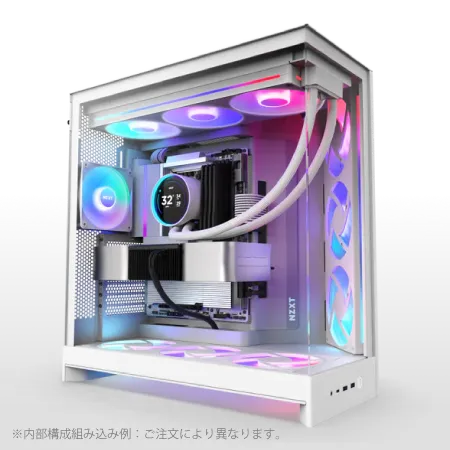
| 【ZEFT R60XT スペック】 | |
| CPU | AMD Ryzen7 9800X3D 8コア/16スレッド 5.20GHz(ブースト)/4.70GHz(ベース) |
| グラフィックボード | Radeon RX 9070XT (VRAM:16GB) |
| メモリ | 32GB DDR5 (16GB x2枚 クルーシャル製) |
| ストレージ | SSD 2TB (m.2 nVMe READ/WRITE:7250Gbps/6900Gbps WD製) |
| ケース | NZXT H9 FLOW RGB ホワイト |
| CPUクーラー | 水冷 360mmラジエータ NZXT製 水冷CPUクーラー Kraken Plus 360 RGB White |
| マザーボード | AMD X870 チップセット ASRock製 X870 Steel Legend WiFi |
| 電源ユニット | 850W 80Plus GOLD認証 電源ユニット (Silverstone製) |
| 無線LAN | Wi-Fi 6E (IEEE802.11ax/11ad/11ac/11n/11a/11g/11b) |
| BlueTooth | BlueTooth 5 |
| OS | Microsoft Windows 11 Home |
パソコンショップSEVEN SR-ar5-5580E/S9
| 【SR-ar5-5580E/S9 スペック】 | |
| CPU | AMD Ryzen5 8600G 6コア/12スレッド 5.00GHz(ブースト)/4.30GHz(ベース) |
| メモリ | 64GB DDR5 (32GB x2枚 クルーシャル製) |
| ストレージ | SSD 1TB (m.2 nVMe READ/WRITE:7250Gbps/6900Gbps WD製) |
| ケース | Antec P20C ブラック |
| マザーボード | AMD B850 チップセット ASRock製 B850M-X WiFi R2.0 |
| 電源ユニット | 650W 80Plus BRONZE認証 電源ユニット (COUGAR製) |
| 無線LAN | Wi-Fi 6E (IEEE802.11ax/11ad/11ac/11n/11a/11g/11b) |
| BlueTooth | BlueTooth 5 |
| 光学式ドライブ | DVDスーパーマルチドライブ (外付け) |
| OS | Microsoft Windows 11 Home |
パソコンショップSEVEN ZEFT R60SZ

| 【ZEFT R60SZ スペック】 | |
| CPU | AMD Ryzen7 9800X3D 8コア/16スレッド 5.20GHz(ブースト)/4.70GHz(ベース) |
| グラフィックボード | GeForce RTX5070Ti (VRAM:16GB) |
| メモリ | 16GB DDR5 (16GB x1枚 クルーシャル製) |
| ストレージ | SSD 1TB (m.2 nVMe READ/WRITE:7250Gbps/6900Gbps WD製) |
| ケース | Thermaltake S200 TG ARGB Plus ホワイト |
| CPUクーラー | 空冷 DeepCool製 空冷CPUクーラー AK400 DIGITAL WH |
| マザーボード | AMD X870 チップセット GIGABYTE製 X870M AORUS ELITE WIFI7 ICE |
| 電源ユニット | 850W 80Plus GOLD認証 電源ユニット (Silverstone製) |
| 無線LAN | Wi-Fi 6E (IEEE802.11ax/11ad/11ac/11n/11a/11g/11b) |
| BlueTooth | BlueTooth 5 |
| OS | Microsoft Windows 11 Home |
パソコンショップSEVEN ZEFT R60AU
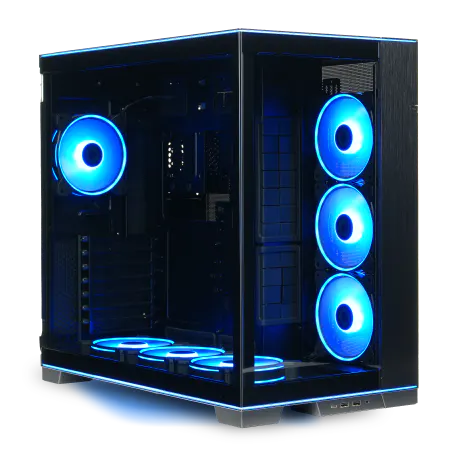
| 【ZEFT R60AU スペック】 | |
| CPU | AMD Ryzen7 9700X 8コア/16スレッド 5.50GHz(ブースト)/3.80GHz(ベース) |
| グラフィックボード | GeForce RTX4060 (VRAM:8GB) |
| メモリ | 16GB DDR5 (8GB x2枚 Micron製) |
| ストレージ | SSD 1TB (m.2 nVMe READ/WRITE:7250Gbps/6900Gbps WD製) |
| ケース | LianLi O11D EVO RGB Black 特別仕様 |
| CPUクーラー | 空冷 サイズ製 空冷CPUクーラー SCYTHE() MUGEN6 BLACK EDITION |
| マザーボード | AMD B650 チップセット ASRock製 B650M Pro X3D WiFi |
| 電源ユニット | 650W 80Plus BRONZE認証 電源ユニット (COUGAR製) |
| 無線LAN | Wi-Fi 6E (IEEE802.11ax/11ad/11ac/11n/11a/11g/11b) |
| BlueTooth | BlueTooth 5 |
| 光学式ドライブ | DVDスーパーマルチドライブ (外付け) |
| OS | Microsoft Windows 11 Home |
グラフィックボードの最適解
UnityにおけるGPU性能の重要性
Unity開発でGPUが活躍するのは、エディタ上でのゲームプレビュー、シェーダーコンパイル、ライトマップベイク、そしてビルド後のゲーム実行時です。
特にHDRPを使用したフォトリアルな表現や、URPでモバイル向けに最適化しながらも美麗なグラフィックを実現する場合、ミドルレンジ以上のGPU性能が求められます。
GeForce RTX 5070Tiが最もバランスの取れた選択肢であり、Unity開発における大半のシーンで快適な動作を保証してくれます。
VRAM容量も十分で、4Kテクスチャを多用するプロジェクトでもメモリ不足に陥ることはほとんどないでしょう。
予算を抑えたい場合はGeForce RTX 5060Tiも選択肢に入ります。
VRAMは若干少なめですが、中規模プロジェクトまでなら問題なく対応可能。
NVIDIAとAMDの選択基準
UnityはNVIDIA GPUとの相性が良く、CUDAを活用した機能やDLSSのサポートが充実しています。
一方、AMD Radeon RX 9070XTもFSR 4に対応し、コストパフォーマンスに優れた選択肢として注目が集まっています。
しかし、Unity開発においてはエコシステムの成熟度からNVIDIAを選択する方が無難といえるでしょう。
特にシェーダーのデバッグやプロファイリングツールは、NVIDIA製GPUを前提に設計されているものが多く、トラブルシューティングの際に情報が豊富に見つかります。
また、機械学習を活用したAI機能をUnityプロジェクトに組み込む場合、TensorコアとCUDAの組み合わせは圧倒的なアドバンテージを持っているのです。
Radeon RX 9070XTは価格面で魅力的ですが、Unity開発の主軸として考えるなら、やはりGeForce RTX 50シリーズを選択した方が長期的な満足度は高いと予想しています。
推奨グラフィックボード構成
| 予算帯 | 推奨GPU | 適した開発規模 |
|---|---|---|
| コスト重視 | GeForce RTX 5060Ti | 2Dゲーム、シンプルな3Dゲーム、モバイル向け開発 |
| バランス重視 | GeForce RTX 5070Ti | 中規模3Dゲーム、HDRP/URP使用、VR開発入門 |
| ハイエンド | GeForce RTX 5080 | 大規模3Dゲーム、フォトリアル表現、本格的VR開発 |
| 最高峰 | GeForce RTX 5090 | 8K開発、複数モニタ環境、リアルタイムレイトレーシング |
私自身はRTX 5070Tiを使用していますが、HDRPで作成した森林シーンでも60fps以上を維持でき、開発中のストレスは皆無です。
これで予算オーバーも怖くない。
最新グラフィックボード(VGA)性能一覧
| GPU型番 | VRAM | 3DMarkスコア TimeSpy |
3DMarkスコア FireStrike |
TGP | 公式 URL |
価格com URL |
|---|---|---|---|---|---|---|
| GeForce RTX 5090 | 32GB | 49074 | 101416 | 575W | 公式 | 価格 |
| GeForce RTX 5080 | 16GB | 32404 | 77676 | 360W | 公式 | 価格 |
| Radeon RX 9070 XT | 16GB | 30390 | 66421 | 304W | 公式 | 価格 |
| Radeon RX 7900 XTX | 24GB | 30312 | 73052 | 355W | 公式 | 価格 |
| GeForce RTX 5070 Ti | 16GB | 27377 | 68578 | 300W | 公式 | 価格 |
| Radeon RX 9070 | 16GB | 26715 | 59932 | 220W | 公式 | 価格 |
| GeForce RTX 5070 | 12GB | 22123 | 56512 | 250W | 公式 | 価格 |
| Radeon RX 7800 XT | 16GB | 20076 | 50226 | 263W | 公式 | 価格 |
| Radeon RX 9060 XT 16GB | 16GB | 16691 | 39172 | 145W | 公式 | 価格 |
| GeForce RTX 5060 Ti 16GB | 16GB | 16120 | 38005 | 180W | 公式 | 価格 |
| GeForce RTX 5060 Ti 8GB | 8GB | 15981 | 37784 | 180W | 公式 | 価格 |
| Arc B580 | 12GB | 14754 | 34742 | 190W | 公式 | 価格 |
| Arc B570 | 10GB | 13851 | 30702 | 150W | 公式 | 価格 |
| GeForce RTX 5060 | 8GB | 13307 | 32196 | 145W | 公式 | 価格 |
| Radeon RX 7600 | 8GB | 10907 | 31581 | 165W | 公式 | 価格 |
| GeForce RTX 4060 | 8GB | 10735 | 28440 | 115W | 公式 | 価格 |

メモリ容量の正解
16GB、32GB、64GBの実用性
Unity開発におけるメモリ容量は、プロジェクト規模と同時起動するアプリケーション数で決まります。
16GBは最低限のラインですが、正直ここまで快適だとは思っていませんでした…というのは嘘で、実際には16GBでは頻繁にメモリ不足の警告が出てしまいますよね。
32GBが現実的な最低ラインであり、快適な開発環境を構築するための標準容量と考えるとよいかと思います。
Unityエディタで10GB、Visual Studioで3GB、Chromeで5GB、その他常駐アプリで3GB程度を消費すると考えると、32GBでようやく余裕が生まれる計算になります。
バックグラウンドでのアセットインポートやライトベイク中でも、他の作業を並行して進められるのは32GB以上の環境ならではの快適さ。
64GBは一見過剰に思えますが、大規模プロジェクトや複数プロジェクトの同時作業、仮想マシンの使用、動画編集との並行作業を考えると決して無駄ではありません。
特にオープンワールド系のゲームや、高解像度テクスチャを大量に使用するプロジェクトでは、64GBのメモリが真価を発揮します。
DDR5メモリの選択ポイント
より高速なDDR5-6400やDDR5-7200も存在しますが、Unity開発においては体感差がほとんどないため、標準的な5600規格で充分です。
メモリメーカーはMicron(Crucial)、GSkill、Samsungが信頼性と価格のバランスで優れています。
特にCrucialは相性問題が少なく、BTOパソコンでも採用されることが多いため、安心して選択できるブランド。
GSkillはオーバークロックメモリで定評がありますが、Unity開発では定格動作で問題ないため、コストを抑えたい場合はCrucialを選ぶのが賢明でしょう。
デュアルチャネル構成は必須で、16GB×2枚で32GB、32GB×2枚で64GBという構成が一般的。
シングルチャネルではメモリ帯域が半減し、エディタの動作にも影響が出るため、必ず2枚組で構成することが重要です。
パソコン おすすめモデル4選
パソコンショップSEVEN ZEFT Z56BR
| 【ZEFT Z56BR スペック】 | |
| CPU | Intel Core Ultra7 265KF 20コア/20スレッド 5.50GHz(ブースト)/3.90GHz(ベース) |
| グラフィックボード | GeForce RTX5070 (VRAM:12GB) |
| メモリ | 32GB DDR5 (32GB x1枚 クルーシャル製) |
| ストレージ | SSD 1TB (m.2 nVMe READ/WRITE:7250Gbps/6900Gbps WD製) |
| ケース | Thermaltake S200 TG ARGB Plus ホワイト |
| CPUクーラー | 空冷 DeepCool製 空冷CPUクーラー AK400 DIGITAL WH |
| マザーボード | intel B860 チップセット ASRock製 B860M Pro RS WiFi |
| 電源ユニット | 750W 80Plus GOLD認証 電源ユニット (Silverstone製) |
| 無線LAN | Wi-Fi 6E (IEEE802.11ax/11ad/11ac/11n/11a/11g/11b) |
| BlueTooth | BlueTooth 5 |
| OS | Microsoft Windows 11 Home |
パソコンショップSEVEN ZEFT R60GS

| 【ZEFT R60GS スペック】 | |
| CPU | AMD Ryzen9 9950X 16コア/32スレッド 5.70GHz(ブースト)/4.30GHz(ベース) |
| グラフィックボード | GeForce RTX5060Ti 16GB (VRAM:16GB) |
| メモリ | 32GB DDR5 (32GB x1枚 クルーシャル製) |
| ストレージ | SSD 1TB (m.2 nVMe READ/WRITE:7250Gbps/6900Gbps WD製) |
| ケース | ASUS Prime AP201 Tempered Glass ホワイト |
| CPUクーラー | 水冷 240mmラジエータ CoolerMaster製 水冷CPUクーラー ML 240 Core II White |
| マザーボード | AMD X870 チップセット GIGABYTE製 X870M AORUS ELITE WIFI7 ICE |
| 電源ユニット | 650W 80Plus BRONZE認証 電源ユニット (COUGAR製) |
| 無線LAN | Wi-Fi 6E (IEEE802.11ax/11ad/11ac/11n/11a/11g/11b) |
| BlueTooth | BlueTooth 5 |
| OS | Microsoft Windows 11 Home |
パソコンショップSEVEN ZEFT R60YS

| 【ZEFT R60YS スペック】 | |
| CPU | AMD Ryzen7 7800X3D 8コア/16スレッド 5.00GHz(ブースト)/4.20GHz(ベース) |
| グラフィックボード | Radeon RX 9060XT (VRAM:16GB) |
| メモリ | 32GB DDR5 (32GB x1枚 クルーシャル製) |
| ストレージ | SSD 1TB (m.2 nVMe READ/WRITE:7250Gbps/6900Gbps WD製) |
| ケース | Okinos Mirage 4 ARGB Black |
| CPUクーラー | 空冷 DeepCool製 空冷CPUクーラー AK400 |
| マザーボード | AMD B850 チップセット ASRock製 B850M-X WiFi R2.0 |
| 電源ユニット | 650W 80Plus BRONZE認証 電源ユニット (COUGAR製) |
| 無線LAN | Wi-Fi 6E (IEEE802.11ax/11ad/11ac/11n/11a/11g/11b) |
| BlueTooth | BlueTooth 5 |
| OS | Microsoft Windows 11 Home |
パソコンショップSEVEN ZEFT R61B
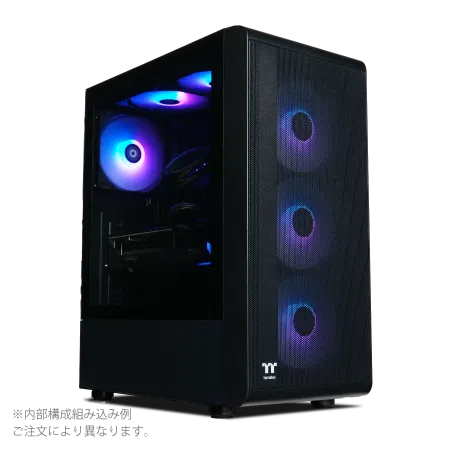
| 【ZEFT R61B スペック】 | |
| CPU | AMD Ryzen7 7700 8コア/16スレッド 5.30GHz(ブースト)/3.80GHz(ベース) |
| グラフィックボード | GeForce RTX5070 (VRAM:12GB) |
| メモリ | 32GB DDR5 (32GB x1枚 クルーシャル製) |
| ストレージ | SSD 1TB (m.2 nVMe READ/WRITE:7250Gbps/6900Gbps WD製) |
| ケース | Thermaltake S200 TG ARGB Plus ブラック |
| マザーボード | AMD B850 チップセット ASRock製 B850M-X WiFi R2.0 |
| 電源ユニット | 750W 80Plus GOLD認証 電源ユニット (Silverstone製) |
| 無線LAN | Wi-Fi 6E (IEEE802.11ax/11ad/11ac/11n/11a/11g/11b) |
| BlueTooth | BlueTooth 5 |
| OS | Microsoft Windows 11 Home |
推奨メモリ構成
- 個人開発・小規模プロジェクト:DDR5-5600 16GB×2枚(32GB)
- 中規模プロジェクト・マルチタスク:DDR5-5600 32GB×2枚(64GB)
- 大規模プロジェクト・プロユース:DDR5-5600 32GB×4枚(128GB)
メモリは後から増設できるため、最初は32GBでスタートし、必要に応じて64GBに拡張するのも現実的な選択。
ただし、マザーボードのメモリスロット数を確認し、将来の拡張性を考慮した構成にしておくことをおすすめします。
ストレージ構成の最適解
システムドライブとデータドライブの分離
Unity開発では、システムドライブとプロジェクトデータを分離することで、バックアップやプロジェクト管理が格段に楽になります。
システムドライブには高速なGen.4 NVMe SSDを1TB、プロジェクトデータ用には2TB以上の容量を確保するのが理想的な構成。
Gen.5 SSDは確かに最大14,000MB/s超の読込速度を実現していますが、発熱が非常に高く大型ヒートシンクやアクティブ冷却が必要になるため、コストパフォーマンスを考えるとGen.4で充分といえます。
実際、Unity開発においてGen.4とGen.5の体感差はほとんどなく、Gen.4の7,000MB/s前後でも十分に快適な動作が得られるのです。
アセットストアから購入したパッケージ、テクスチャライブラリ、過去のプロジェクトなどを保存していくと、あっという間に1TBを超えてしまいます。
SSDメーカーと信頼性
WDのBlackシリーズはゲーミング用途に最適化されており、ランダムアクセス性能が高いため、Unityのアセット読み込みで優れたパフォーマンスを発揮することが分かっています。
Crucialは価格と性能のバランスに優れ、5年保証が付いているモデルも多いため、長期的な安心感があります。
キオクシアは国内メーカーとしての信頼性と、比較的リーズナブルな価格設定が魅力。
どのメーカーを選んでも大きな失敗はありませんが、BTOパソコンで選択できるメーカーが限られている場合は、WDかCrucialを優先的に選ぶとよいでしょう。
HDDはゲーミングPCで使用されることは稀になりましたが、アーカイブ用途として4TB以上の大容量HDDを追加するのも一つの選択肢。
ただし、アクティブなプロジェクトをHDDに置くのは絶対に避けたいですよね。
読み込み速度が遅すぎて、開発効率が著しく低下してしまいます。
推奨ストレージ構成
| 用途 | システムドライブ | データドライブ | 合計容量 |
|---|---|---|---|
| 最小構成 | Gen.4 NVMe 1TB | なし(システムと共用) | 1TB |
| 標準構成 | Gen.4 NVMe 1TB | Gen.4 NVMe 2TB | 3TB |
| 推奨構成 | Gen.4 NVMe 1TB | Gen.4 NVMe 4TB | 5TB |
| プロ構成 | Gen.4 NVMe 2TB | Gen.4 NVMe 4TB + HDD 8TB | 14TB |
BTOパソコンを購入する際は、人気メーカーのSSDが選択できるショップを選ぶことが重要。
安価な無名メーカーのSSDは、性能や耐久性に不安が残るため避けた方が無難です。
冷却システムの選択
空冷と水冷の実用的な判断基準
特にRyzen 7 9700Xは発熱が少なく、ミドルクラスの空冷クーラーでも70度前後に収まるため、静音性を重視するなら空冷一択といえるでしょう。
水冷CPUクーラーは冷却性能に優れ、見た目のインパクトもありますが、メンテナンスの手間やポンプ故障のリスクを考慮する必要があります。
Ryzen 7 9800X3DやCore Ultra 9 285Kのような高性能CPUを長時間フル稼働させる場合は、240mmまたは360mmの簡易水冷を選択することで、安定した冷却と静音性を両立できます。
パソコン おすすめモデル4選
パソコンショップSEVEN SR-ar5-5580E/S9
| 【SR-ar5-5580E/S9 スペック】 | |
| CPU | AMD Ryzen5 8600G 6コア/12スレッド 5.00GHz(ブースト)/4.30GHz(ベース) |
| メモリ | 64GB DDR5 (32GB x2枚 クルーシャル製) |
| ストレージ | SSD 1TB (m.2 nVMe READ/WRITE:7250Gbps/6900Gbps WD製) |
| ケース | Antec P20C ブラック |
| マザーボード | AMD B850 チップセット ASRock製 B850M-X WiFi R2.0 |
| 電源ユニット | 650W 80Plus BRONZE認証 電源ユニット (COUGAR製) |
| 無線LAN | Wi-Fi 6E (IEEE802.11ax/11ad/11ac/11n/11a/11g/11b) |
| BlueTooth | BlueTooth 5 |
| 光学式ドライブ | DVDスーパーマルチドライブ (外付け) |
| OS | Microsoft Windows 11 Home |
パソコンショップSEVEN ZEFT R66H
| 【ZEFT R66H スペック】 | |
| CPU | AMD Ryzen7 7700 8コア/16スレッド 5.30GHz(ブースト)/3.80GHz(ベース) |
| グラフィックボード | GeForce RTX5060 (VRAM:8GB) |
| メモリ | 16GB DDR5 (16GB x1枚 クルーシャル製) |
| ストレージ | SSD 1TB (m.2 nVMe READ/WRITE:7250Gbps/6900Gbps WD製) |
| ケース | Okinos Mirage 4 ARGB Black |
| CPUクーラー | 水冷 240mmラジエータ CoolerMaster製 水冷CPUクーラー ML 240 Core II Black |
| マザーボード | AMD B850 チップセット ASRock製 B850M-X WiFi R2.0 |
| 電源ユニット | 650W 80Plus BRONZE認証 電源ユニット (COUGAR製) |
| 無線LAN | Wi-Fi 6E (IEEE802.11ax/11ad/11ac/11n/11a/11g/11b) |
| BlueTooth | BlueTooth 5 |
| OS | Microsoft Windows 11 Home |
パソコンショップSEVEN EFFA G09R
| 【EFFA G09R スペック】 | |
| CPU | AMD Ryzen7 7700 8コア/16スレッド 5.30GHz(ブースト)/3.80GHz(ベース) |
| グラフィックボード | GeForce RTX5050 (VRAM:8GB) |
| メモリ | 32GB DDR5 (32GB x1枚 クルーシャル製) |
| ストレージ | SSD 1TB (m.2 nVMe READ/WRITE:7250Gbps/6900Gbps WD製) |
| ケース | Thermaltake S200 TG ARGB Plus ブラック |
| CPUクーラー | 空冷 DeepCool製 空冷CPUクーラー AK400 |
| マザーボード | AMD B850 チップセット MSI製 PRO B850M-A WIFI |
| 電源ユニット | 650W 80Plus BRONZE認証 電源ユニット (COUGAR製) |
| 無線LAN | Wi-Fi 6E (IEEE802.11ax/11ad/11ac/11n/11a/11g/11b) |
| BlueTooth | BlueTooth 5 |
| OS | Microsoft Windows 11 Home |
パソコンショップSEVEN ZEFT R60AI
| 【ZEFT R60AI スペック】 | |
| CPU | AMD Ryzen7 9700X 8コア/16スレッド 5.50GHz(ブースト)/3.80GHz(ベース) |
| グラフィックボード | GeForce RTX4060 (VRAM:8GB) |
| メモリ | 16GB DDR5 (8GB x2枚 Micron製) |
| ストレージ | SSD 1TB (m.2 nVMe READ/WRITE:7250Gbps/6900Gbps WD製) |
| ケース | Thermaltake S200 TG ARGB Plus ブラック |
| CPUクーラー | 空冷 DeepCool製 空冷CPUクーラー AK400 |
| マザーボード | AMD B650 チップセット ASRock製 B650M Pro X3D WiFi |
| 電源ユニット | 650W 80Plus BRONZE認証 電源ユニット (COUGAR製) |
| 無線LAN | Wi-Fi 6E (IEEE802.11ax/11ad/11ac/11n/11a/11g/11b) |
| BlueTooth | BlueTooth 5 |
| 光学式ドライブ | DVDスーパーマルチドライブ (外付け) |
| OS | Microsoft Windows 11 Home |
おすすめCPUクーラー構成
空冷クーラーでは、DEEPCOOLのAK620やサイズの虎徹Mark IIIが人気。
どちらもコストパフォーマンスに優れ、ミドルレンジCPUを確実に冷却してくれます。
Noctuaは価格が高めですが、圧倒的な静音性と冷却性能を誇り、プロフェッショナルな環境を求めるなら検討する価値があるでしょう。
水冷クーラーでは、DEEPCOOLのLT720やCorsairのiCUE H150i ELITEが定番。
NZXTのKraken Elite 360も、LCDディスプレイ搭載でカスタマイズ性が高く、見た目にこだわりたい方におすすめ。
ただし、Unity開発において冷却性能が直接的にパフォーマンスに影響することは少ないため、予算が限られているなら空冷で充分です。
静音性を重視するなら、PWM制御対応のファンを選び、マザーボードのファンコントロール機能で回転数を調整するのが効果的です。
PCケースの選び方
機能性とデザイン性のバランス
PCケースは内部の冷却性能を左右する重要なパーツですが、同時に作業環境の雰囲気を決定する要素でもあります。
2面または3面が強化ガラス製のピラーレスケースは、内部が美しく見えるだけでなく、組み立てやメンテナンスがしやすいというメリットもあるのです。
NZXTのH9シリーズやLian LiのO11 Dynamicは、ピラーレスデザインの代表格で、エアフローと見た目を両立した優れた設計。
Antecのケースも堅実な作りで、長期使用に耐える品質を持っています。
ただし、ガラスパネルは重量があり、取り扱いには注意が必要。
エアフローと拡張性の確保
Unity開発用PCでは、高性能なCPUとGPUを搭載するため、十分なエアフローの確保が必須。
DEEPCOOLやCOOLER MASTERのスタンダードなケースは、エアフロー重視の設計で、実用性を最優先する方に最適。
また、ケーブルマネジメント用のスペースが広く取られているケースは、配線が美しく整理でき、エアフローの妨げにもなりません。
RGBゲーミングケースは、CorsairのiCUE対応モデルやASUSのROGシリーズが人気。
ライティング効果で気分を盛り上げたい方や、配信環境として映える見た目を求める方には最適な選択肢。
ただし、Unity開発に集中したい場合は、派手なライティングが気が散る原因になることもあるため、オン・オフを切り替えられるモデルを選ぶとよいでしょう。
電源ユニットの重要性
必要な電源容量の計算
電源ユニットは地味なパーツですが、システム全体の安定性を支える重要な役割を担っています。
必要な電源容量は、CPUとGPUの消費電力を基準に計算し、余裕を持たせた容量を選択することが鉄則。
Ryzen 7 9800X3DとGeForce RTX 5070Tiの組み合わせなら、750W以上の電源が推奨されます。
高負荷時の消費電力は、CPU約120W、GPU約285W、その他のパーツで約100Wと見積もると、合計約505W。
ここに余裕率を考慮して1.5倍すると約758Wとなり、750W電源が適切な選択となるわけです。
電源効率を考えると、定格容量の50~80%で運用するのが最も効率的であり、発熱も抑えられます。
信頼性の高い電源メーカー
CorsairのRMxシリーズは10年保証が付いており、静音性と安定性を両立した優れたモデル。
Seasonicは電源専業メーカーとして長年の実績があり、他社ブランドのOEM元としても知られています。
安価な無名メーカーの電源は、効率が悪く発熱が大きいだけでなく、電圧の安定性に欠けるため、システムの不安定化やパーツの寿命短縮につながる可能性があります。
電源ユニットの故障は、最悪の場合マザーボードやGPUを巻き込んだ連鎖故障を引き起こすため、ここだけはケチらず信頼性の高いメーカーを選ぶべきでしょう。
モジュラー式電源は、必要なケーブルだけを接続できるため、ケース内の配線がすっきりし、エアフローの改善にもつながります。
セミモジュラー式は主要な電源ケーブルが固定されており、フルモジュラー式はすべてのケーブルが着脱可能。
マザーボードの選定基準
チップセットと拡張性
チップセットはAMDならX870EやB850、IntelならZ890やB860が現行の主流。
X870EやZ890はハイエンドチップセットで、PCIe 5.0レーンが豊富に用意され、複数のNVMe SSDやハイエンドGPUを最大限に活用できます。
B850やB860はミドルレンジチップセットで、機能は若干制限されますが、Unity開発用途では充分な拡張性を持っており、コストパフォーマンスに優れた選択。
メモリスロットは4本あるモデルを選ぶことで、将来的なメモリ増設に対応できます。
おすすめマザーボードメーカー
ASUS、MSI、GIGABYTEが三大マザーボードメーカーで、いずれも豊富なラインナップと充実したサポートを提供しています。
ASUSのROGシリーズは高品質で機能も豊富ですが、価格は高め。
MSIのMAGシリーズやGIGABYTEのAORUSシリーズは、性能と価格のバランスが良く、コストパフォーマンスを重視する方におすすめ。
BIOSの使いやすさも重要なポイントで、ASUSのUEFI BIOSは直感的で初心者にも分かりやすい設計。
MSIやGIGABYTEも近年大幅に改善されており、どのメーカーを選んでも大きな不満はないでしょう。
ただし、トラブル時のサポート情報はASUSが最も充実しているため、初めて自作PCに挑戦する方はASUSを選ぶと安心感があります。
オンボードのネットワークコントローラーは、Intel製の2.5GbE以上を搭載したモデルが望ましい。
具体的な推奨構成3パターン
エントリー構成:コスパ重視
予算を抑えつつ、Unity開発に必要な性能を確保したエントリー構成。
| パーツ | 製品名 | 価格目安 |
|---|---|---|
| CPU | AMD Ryzen 7 9700X | 約45,000円 |
| GPU | GeForce RTX 5060Ti | 約55,000円 |
| メモリ | DDR5-5600 16GB×2(32GB) | 約18,000円 |
| SSD | Gen.4 NVMe 1TB | 約12,000円 |
| マザーボード | B850チップセット | 約25,000円 |
| 電源 | 750W 80PLUS Gold | 約15,000円 |
| CPUクーラー | 空冷ミドルクラス | 約6,000円 |
| ケース | スタンダードATX | 約10,000円 |
| 合計 | 約186,000円 |
この構成でも、Unityエディタは快適に動作し、中規模プロジェクトまで対応可能。
メモリを64GBに増設したり、ストレージを追加することで、長期的に使用できる基盤が整っています。
スタンダード構成:バランス重視
3Dゲーム開発、HDRP/URP使用、VR開発入門まで幅広くカバーし、数年間は第一線で活躍できる性能を持っています。
| パーツ | 製品名 | 価格目安 |
|---|---|---|
| CPU | AMD Ryzen 7 9800X3D | 約65,000円 |
| GPU | GeForce RTX 5070Ti | 約95,000円 |
| メモリ | DDR5-5600 32GB×2(64GB) | 約35,000円 |
| SSD(システム) | Gen.4 NVMe 1TB | 約12,000円 |
| SSD(データ) | Gen.4 NVMe 2TB | 約20,000円 |
| マザーボード | X870Eチップセット | 約40,000円 |
| 電源 | 850W 80PLUS Gold | 約18,000円 |
| CPUクーラー | 簡易水冷240mm | 約15,000円 |
| ケース | ピラーレスガラスケース | 約18,000円 |
| 合計 | 約318,000円 |
この構成こそが一番の肝であり、Unity開発において最もコストパフォーマンスに優れた選択といえます。
3D V-Cacheの恩恵を受けられるCPUと、DLSS 4対応の最新GPUの組み合わせは、今後数年間の技術進化にも対応できる将来性を持っているのです。
プロフェッショナル構成:性能最優先
大規模プロジェクト、チーム開発、商用リリースを前提としたプロフェッショナル向けの構成。
妥協のない性能で、あらゆる開発シーンにおいて最高のパフォーマンスを発揮します。
| パーツ | 製品名 | 価格目安 |
|---|---|---|
| CPU | AMD Ryzen 9 9950X3D | 約95,000円 |
| GPU | GeForce RTX 5080 | 約150,000円 |
| メモリ | DDR5-5600 32GB×4(128GB) | 約70,000円 |
| SSD(システム) | Gen.4 NVMe 2TB | 約20,000円 |
| SSD(データ) | Gen.4 NVMe 4TB | 約38,000円 |
| HDD(アーカイブ) | 8TB | 約18,000円 |
| マザーボード | X870Eチップセット(ハイエンド) | 約60,000円 |
| 電源 | 1000W 80PLUS Platinum | 約25,000円 |
| CPUクーラー | 簡易水冷360mm | 約25,000円 |
| ケース | プレミアムピラーレスケース | 約30,000円 |
| 合計 | 約531,000円 |
この構成は、複数の大規模プロジェクトを同時に開いたり、ビルド時間を最小限に抑えたい場合に真価を発揮します。
128GBのメモリは、仮想マシンを動かしながらUnity開発を行う場合や、動画編集を並行して行う場合にも余裕を持って対応できるのです。
BTOパソコンと自作PCの選択
BTOパソコンのメリットとデメリット
保証も充実しており、初期不良や故障時のサポートが受けられる安心感があります。
特にPC組み立ての経験がない方や、時間を節約したい方にとって、BTOパソコンは合理的な選択といえるでしょう。
デメリットは、パーツの選択肢が限られることと、同等スペックの自作PCと比較して価格が高くなる傾向があること。
また、使用されているパーツのメーカーが明記されていない場合もあり、電源やマザーボードの品質に不安が残るケースもあります。
ただし、大手BTOメーカーなら品質管理がしっかりしているため、極端に粗悪なパーツが使われることは少ないでしょう。
人気メーカーのパーツが選択できるBTOショップを選ぶことで、自作PCに近い満足度を得られます。
特にSSD、メモリ、CPUクーラーのメーカーを指定できるショップは、品質にこだわりたい方におすすめ。
価格は若干高くなりますが、長期的な信頼性を考えると投資する価値があります。
自作PCのメリットとデメリット
自作PCは、すべてのパーツを自分で選択できるため、予算配分を最適化し、こだわりの構成を実現できるのが最大のメリット。
また、パーツの知識が深まり、トラブル時の対処能力も向上するため、長期的にはメンテナンスコストを抑えられる可能性もあります。
デメリットは、組み立ての手間と時間がかかること、初期不良時の切り分けが難しいこと、保証が各パーツ単位になるため、トラブル時の対応が煩雑になることです。
特に初めて自作する場合は、配線ミスやパーツの相性問題で起動しないこともあり、トラブルシューティングに数日かかることもあります。
私自身は自作PC派ですが、それは趣味としての楽しみがあるから。
ただし、将来的なアップグレードや、パーツ交換の自由度を考えると、自作PCの経験は無駄にはならないでしょう。
結局どちらを選ぶべきか
初めてのUnity開発用PC購入なら、BTOパソコンを選択することをおすすめします。
すぐに開発を始められる即戦力であり、トラブル時のサポートも受けられる安心感は、開発に集中するために重要な要素。
特に納期が決まっているプロジェクトを抱えている場合、PCトラブルで時間を浪費するリスクは避けるべきです。
最初は時間がかかりますが、一度組み立てを経験すれば、次回からはスムーズに作業できるようになりますし、パーツ交換やトラブル対応も自分でできるようになるのです。
どちらを選ぶにしても、この記事で紹介した構成を参考にすれば、Unity開発に最適なPCを手に入れられます。
周辺機器の重要性
モニター選択のポイント
Unity開発では、エディタウィンドウ、ゲームビュー、インスペクター、コンソールなど、複数のパネルを同時に表示するため、広い作業領域が必要になります。
解像度は最低でもフルHD(1920×1080)、できればWQHD(2560×1440)以上が望ましい。
4K(3840×2160)モニターも選択肢に入りますが、Unityエディタの一部UIが小さくなりすぎる場合があるため、スケーリング設定を調整する必要があります。
リフレッシュレートは60Hzで充分ですが、ゲームのプレビュー時に高フレームレートを確認したい場合は、144Hz以上のモニターを1枚用意するのも効果的です。
IPSパネルは視野角が広く色再現性に優れているため、グラフィック作業を行う場合に適しています。
VAパネルはコントラストが高く、TNパネルは応答速度が速いという特徴がありますが、Unity開発用途ではIPSパネルが最もバランスが取れた選択。
モニターアームを使用することで、デスク上のスペースを有効活用でき、姿勢も改善されるため、長時間の開発作業が楽になります。
キーボードとマウスの選択
メカニカルキーボードは打鍵感が良く、長時間のタイピングでも疲れにくいため、プログラマーに人気があります。
Cherry MX茶軸や赤軸は、静音性とタイピング感のバランスが良く、オフィスや自宅での使用に適しているのです。
テンキーレスキーボードは、マウスの可動域を広く取れるため、デスクスペースが限られている場合におすすめ。
フルサイズキーボードは、数値入力が多い場合に便利ですが、Unity開発ではテンキーを使用する頻度は低いため、コンパクトなテンキーレスで充分でしょう。
マウスは、精密な操作が求められるため、DPI調整機能付きのゲーミングマウスが適しています。
トラックボールマウスも、手首の負担を軽減できるため、腱鞘炎が気になる方は検討する価値があるでしょう。
その他の周辺機器
ヘッドセットまたはスピーカーは、ゲームのサウンドテストに必須。
特に3Dオーディオやサラウンド効果を実装する場合は、高品質なヘッドセットで確認する必要があります。
SteelSeriesのArctisシリーズやAudio-TechnicaのATH-M50xは、音質と装着感のバランスが良く、長時間の使用にも耐えられる品質を持っています。
外付けストレージは、プロジェクトのバックアップ用に必須。
NAS(ネットワークアタッチトストレージ)を導入すれば、自動バックアップを設定でき、データ損失のリスクを最小限に抑えられます。
SynologyやQNAPのNASは、セットアップが簡単で、複数のPCからアクセスできるため、チーム開発にも対応可能。
UPS(無停電電源装置)は、停電時にPCを安全にシャットダウンするための保険。
特に長時間のビルド中に停電が発生すると、作業が無駄になるだけでなく、ストレージの破損リスクもあるため、重要なプロジェクトを扱う場合は導入を検討すべきでしょう。
Unity開発における実践的な最適化
プロジェクト設定の最適化
Unityエディタの動作を快適にするには、プロジェクト設定の最適化が重要。
特にAuto Refreshの設定を見直すことで、スクリプト編集後の自動コンパイルを制御でき、無駄な待ち時間を削減できます。
Edit > Preferences > Asset Pipelineから、Auto Refreshを「Disabled」に設定し、手動でリフレッシュする運用にすることで、作業のテンポが大幅に改善されるのです。
キャッシュサーバーの設定も効果的で、複数のプロジェクトで共通のアセットを使用している場合、インポート時間を大幅に短縮できます。
Edit > Preferences > Cache Serverから、ローカルキャッシュサーバーを有効にすることで、2回目以降のインポートが高速化され、プロジェクトの切り替えもスムーズになります。
Lightingの設定では、Auto Generateを無効にし、手動でライトマップをベイクする運用にすることで、エディタの動作が軽くなります。
特に大規模なシーンでは、Auto Generateが有効だとバックグラウンドで常にベイク処理が走り、CPUリソースを圧迫してしまいますよね。
ビルド時間の短縮テクニック
使用していないテクスチャやモデル、オーディオファイルは、ビルドサイズを増大させるだけでなく、ビルド時間も延ばしてしまいます。
定期的にプロジェクトをクリーンアップし、未使用アセットを削除する習慣をつけることが重要です。
Addressable Asset Systemを導入することで、必要なアセットだけをビルドに含め、残りは後からダウンロードする構成にできます。
これにより、初回ビルド時間が大幅に短縮され、アップデート時も変更部分だけをビルドすれば良くなるため、開発サイクルが高速化されるのです。
IL2CPPビルドは、Monoビルドと比較して時間がかかりますが、実行速度とセキュリティが向上します。
ビルドマシンを別途用意できるなら、開発用PCとビルド用PCを分離することで、ビルド中も開発作業を継続できます。
エディタ拡張による効率化
Unity開発の効率を最大化するには、エディタ拡張ツールの活用が欠かせません。
Odin Inspectorは、インスペクターの機能を大幅に拡張し、複雑なデータ構造を視覚的に編集できるようにしてくれます。
配列や辞書の編集が直感的になり、デザイナーやプランナーとの協業もスムーズになるのです。
Amplify Shader Editorは、ノードベースでシェーダーを作成できるツールで、コードを書かずに複雑なシェーダーを実装できます。
リアルタイムプレビュー機能により、試行錯誤のサイクルが高速化され、グラフィック表現の幅が広がります。
DOTweenは、アニメーション処理を簡潔に記述できるライブラリで、UIアニメーションやカメラワークの実装が劇的に楽になります。
よくある質問
UnityにはMacとWindowsどちらが適していますか
特にGeForce RTX 50シリーズの恩恵を最大限に受けられるのはWindowsだけであり、DLSS 4やReflex 2といった最新技術もWindows優先で実装されているのです。
ノートPCでUnity開発は可能ですか
特にGPU性能はデスクトップ版と比べて大幅に低く、冷却性能の制限から長時間の高負荷作業では熱によるパフォーマンス低下が発生します。
外出先での軽い作業や、プレゼンテーション用途であればノートPCも選択肢に入りますが、メイン開発環境としてはデスクトップPCを強く推奨します。
既存のPCをアップグレードするべきか新規購入すべきか
5年以上前のPCであれば、新規購入が賢明です。
Unity開発にゲーミングPCは必要ですか
高性能なCPUとGPU、大容量メモリ、高速ストレージという構成は、ゲーミングPCの標準仕様と一致しており、ゲーミングPCとして販売されているBTOパソコンをUnity開発用に転用することは全く問題ありません。
予算が限られている場合、どのパーツを優先すべきですか
CPUとメモリを最優先すべきです。
GPUは後からアップグレードしやすいパーツですが、CPUはマザーボードとセットで交換が必要になるため、最初から妥協しない方が長期的なコストは抑えられます。
メモリも32GB以上を確保することで、開発中のストレスが大幅に軽減されます。
ケースや電源は地味ですが、長期使用を考えると品質の良いものを選ぶことが、結果的に満足度の高い環境につながるのです。