
RTX5070搭載ゲーミングPCは学生の予算でも現実的な選択肢
最新世代のミドルハイGPUが変えるゲーミング環境
RTX5070は学生でも手が届く価格帯でありながら、4Kゲーミングにも対応できる性能を持つ最新世代のグラフィックボードです。
私がこれまで数多くのゲーミングPCを検証してきた経験から言えば、RTX5070はまさに学生ゲーマーにとって最適な選択肢といえるでしょう。
DLSS 4やニューラルシェーダに対応し、レイトレーシング性能も大幅に向上したRTX5070は、従来のミドルクラスGPUとは一線を画す性能を発揮します。
GDDR7メモリとPCIe 5.0の組み合わせにより、高解像度環境でも快適なフレームレートを維持できるのが特徴です。
学生の予算を考えると、完成品やBTOパソコンでRTX5070搭載モデルを選ぶのが最も賢明な判断になります。
自作PCと比較しても、保証やサポートが充実している点で安心感がありますし、パーツ選定の失敗リスクもありません。
学生向けゲーミングPCに求められる要素とは
アルバイト代や貯金から捻出する予算には限りがありますから、コストパフォーマンスを最優先に考える必要があるでしょう。
RTX5070搭載モデルなら、15万円から20万円程度の予算で最新ゲームを高設定で楽しめる環境が手に入ります。
この価格帯は学生にとって決して安くはありませんが、アルバイトを数ヶ月続ければ十分に到達可能な金額です。
さらに重要なのは、この投資が今後3年から4年は快適なゲーミング環境を保証してくれるという点でしょう。
ゲーミングPCには長期的な視点が欠かせません。
大学生活の間ずっと使い続けることを考えれば、多少予算を上乗せしてでも性能に余裕のあるモデルを選んだ方が結果的に満足度は高くなります。
RTX5070の実力を徹底解説
Blackwellアーキテクチャがもたらす革新的な性能
RTX5070に採用されたBlackwellアーキテクチャは、前世代から大幅な進化を遂げています。
第4世代RTコアと第5世代Tensorコアの組み合わせにより、レイトレーシング性能は前世代比で約40%向上し、AI処理能力も飛躍的に高まりました。
GDDR7メモリの採用により、メモリ帯域幅は最大1.8TB/sに達します。
この高速なメモリアクセスが、4K解像度でのゲームプレイや、複数のアプリケーションを同時に動作させる際のパフォーマンスを支えているのです。
DisplayPort 2.1bにも対応しており、将来的な高リフレッシュレート4Kモニターへの接続も問題ありません。
Reflex 2による低遅延対応も見逃せないポイントです。
競技性の高いFPSゲームでは、わずか数ミリ秒の遅延が勝敗を分けることもありますから、この機能は真剣にゲームに取り組む学生にとって大きなアドバンテージになるでしょう。
DLSS 4が実現する次世代ゲーミング体験
DLSS 4はRTX50シリーズ専用の機能で、機械学習を活用した画質向上とフレームレート向上を同時に実現します。
ニューラルシェーダ技術も注目に値します。
この技術により、ゲーム内のテクスチャやエフェクトがAIによってリアルタイムで高品質化され、開発者が意図した以上のビジュアル体験を得られる場合もあるのです。
実際のゲームプレイでは、DLSS 4をオンにすることで、重量級タイトルでも4K解像度で60fps以上を安定して維持できます。
RTX5070で快適に動作するゲームタイトル
人気のバトルロイヤルゲームやFPSタイトルでは、フルHD解像度で200fps以上を叩き出すことも珍しくありません。
重量級のオープンワールドRPGでも、DLSS 4を活用すれば4K解像度で60fpsを維持しながら、レイトレーシングをオンにした美しいグラフィックスを楽しめます。
WQHD解像度なら100fps前後で動作しますから、27インチの高リフレッシュレートモニターとの相性も抜群です。
eスポーツタイトルに関しては、もはや性能面での不安は一切ありません。
これでラグも怖くない。
人気PCゲームタイトル一覧
| ゲームタイトル | 発売日 | 推奨スペック | 公式 URL |
Steam URL |
|---|---|---|---|---|
| Street Fighter 6 / ストリートファイター6 | 2023/06/02 | プロセッサー: Core i7 8700 / Ryzen 5 3600
グラフィック: RTX2070 / Radeon RX 5700XT メモリー: 16 GB RAM |
公式 | steam |
| Monster Hunter Wilds
/ モンスターハンターワイルズ |
2025/02/28 | プロセッサー:Core i5-11600K / Ryzen 5 3600X
グラフィック: GeForce RTX 2070/ RTX 4060 / Radeon RX 6700XT メモリー: 16 GB RAM |
公式 | steam |
| Apex Legends
/ エーペックスレジェンズ |
2020/11/05 | プロセッサー: Ryzen 5 / Core i5
グラフィック: Radeon R9 290/ GeForce GTX 970 メモリー: 8 GB RAM |
公式 | steam |
| ロマンシング サガ2
リベンジオブザセブン |
2024/10/25 | プロセッサー: Core i5-6400 / Ryzen 5 1400
グラフィック:GeForce GTX 1060 / Radeon RX 570 メモリ: 8 GB RAM |
公式 | steam |
| 黒神話:悟空 | 2024/08/20 | プロセッサー: Core i7-9700 / Ryzen 5 5500
グラフィック: GeForce RTX 2060 / Radeon RX 5700 XT / Arc A750 |
公式 | steam |
| メタファー:リファンタジオ | 2024/10/11 | プロセッサー: Core i5-7600 / Ryzen 5 2600
グラフィック:GeForce GTX 970 / Radeon RX 480 / Arc A380 メモリ: 8 GB RAM |
公式 | steam |
| Call of Duty: Black Ops 6 | 2024/10/25 | プロセッサー:Core i7-6700K / Ryzen 5 1600X
グラフィック: GeForce RTX 3060 / GTX 1080Ti / Radeon RX 6600XT メモリー: 12 GB RAM |
公式 | steam |
| ドラゴンボール Sparking! ZERO | 2024/10/11 | プロセッサー: Core i7-9700K / Ryzen 5 3600
グラフィック:GeForce RTX 2060 / Radeon RX Vega 64 メモリ: 16 GB RAM |
公式 | steam |
| ELDEN RING SHADOW OF THE ERDTREE | 2024/06/21 | プロセッサー: Core i7-8700K / Ryzen 5 3600X
グラフィック: GeForce GTX 1070 / RADEON RX VEGA 56 メモリー: 16 GB RAM |
公式 | steam |
| ファイナルファンタジーXIV
黄金のレガシー |
2024/07/02 | プロセッサー: Core i7-9700
グラフィック: GeForce RTX 2060 / Radeon RX 5600 XT メモリー: 16 GB RAM |
公式 | steam |
| Cities: Skylines II | 2023/10/25 | プロセッサー:Core i5-12600K / Ryzen 7 5800X
グラフィック: GeForce RTX 3080 | RadeonRX 6800 XT メモリー: 16 GB RAM |
公式 | steam |
| ドラゴンズドグマ 2 | 2024/03/21 | プロセッサー: Core i7-10700 / Ryzen 5 3600X
グラフィック GeForce RTX 2080 / Radeon RX 6700 メモリー: 16 GB |
公式 | steam |
| サイバーパンク2077:仮初めの自由 | 2023/09/26 | プロセッサー: Core i7-12700 / Ryzen 7 7800X3D
グラフィック: GeForce RTX 2060 SUPER / Radeon RX 5700 XT メモリー: 16 GB RAM |
公式 | steam |
| ホグワーツ・レガシー | 2023/02/11 | プロセッサー: Core i7-8700 / Ryzen 5 3600
グラフィック: GeForce 1080 Ti / Radeon RX 5700 XT メモリー: 16 GB RAM |
公式 | steam |
| TEKKEN 8 / 鉄拳8 | 2024/01/26 | プロセッサー: Core i7-7700K / Ryzen 5 2600
グラフィック: GeForce RTX 2070/ Radeon RX 5700 XT メモリー: 16 GB RAM |
公式 | steam |
| Palworld / パルワールド | 2024/01/19 | プロセッサー: Core i9-9900K
グラフィック: GeForce RTX 2070 メモリー: 32 GB RAM |
公式 | steam |
| オーバーウォッチ 2 | 2023/08/11 | プロセッサー:Core i7 / Ryzen 5
グラフィック: GeForce GTX 1060 / Radeon RX 6400 メモリー: 8 GB RAM |
公式 | steam |
| Monster Hunter RISE: Sunbreak
/ モンスターハンターライズ:サンブレイク |
2022/01/13 | プロセッサー:Core i5-4460 / AMD FX-8300
グラフィック: GeForce GTX 1060 / Radeon RX 570 メモリー: 8 GB RAM |
公式 | steam |
| BIOHAZARD RE:4 | 2023/03/24 | プロセッサー: Ryzen 5 3600 / Core i7 8700
グラフィック: Radeon RX 5700 / GeForce GTX 1070 メモリー: 16 GB RAM |
公式 | steam |
| デッドバイデイライト | 2016/06/15 | プロセッサー: Core i3 / AMD FX-8300
グラフィック: 4GB VRAM以上 メモリー: 8 GB RAM |
公式 | steam |
| Forza Horizon 5 | 2021/11/09 | プロセッサー: Core i5-8400 / Ryzen 5 1500X
グラフィック: GTX 1070 / Radeon RX 590 メモリー: 16 GB RAM |
公式 | steam |
パソコン おすすめモデル4選
パソコンショップSEVEN SR-u5-4060J/S9
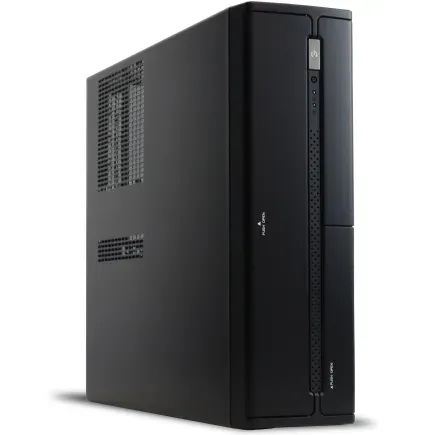
| 【SR-u5-4060J/S9 スペック】 | |
| CPU | Intel Core Ultra5 235 14コア/14スレッド 5.00GHz(ブースト)/3.40GHz(ベース) |
| メモリ | 16GB DDR5 (16GB x1枚 クルーシャル製) |
| ストレージ | SSD 1TB (m.2 nVMe READ/WRITE:7250Gbps/6900Gbps WD製) |
| ケース | INWIN IW-BL634B/300B2 |
| マザーボード | intel B860 チップセット ASRock製 B860M Pro RS WiFi |
| 電源ユニット | 300W 80Plus BRONZE認証 |
| 無線LAN | Wi-Fi 6E (IEEE802.11ax/11ad/11ac/11n/11a/11g/11b) |
| BlueTooth | BlueTooth 5 |
| 光学式ドライブ | DVDスーパーマルチドライブ (内蔵) |
| OS | Microsoft Windows 11 Home |
パソコンショップSEVEN ZEFT Z55IW

| 【ZEFT Z55IW スペック】 | |
| CPU | Intel Core Ultra5 235 14コア/14スレッド 5.00GHz(ブースト)/3.40GHz(ベース) |
| グラフィックボード | GeForce RTX5070 (VRAM:12GB) |
| メモリ | 16GB DDR5 (16GB x1枚 クルーシャル製) |
| ストレージ | SSD 1TB (m.2 nVMe READ/WRITE:7250Gbps/6900Gbps WD製) |
| ケース | Thermaltake S100 TG |
| マザーボード | intel B860 チップセット ASRock製 B860M Pro RS WiFi |
| 電源ユニット | 750W 80Plus GOLD認証 電源ユニット (Silverstone製) |
| 無線LAN | Wi-Fi 6E (IEEE802.11ax/11ad/11ac/11n/11a/11g/11b) |
| BlueTooth | BlueTooth 5 |
| OS | Microsoft Windows 11 Home |
パソコンショップSEVEN ZEFT Z58O

| 【ZEFT Z58O スペック】 | |
| CPU | Intel Core Ultra5 235 14コア/14スレッド 5.00GHz(ブースト)/3.40GHz(ベース) |
| グラフィックボード | GeForce RTX5060Ti 16GB (VRAM:16GB) |
| メモリ | 16GB DDR5 (16GB x1枚 クルーシャル製) |
| ストレージ | SSD 1TB (m.2 nVMe READ/WRITE:5000Gbps/3900Gbps KIOXIA製) |
| ケース | DeepCool CH170 PLUS Black |
| CPUクーラー | 水冷 240mmラジエータ CoolerMaster製 水冷CPUクーラー ML 240 Core II Black |
| マザーボード | intel B860 チップセット ASRock製 B860M Pro RS WiFi |
| 電源ユニット | 650W 80Plus BRONZE認証 電源ユニット (COUGAR製) |
| 無線LAN | Wi-Fi 6E (IEEE802.11ax/11ad/11ac/11n/11a/11g/11b) |
| BlueTooth | BlueTooth 5 |
| OS | Microsoft Windows 11 Home |
パソコンショップSEVEN ZEFT Z55DI
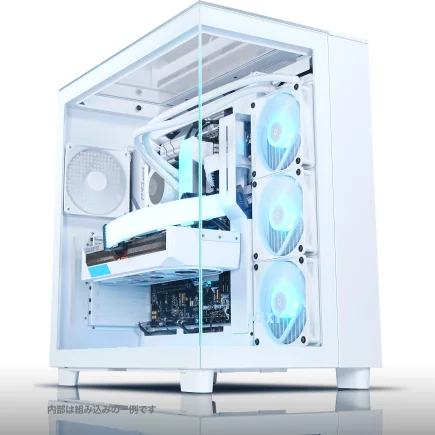
| 【ZEFT Z55DI スペック】 | |
| CPU | Intel Core i9 14900KF 24コア/32スレッド 6.00GHz(ブースト)/3.20GHz(ベース) |
| グラフィックボード | GeForce RTX4060 (VRAM:8GB) |
| メモリ | 32GB DDR5 (16GB x2枚 Micron製) |
| ストレージ | SSD 1TB (m.2 nVMe READ/WRITE:7250Gbps/6900Gbps WD製) |
| ケース | NZXT H9 Elite ホワイト |
| CPUクーラー | 水冷 360mmラジエータ CoolerMaster製 水冷CPUクーラー ML 360 Core II White |
| マザーボード | intel B760 チップセット ASRock製 B760M Pro RS WiFi |
| 電源ユニット | 650W 80Plus BRONZE認証 電源ユニット (COUGAR製) |
| 無線LAN | Wi-Fi 6E (IEEE802.11ax/11ad/11ac/11n/11a/11g/11b) |
| BlueTooth | BlueTooth 5 |
| 光学式ドライブ | DVDスーパーマルチドライブ (外付け) |
| OS | Microsoft Windows 11 Home |
学生におすすめのRTX5070搭載PC 厳選3モデル
第1位:バランス重視の万能モデル
最もおすすめしたいのが、Core Ultra 7 265KFとRTX5070を組み合わせた構成のゲーミングPCです。
このCPUとGPUの組み合わせは、ゲーミング性能と汎用性のバランスが絶妙で、ゲームだけでなく動画編集や配信、3DCG制作など幅広い用途に対応できます。
メモリは32GB(DDR5-5600)を搭載し、ストレージには1TBのPCIe Gen.4 SSDを採用したモデルが理想的でしょう。
この構成なら、複数のアプリケーションを同時に起動してもメモリ不足に陥ることはありませんし、ゲームのロード時間も大幅に短縮されます。
CPUクーラーには空冷の高性能モデルを選択することで、静音性と冷却性能を両立できます。
Core Ultra 7 265KFは前世代と比較して発熱が抑えられているため、大型の空冷クーラーでも十分に冷却可能なのです。
DEEPCOOLやサイズ製の人気モデルを選べるBTOショップなら、さらに安心感があります。
ケースは側面が強化ガラスのスタンダードなミドルタワーケースがおすすめです。
エアフローに優れた設計のものを選べば、夏場でも安定した動作が期待できますし、将来的なパーツ交換の際にも作業しやすいでしょう。
DEEPCOOL製やCOOLER MASTER製のケースを採用しているモデルなら、品質面でも信頼できます。
この構成での予算目安は17万円から19万円程度になります。
学生にとっては大きな出費ですが、性能と拡張性を考えれば十分に納得できる価格帯といえるでしょう。
| パーツ | スペック | 選定理由 |
|---|---|---|
| GPU | GeForce RTX5070 | DLSS 4対応で4Kゲーミングも可能なコスパ最強GPU |
| CPU | Core Ultra 7 265KF | ゲームと作業の両立に最適なミドルハイCPU |
| メモリ | DDR5-5600 32GB | 複数アプリ同時起動でも余裕の容量 |
| ストレージ | PCIe Gen.4 SSD 1TB | 高速起動とゲームロード時間短縮を実現 |
| CPUクーラー | 空冷高性能モデル | 静音性と冷却性能のバランスが良好 |
| ケース | ミドルタワー強化ガラス | エアフロー重視で安定動作を確保 |
第2位:コストパフォーマンス最優先モデル
予算をできるだけ抑えたい学生には、Ryzen 7 9700XとRTX5070の組み合わせが最適です。
このCPUはコストパフォーマンスに優れており、ゲーミング性能も申し分ありません。
Zen5アーキテクチャの恩恵を受けて、電力効率も良好です。
メモリは16GB(DDR5-5600)でスタートし、必要に応じて後から増設する方針が賢明でしょう。
ストレージは500GBのPCIe Gen.4 SSDを選び、容量が足りなくなったら追加購入するという選択肢もあります。
初期投資を抑えつつ、将来的なアップグレードの余地を残しておくのです。
この構成なら予算を15万円から16万円程度に抑えられます。
アルバイトを始めたばかりの学生でも、数ヶ月の貯金で手が届く金額です。
性能面でも、フルHD環境でのゲーミングなら全く問題ありませんし、WQHD解像度でも多くのタイトルを快適にプレイできます。
CPUクーラーは標準的な空冷モデルで十分です。
Ryzen 7 9700Xは発熱が抑えられているため、高価な水冷クーラーを選ぶ必要はほとんどないでしょう。
その分の予算をGPUやメモリに回した方が、体感できる性能向上につながります。
ケースもシンプルなデザインのものを選べば、さらにコストを削減できます。
見た目よりも実用性を重視するなら、この選択は理にかなっています。
もちろんゲーム用にもおすすめ。
| パーツ | スペック | 選定理由 |
|---|---|---|
| GPU | GeForce RTX5070 | 最新世代のコスパ最強GPU |
| CPU | Ryzen 7 9700X | 価格と性能のバランスに優れたZen5 CPU |
| メモリ | DDR5-5600 16GB | 最低限の容量で初期コストを抑制 |
| ストレージ | PCIe Gen.4 SSD 500GB | 必要十分な容量で予算削減 |
| CPUクーラー | 空冷標準モデル | 発熱の少ないCPUには十分な冷却性能 |
| ケース | シンプルミドルタワー | 実用性重視でコストを最小化 |
第3位:将来性重視のハイエンド構成
「大学4年間は確実に使い続けたい」という方には、Ryzen 7 9800X3DとRTX5070を組み合わせた構成をおすすめします。
3D V-Cache技術を搭載したこのCPUは、ゲーミング性能において圧倒的な優位性を持っており、今後数年間は最前線で活躍できる性能を備えているのです。
メモリは32GB(DDR5-5600)、ストレージには2TBのPCIe Gen.4 SSDを搭載することで、長期的な使用にも耐えられる構成になります。
大容量ストレージがあれば、複数のゲームをインストールしたままにできますし、動画ファイルや写真データの保存にも困りません。
CPUクーラーは高性能な空冷モデル、または簡易水冷クーラーを選択するのが良いでしょう。
Ryzen 7 9800X3Dは高性能ゆえに発熱も相応にありますから、冷却には少し投資した方が安定動作につながります。
DEEPCOOL製やCorsair製の水冷クーラーを選べるBTOショップなら、品質面でも安心です。
ケースは2面または3面が強化ガラスのピラーレスケースを選ぶと、見た目の満足度も高まります。
NZXT製やLian Li製のケースは、デザイン性と機能性を両立しており、部屋に置いても映えるでしょう。
どこか恥ずかしい気持ちもありますが、自分が選んだPCを眺める時間は格別です。
この構成での予算は20万円から22万円程度になります。
学生にとっては高額な投資ですが、長期的な視点で考えれば、年間5万円程度のコストで最高のゲーミング環境が手に入ると考えることもできます。
アルバイトを頑張って貯金すれば、決して手が届かない金額ではありません。
| パーツ | スペック | 選定理由 |
|---|---|---|
| GPU | GeForce RTX5070 | 4K対応の最新世代GPU |
| CPU | Ryzen 7 9800X3D | 3D V-Cache搭載のゲーミング最強CPU |
| メモリ | DDR5-5600 32GB | 余裕の容量で長期使用に対応 |
| ストレージ | PCIe Gen.4 SSD 2TB | 大容量で複数ゲームの同時インストールが可能 |
| CPUクーラー | 簡易水冷または高性能空冷 | 高性能CPUを安定冷却 |
| ケース | ピラーレス強化ガラス | デザイン性と機能性を両立 |

BTOパソコンショップの選び方
大手BTOショップの特徴を比較
各ショップには独自の強みがあり、自分のニーズに合ったショップを選ぶことで、満足度の高い買い物ができるのです。
大手BTOショップの多くは、豊富なカスタマイズオプションを用意しています。
CPUクーラーやケースのメーカーを選べるショップなら、自分の好みに合わせた構成を組めますし、将来的なメンテナンス性も向上します。
WD製やCrucial製のSSDを選択できるショップは、品質面での信頼性が高いといえるでしょう。
納期も重要な判断基準です。
学生の場合、長期休暇に合わせてPCを購入したいという方もいるのではないでしょうか。
ショップによって納期は大きく異なりますから、購入前に必ず確認しておくべきです。
サポート体制も見逃せません。
初めてゲーミングPCを購入する学生にとって、トラブル時のサポートは心強い味方になります。
カスタマイズで注意すべきポイント
BTOパソコンのカスタマイズでは、優先順位を明確にすることが大切です。
限られた予算の中で最大の満足度を得るには、どこにお金をかけるべきかを見極める必要があります。
GPUとCPUには予算を優先的に配分し、その他のパーツは必要最低限から始めるのが賢明な戦略です。
メモリやストレージは後から増設できますが、GPUやCPUの交換は手間もコストもかかりますから、最初から妥協しない方が良いでしょう。
RTX5070搭載システムなら、最低でも650W以上の電源を選ぶべきでしょう。
将来的にGPUをアップグレードする可能性を考えると、750W以上の電源を選んでおくと安心感があります。
80PLUS Gold認証以上のモデルを選べば、電力効率も良好です。
ケースのエアフローも軽視できません。
パソコン おすすめモデル5選
パソコンショップSEVEN ZEFT R61BQ

| 【ZEFT R61BQ スペック】 | |
| CPU | AMD Ryzen7 9800X3D 8コア/16スレッド 5.20GHz(ブースト)/4.70GHz(ベース) |
| グラフィックボード | GeForce RTX5060 (VRAM:8GB) |
| メモリ | 32GB DDR5 (32GB x1枚 クルーシャル製) |
| ストレージ | SSD 1TB (m.2 nVMe READ/WRITE:7250Gbps/6900Gbps WD製) |
| ケース | Antec P20C ブラック |
| CPUクーラー | 空冷 サイズ製 空冷CPUクーラー SCYTHE() MUGEN6 BLACK EDITION |
| マザーボード | AMD B850 チップセット GIGABYTE製 B850 AORUS ELITE WIFI7 |
| 電源ユニット | 750W 80Plus GOLD認証 電源ユニット (Silverstone製) |
| 無線LAN | Wi-Fi 6E (IEEE802.11ax/11ad/11ac/11n/11a/11g/11b) |
| BlueTooth | BlueTooth 5 |
| OS | Microsoft Windows 11 Home |
パソコンショップSEVEN ZEFT R60XT
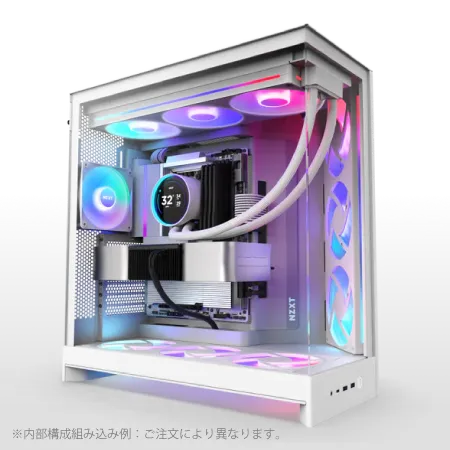
| 【ZEFT R60XT スペック】 | |
| CPU | AMD Ryzen7 9800X3D 8コア/16スレッド 5.20GHz(ブースト)/4.70GHz(ベース) |
| グラフィックボード | Radeon RX 9070XT (VRAM:16GB) |
| メモリ | 32GB DDR5 (16GB x2枚 クルーシャル製) |
| ストレージ | SSD 2TB (m.2 nVMe READ/WRITE:7250Gbps/6900Gbps WD製) |
| ケース | NZXT H9 FLOW RGB ホワイト |
| CPUクーラー | 水冷 360mmラジエータ NZXT製 水冷CPUクーラー Kraken Plus 360 RGB White |
| マザーボード | AMD X870 チップセット ASRock製 X870 Steel Legend WiFi |
| 電源ユニット | 850W 80Plus GOLD認証 電源ユニット (Silverstone製) |
| 無線LAN | Wi-Fi 6E (IEEE802.11ax/11ad/11ac/11n/11a/11g/11b) |
| BlueTooth | BlueTooth 5 |
| OS | Microsoft Windows 11 Home |
パソコンショップSEVEN SR-ar5-5580E/S9
| 【SR-ar5-5580E/S9 スペック】 | |
| CPU | AMD Ryzen5 8600G 6コア/12スレッド 5.00GHz(ブースト)/4.30GHz(ベース) |
| メモリ | 64GB DDR5 (32GB x2枚 クルーシャル製) |
| ストレージ | SSD 1TB (m.2 nVMe READ/WRITE:7250Gbps/6900Gbps WD製) |
| ケース | Antec P20C ブラック |
| マザーボード | AMD B850 チップセット ASRock製 B850M-X WiFi R2.0 |
| 電源ユニット | 650W 80Plus BRONZE認証 電源ユニット (COUGAR製) |
| 無線LAN | Wi-Fi 6E (IEEE802.11ax/11ad/11ac/11n/11a/11g/11b) |
| BlueTooth | BlueTooth 5 |
| 光学式ドライブ | DVDスーパーマルチドライブ (外付け) |
| OS | Microsoft Windows 11 Home |
パソコンショップSEVEN ZEFT R60SZ

| 【ZEFT R60SZ スペック】 | |
| CPU | AMD Ryzen7 9800X3D 8コア/16スレッド 5.20GHz(ブースト)/4.70GHz(ベース) |
| グラフィックボード | GeForce RTX5070Ti (VRAM:16GB) |
| メモリ | 16GB DDR5 (16GB x1枚 クルーシャル製) |
| ストレージ | SSD 1TB (m.2 nVMe READ/WRITE:7250Gbps/6900Gbps WD製) |
| ケース | Thermaltake S200 TG ARGB Plus ホワイト |
| CPUクーラー | 空冷 DeepCool製 空冷CPUクーラー AK400 DIGITAL WH |
| マザーボード | AMD X870 チップセット GIGABYTE製 X870M AORUS ELITE WIFI7 ICE |
| 電源ユニット | 850W 80Plus GOLD認証 電源ユニット (Silverstone製) |
| 無線LAN | Wi-Fi 6E (IEEE802.11ax/11ad/11ac/11n/11a/11g/11b) |
| BlueTooth | BlueTooth 5 |
| OS | Microsoft Windows 11 Home |
パソコンショップSEVEN ZEFT R60AU
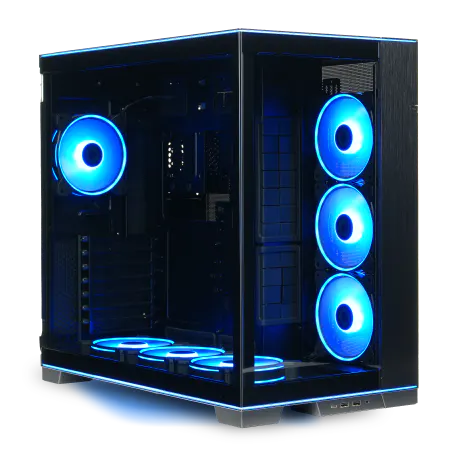
| 【ZEFT R60AU スペック】 | |
| CPU | AMD Ryzen7 9700X 8コア/16スレッド 5.50GHz(ブースト)/3.80GHz(ベース) |
| グラフィックボード | GeForce RTX4060 (VRAM:8GB) |
| メモリ | 16GB DDR5 (8GB x2枚 Micron製) |
| ストレージ | SSD 1TB (m.2 nVMe READ/WRITE:7250Gbps/6900Gbps WD製) |
| ケース | LianLi O11D EVO RGB Black 特別仕様 |
| CPUクーラー | 空冷 サイズ製 空冷CPUクーラー SCYTHE() MUGEN6 BLACK EDITION |
| マザーボード | AMD B650 チップセット ASRock製 B650M Pro X3D WiFi |
| 電源ユニット | 650W 80Plus BRONZE認証 電源ユニット (COUGAR製) |
| 無線LAN | Wi-Fi 6E (IEEE802.11ax/11ad/11ac/11n/11a/11g/11b) |
| BlueTooth | BlueTooth 5 |
| 光学式ドライブ | DVDスーパーマルチドライブ (外付け) |
| OS | Microsoft Windows 11 Home |
保証とサポートの重要性
標準保証は1年間のショップが多いですが、延長保証オプションを用意しているショップもあります。
大学4年間使い続けることを考えれば、3年保証に加入しておくのも一つの選択肢でしょう。
初期不良対応の期間と条件も重要です。
到着後すぐに動作確認を行い、問題があれば速やかに連絡する必要があります。
多くのショップでは到着後1週間から2週間程度が初期不良対応期間となっていますから、この期間内に徹底的にチェックすることをおすすめします。
オンサイト保証や引き取り修理サービスの有無も確認しておきましょう。
自宅まで修理に来てくれるオンサイト保証は便利ですが、その分コストも高くなります。
予算と利便性のバランスを考えて判断するのが良いでしょう。
RTX5070搭載PCの性能を最大限引き出す設定
ゲーム内設定の最適化テクニック
すべての設定を最高にすればいいというわけではなく、視覚的な影響が大きい項目に絞って高設定にするのが効率的なのです。
テクスチャ品質とシャドウ品質は、画質への影響が大きいため高設定を維持すべきでしょう。
一方で、アンチエイリアシングはDLSS 4を有効にすれば低めの設定でも十分に綺麗な画質が得られます。
被写界深度やモーションブラーは好みが分かれる設定ですから、自分の目で確認しながら調整するのが良いでしょう。
レイトレーシング設定は、タイトルによって負荷が大きく異なります。
競技性の高いゲームでは、レイトレーシングをオフにしてフレームレートを優先する選択も有効でしょう。
垂直同期(V-Sync)の設定にも注意が必要です。
Reflex 2機能も忘れずに有効にしておきましょう。
DLSS 4の効果的な活用方法
DLSS 4はRTX5070の最大の武器といえる機能です。
この技術を正しく理解し、適切に設定することで、画質とパフォーマンスの両立が可能になります。
DLSS 4には複数のモードがあり、それぞれ画質とパフォーマンスのバランスが異なります。
品質モードは画質を重視し、パフォーマンスモードはフレームレートを優先します。
バランスモードはその中間で、多くの場合これを選択するのが無難でしょう。
フレーム生成機能も積極的に活用すべきです。
この機能により、実際にGPUがレンダリングするフレーム数の2倍以上のフレームレートを実現できます。
ただし、入力遅延がわずかに増加する可能性があるため、競技性の高いゲームでは状況に応じてオンオフを切り替えるのが賢明です。
ニューラルシェーダ機能は、対応タイトルでは必ず有効にしておきたい設定です。
この機能により、テクスチャやエフェクトがAIによって高品質化され、開発者が意図した以上のビジュアル体験を得られる場合もあります。
モニター選びで性能を引き出す
RTX5070の性能を体感するには、適切なモニター選びが重要です。
せっかく高性能なGPUを搭載していても、モニターがボトルネックになっては意味がありません。
フルHD(1920×1080)環境なら、144Hz以上のリフレッシュレートを持つモニターがおすすめです。
RTX5070なら多くのタイトルで144fpsを超えるフレームレートを維持できますから、高リフレッシュレートモニターの性能を十分に活かせます。
予算に余裕があれば240Hzモデルも検討する価値があるでしょう。
27インチモニターとの相性が良く、RTX5070でも100fps前後を維持できるタイトルが多いため、快適なゲーミング体験が得られます。
4K(3840×2160)環境では、DLSS 4の真価が発揮されます。
ネイティブ4Kでは60fps前後のタイトルでも、DLSS 4を有効にすれば100fps以上を狙えることもあります。
ただし、4Kモニターは価格が高いため、学生の予算では優先順位が下がるかもしれません。
まずはGPUとPC本体に投資し、モニターは後から買い替えるという選択も現実的です。
学生がゲーミングPCを購入する際の資金計画

アルバイトで貯める現実的なプラン
時給1000円のアルバイトで月に40時間働けば、月収は4万円になります。
生活費や交際費を差し引いても、月に2万円から3万円は貯金できるでしょう。
この計算でいけば、6ヶ月から10ヶ月程度でRTX5070搭載ゲーミングPCの購入資金が貯まります。
大学1年生の春からアルバイトを始めれば、夏休みから秋にかけて購入できる計算です。
長期休暇中は勤務時間を増やせますから、さらに早く目標金額に到達できるかもしれません。
「ゲーミングPC買うために頑張るぞ!」とモチベーションを維持することが、貯金成功の鍵です。
目標金額と現在の貯金額を可視化し、進捗を確認しながら貯めていくと、挫折しにくくなります。
スマートフォンの家計簿アプリを活用するのも効果的です。
パソコン おすすめモデル4選
パソコンショップSEVEN SR-ar5-5580E/S9
| 【SR-ar5-5580E/S9 スペック】 | |
| CPU | AMD Ryzen5 8600G 6コア/12スレッド 5.00GHz(ブースト)/4.30GHz(ベース) |
| メモリ | 64GB DDR5 (32GB x2枚 クルーシャル製) |
| ストレージ | SSD 1TB (m.2 nVMe READ/WRITE:7250Gbps/6900Gbps WD製) |
| ケース | Antec P20C ブラック |
| マザーボード | AMD B850 チップセット ASRock製 B850M-X WiFi R2.0 |
| 電源ユニット | 650W 80Plus BRONZE認証 電源ユニット (COUGAR製) |
| 無線LAN | Wi-Fi 6E (IEEE802.11ax/11ad/11ac/11n/11a/11g/11b) |
| BlueTooth | BlueTooth 5 |
| 光学式ドライブ | DVDスーパーマルチドライブ (外付け) |
| OS | Microsoft Windows 11 Home |
パソコンショップSEVEN ZEFT R66H

| 【ZEFT R66H スペック】 | |
| CPU | AMD Ryzen7 7700 8コア/16スレッド 5.30GHz(ブースト)/3.80GHz(ベース) |
| グラフィックボード | GeForce RTX5060 (VRAM:8GB) |
| メモリ | 16GB DDR5 (16GB x1枚 クルーシャル製) |
| ストレージ | SSD 1TB (m.2 nVMe READ/WRITE:7250Gbps/6900Gbps WD製) |
| ケース | Okinos Mirage 4 ARGB Black |
| CPUクーラー | 水冷 240mmラジエータ CoolerMaster製 水冷CPUクーラー ML 240 Core II Black |
| マザーボード | AMD B850 チップセット ASRock製 B850M-X WiFi R2.0 |
| 電源ユニット | 650W 80Plus BRONZE認証 電源ユニット (COUGAR製) |
| 無線LAN | Wi-Fi 6E (IEEE802.11ax/11ad/11ac/11n/11a/11g/11b) |
| BlueTooth | BlueTooth 5 |
| OS | Microsoft Windows 11 Home |
パソコンショップSEVEN EFFA G09R
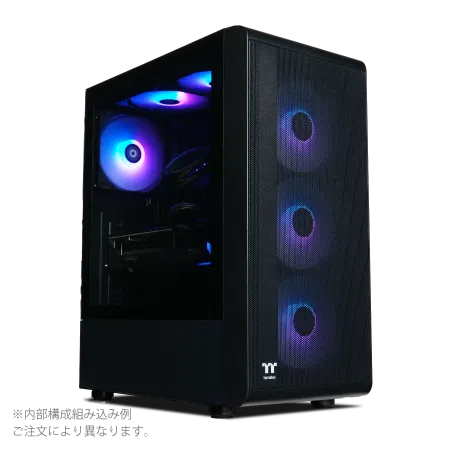
| 【EFFA G09R スペック】 | |
| CPU | AMD Ryzen7 7700 8コア/16スレッド 5.30GHz(ブースト)/3.80GHz(ベース) |
| グラフィックボード | GeForce RTX5050 (VRAM:8GB) |
| メモリ | 32GB DDR5 (32GB x1枚 クルーシャル製) |
| ストレージ | SSD 1TB (m.2 nVMe READ/WRITE:7250Gbps/6900Gbps WD製) |
| ケース | Thermaltake S200 TG ARGB Plus ブラック |
| CPUクーラー | 空冷 DeepCool製 空冷CPUクーラー AK400 |
| マザーボード | AMD B850 チップセット MSI製 PRO B850M-A WIFI |
| 電源ユニット | 650W 80Plus BRONZE認証 電源ユニット (COUGAR製) |
| 無線LAN | Wi-Fi 6E (IEEE802.11ax/11ad/11ac/11n/11a/11g/11b) |
| BlueTooth | BlueTooth 5 |
| OS | Microsoft Windows 11 Home |
パソコンショップSEVEN ZEFT R60AI
| 【ZEFT R60AI スペック】 | |
| CPU | AMD Ryzen7 9700X 8コア/16スレッド 5.50GHz(ブースト)/3.80GHz(ベース) |
| グラフィックボード | GeForce RTX4060 (VRAM:8GB) |
| メモリ | 16GB DDR5 (8GB x2枚 Micron製) |
| ストレージ | SSD 1TB (m.2 nVMe READ/WRITE:7250Gbps/6900Gbps WD製) |
| ケース | Thermaltake S200 TG ARGB Plus ブラック |
| CPUクーラー | 空冷 DeepCool製 空冷CPUクーラー AK400 |
| マザーボード | AMD B650 チップセット ASRock製 B650M Pro X3D WiFi |
| 電源ユニット | 650W 80Plus BRONZE認証 電源ユニット (COUGAR製) |
| 無線LAN | Wi-Fi 6E (IEEE802.11ax/11ad/11ac/11n/11a/11g/11b) |
| BlueTooth | BlueTooth 5 |
| 光学式ドライブ | DVDスーパーマルチドライブ (外付け) |
| OS | Microsoft Windows 11 Home |
分割払いという選択肢
BTOショップの多くは、分割払いオプションを用意しています。
この金額なら、アルバイト収入の一部を充てることで無理なく支払えるでしょう。
金利手数料を含めた総額を必ず確認し、自分の返済能力と照らし合わせて判断することが大切です。
無金利キャンペーンを実施しているショップもありますから、そうしたタイミングを狙うのも賢い選択でしょう。
分割払いを利用する際は、返済計画をしっかり立てることが重要です。
親に相談する際のプレゼン術
学業や将来のキャリアにどう役立つかを具体的に説明することが、理解を得るための鍵になるでしょう。
実際、高性能なGPUとCPUを搭載したゲーミングPCは、クリエイティブ作業にも最適な環境を提供します。
将来的な就職活動でも、こうしたスキルは大きなアピールポイントになるはずです。
自分でアルバイトをして一部を負担する意思を示すことも重要でしょう。
全額を親に頼るのではなく、半分は自分で貯めるといった提案をすれば、責任感と本気度が伝わります。
分かりやすくご説明しましょう。
具体的な金額と貯金計画を示すことで、説得力が増すのです。
購入後のメンテナンスと長持ちさせるコツ
定期的な清掃で性能を維持
ケース内部にホコリが溜まると、冷却性能が低下し、パーツの寿命を縮める原因になってしまいますよね。
3ヶ月に1回程度、ケースを開けて内部のホコリを除去することをおすすめします。
エアダスターを使えば、細かい部分のホコリも効率的に吹き飛ばせます。
特にCPUクーラーのフィンやケースファンの羽根は、ホコリが溜まりやすい部分ですから、念入りに清掃しましょう。
グラフィックボードのファンも忘れずにチェックしてください。
ソフトウェアの最適化とアップデート
ハードウェアの性能を最大限に引き出すには、ソフトウェアの最適化も重要です。
グラフィックドライバーは定期的にアップデートされ、新しいゲームへの最適化や性能向上が図られています。
NVIDIAのGeForce Experienceアプリを使えば、ドライバーのアップデート通知を受け取れますし、ゲームごとの最適設定も自動で適用できます。
新しいゲームをプレイする前には、必ず最新のドライバーに更新しておくことをおすすめします。
Windows Updateも定期的に実行しましょう。
ただし、大型アップデート直後は不具合が報告されることもありますから、少し様子を見てから適用するのも一つの方法です。
不要なスタートアッププログラムを無効化することも、システムの快適性向上に効果的です。
バックグラウンドで動作するアプリが多いと、ゲーム起動時のメモリやCPUリソースが圧迫されますから、定期的に見直すことをおすすめします。
トラブル時の対処法
ゲーミングPCを使っていると、時にはトラブルに遭遇することもあります。
慌てずに対処するための基本的な知識を持っておくことが大切です。
画面が映らない場合は、まずケーブルの接続を確認しましょう。
モニターケーブルがマザーボードではなく、グラフィックボードに接続されているかをチェックしてください。
RTX5070を搭載しているのに、マザーボードの映像出力端子に接続していては、GPUの性能を活かせません。
ゲーム中にフリーズや強制終了が発生する場合は、温度が原因の可能性があります。
モニタリングソフトを使ってCPUとGPUの温度を確認し、異常に高温になっていないかチェックしましょう。
80度を超えるようなら、ケース内の清掃やファンの追加を検討する必要があるかもしれません。
パフォーマンスが突然低下した場合は、バックグラウンドで動作しているアプリを確認してください。
Windows Updateやウイルススキャンが実行されていると、ゲームのパフォーマンスに影響を与えることがあります。
タスクマネージャーでCPUとメモリの使用状況を確認するのが効果的です。
RTX5070と他のGPUとの比較
RTX5060Tiとの性能差
RTX5070とRTX5060Tiの価格差は2万円から3万円程度ですが、性能差はそれ以上に大きいといえます。
4K解像度でのゲーミング性能では、RTX5070が明確に優位に立っており、DLSS 4を活用した際のフレームレート向上幅も大きいのです。
フルHD環境でのゲーミングに限定するなら、RTX5060Tiでも十分な性能を発揮します。
レイトレーシング性能の差も無視できません。
メモリ帯域幅の違いも重要なポイントです。
RTX5070はGDDR7メモリを搭載し、より高速なデータ転送が可能になっています。
RTX5070Tiとの価格差は妥当か
RTX5070TiはRTX5070よりも5万円から7万円程度高価ですが、性能向上幅は15%から20%程度にとどまります。
コストパフォーマンスの観点からは、RTX5070の方が優れているといえるでしょう。
学生の予算を考えると、RTX5070Tiに手を伸ばすよりも、RTX5070を選んで浮いた予算をCPUやメモリ、ストレージの強化に回した方が、総合的な満足度は高くなります。
バランスの取れた構成こそが、快適なゲーミング体験の鍵なのです。
ただし、4K解像度で最高設定にこだわりたい、あるいは今後3年以上は最前線で戦えるGPUが欲しいという方には、RTX5070Tiも選択肢に入ってくるでしょう。
Radeon RX 9070XTという選択肢
FSR 4に対応し、レイトレーシング性能も向上していますが、DLSS 4の完成度と比較すると、まだ一歩及ばない印象があります。
ゲームタイトルによっては、Radeon RX 9070XTの方が高いフレームレートを記録することもあります。
特にAMD最適化タイトルでは、RTX5070を上回るパフォーマンスを発揮する場合もあるのです。
しかし、対応タイトルの幅広さや、AI機能の充実度を考えると、現時点ではRTX5070の方が総合的に優れているといえるでしょう。
ゲーミングPC購入のベストタイミング
セールやキャンペーンを狙う
BTOショップでは、年に数回大規模なセールやキャンペーンが実施されます。
こうしたタイミングを狙えば、通常価格よりも1万円から3万円程度安く購入できることもあるのです。
特に狙い目なのは、新学期シーズンや夏のボーナス時期、年末年始のセールです。
学生向けの特別割引を実施するショップもありますから、学生証の提示で割引が受けられるかどうか、事前に確認しておくと良いでしょう。
長期的な満足度を考えれば、最新モデルへの投資が正解でしょう。
新製品発表サイクルを理解する
RTX50シリーズが発表されたばかりの現在は、今後2年程度は最新世代として君臨するでしょう。
つまり、今購入すれば、少なくとも2年間は「最新GPU」を使い続けられるのです。
CPUも同様に、定期的な世代交代が行われます。
Core Ultra 200シリーズやRyzen 9000シリーズは最新世代ですから、今購入しても陳腐化のリスクは低いといえます。
新製品発表直後は価格が高めですが、数ヶ月経過すると徐々に価格が落ち着いてくることが多いのです。
「次の新製品を待つべきか」という疑問を持つ方もいるかもしれませんが、待ち続けていては永遠に購入できません。
RTX50シリーズが発表された今は、まさに購入の好機といえるでしょう。
学生生活のどの時期に買うべきか
答えはシンプル。
できるだけ早い時期に購入し、長く使い続けることが、最もコストパフォーマンスに優れた選択なのです。
1年生の春や夏に購入すれば、4年間の大学生活を通じて活用できます。
ゲームだけでなく、レポート作成や卒業研究、就職活動にも使えますから、投資効果は非常に高いでしょう。
早期に購入することで、大学生活の質が大きく向上するのです。
ただし、入学直後は何かと出費が重なる時期でもあります。
無理に購入を急ぐ必要はなく、アルバイトで資金を貯めてから購入するという選択も賢明です。
夏休みや秋学期の開始時期に購入すれば、長期休暇中にじっくりとセットアップやゲームを楽しめますから、満足度も高くなるでしょう。
周辺機器への投資も忘れずに
ゲーミングモニターの重要性
せっかくRTX5070搭載の高性能ゲーミングPCを購入しても、モニターが60Hzの一般的なものでは、その性能を十分に活かせません。
ゲーミングモニターへの投資は、体感できる満足度向上に直結します。
フルHD 144Hzモニターなら、2万円台から購入できます。
この投資により、滑らかな映像でゲームをプレイできるようになり、特にFPSやレーシングゲームでは大きな差を実感できるでしょう。
応答速度1ms以下のモデルを選べば、残像感も最小限に抑えられます。
WQHD 165Hzモニターは、4万円から6万円程度の予算が必要ですが、画質とパフォーマンスのバランスが絶妙です。
IPSパネルを選べば、発色も美しく、動画鑑賞や写真編集にも適しているでしょう。
ゲーミングデバイスで差をつける
キーボードとマウスは、ゲーミング体験を大きく左右する重要なデバイスです。
一般的なオフィス用デバイスと比較して、ゲーミングデバイスは応答速度や耐久性、カスタマイズ性に優れています。
ゲーミングマウスは、高精度なセンサーと軽量設計が特徴です。
3000円から5000円程度の予算でも、十分な性能のモデルが手に入ります。
DPI調整機能やプログラマブルボタンを搭載したモデルなら、ゲームごとに最適な設定を保存できて便利です。
ゲーミングキーボードは、メカニカルスイッチを採用したモデルがおすすめです。
赤軸や茶軸は静音性に優れ、青軸はクリック感が強いという特性がありますから、自分の好みに合わせて選ぶと良いでしょう。
ヘッドセットで没入感を高める
ゲーミングヘッドセットは、音による情報収集と没入感の向上に貢献します。
特にFPSゲームでは、足音や銃声の方向を正確に把握することが勝利につながりますから、高品質なヘッドセットへの投資は決して無駄になりません。
5000円から1万円程度の予算で、7.1chバーチャルサラウンド対応のヘッドセットが購入できます。
USB接続タイプなら、ソフトウェアでイコライザー設定をカスタマイズできるモデルも多く、ゲームごとに最適な音質に調整可能です。
マイク品質も重要なポイントです。
着け心地の良さも長時間使用には欠かせませんから、購入前にレビューをチェックするのが賢明でしょう。
よくある質問
RTX5070で4Kゲーミングは快適にできますか
RTX5070は4K解像度でのゲーミングにも対応できる性能を持っています。
DLSS 4を活用すれば、多くのタイトルで60fps以上を維持できますし、軽量なタイトルなら100fpsを超えることも珍しくありません。
ただし、最高設定で常に高フレームレートを維持するには力不足を感じる場面もあるでしょう。
メモリは16GBで足りますか、それとも32GB必要ですか
現在のゲーミング環境では、16GBでも多くのタイトルを快適にプレイできます。
しかし、ゲームをプレイしながらブラウザで攻略情報を調べたり、配信ソフトを起動したりする場合は、16GBでは不足を感じる場面が出てくるでしょう。
長期的な視点で考えれば、32GBを選んでおいた方が安心です。
特に大学生活では、ゲーム以外にも動画編集やプログラミング、仮想環境の構築など、メモリを多く消費する作業を行う機会があるかもしれません。
予算に余裕があるなら、最初から32GBを選択することをおすすめします。
BTOパソコンと自作PCはどちらがおすすめですか
自作PCは確かにパーツ選びの自由度が高く、コストを抑えられる可能性もありますが、組み立ての知識や経験が必要ですし、トラブル時の対処も自分で行わなければなりません。
BTOパソコンなら、プロが組み立てた状態で届きますし、保証やサポートも充実しています。
初期不良や故障時にも、ショップに連絡すれば対応してもらえる安心感は大きいでしょう。
まずは確実に動作する環境を手に入れ、ゲームを楽しむことを優先すべきです。
ゲーミングPCは普段の勉強にも使えますか
特にRTX5070のような高性能GPUを搭載していれば、動画編集や3DCGモデリング、機械学習といった専門的な分野の学習にも対応できます。
大学の課題で動画制作が求められることもありますし、理系学部ならシミュレーションソフトを使用する機会もあるでしょう。
ゲーミングPCへの投資は、娯楽だけでなく学業面でも大きなリターンをもたらすのです。
就職活動でポートフォリオを作成する際にも、高性能なPCがあれば質の高い作品を制作できますから、将来への投資としても価値があります。
購入後すぐにやるべき設定はありますか
BTOパソコンが届いたら、まず初期設定とWindows Updateを完了させましょう。
その後、グラフィックドライバーを最新版に更新することが重要です。
NVIDIAのGeForce Experienceをインストールすれば、ドライバー管理が簡単になります。
次に、ベンチマークソフトを実行して、PCが正常に動作しているかを確認してください。
温度モニタリングソフトもインストールし、CPUとGPUの温度が正常範囲内にあるかチェックしましょう。
また、初期不良がないかを確認するためにも、到着後すぐに動作チェックを行い、問題があれば速やかにショップに連絡することが大切です。
電気代はどのくらいかかりますか
RTX5070搭載ゲーミングPCの消費電力は、高負荷時で300Wから400W程度です。
1日3時間ゲームをプレイした場合、月間の電気代は500円から700円程度の増加になるでしょう。
電気料金は地域や契約プランによって異なりますが、一般的な料金単価で計算すると、年間で6000円から8000円程度の電気代がかかる計算です。
これは高性能なゲーミングPCとしては比較的抑えられた数値といえます。
Core Ultra 200シリーズやRyzen 9000シリーズは電力効率が向上していますし、RTX50シリーズも前世代と比較して効率的な設計になっているためです。
アイドル時の消費電力は50W程度ですから、使用していない時は電源を切るかスリープモードにすることで、さらに電気代を抑えられます。