
ストリーミング配信に求められるマルチタスク性能とは

配信中のPC負荷を理解する
ストリーミング配信を行う際、PCには想像以上の負荷がかかることが分かっています。
ゲームプレイ、エンコード処理、配信ソフトの動作、チャット管理、ブラウザでの情報確認など、複数のタスクを同時進行させる必要があるからです。
この状況下で快適な配信環境を維持するには、単純にゲーミングPCとして優秀なスペックを持っているだけでは不十分といえます。
配信者が直面する最大の課題は、ゲームのフレームレートを維持しながら高品質な映像をエンコードし、視聴者に届けることです。
特にFPSやバトルロイヤル系のゲームでは、一瞬のフレームドロップが命取りになってしまいますよね。
マルチタスク性能を決定する要素
マルチタスク性能を左右する最も重要な要素はCPUのコア数とスレッド数です。
さらにゲーム自体も近年のタイトルは6コア以上を推奨するものが増えており、配信とゲームの両立には最低でも8コア16スレッド以上の構成が求められる時代になっています。
メモリ容量も見逃せない要素。
配信ソフト、ゲーム、ブラウザ、Discord、配信管理ツールなどを同時起動すると、メモリ使用量は簡単に20GBを超えてきます。
32GBあれば安心して配信できますし、複数のゲームを切り替えながら配信する場合や、動画編集も並行して行うなら64GBも視野に入れた方がいいでしょう。
グラフィックボードの役割も配信においては特殊です。
特にNVIDIAのGeForce RTX 50シリーズに搭載された第5世代エンコーダーは、画質を維持しながらCPU使用率を抑える能力が飛躍的に向上しています。
CPUの選び方と配信性能の関係
Intel Core Ultraシリーズの配信適性
特にCore Ultra 7 265Kと265KFは、Pコア8基とEコア12基の合計20コア構成を持ち、マルチスレッド性能が要求される配信環境で真価を発揮するのです。
Lion Coveアーキテクチャによる高いシングルスレッド性能は、ゲームのフレームレートを維持しながら、Skymontベースの効率コアが配信ソフトやバックグラウンドタスクを処理する構造が理想的といえます。
Core Ultra 9 285Kと285KFはさらに上位の選択肢ですが、配信用途においては265Kシリーズとの性能差が価格差ほど大きくないのが実情です。
むしろ発熱と消費電力が増える分、冷却コストが上がってしまう可能性もあります。
コストパフォーマンスを重視するなら、Core Ultra 7 265KFを選び、浮いた予算をメモリやストレージに回した方が配信環境全体の快適性は向上するでしょう。
Core Ultra 5シリーズの235と235Fは、予算を抑えたい配信者にとって魅力的に見えるかもしれませんが、コア数が14コアに減少するため、重量級ゲームの配信では力不足を感じる場面が出てきます。
軽めのゲームやトークメインの配信であれば充分ですが、Apex LegendsやVALORANTなどの競技性の高いタイトルを高フレームレートで配信するには充分ですが、最新のAAAタイトルを最高設定で配信するには力不足。
最新CPU性能一覧
| 型番 | コア数 | スレッド数 | 定格クロック | 最大クロック | Cineスコア Multi |
Cineスコア Single |
公式 URL |
価格com URL |
|---|---|---|---|---|---|---|---|---|
| Core Ultra 9 285K | 24 | 24 | 3.20GHz | 5.70GHz | 43402 | 2454 | 公式 | 価格 |
| Ryzen 9 9950X | 16 | 32 | 4.30GHz | 5.70GHz | 43153 | 2258 | 公式 | 価格 |
| Ryzen 9 9950X3D | 16 | 32 | 4.30GHz | 5.70GHz | 42177 | 2249 | 公式 | 価格 |
| Core i9-14900K | 24 | 32 | 3.20GHz | 6.00GHz | 41464 | 2347 | 公式 | 価格 |
| Ryzen 9 7950X | 16 | 32 | 4.50GHz | 5.70GHz | 38912 | 2068 | 公式 | 価格 |
| Ryzen 9 7950X3D | 16 | 32 | 4.20GHz | 5.70GHz | 38835 | 2039 | 公式 | 価格 |
| Core Ultra 7 265K | 20 | 20 | 3.30GHz | 5.50GHz | 37591 | 2345 | 公式 | 価格 |
| Core Ultra 7 265KF | 20 | 20 | 3.30GHz | 5.50GHz | 37591 | 2345 | 公式 | 価格 |
| Core Ultra 9 285 | 24 | 24 | 2.50GHz | 5.60GHz | 35948 | 2187 | 公式 | 価格 |
| Core i7-14700K | 20 | 28 | 3.40GHz | 5.60GHz | 35806 | 2224 | 公式 | 価格 |
| Core i9-14900 | 24 | 32 | 2.00GHz | 5.80GHz | 34043 | 2198 | 公式 | 価格 |
| Ryzen 9 9900X | 12 | 24 | 4.40GHz | 5.60GHz | 33177 | 2227 | 公式 | 価格 |
| Core i7-14700 | 20 | 28 | 2.10GHz | 5.40GHz | 32807 | 2092 | 公式 | 価格 |
| Ryzen 9 9900X3D | 12 | 24 | 4.40GHz | 5.50GHz | 32695 | 2183 | 公式 | 価格 |
| Ryzen 9 7900X | 12 | 24 | 4.70GHz | 5.60GHz | 29499 | 2030 | 公式 | 価格 |
| Core Ultra 7 265 | 20 | 20 | 2.40GHz | 5.30GHz | 28779 | 2146 | 公式 | 価格 |
| Core Ultra 7 265F | 20 | 20 | 2.40GHz | 5.30GHz | 28779 | 2146 | 公式 | 価格 |
| Core Ultra 5 245K | 14 | 14 | 3.60GHz | 5.20GHz | 25663 | 0 | 公式 | 価格 |
| Core Ultra 5 245KF | 14 | 14 | 3.60GHz | 5.20GHz | 25663 | 2165 | 公式 | 価格 |
| Ryzen 7 9700X | 8 | 16 | 3.80GHz | 5.50GHz | 23279 | 2202 | 公式 | 価格 |
| Ryzen 7 9800X3D | 8 | 16 | 4.70GHz | 5.40GHz | 23267 | 2082 | 公式 | 価格 |
| Core Ultra 5 235 | 14 | 14 | 3.40GHz | 5.00GHz | 21029 | 1851 | 公式 | 価格 |
| Ryzen 7 7700 | 8 | 16 | 3.80GHz | 5.30GHz | 19668 | 1929 | 公式 | 価格 |
| Ryzen 7 7800X3D | 8 | 16 | 4.50GHz | 5.40GHz | 17879 | 1808 | 公式 | 価格 |
| Core i5-14400 | 10 | 16 | 2.50GHz | 4.70GHz | 16180 | 1770 | 公式 | 価格 |
| Ryzen 5 7600X | 6 | 12 | 4.70GHz | 5.30GHz | 15416 | 1973 | 公式 | 価格 |
AMD Ryzen 9000シリーズの配信適性
AMD Ryzen 9000シリーズは、Zen 5アーキテクチャの恩恵を受けて配信用途でも優秀な性能を発揮します。
特に注目すべきはRyzen 7 9800X3Dで、3D V-Cacheによる大容量キャッシュがゲーム性能を底上げし、配信中でも高いフレームレートを維持できる点が特に重要。
なぜなら、配信者にとってゲームパフォーマンスの安定性は視聴者体験に直結するからです。
Ryzen 9 9950X3Dは16コア32スレッドという圧倒的なマルチスレッド性能を持ち、ゲーム配信だけでなく動画編集やサムネイル作成などのクリエイティブ作業も並行して行う配信者には最適な選択肢になります。
ただし価格は相応に高く、純粋に配信だけを考えるなら9800X3Dの方がコストパフォーマンスに優れているのは間違いありません。
Ryzen 7 9700Xは、X3Dモデルほどのゲーム性能はありませんが、8コア16スレッドという構成は配信に必要な最低ラインを満たしており、価格を抑えながらも実用的な配信環境を構築できます。
特にソフトウェアエンコードを使わず、グラフィックボードのハードウェアエンコーダーに頼る配信スタイルなら、このクラスでも充分に対応可能です。
配信スタイル別のCPU推奨構成
高画質配信にこだわり、ソフトウェアエンコードで最高の画質を追求するなら、Ryzen 9 9950X3DかCore Ultra 9 285Kを選ぶべきです。
x264エンコーダーのslowプリセットやmediumプリセットを使用する場合、CPUの全コアをフル活用するため、コア数が多いほど有利になります。
この用途では16コア以上の構成が理想的で、配信画質とゲームパフォーマンスの両立が可能になるのです。
ハードウェアエンコード中心の配信スタイルなら、Ryzen 7 9800X3DかCore Ultra 7 265KFが最適解になります。
NVENCやAMFといったGPUエンコーダーを使用することで、CPU負荷を大幅に軽減できるため、8コアから12コアクラスでも充分な性能を発揮します。
むしろこの構成では、CPUよりもグラフィックボードの選択が配信品質を左右する要因になってくるわけです。
パソコン おすすめモデル5選
パソコンショップSEVEN ZEFT Z54FD

| 【ZEFT Z54FD スペック】 | |
| CPU | Intel Core Ultra7 265KF 20コア/20スレッド 5.50GHz(ブースト)/3.90GHz(ベース) |
| グラフィックボード | Radeon RX 9070XT (VRAM:16GB) |
| メモリ | 32GB DDR5 (16GB x2枚 クルーシャル製) |
| ストレージ | SSD 1TB (m.2 nVMe READ/WRITE:7250Gbps/6900Gbps WD製) |
| ケース | Thermaltake S200 TG ARGB Plus ホワイト |
| CPUクーラー | 水冷 360mmラジエータ CoolerMaster製 水冷CPUクーラー ML 360 Core II White |
| マザーボード | intel Z890 チップセット ASRock製 Z890 Steel Legend WiFi |
| 電源ユニット | 850W 80Plus GOLD認証 電源ユニット (Silverstone製) |
| 無線LAN | Wi-Fi 6E (IEEE802.11ax/11ad/11ac/11n/11a/11g/11b) |
| BlueTooth | BlueTooth 5 |
| OS | Microsoft Windows 11 Home |
パソコンショップSEVEN ZEFT Z56BD
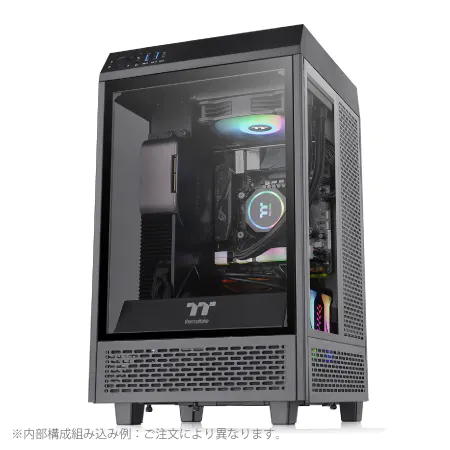
| 【ZEFT Z56BD スペック】 | |
| CPU | Intel Core Ultra7 265KF 20コア/20スレッド 5.50GHz(ブースト)/3.90GHz(ベース) |
| グラフィックボード | GeForce RTX5070 (VRAM:12GB) |
| メモリ | 32GB DDR5 (32GB x1枚 クルーシャル製) |
| ストレージ | SSD 1TB (m.2 nVMe READ/WRITE:7250Gbps/6900Gbps WD製) |
| ケース | Thermaltake The Tower 100 Black |
| CPUクーラー | 空冷 サイズ製 空冷CPUクーラー SCYTHE() MUGEN6 BLACK EDITION |
| マザーボード | intel B860 チップセット ASRock製 B860I WiFi |
| 電源ユニット | 750W 80Plus GOLD認証 電源ユニット (Silverstone製) |
| 無線LAN | Wi-Fi 6E (IEEE802.11ax/11ad/11ac/11n/11a/11g/11b) |
| BlueTooth | BlueTooth 5 |
| OS | Microsoft Windows 11 Home |
パソコンショップSEVEN ZEFT Z56N
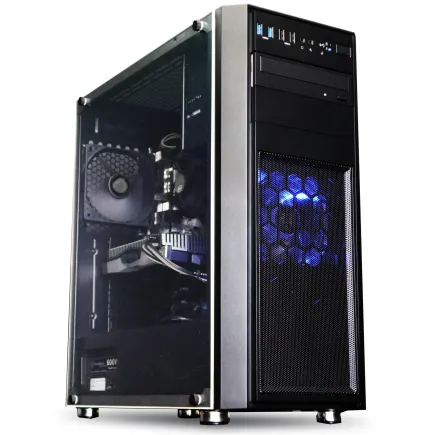
| 【ZEFT Z56N スペック】 | |
| CPU | Intel Core Ultra5 245KF 14コア/14スレッド 5.20GHz(ブースト)/4.20GHz(ベース) |
| グラフィックボード | GeForce RTX5060 (VRAM:8GB) |
| メモリ | 32GB DDR5 (32GB x1枚 クルーシャル製) |
| ストレージ | SSD 1TB (m.2 nVMe READ/WRITE:7250Gbps/6900Gbps WD製) |
| ケース | Thermaltake Versa H26 |
| CPUクーラー | 空冷 DeepCool製 空冷CPUクーラー AK400 |
| マザーボード | intel B860 チップセット ASRock製 B860M Pro RS WiFi |
| 電源ユニット | 650W 80Plus BRONZE認証 電源ユニット (COUGAR製) |
| 無線LAN | Wi-Fi 6E (IEEE802.11ax/11ad/11ac/11n/11a/11g/11b) |
| BlueTooth | BlueTooth 5 |
| 光学式ドライブ | DVDスーパーマルチドライブ (内蔵) |
| OS | Microsoft Windows 11 Home |
パソコンショップSEVEN ZEFT Z55IT

| 【ZEFT Z55IT スペック】 | |
| CPU | Intel Core Ultra5 235 14コア/14スレッド 5.00GHz(ブースト)/3.40GHz(ベース) |
| グラフィックボード | GeForce RTX5050 (VRAM:8GB) |
| メモリ | 16GB DDR5 (16GB x1枚 クルーシャル製) |
| ストレージ | SSD 1TB (m.2 nVMe READ/WRITE:7250Gbps/6900Gbps WD製) |
| ケース | Thermaltake S100 TG |
| マザーボード | intel B860 チップセット ASRock製 B860M Pro RS WiFi |
| 電源ユニット | 650W 80Plus BRONZE認証 電源ユニット (COUGAR製) |
| 無線LAN | Wi-Fi 6E (IEEE802.11ax/11ad/11ac/11n/11a/11g/11b) |
| BlueTooth | BlueTooth 5 |
| OS | Microsoft Windows 11 Home |
パソコンショップSEVEN SR-u7-6160K/S9

| 【SR-u7-6160K/S9 スペック】 | |
| CPU | Intel Core Ultra7 265K 20コア/20スレッド 5.50GHz(ブースト)/3.90GHz(ベース) |
| メモリ | 16GB DDR5 (16GB x1枚 クルーシャル製) |
| ストレージ | SSD 1TB (m.2 nVMe READ/WRITE:7250Gbps/6900Gbps WD製) |
| ケース | Antec P20C ブラック |
| CPUクーラー | 空冷 DeepCool製 空冷CPUクーラー AK400 |
| マザーボード | intel B860 チップセット ASRock製 B860M Pro RS WiFi |
| 電源ユニット | 650W 80Plus BRONZE認証 電源ユニット (COUGAR製) |
| 無線LAN | Wi-Fi 6E (IEEE802.11ax/11ad/11ac/11n/11a/11g/11b) |
| BlueTooth | BlueTooth 5 |
| 光学式ドライブ | DVDスーパーマルチドライブ (外付け) |
| OS | Microsoft Windows 11 Home |
グラフィックボードとエンコード性能
NVIDIA GeForce RTX 50シリーズの配信優位性
GeForce RTX 50シリーズは配信者にとって最も推奨できるグラフィックボードシリーズです。
第5世代のNVENCエンコーダーは、前世代から大幅に進化し、ビットレートあたりの画質が向上しただけでなく、AV1エンコードにも対応したことで、YouTubeやTwitchでの配信品質が飛躍的に改善されています。
特にRTX 5070TiとRTX 5070は、価格と性能のバランスが取れており、多くの配信者にとって最適な選択肢になるでしょう。
RTX 5090は圧倒的な性能を持ちますが、配信用途においてはオーバースペックになる可能性が高く、その予算を他のコンポーネントに回した方が配信環境全体の質は向上します。
RTX 5060Tiは、コストパフォーマンスに優れた選択肢として注目に値します。
フルHD配信であれば、このクラスでも高品質なエンコードが可能で、ゲーム性能も多くのタイトルで144fps以上を維持できます。
予算に制約がある配信者や、これから配信を始める方にとって、RTX 5060Tiは非常に魅力的な選択肢といえるでしょう。
最新グラフィックボード(VGA)性能一覧
| GPU型番 | VRAM | 3DMarkスコア TimeSpy |
3DMarkスコア FireStrike |
TGP | 公式 URL |
価格com URL |
|---|---|---|---|---|---|---|
| GeForce RTX 5090 | 32GB | 49074 | 101416 | 575W | 公式 | 価格 |
| GeForce RTX 5080 | 16GB | 32404 | 77676 | 360W | 公式 | 価格 |
| Radeon RX 9070 XT | 16GB | 30390 | 66421 | 304W | 公式 | 価格 |
| Radeon RX 7900 XTX | 24GB | 30312 | 73052 | 355W | 公式 | 価格 |
| GeForce RTX 5070 Ti | 16GB | 27377 | 68578 | 300W | 公式 | 価格 |
| Radeon RX 9070 | 16GB | 26715 | 59932 | 220W | 公式 | 価格 |
| GeForce RTX 5070 | 12GB | 22123 | 56512 | 250W | 公式 | 価格 |
| Radeon RX 7800 XT | 16GB | 20076 | 50226 | 263W | 公式 | 価格 |
| Radeon RX 9060 XT 16GB | 16GB | 16691 | 39172 | 145W | 公式 | 価格 |
| GeForce RTX 5060 Ti 16GB | 16GB | 16120 | 38005 | 180W | 公式 | 価格 |
| GeForce RTX 5060 Ti 8GB | 8GB | 15981 | 37784 | 180W | 公式 | 価格 |
| Arc B580 | 12GB | 14754 | 34742 | 190W | 公式 | 価格 |
| Arc B570 | 10GB | 13851 | 30702 | 150W | 公式 | 価格 |
| GeForce RTX 5060 | 8GB | 13307 | 32196 | 145W | 公式 | 価格 |
| Radeon RX 7600 | 8GB | 10907 | 31581 | 165W | 公式 | 価格 |
| GeForce RTX 4060 | 8GB | 10735 | 28440 | 115W | 公式 | 価格 |
AMD Radeon RX 90シリーズの配信性能
Radeon RX 90シリーズは、FSR 4という機械学習ベースのアップスケーリング技術を搭載し、ゲーム性能では競争力を持っていますが、配信用途においてはNVIDIAに一歩譲る状況が続いています。
AMFエンコーダーは改善されてきているものの、NVENCと比較すると同じビットレートでの画質や、配信ソフトとの互換性において課題が残っているのが実情です。
それでもRX 9070XTは、価格対性能比では優秀な選択肢になります。
特にAMD CPUと組み合わせることで、Smart Access Memoryなどの技術を活用でき、システム全体のパフォーマンスを引き上げることが可能です。
NVIDIAのエコシステムに縛られたくない配信者や、予算を抑えながらも高性能なグラフィックボードが欲しい方には検討する価値があります。
RX 9060XTは、エントリークラスの配信環境を構築する際の選択肢として機能します。
エンコーダー選択と配信品質の関係
配信におけるエンコーダー選択は、画質とCPU負荷のトレードオフを理解することから始まります。
ソフトウェアエンコードのx264は、充分なCPUリソースがあれば最高の画質を実現できますが、ゲームとの両立が難しく、高性能なCPUが必須になります。
一方、ハードウェアエンコードのNVENCやAMFは、CPU負荷をほぼゼロに抑えながら、実用的な画質を提供してくれるのです。
現実的な配信環境では、NVENCを使用したハードウェアエンコードが最もバランスの取れた選択になります。
RTX 50シリーズのNVENCは、6000kbps程度のビットレートでもx264のmediumプリセットに匹敵する画質を実現しており、視聴者が違いを感じることはほとんどないでしょう。
さらにCPUリソースをゲームに集中させられるため、配信中のフレームレート低下も最小限に抑えられます。
AV1エンコードは、次世代の配信フォーマットとして注目されています。
YouTubeは既にAV1配信に対応しており、RTX 50シリーズのハードウェアAV1エンコーダーを活用しない手はありませんね。


メモリ容量と配信の安定性
配信に必要なメモリ容量の実態
配信環境におけるメモリ使用量は、多くの配信者が想像する以上に大きくなります。
OBS Studioだけで2GBから4GB、ゲームが8GBから16GB、ブラウザで複数のタブを開けば4GBから6GB、Discordやその他の配信管理ツールで2GBから3GBと、合計すると20GB前後のメモリが常時使用される状況が当たり前になっています。
32GBのメモリ容量は、現代の配信環境における最低限の推奨ラインです。
これにより、メモリ不足によるスワップが発生せず、配信中の突然のフレームドロップやカクつきを防げます。
特に長時間配信を行う場合、メモリリークを起こすアプリケーションがあっても、充分なバッファがあることで安定性が保たれるのです。
64GBのメモリは、配信と並行して動画編集を行ったり、複数のゲームを切り替えながら配信するスタイルの配信者には必須といえます。
64GBあれば、こうした作業を同時進行させても余裕を持って対応できるわけです。
メモリ速度と配信パフォーマンス
メモリ速度が配信性能に与える影響は、CPUやGPUほど劇的ではありませんが、フレームタイムの安定性には寄与することが分かっています。
より高速なDDR5-6000やDDR5-6400といった規格も存在しますが、配信用途においては価格差に見合う性能向上は得られません。
むしろ容量を優先し、DDR5-5600の32GBや64GBを選択した方が、実用的な配信環境の構築には効果的です。
オーバークロックメモリは、安定性の観点からも配信用PCには推奨しにくい選択肢といえます。
デュアルチャネル構成は必須です。
パソコン おすすめモデル5選
パソコンショップSEVEN SR-ar5-5680J/S9
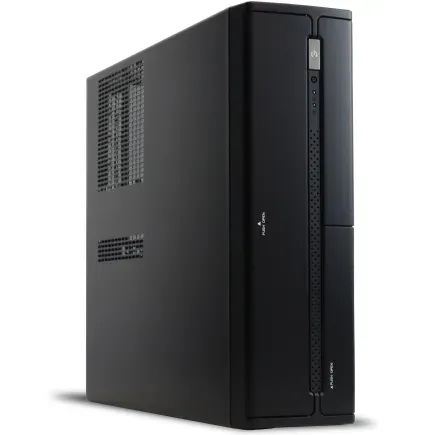
| 【SR-ar5-5680J/S9 スペック】 | |
| CPU | AMD Ryzen5 9600 6コア/12スレッド 5.20GHz(ブースト)/3.80GHz(ベース) |
| メモリ | 64GB DDR5 (32GB x2枚 クルーシャル製) |
| ストレージ | SSD 1TB (m.2 nVMe READ/WRITE:7250Gbps/6900Gbps WD製) |
| ケース | INWIN IW-BL634B/300B2 |
| マザーボード | AMD B850 チップセット ASRock製 B850M-X WiFi R2.0 |
| 電源ユニット | 300W 80Plus BRONZE認証 |
| 無線LAN | Wi-Fi 6E (IEEE802.11ax/11ad/11ac/11n/11a/11g/11b) |
| BlueTooth | BlueTooth 5 |
| 光学式ドライブ | DVDスーパーマルチドライブ (内蔵) |
| OS | Microsoft Windows 11 Home |
パソコンショップSEVEN ZEFT Z55JE
| 【ZEFT Z55JE スペック】 | |
| CPU | AMD Ryzen7 7700 8コア/16スレッド 5.30GHz(ブースト)/3.80GHz(ベース) |
| グラフィックボード | GeForce RTX5070Ti (VRAM:16GB) |
| メモリ | 16GB DDR5 (16GB x1枚 クルーシャル製) |
| ストレージ | SSD 1TB (m.2 nVMe READ/WRITE:7250Gbps/6900Gbps WD製) |
| ケース | Thermaltake S200 TG ARGB Plus ホワイト |
| マザーボード | AMD B850 チップセット ASRock製 B850M-X WiFi R2.0 |
| 電源ユニット | 850W 80Plus GOLD認証 電源ユニット (Silverstone製) |
| 無線LAN | Wi-Fi 6E (IEEE802.11ax/11ad/11ac/11n/11a/11g/11b) |
| BlueTooth | BlueTooth 5 |
| OS | Microsoft Windows 11 Home |
パソコンショップSEVEN ZEFT Z54QU
| 【ZEFT Z54QU スペック】 | |
| CPU | Intel Core Ultra7 265KF 20コア/20スレッド 5.50GHz(ブースト)/3.90GHz(ベース) |
| グラフィックボード | GeForce RTX5070Ti (VRAM:16GB) |
| メモリ | 32GB DDR5 (32GB x1枚 クルーシャル製) |
| ストレージ | SSD 1TB (m.2 nVMe READ/WRITE:7250Gbps/6900Gbps WD製) |
| ケース | Thermaltake S200 TG ARGB Plus ホワイト |
| CPUクーラー | 空冷 DeepCool製 空冷CPUクーラー AK400 DIGITAL WH |
| マザーボード | intel B860 チップセット ASRock製 B860M Pro RS WiFi |
| 電源ユニット | 850W 80Plus GOLD認証 電源ユニット (Silverstone製) |
| 無線LAN | Wi-Fi 6E (IEEE802.11ax/11ad/11ac/11n/11a/11g/11b) |
| BlueTooth | BlueTooth 5 |
| OS | Microsoft Windows 11 Home |
パソコンショップSEVEN ZEFT R65U

| 【ZEFT R65U スペック】 | |
| CPU | AMD Ryzen5 8500G 6コア/12スレッド 5.00GHz(ブースト)/3.50GHz(ベース) |
| グラフィックボード | GeForce RTX5050 (VRAM:8GB) |
| メモリ | 16GB DDR5 (16GB x1枚 クルーシャル製) |
| ストレージ | SSD 1TB (m.2 nVMe READ/WRITE:7250Gbps/6900Gbps WD製) |
| ケース | ASUS Prime AP201 Tempered Glass ホワイト |
| マザーボード | AMD B850 チップセット ASRock製 B850M-X WiFi R2.0 |
| 電源ユニット | 650W 80Plus BRONZE認証 電源ユニット (COUGAR製) |
| 無線LAN | Wi-Fi 6E (IEEE802.11ax/11ad/11ac/11n/11a/11g/11b) |
| BlueTooth | BlueTooth 5 |
| OS | Microsoft Windows 11 Home |
パソコンショップSEVEN ZEFT R60CG
| 【ZEFT R60CG スペック】 | |
| CPU | AMD Ryzen5 8600G 6コア/12スレッド 5.00GHz(ブースト)/4.30GHz(ベース) |
| グラフィックボード | GeForce RTX5070Ti (VRAM:16GB) |
| メモリ | 16GB DDR5 (16GB x1枚 クルーシャル製) |
| ストレージ | SSD 1TB (m.2 nVMe READ/WRITE:7250Gbps/6900Gbps WD製) |
| ケース | Thermaltake S200 TG ARGB Plus ホワイト |
| CPUクーラー | 空冷 DeepCool製 空冷CPUクーラー AK400 DIGITAL WH |
| マザーボード | AMD X870 チップセット GIGABYTE製 X870M AORUS ELITE WIFI7 ICE |
| 電源ユニット | 850W 80Plus GOLD認証 電源ユニット (Silverstone製) |
| 無線LAN | Wi-Fi 6E (IEEE802.11ax/11ad/11ac/11n/11a/11g/11b) |
| BlueTooth | BlueTooth 5 |
| 光学式ドライブ | DVDスーパーマルチドライブ (外付け) |
| OS | Microsoft Windows 11 Home |
メモリメーカーの選択基準
Micron(Crucial)のメモリは、配信用PCにおいて最も信頼性の高い選択肢の一つです。
自社でメモリチップを製造しているため、品質管理が徹底されており、長時間の配信でも安定した動作が期待できます。
価格も比較的抑えられているため、コストパフォーマンスを重視する配信者にとって理想的なブランドといえるでしょう。
G.Skillは、オーバークロックメモリで有名ですが、定格動作のメモリも高品質で知られています。
特にTrident Z5シリーズは、DDR5メモリの中でも安定性と性能のバランスが優れており、配信用途でも安心して使用できます。
ヒートスプレッダーのデザインも洗練されており、見た目にこだわる配信者にも人気があります。
Samsungのメモリは、多くのBTOメーカーが採用している信頼性の高いブランドです。
特にOEMモデルは、派手さはありませんが、堅実な性能と長期的な安定性を提供してくれます。
BTOパソコンを購入する際、メモリメーカーを選択できるショップであれば、これらの人気メーカーから選ぶことで、配信環境の信頼性を高められるのです。
ストレージ構成と配信ワークフロー
システムドライブの選択
配信用PCのシステムドライブには、PCIe Gen.4 SSDの1TBまたは2TBモデルが最適です。
OSと配信ソフト、ゲームをインストールするには、最低でも1TBは必要で、複数のゲームをインストールしておきたい場合は2TBを選んだ方が後々の管理が楽になります。
Gen.5 SSDは確かに高速ですが、発熱が大きく、価格も高いため、配信用途ではGen.4で充分な性能が得られるのです。
ゲームのロード時間短縮だけでなく、配信ソフトの起動や録画ファイルの書き込みもスムーズに行えるため、配信開始までの準備時間を短縮できます。
Crucialのメモリと同様、SSDも信頼性が高く、P5 Plusシリーズはコストパフォーマンスに優れた選択肢です。
読み込み速度6,600MB/s、書き込み速度5,000MB/sという性能は、配信用途において何の不満もなく、価格も抑えられているため、予算を他のコンポーネントに回せます。
5年保証が付いているのも、長期的に配信活動を続ける上で安心材料になるでしょう。
録画用ストレージの重要性
録画ファイルは大容量になりやすく、システムドライブの容量を圧迫するだけでなく、書き込み処理がゲームや配信のパフォーマンスに影響を与える可能性があるからです。
2TBまたは4TBのGen.4 SSDを録画用として追加することで、この問題は解決できます。
キオクシアのEXCERIA PROシリーズは、大容量モデルでもコストパフォーマンスに優れており、録画用ストレージとして適しています。
読み込み速度7,300MB/s、書き込み速度6,400MB/sという性能は、高ビットレートでの録画でも余裕を持って対応でき、後から録画ファイルを編集する際の読み込み速度も快適です。
HDDを録画用ストレージとして使用する選択肢もありますが、配信用途においては推奨しません。
SSDの価格が下がっている現状では、録画用途でもSSDを選択した方が配信環境全体の質は向上するでしょう。
アーカイブ用ストレージの戦略
配信の録画ファイルは、長期保存用のアーカイブストレージに移動させる運用が効果的です。
録画用SSDは作業領域として使用し、配信後に編集が完了したファイルや、そのまま保存しておきたい録画は、外付けHDDやNASに移動させることで、システム内のストレージを常に快適な状態に保てます。
この運用により、録画用SSDの寿命も延ばせるのです。
外付けHDDは、容量あたりのコストが非常に安く、8TBや12TBといった大容量モデルでも手頃な価格で入手できます。
USB 3.2 Gen 2接続であれば、転送速度も実用的で、配信後の深夜時間帯にバックグラウンドで録画ファイルを移動させる運用が可能です。
定期的にアーカイブを整理する習慣をつければ、ストレージ管理の負担も軽減されます。
初期投資は大きくなりますが、データの冗長性を確保でき、HDDの故障によるデータ損失のリスクを大幅に減らせます。
冷却システムと配信中の安定性
CPUクーラーの選択基準
配信用PCのCPUクーラーは、長時間の高負荷に耐えられる冷却性能が求められます。
Core Ultra 200シリーズやRyzen 9000シリーズは、前世代よりも発熱が抑えられているとはいえ、配信中は常に高い負荷がかかり続けるため、充分な冷却能力を持つクーラーが必須です。
空冷クーラーでも高性能なモデルであれば充分に対応できますが、静音性を重視するなら水冷クーラーも選択肢に入ってきます。
デュアルタワー構成で冷却性能が高く、Core Ultra 7やRyzen 7クラスのCPUであれば、配信中でも温度を充分に抑えられます。
水冷クーラーは、静音性と冷却性能を両立させたい配信者にとって魅力的な選択肢です。
ただし、価格は空冷の2倍から3倍になるため、予算との相談が必要です。
パソコン おすすめモデル4選
パソコンショップSEVEN ZEFT Z56BR
| 【ZEFT Z56BR スペック】 | |
| CPU | Intel Core Ultra7 265KF 20コア/20スレッド 5.50GHz(ブースト)/3.90GHz(ベース) |
| グラフィックボード | GeForce RTX5070 (VRAM:12GB) |
| メモリ | 32GB DDR5 (32GB x1枚 クルーシャル製) |
| ストレージ | SSD 1TB (m.2 nVMe READ/WRITE:7250Gbps/6900Gbps WD製) |
| ケース | Thermaltake S200 TG ARGB Plus ホワイト |
| CPUクーラー | 空冷 DeepCool製 空冷CPUクーラー AK400 DIGITAL WH |
| マザーボード | intel B860 チップセット ASRock製 B860M Pro RS WiFi |
| 電源ユニット | 750W 80Plus GOLD認証 電源ユニット (Silverstone製) |
| 無線LAN | Wi-Fi 6E (IEEE802.11ax/11ad/11ac/11n/11a/11g/11b) |
| BlueTooth | BlueTooth 5 |
| OS | Microsoft Windows 11 Home |
パソコンショップSEVEN ZEFT R60GS
| 【ZEFT R60GS スペック】 | |
| CPU | AMD Ryzen9 9950X 16コア/32スレッド 5.70GHz(ブースト)/4.30GHz(ベース) |
| グラフィックボード | GeForce RTX5060Ti 16GB (VRAM:16GB) |
| メモリ | 32GB DDR5 (32GB x1枚 クルーシャル製) |
| ストレージ | SSD 1TB (m.2 nVMe READ/WRITE:7250Gbps/6900Gbps WD製) |
| ケース | ASUS Prime AP201 Tempered Glass ホワイト |
| CPUクーラー | 水冷 240mmラジエータ CoolerMaster製 水冷CPUクーラー ML 240 Core II White |
| マザーボード | AMD X870 チップセット GIGABYTE製 X870M AORUS ELITE WIFI7 ICE |
| 電源ユニット | 650W 80Plus BRONZE認証 電源ユニット (COUGAR製) |
| 無線LAN | Wi-Fi 6E (IEEE802.11ax/11ad/11ac/11n/11a/11g/11b) |
| BlueTooth | BlueTooth 5 |
| OS | Microsoft Windows 11 Home |
パソコンショップSEVEN ZEFT R60YS

| 【ZEFT R60YS スペック】 | |
| CPU | AMD Ryzen7 7800X3D 8コア/16スレッド 5.00GHz(ブースト)/4.20GHz(ベース) |
| グラフィックボード | Radeon RX 9060XT (VRAM:16GB) |
| メモリ | 32GB DDR5 (32GB x1枚 クルーシャル製) |
| ストレージ | SSD 1TB (m.2 nVMe READ/WRITE:7250Gbps/6900Gbps WD製) |
| ケース | Okinos Mirage 4 ARGB Black |
| CPUクーラー | 空冷 DeepCool製 空冷CPUクーラー AK400 |
| マザーボード | AMD B850 チップセット ASRock製 B850M-X WiFi R2.0 |
| 電源ユニット | 650W 80Plus BRONZE認証 電源ユニット (COUGAR製) |
| 無線LAN | Wi-Fi 6E (IEEE802.11ax/11ad/11ac/11n/11a/11g/11b) |
| BlueTooth | BlueTooth 5 |
| OS | Microsoft Windows 11 Home |
パソコンショップSEVEN ZEFT R61B
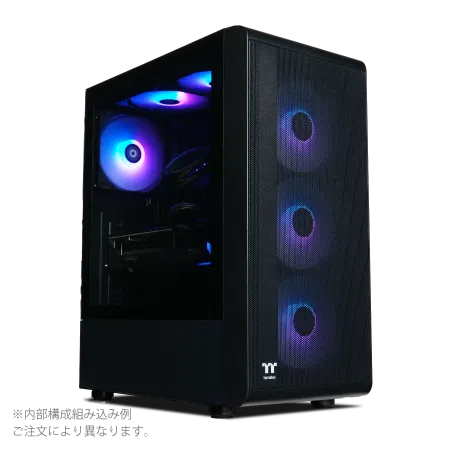
| 【ZEFT R61B スペック】 | |
| CPU | AMD Ryzen7 7700 8コア/16スレッド 5.30GHz(ブースト)/3.80GHz(ベース) |
| グラフィックボード | GeForce RTX5070 (VRAM:12GB) |
| メモリ | 32GB DDR5 (32GB x1枚 クルーシャル製) |
| ストレージ | SSD 1TB (m.2 nVMe READ/WRITE:7250Gbps/6900Gbps WD製) |
| ケース | Thermaltake S200 TG ARGB Plus ブラック |
| マザーボード | AMD B850 チップセット ASRock製 B850M-X WiFi R2.0 |
| 電源ユニット | 750W 80Plus GOLD認証 電源ユニット (Silverstone製) |
| 無線LAN | Wi-Fi 6E (IEEE802.11ax/11ad/11ac/11n/11a/11g/11b) |
| BlueTooth | BlueTooth 5 |
| OS | Microsoft Windows 11 Home |
ケースエアフローの最適化
配信用PCのケース選びでは、エアフロー性能が最も重要な要素になります。
長時間の配信では、ケース内部の温度が徐々に上昇し、CPUやGPUのサーマルスロットリングを引き起こす可能性があるからです。
フロントに140mmファンを3基、リアに120mmファンを1基搭載できるケースを選ぶことで、充分なエアフローを確保できます。
NZXTのH9 FlowやLian LiのLANCOOL 216は、優れたエアフロー設計を持つケースとして配信者に人気があります。
メッシュフロントパネルにより、吸気抵抗が少なく、大量の冷気をケース内部に取り込めるため、GPUやCPUの温度を効果的に下げられます。
さらに、ケーブルマネジメントスペースも充分に確保されており、内部の整理整頓がしやすいのも配信用PCとして重要なポイントです。
ピラーレスケースは、見た目の美しさから配信者に人気がありますが、エアフロー性能では従来型のケースに劣る場合があります。
強化ガラスパネルが吸気を妨げる構造になっているモデルもあるため、選択する際はレビューやベンチマーク結果を確認し、冷却性能が充分かどうかをチェックしましょう。
配信中の温度管理
HWiNFO64やMSI Afterburnerといったツールを使用して、CPUとGPUの温度、使用率、クロック周波数をリアルタイムで確認する習慣をつけることで、サーマルスロットリングの兆候を早期に発見できます。
配信中にフレームレートが突然低下した場合、温度が原因である可能性が高いのです。
CPUの温度は、配信中でも80度以下に抑えることが理想的です。
85度を超えると、多くのCPUはクロック周波数を下げて温度を抑えようとするため、ゲームや配信のパフォーマンスが低下してしまいます。
GPUの温度管理も同様に重要です。
GeForce RTX 50シリーズは、83度前後でサーマルスロットリングが始まるため、配信中は75度以下に保つことが望ましい。
ケース内のエアフローを改善するだけでなく、GPUのファンカーブを調整し、温度が上がる前に積極的に冷却する設定にすることで、安定したパフォーマンスを維持できます。
これで温度管理の不安も怖くない。
BTOパソコンのカスタマイズポイント
ベース構成の選び方
多くのBTOメーカーは、ゲーミングPCとして最適化された構成を提供していますが、配信用途では若干のカスタマイズが必要になるケースが多いのです。
特にメモリ容量とストレージ構成は、標準構成では不足している場合が多く、カスタマイズで増設することが推奨されます。
予算に余裕があれば、CPUをワンランク上げるよりも、メモリやストレージを充実させた方が配信環境全体の快適性は向上するでしょう。
電源ユニットの容量も見落としがちなポイントです。
RTX 5070Tiクラスのグラフィックボードを搭載する場合、750W以上の電源が推奨されますが、将来的なアップグレードを考えると850Wを選んでおくと安心です。
メモリとストレージのカスタマイズ戦略
さらに予算が許すなら、64GBまで増やすことで、動画編集やマルチタスクにも余裕を持って対応できます。
メモリメーカーを選択できるBTOショップであれば、MicronやG.Skillといった信頼性の高いブランドを指定することで、長期的な安定性を確保できます。
ストレージ構成は、システム用と録画用の2ドライブ構成が理想的です。
多くのBTOパソコンは、標準で1TBのSSDが1基のみ搭載されていますが、これでは録画ファイルの保存に不安が残ります。
カスタマイズで2TBのSSDを追加するか、システムドライブを2TBにアップグレードし、後から自分で録画用SSDを増設する方法もあります。
BTOショップでのストレージ増設は割高になることが多いため、自分で増設できる方は、最低限の構成で購入し、後から市販のSSDを追加した方がコストを抑えられるのです。
SSDのメーカー選択も、可能であればカスタマイズで指定しましょう。
WDやCrucial、キオクシアといった人気メーカーのSSDは、性能と信頼性のバランスが優れており、配信用途でも安心して使用できます。
BTOショップによっては、ノーブランドや聞き慣れないメーカーのSSDが標準搭載されている場合があり、こうしたモデルは性能や耐久性に不安が残るため、カスタマイズで変更することをおすすめします。
冷却とケースのカスタマイズ
BTOパソコンの標準CPUクーラーは、多くの場合、最低限の冷却性能しか持っていません。
配信用途では長時間の高負荷が続くため、カスタマイズでCPUクーラーをアップグレードすることが強く推奨されます。
DEEPCOOLやNoctuaといった高性能な空冷クーラー、または簡易水冷クーラーを選択することで、配信中の温度を安定させ、サーマルスロットリングのリスクを減らせます。
ケースの選択も、配信用PCでは重要な要素です。
BTOショップによっては、複数のケースから選択できるオプションが用意されており、エアフロー性能の高いモデルを選ぶことで、システム全体の冷却性能を向上させられます。
NZXTやLian Li、Fractal Designといった人気メーカーのケースが選択できるショップであれば、見た目と性能を両立させた配信用PCを構築できるでしょう。
標準構成では、最低限のファンしか搭載されていない場合が多く、配信中のケース内温度が上昇しやすくなります。
ファンの追加コストは比較的安価なため、投資対効果の高いカスタマイズといえるのです。
配信用PC構成の具体例
エントリークラス配信PC構成
CPUはCore Ultra 5 235FまたはRyzen 7 9700X、GPUはRTX 5060Ti、メモリは32GB(DDR5-5600)、ストレージはシステム用に1TB SSD、録画用に2TB SSDという構成です。
この構成であれば、フルHD配信で充分な性能を発揮し、多くのゲームタイトルで快適な配信が可能になります。
ケースは、DEEPCOOL CH510やCOOLER MASTER TD500 Meshといったエアフロー重視のモデルを選ぶことで、冷却性能を確保できます。
電源は750W 80 PLUS Gold認証モデルを選択し、将来的なアップグレードにも対応できる余裕を持たせましょう。
この構成の総予算は、BTOパソコンで購入する場合、20万円から25万円程度になります。
自作PCで組む場合は、若干コストを抑えられますが、BTOパソコンの保証やサポートを考えると、初めて配信用PCを購入する方にはBTOの方が安心でしょう。
この構成で配信を始め、収益化が進んだ段階でアップグレードを検討するのが、現実的な戦略といえます。
ミドルクラス配信PC構成
CPUはCore Ultra 7 265KFまたはRyzen 7 9800X3D、GPUはRTX 5070TiまたはRTX 5070、メモリは64GB(DDR5-5600)、ストレージはシステム用に2TB SSD、録画用に4TB SSDという構成が理想的です。
この構成であれば、フルHD高画質配信はもちろん、WQHD配信でも余裕を持って対応できます。
CPUクーラーは、DEEPCOOLのLT720やCorsairのiCUE H150i ELITEといった360mm簡易水冷クーラーを選択することで、配信中の温度を安定させ、静音性も確保できます。
ケースは、NZXTのH7 FlowやLian LiのLANCOOL III、Fractal DesignのTorrent Compactといった、エアフローと見た目を両立させたモデルが推奨されます。
電源は850W 80 PLUS Gold認証以上のモデルを選び、システム全体の安定性を高めましょう。
この価格帯であれば、配信だけでなく、動画編集やサムネイル作成といったクリエイティブ作業も快適に行え、配信活動全体の効率が大幅に向上します。
ハイエンド配信PC構成
プロレベルの配信品質を追求し、4K配信や複数のゲームを同時起動するような高度な配信環境を構築したい方には、ハイエンド構成が必要になります。
CPUはCore Ultra 9 285KまたはRyzen 9 9950X3D、GPUはRTX 5080またはRTX 5090、メモリは64GB(DDR5-5600)、ストレージはシステム用にPCIe Gen.5 SSD 2TB、録画用にPCIe Gen.4 SSD 4TB×2という構成が推奨されます。
CPUクーラーは、NZXTのKraken Elite 360やCorsairのiCUE H170i ELITEといった最上位の簡易水冷クーラーを選択し、高発熱のハイエンドCPUを確実に冷却します。
電源は1000W 80 PLUS Platinum認証以上のモデルを選び、システム全体に安定した電力を供給しましょう。
この構成の総予算は、BTOパソコンで購入する場合、50万円から60万円以上になります。
この価格帯は、趣味の範囲を超えた投資になりますが、配信で充分な収益を得ている方や、配信を本業として考えている方にとっては、必要な投資といえるでしょう。
最高品質の配信環境を構築することで、視聴者体験が向上し、チャンネルの成長にも寄与する可能性が高いのです。
配信ソフトウェアとハードウェアの最適化
OBS Studioの設定最適化
OBS Studioは、配信者にとって最も重要なソフトウェアであり、その設定を最適化することで、ハードウェアの性能を最大限に引き出せます。
エンコーダー設定では、NVIDIAのGPUを使用している場合、NVENC H.264またはNVENC AV1を選択することで、CPU負荷を大幅に軽減できます。
ビットレートは、Twitchであれば6000kbps、YouTubeであれば8000kbpsから10000kbpsが推奨され、この設定で充分な画質が得られるのです。
出力解像度は、配信するプラットフォームと視聴者の環境を考慮して決定します。
フルHD(1920×1080)が最も一般的で、多くの視聴者にとって快適な視聴体験を提供できます。
WQHD(2560×1440)や4K(3840×2160)での配信も可能ですが、視聴者側の回線速度やデバイス性能が追いつかない場合があるため、現状ではフルHDが最もバランスの取れた選択といえるでしょう。
フレームレートは、60fpsが標準になっています。
動きの激しいFPSやレーシングゲームでは、60fpsでの配信が視聴者体験を大きく向上させますが、トークメインの配信やRPGなどでは30fpsでも充分な場合があります。
ビットレートとのバランスを考え、60fpsで配信する場合は、ビットレートを充分に確保することが重要です。
配信プラットフォーム別の最適設定
NVENC H.264エンコーダーを使用し、プリセットをQualityに設定することで、6000kbpsでも充分な画質を確保できます。
解像度はフルHD、フレームレートは60fpsが推奨され、この設定で多くのゲームタイトルを快適に配信できるでしょう。
YouTubeでの配信は、ビットレート制限が緩く、より高画質な配信が可能です。
8000kbpsから10000kbpsのビットレートを設定し、NVENC AV1エンコーダーを使用することで、Twitchよりも明らかに高画質な配信を実現できます。
YouTubeはAV1コーデックに対応しているため、RTX 50シリーズのハードウェアAV1エンコーダーを活用することで、視聴者に最高の視聴体験を提供できるのです。
モニタリングとトラブルシューティング
配信中のパフォーマンスをモニタリングすることは、問題の早期発見と解決に不可欠です。
OBS Studioの統計情報ウィンドウを常に表示し、ドロップフレームやエンコード遅延が発生していないかをチェックしましょう。
ドロップフレームが発生している場合、ビットレートが高すぎるか、エンコード設定が重すぎる可能性があります。
エンコード遅延が発生している場合は、CPUまたはGPUの負荷が高すぎることを示しています。
また、バックグラウンドで不要なアプリケーションが動作していないかを確認し、配信に必要なソフトウェアだけを起動する習慣をつけることも効果的です。
HWiNFO64でCPUとGPUの温度を確認し、サーマルスロットリングが発生していないかをチェックしましょう。
メモリ使用率が90%を超えている場合は、メモリ容量の増設を検討する必要があります。
これらのモニタリングを習慣化することで、安定した配信環境を維持できるのです。
配信用PC購入時の注意点

BTOショップの選び方
カスタマイズの自由度が高く、人気メーカーのパーツを選択できるショップを選ぶことで、自分の配信スタイルに最適化されたPCを構築できます。
また、保証期間やサポート体制も確認すべきポイントで、配信用PCは長時間の高負荷運用が前提となるため、充実した保証があると安心です。
納期も重要な要素です。
配信用PCは、できるだけ早く手元に届いて欲しいものですが、カスタマイズ内容によっては納期が延びる場合があります。
特に人気の高いGPUやCPUを選択した場合、在庫状況によっては数週間待たされることもあるため、購入前に納期を確認し、配信開始のスケジュールと照らし合わせることが必要です。
価格比較も忘れずに行いましょう。
複数のショップで見積もりを取り、カスタマイズ内容と価格のバランスを比較することで、最もコストパフォーマンスの高い選択ができます。
自作PCとBTOパソコンの比較
特にストレージやメモリは、BTOショップでカスタマイズするよりも、市販品を自分で購入して取り付けた方が安価になる場合が多いのです。
また、将来的なアップグレードも容易で、配信環境の変化に柔軟に対応できます。
一方で、自作PCには組み立ての知識と時間が必要で、初めてPCを組む方にとってはハードルが高いかもしれません。
パーツの相性問題やトラブルシューティングも自分で行う必要があり、配信開始までに時間がかかる可能性があります。
また、パーツ単位での保証はあっても、システム全体の保証がないため、トラブル発生時の対応が難しくなる場合があるのです。
BTOパソコンは、組み立て済みで届き、すぐに配信を始められる利点があります。
システム全体に保証が付いており、トラブル発生時もサポートに連絡すれば対応してもらえるため、PCの知識に自信がない方にとっては安心です。
ただし、カスタマイズの自由度は自作PCに劣り、価格も若干高くなる傾向があります。
配信を始めたばかりの方や、PCの組み立てに不安がある方には、BTOパソコンの方が適した選択といえるでしょう。
長期的な運用とアップグレード計画
配信用PCは、購入時の構成で完結するものではなく、配信スタイルの変化や技術の進歩に応じてアップグレードしていく必要があります。
最初から最高スペックのPCを購入するのではなく、現在の配信スタイルに必要な性能を満たす構成を選び、将来的なアップグレードを見越した選択をすることが賢明です。
特にマザーボードとケースは、将来のアップグレードを考慮して選ぶべきで、拡張性の高いモデルを選択することで、長期的なコストを抑えられます。
メモリとストレージは、最もアップグレードしやすいコンポーネントです。
最初は32GBのメモリと2TBのSSDで始め、配信活動が本格化してきたら64GBのメモリや追加のSSDを増設する戦略が効果的です。
これにより、初期投資を抑えながらも、必要に応じて性能を向上させられます。
CPUとGPUのアップグレードは、より大きな投資になりますが、配信品質を劇的に向上させる効果があります。
特にGPUは、新世代が登場するたびにエンコード性能が向上しているため、2年から3年のサイクルでアップグレードを検討する価値があります。
配信用PC構成の比較表
価格帯別推奨構成
| 構成クラス | CPU | GPU | メモリ | ストレージ | 予算目安 |
|---|---|---|---|---|---|
| エントリー | Core Ultra 5 235F / Ryzen 7 9700X | RTX 5060Ti | 32GB DDR5-5600 | 1TB + 2TB SSD | 20万円~25万円 |
| ミドル | Core Ultra 7 265KF / Ryzen 7 9800X3D | RTX 5070Ti / RTX 5070 | 64GB DDR5-5600 | 2TB + 4TB SSD | 30万円~35万円 |
| ハイエンド | Core Ultra 9 285K / Ryzen 9 9950X3D | RTX 5080 / RTX 5090 | 64GB DDR5-5600 | 2TB Gen.5 + 4TB×2 Gen.4 SSD | 50万円~60万円以上 |
この表は、配信用PCを構築する際の基準となる構成を示しています。
エントリークラスは、これから配信を始める方や、予算を抑えながらも実用的な配信環境を構築したい方に適しています。
ミドルクラスは、本格的に配信活動を行い、高画質配信や動画編集も並行して行いたい方に推奨される構成です。
ハイエンドクラスは、プロレベルの配信品質を追求する方や、配信で充分な収益を得ている方向けの構成といえます。
配信スタイル別推奨構成
| 配信スタイル | 推奨CPU | 推奨GPU | 推奨メモリ | エンコード方式 |
|---|---|---|---|---|
| 軽量ゲーム配信 | Core Ultra 5 235F / Ryzen 7 9700X | RTX 5060Ti | 32GB | NVENC H.264 |
| 競技系FPS配信 | Core Ultra 7 265KF / Ryzen 7 9800X3D | RTX 5070Ti | 32GB~64GB | NVENC H.264 |
| 高画質AAA配信 | Core Ultra 7 265KF / Ryzen 7 9800X3D | RTX 5070Ti / RTX 5080 | 64GB | NVENC AV1 |
| 配信+動画編集 | Core Ultra 9 285K / Ryzen 9 9950X3D | RTX 5070Ti / RTX 5080 | 64GB | NVENC AV1 |
| 複数プラットフォーム同時配信 | Core Ultra 9 285K / Ryzen 9 9950X3D | RTX 5080 | 64GB | NVENC AV1 |
この表は、配信スタイルに応じた推奨構成を示しています。
軽量ゲーム配信では、比較的低スペックでも快適な配信が可能ですが、競技系FPS配信では、高フレームレートを維持するために高性能なCPUとGPUが必要になります。
高画質AAA配信や配信と動画編集を並行して行う場合は、さらに高性能な構成が求められ、複数プラットフォームへの同時配信では、最高クラスのハードウェアが必要になるのです。
よくある質問
配信用PCにCore Ultra 5で充分ですか
ただし、Apex LegendsやVALORANTといった競技性の高いFPSゲームを高フレームレートで配信する場合や、最新のAAAタイトルを最高設定で配信する場合は、Core Ultra 7以上を選択した方が安心です。
配信中のマルチタスク性能を考えると、Core Ultra 7 265KFの方が長期的には満足度が高いでしょう。
メモリは32GBと64GBどちらを選ぶべきですか
また、長時間配信を行う場合、メモリリークを起こすアプリケーションがあっても、64GBあれば余裕を持って対応できるため、予算が許すなら64GBを選ぶことをおすすめします。
NVIDIAとAMDどちらのGPUが配信に適していますか
AMDのRadeon RX 90シリーズも改善されてきていますが、配信品質にこだわるなら、現状ではNVIDIAを選択した方が安心でしょう。
空冷と水冷どちらのCPUクーラーを選ぶべきですか
Core Ultra 7やRyzen 7クラスのCPUであれば、高性能な空冷クーラーで充分に冷却できます。
DEEPCOOLのAK620やNoctuaのNH-D15といったデュアルタワークーラーは、配信中でも温度を充分に抑えられます。
ただし、静音性を重視する場合や、Core Ultra 9やRyzen 9といった高発熱CPUを使用する場合は、360mm簡易水冷クーラーを選択した方が、温度と静音性の両立が可能です。
BTOパソコンと自作PCどちらがおすすめですか
組み立て済みで届き、システム全体に保証が付いているため、トラブル発生時も安心です。
配信用PCの寿命はどのくらいですか
ただし、技術の進歩により、新しいゲームタイトルや配信技術が登場すると、性能不足を感じる場面が出てくるかもしれません。
メモリやストレージの増設、GPUのアップグレードなどを行うことで、寿命を延ばすことが可能です。
定期的な清掃や温度管理を行い、ハードウェアを大切に扱うことで、長期的に安定した配信環境を維持できるのです。