
Vtuber活動に必要なPCスペックとは
配信と3Dモデル駆動を両立させる性能が求められる
Vtuber活動では3Dアバターのリアルタイムトラッキングと配信エンコードを同時に処理する必要があります。
この2つの処理を快適にこなすには、CPUとGPUの両方に一定以上の性能が求められるわけです。
特にVTube StudioやLuppetといったトラッキングソフトはCPU負荷が高く、同時にOBS Studioで配信エンコードを行うとなると、マルチスレッド性能の高いCPUが欠かせません。
一方でLive2DモデルやVRMモデルの描画にはGPU性能も重要になってきます。
フルトラッキングを使用する場合や、背景に3D空間を配置する場合は特にグラフィック性能が試されるシーンが増えてしまいますよね。
最低限必要なスペックと推奨スペックの違い
Vtuber活動における最低限のスペックとしては、CPUがCore Ultra 5 235またはRyzen 5 9600、GPUがGeForce RTX5060、メモリ16GB、ストレージ512GB程度が挙げられます。
ただしこれはあくまで「動く」レベルであって、快適に配信できるかというと話は別です。
推奨スペックとしてはCPUがCore Ultra 7 265KまたはRyzen 7 9700X、GPUがGeForce RTX5060TiまたはRTX5070、メモリ32GB、ストレージ1TB以上を目指すべきでしょう。
このスペックなら1080p60fpsでの配信はもちろん、録画と配信の同時進行、複数のトラッキングソフトの併用も余裕を持って対応できます。
予算20万円で狙うべきパーツ構成
CPUは配信エンコードの要となる
予算20万円でVtuber向けPCを組む場合、CPUにはCore Ultra 7 265KまたはRyzen 7 9700Xを選択するのが最適解といえます。
Core Ultra 7 265Kは最新のLion Coveアーキテクチャを採用しており、マルチスレッド性能と電力効率のバランスが優れているため、長時間の配信でも発熱を抑えながら安定した性能を発揮してくれます。
Ryzen 7 9700XはZen5アーキテクチャによって前世代から大幅に性能が向上しており、特にエンコード処理においては非常に高いパフォーマンスを見せることが分かっています。
価格面でもCore Ultra 7 265Kとほぼ同等でありながら、マルチスレッド性能ではやや優位に立つ場面も多いため、コストパフォーマンスを重視するならRyzen 7 9700Xを選ぶのも効果的です。
BTOパソコンでこれらのCPUを選択する際は、CPUクーラーのカスタマイズも忘れずに確認しましょう。
最新CPU性能一覧
| 型番 | コア数 | スレッド数 | 定格クロック | 最大クロック | Cineスコア Multi |
Cineスコア Single |
公式 URL |
価格com URL |
|---|---|---|---|---|---|---|---|---|
| Core Ultra 9 285K | 24 | 24 | 3.20GHz | 5.70GHz | 43402 | 2454 | 公式 | 価格 |
| Ryzen 9 9950X | 16 | 32 | 4.30GHz | 5.70GHz | 43153 | 2258 | 公式 | 価格 |
| Ryzen 9 9950X3D | 16 | 32 | 4.30GHz | 5.70GHz | 42177 | 2249 | 公式 | 価格 |
| Core i9-14900K | 24 | 32 | 3.20GHz | 6.00GHz | 41464 | 2347 | 公式 | 価格 |
| Ryzen 9 7950X | 16 | 32 | 4.50GHz | 5.70GHz | 38912 | 2068 | 公式 | 価格 |
| Ryzen 9 7950X3D | 16 | 32 | 4.20GHz | 5.70GHz | 38835 | 2039 | 公式 | 価格 |
| Core Ultra 7 265K | 20 | 20 | 3.30GHz | 5.50GHz | 37591 | 2345 | 公式 | 価格 |
| Core Ultra 7 265KF | 20 | 20 | 3.30GHz | 5.50GHz | 37591 | 2345 | 公式 | 価格 |
| Core Ultra 9 285 | 24 | 24 | 2.50GHz | 5.60GHz | 35948 | 2187 | 公式 | 価格 |
| Core i7-14700K | 20 | 28 | 3.40GHz | 5.60GHz | 35806 | 2224 | 公式 | 価格 |
| Core i9-14900 | 24 | 32 | 2.00GHz | 5.80GHz | 34043 | 2198 | 公式 | 価格 |
| Ryzen 9 9900X | 12 | 24 | 4.40GHz | 5.60GHz | 33177 | 2227 | 公式 | 価格 |
| Core i7-14700 | 20 | 28 | 2.10GHz | 5.40GHz | 32807 | 2092 | 公式 | 価格 |
| Ryzen 9 9900X3D | 12 | 24 | 4.40GHz | 5.50GHz | 32695 | 2183 | 公式 | 価格 |
| Ryzen 9 7900X | 12 | 24 | 4.70GHz | 5.60GHz | 29499 | 2030 | 公式 | 価格 |
| Core Ultra 7 265 | 20 | 20 | 2.40GHz | 5.30GHz | 28779 | 2146 | 公式 | 価格 |
| Core Ultra 7 265F | 20 | 20 | 2.40GHz | 5.30GHz | 28779 | 2146 | 公式 | 価格 |
| Core Ultra 5 245K | 14 | 14 | 3.60GHz | 5.20GHz | 25663 | 0 | 公式 | 価格 |
| Core Ultra 5 245KF | 14 | 14 | 3.60GHz | 5.20GHz | 25663 | 2165 | 公式 | 価格 |
| Ryzen 7 9700X | 8 | 16 | 3.80GHz | 5.50GHz | 23279 | 2202 | 公式 | 価格 |
| Ryzen 7 9800X3D | 8 | 16 | 4.70GHz | 5.40GHz | 23267 | 2082 | 公式 | 価格 |
| Core Ultra 5 235 | 14 | 14 | 3.40GHz | 5.00GHz | 21029 | 1851 | 公式 | 価格 |
| Ryzen 7 7700 | 8 | 16 | 3.80GHz | 5.30GHz | 19668 | 1929 | 公式 | 価格 |
| Ryzen 7 7800X3D | 8 | 16 | 4.50GHz | 5.40GHz | 17879 | 1808 | 公式 | 価格 |
| Core i5-14400 | 10 | 16 | 2.50GHz | 4.70GHz | 16180 | 1770 | 公式 | 価格 |
| Ryzen 5 7600X | 6 | 12 | 4.70GHz | 5.30GHz | 15416 | 1973 | 公式 | 価格 |
GPUは3Dモデル描画とエンコード支援の両面で活躍
グラフィックボードの選択肢としては、予算20万円の範囲内でGeForce RTX5060TiまたはRTX5070を狙うのが賢明です。
DLSS 4に対応しているため、3Dモデルの描画負荷が高い場面でもフレームレートを維持しやすく、配信中のカクつきを防げるわけです。
GeForce RTX5070はさらに上位のモデルで、GDDR7メモリによる高速帯域とReflex 2による低遅延対応が魅力的。
予算の都合でどちらか迷う場合は、RTX5060TiでもVtuber活動には十分な性能があり、浮いた予算をメモリやストレージに回す方が総合的な快適性は高まると考えるとよいかと思います。
FSR 4のサポートは魅力的ですが、配信の安定性を優先するならGeForceを選択するのが無難でしょう。
メモリは32GBを確保したい
Vtuber活動においてメモリは非常に重要な要素です。
トラッキングソフト、配信ソフト、ブラウザ、Discord、各種ツールを同時起動すると、16GBではメモリ不足に陥る可能性が高くなってしまいますよね。
32GBのメモリを搭載することで、複数のアプリケーションを同時に動かしても余裕を持って対応でき、配信中のフリーズやクラッシュのリスクを大幅に減らせます。
現在の主流はDDR5-5600規格で、BTOパソコンでもこの規格が標準となっています。
予算の都合で32GBが厳しい場合でも、最低限16GBは確保し、後から増設できる余地を残しておくことをおすすめします。
ただし最初から32GBにしておく方が、メモリの相性問題を避けられますし、後から買い足す手間もかからないため、可能な限り初期構成で32GBを選んでおきたいところです。
パソコン おすすめモデル4選
パソコンショップSEVEN SR-ar9-9360X/S9
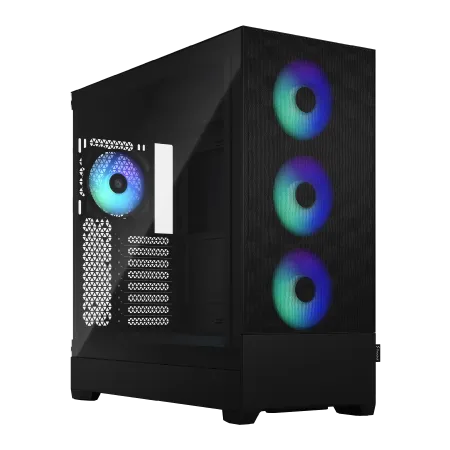
| 【SR-ar9-9360X/S9 スペック】 | |
| CPU | AMD Ryzen9 9950X 16コア/32スレッド 5.70GHz(ブースト)/4.30GHz(ベース) |
| メモリ | 16GB DDR5 (16GB x1枚 クルーシャル製) |
| ストレージ | SSD 1TB (m.2 nVMe READ/WRITE:7250Gbps/6900Gbps WD製) |
| ケース | Fractal Design Pop XL Air RGB TG |
| CPUクーラー | 水冷 360mmラジエータ CoolerMaster製 水冷CPUクーラー ML 360 Core II Black |
| マザーボード | AMD B850 チップセット ASRock製 B850M-X WiFi R2.0 |
| 電源ユニット | 650W 80Plus BRONZE認証 電源ユニット (COUGAR製) |
| 無線LAN | Wi-Fi 6E (IEEE802.11ax/11ad/11ac/11n/11a/11g/11b) |
| BlueTooth | BlueTooth 5 |
| 光学式ドライブ | DVDスーパーマルチドライブ (内蔵) |
| OS | Microsoft Windows 11 Home |
パソコンショップSEVEN ZEFT R60FP
| 【ZEFT R60FP スペック】 | |
| CPU | AMD Ryzen9 9950X3D 16コア/32スレッド 5.70GHz(ブースト)/4.30GHz(ベース) |
| グラフィックボード | Radeon RX 9060XT (VRAM:16GB) |
| メモリ | 32GB DDR5 (32GB x1枚 クルーシャル製) |
| ストレージ | SSD 1TB (m.2 nVMe READ/WRITE:7250Gbps/6900Gbps WD製) |
| ケース | Fractal Design Pop XL Air RGB TG |
| CPUクーラー | 空冷 サイズ製 空冷CPUクーラー SCYTHE() MUGEN6 BLACK EDITION |
| マザーボード | AMD B850 チップセット MSI製 PRO B850M-A WIFI |
| 電源ユニット | 750W 80Plus GOLD認証 電源ユニット (Silverstone製) |
| 無線LAN | Wi-Fi 6E (IEEE802.11ax/11ad/11ac/11n/11a/11g/11b) |
| BlueTooth | BlueTooth 5 |
| 光学式ドライブ | DVDスーパーマルチドライブ (内蔵) |
| OS | Microsoft Windows 11 Home |
パソコンショップSEVEN ZEFT R60SB

| 【ZEFT R60SB スペック】 | |
| CPU | AMD Ryzen9 9950X 16コア/32スレッド 5.70GHz(ブースト)/4.30GHz(ベース) |
| グラフィックボード | Radeon RX 9070XT (VRAM:16GB) |
| メモリ | 32GB DDR5 (16GB x2枚 クルーシャル製) |
| ストレージ | SSD 2TB (m.2 nVMe READ/WRITE:7250Gbps/6900Gbps WD製) |
| ケース | Thermaltake S100 TG |
| CPUクーラー | 空冷 サイズ製 空冷CPUクーラー SCYTHE() MUGEN6 BLACK EDITION |
| マザーボード | AMD B850 チップセット ASRock製 B850M Pro-A WiFi |
| 電源ユニット | 1000W 80Plus GOLD認証 電源ユニット (アスロック製) |
| 無線LAN | Wi-Fi 6E (IEEE802.11ax/11ad/11ac/11n/11a/11g/11b) |
| BlueTooth | BlueTooth 5 |
| OS | Microsoft Windows 11 Home |
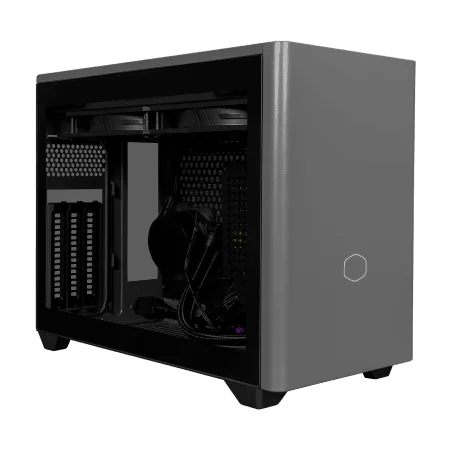
パソコンショップSEVEN ZEFT Z52CL
| 【ZEFT Z52CL スペック】 | |
| CPU | Intel Core i9 14900KF 24コア/32スレッド 6.00GHz(ブースト)/3.20GHz(ベース) |
| グラフィックボード | GeForce RTX4060Ti (VRAM:8GB) |
| メモリ | 32GB DDR5 (16GB x2枚 Micron製) |
| ストレージ | SSD 1TB (m.2 nVMe READ/WRITE:5150Gbps/4900Gbps WD製) |
| ケース | CoolerMaster NR200P MAX |
| マザーボード | intel B760 チップセット ASUS製 ROG Strix B760-I GAMING WIFI |
| 電源ユニット | 850W 80Plus GOLD認証 |
| 無線LAN | Wi-Fi 6E (IEEE802.11ax/11ad/11ac/11n/11a/11g/11b) |
| BlueTooth | BlueTooth 5 |
| 光学式ドライブ | DVDスーパーマルチドライブ (外付け) |
| OS | Microsoft Windows 11 Home |
ストレージは1TB以上のNVMe SSDが基本
ストレージに関しては、NVMe M.2規格のPCIe Gen.4 SSDで1TB以上を選ぶのが現実的な選択になります。
Vtuber活動では配信の録画データ、モデルデータ、各種素材ファイルなど、意外と容量を消費するファイルが増えていくものです。
512GBでは数ヶ月で容量不足に陥る可能性が高いため、最初から1TB以上を確保しておく方が後々の手間を省けます。
PCIe Gen.5 SSDは最大14,000MB/s超の読込速度を実現していますが、発熱が非常に高く価格も高額なため、コストパフォーマンスを考えるとGen.4 SSDで十分です。
WD(WESTERN DIGITAL)、Crucial、キオクシアといった信頼性の高いメーカーのSSDを選べるBTOショップを利用すると安心感があります。
予算に余裕があれば2TBにアップグレードするのも良い選択ですが、20万円という予算内でバランスを取るなら1TBで妥協し、その分をCPUやGPU、メモリに振り分ける方が全体的な快適性は向上するでしょう。
外付けHDDやクラウドストレージを併用すれば、録画データの保存先は後からいくらでも拡張できますからね。
BTOパソコンと完成品パソコンの選び方

BTOパソコンのメリットと選ぶべきショップ
BTOパソコンの最大のメリットは、予算に応じて必要なパーツを自由にカスタマイズできる点にあります。
Vtuber向けPCの場合、CPUとGPUに予算を集中させ、その他のパーツは必要最低限に抑えるといった柔軟な構成が可能になるわけです。
また、パーツメーカーを指定できるショップを選べば、信頼性の高いメーカーの製品で統一することもできます。
これらのショップはそれぞれ特徴があり、マウスコンピューターは24時間365日の電話サポートが充実しており初心者にも安心、パソコン工房は全国に実店舗があるため対面サポートを受けやすい、ドスパラは出荷が早く最短翌日配送に対応、ツクモはパーツの選択肢が豊富でカスタマイズ性が高い、フロンティアはセール時の価格が非常に魅力的といった具合です。
予算20万円でVtuber向けPCを組む場合、セール情報をこまめにチェックし、Core Ultra 7 265KまたはRyzen 7 9700XとGeForce RTX5060Ti以上を搭載したモデルがセール対象になっているタイミングを狙うのが最もコストパフォーマンスが高いといえます。
通常価格では22万円程度のスペックが、セール時には18万円台で購入できることも珍しくありません。
完成品パソコンを選ぶ際の注意点
まず、メーカー製の完成品PCは一般的にグラフィックボードの性能が控えめなモデルが多く、Vtuber活動に必要なGPU性能を満たしていないケースが多いのです。
ゲーミングPCとして販売されている完成品であれば、GPUも十分な性能を持っていることが多いものの、価格が25万円以上になることが一般的で、予算20万円では選択肢が限られてしまいますよね。
また、完成品パソコンはメモリやストレージの容量が固定されており、後からのアップグレードが難しい場合もあるため、購入時点でのスペック確認が特に重要になります。
それでも完成品パソコンを選びたい場合は、ASUSやMSI、Lenovoのゲーミングブランド(Legion)などが提供するエントリー~ミドルクラスのゲーミングPCをチェックするとよいでしょう。
これらのメーカーは比較的バランスの取れた構成で、Vtuber活動にも対応できるスペックを持ったモデルを展開しています。

カスタマイズで優先すべきパーツの順序
BTOパソコンをカスタマイズする際、限られた予算の中でどのパーツを優先すべきか迷う方もいるのではないでしょうか。
Vtuber向けPCとしての優先順位は明確で、まずCPUとGPUに予算を集中させることが最優先です。
この2つのパーツは後から交換するのが難しく、初期投資をケチると後悔することになります。
次に優先すべきはメモリで、16GBか32GBかの選択になりますが、予算が許す限り32GBを選んでおくべきでしょう。
メモリは後から増設できるとはいえ、相性問題や手間を考えると最初から必要量を確保しておく方が賢明です。
ストレージは1TBあれば当面は困りませんし、外付けストレージで補完もできるため、予算が厳しければ1TBで妥協しても問題ありません。
CPUクーラーやケースは標準構成でも十分に機能しますが、静音性や冷却性能にこだわりたい方は、DEEPCOOLやサイズ製の高性能空冷クーラーへのアップグレードを検討するのも効果的です。
電源ユニットは80 PLUS Bronze以上の認証を受けたものであれば信頼性は十分ですが、将来的なパーツ交換を見据えるなら、容量に余裕のある750W以上のモデルを選んでおくと安心感があります。
具体的な構成例と価格シミュレーション
コストパフォーマンス重視の構成例
CPUにRyzen 7 9700X、GPUにGeForce RTX5060Ti、メモリ32GB(DDR5-5600)、ストレージ1TB NVMe SSD(PCIe Gen.4)、電源750W(80 PLUS Bronze)、ケースは標準的なミドルタワーという組み合わせになります。
| パーツ | 選択モデル | 価格目安 |
|---|---|---|
| CPU | Ryzen 7 9700X | 45,000円 |
| GPU | GeForce RTX5060Ti | 55,000円 |
| メモリ | DDR5-5600 32GB | 15,000円 |
| ストレージ | 1TB NVMe SSD Gen.4 | 12,000円 |
| マザーボード | B650チップセット | 18,000円 |
| 電源 | 750W 80 PLUS Bronze | 10,000円 |
| ケース | ミドルタワー標準 | 8,000円 |
| CPUクーラー | 標準空冷 | 5,000円 |
| OS | Windows 11 Home | 15,000円 |
| 組立費用 | BTOショップ組立 | 10,000円 |
| 合計 | 193,000円 |
この構成であれば予算内に収まり、Vtuber活動に必要な性能を十分に満たしています。
Ryzen 7 9700Xのマルチスレッド性能は配信エンコードに最適で、RTX5060TiのDLSS 4対応により3Dモデルの描画も快適です。
メモリ32GBあれば複数のアプリケーションを同時起動しても余裕があり、1TBのストレージで当面の録画データ保存にも対応できます。
パソコン おすすめモデル5選
パソコンショップSEVEN ZEFT Z55GD
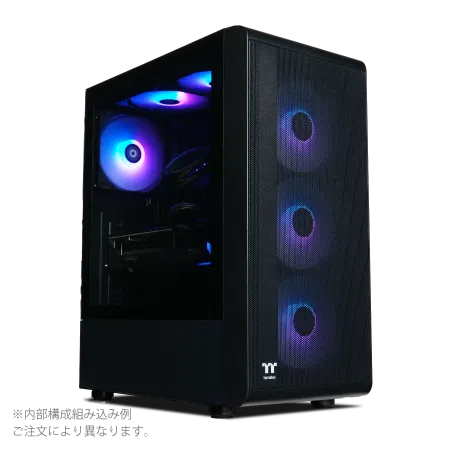
| 【ZEFT Z55GD スペック】 | |
| CPU | Intel Core Ultra5 245KF 14コア/14スレッド 5.20GHz(ブースト)/4.20GHz(ベース) |
| グラフィックボード | GeForce RTX5070Ti (VRAM:16GB) |
| メモリ | 32GB DDR5 (32GB x1枚 クルーシャル製) |
| ストレージ | SSD 1TB (m.2 nVMe READ/WRITE:7250Gbps/6900Gbps WD製) |
| ケース | Thermaltake S200 TG ARGB Plus ブラック |
| CPUクーラー | 空冷 DeepCool製 空冷CPUクーラー AK400 |
| マザーボード | intel B860 チップセット ASRock製 B860M Pro RS WiFi |
| 電源ユニット | 850W 80Plus GOLD認証 電源ユニット (Silverstone製) |
| 無線LAN | Wi-Fi 6E (IEEE802.11ax/11ad/11ac/11n/11a/11g/11b) |
| BlueTooth | BlueTooth 5 |
| OS | Microsoft Windows 11 Home |
パソコンショップSEVEN ZEFT R60RF

| 【ZEFT R60RF スペック】 | |
| CPU | AMD Ryzen7 9800X3D 8コア/16スレッド 5.20GHz(ブースト)/4.70GHz(ベース) |
| グラフィックボード | GeForce RTX5070Ti (VRAM:16GB) |
| メモリ | 32GB DDR5 (16GB x2枚 クルーシャル製) |
| ストレージ | SSD 1TB (m.2 nVMe READ/WRITE:7250Gbps/6900Gbps WD製) |
| ケース | ASUS Prime AP201 Tempered Glass ホワイト |
| CPUクーラー | 空冷 DeepCool製 空冷CPUクーラー AK400 DIGITAL WH |
| マザーボード | AMD X870 チップセット GIGABYTE製 X870M AORUS ELITE WIFI7 ICE |
| 電源ユニット | 850W 80Plus GOLD認証 電源ユニット (Silverstone製) |
| 無線LAN | Wi-Fi 6E (IEEE802.11ax/11ad/11ac/11n/11a/11g/11b) |
| BlueTooth | BlueTooth 5 |
| OS | Microsoft Windows 11 Home |
パソコンショップSEVEN ZEFT R61XF

| 【ZEFT R61XF スペック】 | |
| CPU | AMD Ryzen9 9950X 16コア/32スレッド 5.70GHz(ブースト)/4.30GHz(ベース) |
| グラフィックボード | GeForce RTX5050 (VRAM:8GB) |
| メモリ | 64GB DDR5 (32GB x2枚 クルーシャル製) |
| ストレージ | SSD 1TB (m.2 nVMe READ/WRITE:7250Gbps/6900Gbps WD製) |
| ケース | LianLi A3-mATX-WD Black |
| CPUクーラー | 水冷 360mmラジエータ Corsair製 水冷CPUクーラー NAUTILUS 360 RS ARGB Black |
| マザーボード | AMD X870 チップセット GIGABYTE製 X870M AORUS ELITE WIFI7 ICE |
| 電源ユニット | 850W 80Plus GOLD認証 電源ユニット (Silverstone製) |
| 無線LAN | Wi-Fi 6E (IEEE802.11ax/11ad/11ac/11n/11a/11g/11b) |
| BlueTooth | BlueTooth 5 |
| OS | Microsoft |
パソコンショップSEVEN ZEFT Z57U
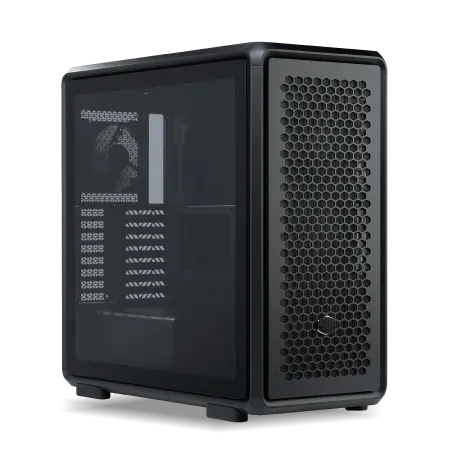
| 【ZEFT Z57U スペック】 | |
| CPU | Intel Core Ultra9 285 24コア/24スレッド 5.60GHz(ブースト)/2.50GHz(ベース) |
| グラフィックボード | GeForce RTX5070 (VRAM:12GB) |
| メモリ | 32GB DDR5 (16GB x2枚 クルーシャル製) |
| ストレージ | SSD 1TB (m.2 nVMe READ/WRITE:7250Gbps/6900Gbps WD製) |
| ケース | CoolerMaster MasterFrame 600 Black |
| CPUクーラー | 水冷 240mmラジエータ CoolerMaster製 水冷CPUクーラー ML 240 Core II Black |
| マザーボード | intel Z890 チップセット ASRock製 Z890 Steel Legend WiFi |
| 電源ユニット | 850W 80Plus GOLD認証 電源ユニット (CWT製) |
| 無線LAN | Wi-Fi 6E (IEEE802.11ax/11ad/11ac/11n/11a/11g/11b) |
| BlueTooth | BlueTooth 5 |
| OS | Microsoft Windows 11 Home |
パソコンショップSEVEN ZEFT R60CI
| 【ZEFT R60CI スペック】 | |
| CPU | AMD Ryzen7 7700 8コア/16スレッド 5.30GHz(ブースト)/3.80GHz(ベース) |
| グラフィックボード | GeForce RTX5070Ti (VRAM:16GB) |
| メモリ | 32GB DDR5 (32GB x1枚 クルーシャル製) |
| ストレージ | SSD 1TB (m.2 nVMe READ/WRITE:7250Gbps/6900Gbps WD製) |
| ケース | Thermaltake S200 TG ARGB Plus ブラック |
| CPUクーラー | 空冷 DeepCool製 空冷CPUクーラー AK400 |
| マザーボード | AMD B850 チップセット ASRock製 B850M-X WiFi R2.0 |
| 電源ユニット | 850W 80Plus GOLD認証 電源ユニット (Silverstone製) |
| 無線LAN | Wi-Fi 6E (IEEE802.11ax/11ad/11ac/11n/11a/11g/11b) |
| BlueTooth | BlueTooth 5 |
| 光学式ドライブ | DVDスーパーマルチドライブ (外付け) |
| OS | Microsoft Windows 11 Home |
性能重視でギリギリを攻める構成例
予算20万円をフルに活用し、性能を最大限引き出すなら、CPUをCore Ultra 7 265K、GPUをGeForce RTX5070にアップグレードする選択肢もあります。
ただしこの場合、他のパーツでコストを抑える工夫が必要になってきます。
| パーツ | 選択モデル | 価格目安 |
|---|---|---|
| CPU | Core Ultra 7 265K | 48,000円 |
| GPU | GeForce RTX5070 | 68,000円 |
| メモリ | DDR5-5600 32GB | 15,000円 |
| ストレージ | 1TB NVMe SSD Gen.4 | 12,000円 |
| マザーボード | B760チップセット | 16,000円 |
| 電源 | 750W 80 PLUS Bronze | 10,000円 |
| ケース | ミドルタワー標準 | 7,000円 |
| CPUクーラー | 標準空冷 | 5,000円 |
| OS | Windows 11 Home | 15,000円 |
| 組立費用 | BTOショップ組立 | 10,000円 |
| 合計 | 206,000円 |
この構成は予算を6,000円オーバーしていますが、セールやキャンペーンを活用すれば20万円以内に収めることも可能です。
Core Ultra 7 265KとRTX5070の組み合わせは、Vtuber活動だけでなく、ゲーム配信や動画編集にも余裕を持って対応できる性能を持っています。
将来的な拡張性も高く、長期間使い続けられる構成といえるでしょう。
バランス型の推奨構成
コストパフォーマンスと性能のバランスを取るなら、CPUにCore Ultra 7 265KF(内蔵GPU非搭載モデル)、GPUにGeForce RTX5060Ti、メモリ32GB、ストレージ1TBという構成が最もバランスが良いといえます。
| パーツ | 選択モデル | 価格目安 |
|---|---|---|
| CPU | Core Ultra 7 265KF | 45,000円 |
| GPU | GeForce RTX5060Ti | 55,000円 |
| メモリ | DDR5-5600 32GB | 15,000円 |
| ストレージ | 1TB NVMe SSD Gen.4 | 12,000円 |
| マザーボード | B760チップセット | 16,000円 |
| 電源 | 750W 80 PLUS Gold | 13,000円 |
| ケース | ミドルタワー標準 | 8,000円 |
| CPUクーラー | DEEPCOOL空冷 | 7,000円 |
| OS | Windows 11 Home | 15,000円 |
| 組立費用 | BTOショップ組立 | 10,000円 |
| 合計 | 196,000円 |
この構成では電源を80 PLUS Goldにアップグレードし、CPUクーラーもDEEPCOOL製の高性能モデルに変更しています。
電源効率が向上することで長期的な電気代の節約になりますし、高性能CPUクーラーによって冷却性能と静音性が向上するため、長時間の配信でも快適に作業できる環境が整います。
予算内で最もバランスの取れた構成として、多くのVtuberの方におすすめできる内容です。
配信ソフトとトラッキングソフトの動作要件
OBS Studioの推奨スペックと設定
OBS Studioの推奨スペックとしては、CPUが6コア以上、GPUがNVIDIA製でNVENCエンコーダ対応、メモリ16GB以上とされていますが、実際にVtuber活動で使用する場合はこれ以上の性能が求められるわけです。
特に重要なのがエンコーダの選択で、CPUエンコード(x264)とGPUエンコード(NVENC)の2つの選択肢があります。
CPUエンコードは画質が良い反面、CPU負荷が非常に高くなるため、トラッキングソフトと併用すると処理が追いつかなくなる可能性があります。
一方、NVENCエンコードはGPUのエンコーダを使用するため、CPU負荷を大幅に軽減でき、トラッキングソフトとの併用でも安定した配信が可能になります。
VTube Studioの動作環境と最適化
VTube StudioはLive2Dモデルを使用したVtuber活動で最も人気のあるトラッキングソフトです。
動作要件としてはCPUがCore i5以上、メモリ8GB以上、GPUがDirectX 11対応とされていますが、実際に快適に使用するにはもっと高いスペックが必要になってしまいますよね。
特にフェイストラッキングの精度を上げるためにiPhoneやAndroidスマートフォンを使用する場合、Wi-Fi経由でのデータ転送が発生するため、CPUの処理能力が重要になります。
VTube Studioの設定で重要なのは、フレームレートの上限設定とアンチエイリアシングの調整です。
フレームレートを60fpsに設定し、アンチエイリアシングを適度に抑えることで、GPU負荷を軽減しながら十分な画質を維持できます。
また、背景の3D空間を使用する場合はGPU負荷が増加するため、RTX5060Ti以上のGPUを搭載していることが望ましいでしょう。
3teneやLuppetなど他のトラッキングソフト
3teneはVRMモデルに対応しており、VRヘッドセットを使用したフルトラッキングも可能なため、より表現力の高いVtuber活動を目指す方に適しています。
ただし、VRヘッドセットを使用する場合はGPU負荷が大幅に増加するため、GeForce RTX5070以上のGPUが推奨されます。
ただし、機能面ではVTube Studioに劣る部分もあるため、予算20万円でしっかりとしたスペックのPCを用意できるなら、VTube Studioを選択する方が将来的な拡張性も含めて有利です。
複数のトラッキングソフトを試してみて、自分の配信スタイルに合ったものを選ぶのが理想的ですが、どのソフトを選ぶにしても、Core Ultra 7 265KまたはRyzen 7 9700X、GeForce RTX5060Ti以上、メモリ32GBという構成であれば、ほとんどのトラッキングソフトを快適に動作させることができます。
周辺機器の選び方と予算配分
パソコン おすすめモデル4選
パソコンショップSEVEN SR-ar5-5580E/S9

| 【SR-ar5-5580E/S9 スペック】 | |
| CPU | AMD Ryzen5 8600G 6コア/12スレッド 5.00GHz(ブースト)/4.30GHz(ベース) |
| メモリ | 64GB DDR5 (32GB x2枚 クルーシャル製) |
| ストレージ | SSD 1TB (m.2 nVMe READ/WRITE:7250Gbps/6900Gbps WD製) |
| ケース | Antec P20C ブラック |
| マザーボード | AMD B850 チップセット ASRock製 B850M-X WiFi R2.0 |
| 電源ユニット | 650W 80Plus BRONZE認証 電源ユニット (COUGAR製) |
| 無線LAN | Wi-Fi 6E (IEEE802.11ax/11ad/11ac/11n/11a/11g/11b) |
| BlueTooth | BlueTooth 5 |
| 光学式ドライブ | DVDスーパーマルチドライブ (外付け) |
| OS | Microsoft Windows 11 Home |
パソコンショップSEVEN ZEFT R66H

| 【ZEFT R66H スペック】 | |
| CPU | AMD Ryzen7 7700 8コア/16スレッド 5.30GHz(ブースト)/3.80GHz(ベース) |
| グラフィックボード | GeForce RTX5060 (VRAM:8GB) |
| メモリ | 16GB DDR5 (16GB x1枚 クルーシャル製) |
| ストレージ | SSD 1TB (m.2 nVMe READ/WRITE:7250Gbps/6900Gbps WD製) |
| ケース | Okinos Mirage 4 ARGB Black |
| CPUクーラー | 水冷 240mmラジエータ CoolerMaster製 水冷CPUクーラー ML 240 Core II Black |
| マザーボード | AMD B850 チップセット ASRock製 B850M-X WiFi R2.0 |
| 電源ユニット | 650W 80Plus BRONZE認証 電源ユニット (COUGAR製) |
| 無線LAN | Wi-Fi 6E (IEEE802.11ax/11ad/11ac/11n/11a/11g/11b) |
| BlueTooth | BlueTooth 5 |
| OS | Microsoft Windows 11 Home |
パソコンショップSEVEN EFFA G09R
| 【EFFA G09R スペック】 | |
| CPU | AMD Ryzen7 7700 8コア/16スレッド 5.30GHz(ブースト)/3.80GHz(ベース) |
| グラフィックボード | GeForce RTX5050 (VRAM:8GB) |
| メモリ | 32GB DDR5 (32GB x1枚 クルーシャル製) |
| ストレージ | SSD 1TB (m.2 nVMe READ/WRITE:7250Gbps/6900Gbps WD製) |
| ケース | Thermaltake S200 TG ARGB Plus ブラック |
| CPUクーラー | 空冷 DeepCool製 空冷CPUクーラー AK400 |
| マザーボード | AMD B850 チップセット MSI製 PRO B850M-A WIFI |
| 電源ユニット | 650W 80Plus BRONZE認証 電源ユニット (COUGAR製) |
| 無線LAN | Wi-Fi 6E (IEEE802.11ax/11ad/11ac/11n/11a/11g/11b) |
| BlueTooth | BlueTooth 5 |
| OS | Microsoft Windows 11 Home |
パソコンショップSEVEN ZEFT R60AI
| 【ZEFT R60AI スペック】 | |
| CPU | AMD Ryzen7 9700X 8コア/16スレッド 5.50GHz(ブースト)/3.80GHz(ベース) |
| グラフィックボード | GeForce RTX4060 (VRAM:8GB) |
| メモリ | 16GB DDR5 (8GB x2枚 Micron製) |
| ストレージ | SSD 1TB (m.2 nVMe READ/WRITE:7250Gbps/6900Gbps WD製) |
| ケース | Thermaltake S200 TG ARGB Plus ブラック |
| CPUクーラー | 空冷 DeepCool製 空冷CPUクーラー AK400 |
| マザーボード | AMD B650 チップセット ASRock製 B650M Pro X3D WiFi |
| 電源ユニット | 650W 80Plus BRONZE認証 電源ユニット (COUGAR製) |
| 無線LAN | Wi-Fi 6E (IEEE802.11ax/11ad/11ac/11n/11a/11g/11b) |
| BlueTooth | BlueTooth 5 |
| 光学式ドライブ | DVDスーパーマルチドライブ (外付け) |
| OS | Microsoft Windows 11 Home |
マイクとオーディオインターフェース
Vtuber活動において音質は非常に重要な要素です。
視聴者は映像の多少のカクつきは許容してくれても、音声が聞き取りにくかったりノイズが多かったりすると、すぐに離脱してしまいます。
そのため、PC本体に20万円を使い切るのではなく、マイクとオーディオインターフェースにも適切な予算を配分する必要があります。
この場合、マイクに2万円、オーディオインターフェースに1万円程度の予算を見込んでおくとよいでしょう。
PC本体に18万円、マイク関連に2万円という配分であれば、音質と映像の両面で満足できる配信環境が整います。
Webカメラとトラッキングデバイス
フェイストラッキングにはWebカメラまたはiPhone、Androidスマートフォンを使用するのが一般的です。
Webカメラを使用する場合、Logicool C922nやC920nといったフルHD対応モデルが5,000円から8,000円程度で購入でき、VTube Studioのフェイストラッキング機能に対応しています。
より高精度なトラッキングを求めるなら、iPhoneのFace ID機能を活用するのが現時点では最も精度が高い方法です。
すでにiPhoneを持っている方なら追加投資なしで高精度トラッキングが実現できますし、持っていない方でも中古のiPhone X以降のモデルを3万円程度で購入すれば、Webカメラよりも遥かに高精度なトラッキングが可能になります。
まずはフェイストラッキングで配信を始めて、収益化が進んでからフルトラッキングにステップアップするのが現実的な選択です。
モニターとその他の周辺機器
配信用PCを新規で揃える場合、モニターも必要になります。
Vtuber活動では配信画面、OBSのプレビュー、コメント欄、各種ツールを同時に表示する必要があるため、デュアルモニター環境が理想的です。
ただし予算20万円でPC本体とモニター2台を揃えるのは厳しいため、まずは1台のモニターで始めて、後から2台目を追加するのが現実的でしょう。
モニターの選び方としては、24インチから27インチのフルHD(1920×1080)モニターで、応答速度が5ms以下、リフレッシュレートが60Hz以上のモデルを選べば十分です。
価格帯としては1.5万円から2.5万円程度で、BenQやASUS、LGといったメーカーの製品が人気になります。
その他の周辺機器としては、キーボードとマウスも必要ですが、これらは5,000円程度の予算で十分に使いやすいモデルが揃います。
ゲーミングキーボードやゲーミングマウスは高価ですが、Vtuber活動においては必須ではないため、予算が厳しければ標準的なモデルで問題ありません。
セール時期とお得な購入タイミング
BTOショップの主要セール時期
国内の主要BTOショップは年間を通じて複数回のセールを実施しており、特に大きな値引きが期待できる時期がいくつか存在するわけです。
最も大規模なセールが行われるのは、年末年始、ゴールデンウィーク、夏のボーナス時期、決算期(3月と9月)の4つのタイミングです。
これらの時期には通常価格から10%から20%程度の値引きが行われることが多く、予算20万円であれば2万円から4万円分のスペックアップが可能になります。
例えば、通常22万円のCore Ultra 7 265K+RTX5070搭載モデルが18万円台で購入できるといった具合です。
また、新製品発表直後の旧モデル在庫処分セールも狙い目になります。
次の狙い目は次世代CPUが発表される時期で、その際には現行のCore Ultra 200シリーズやRyzen 9000シリーズ搭載モデルが値引きされる可能性があります。
価格比較サイトとクーポンの活用
同じスペックでもショップによって価格が数万円異なることも珍しくありませんし、セールの内容もショップごとに違うため、複数のショップをチェックする手間を惜しまない方が結果的にお得になります。
価格比較サイトとしては、価格.comが最も情報が充実していますが、BTOパソコンの場合はカスタマイズ内容によって価格が変動するため、完全に同一条件での比較は難しい面もあります。
そのため、各ショップの公式サイトで直接見積もりを取り、スペックと価格を比較するのが確実な方法です。
また、メールマガジンに登録することで限定クーポンが配布されることもあります。
クーポンによる割引は5%から10%程度が一般的で、予算20万円なら1万円から2万円の節約になるため、購入前にメールマガジン登録やLINE友達登録をしておくのも効果的です。
長期保証とサポートの価値
保証延長の費用は1万円から2万円程度で、予算20万円の中に含めるべきか悩む方もいるのではないでしょうか。
結論から言えば、Vtuber活動のように長時間PCを稼働させる用途では、3年保証への延長は検討する価値があるといえます。
配信中にPCが故障すると収益機会を失うだけでなく、視聴者との信頼関係にも影響が出る可能性があるため、万が一の故障に備えておくことは重要です。
Vtuber活動で収益を得ている場合は、修理期間を最小限にできるオンサイト修理やピックアップ修理を選択する価値がありますが、趣味の範囲であればセンドバック修理でも十分でしょう。
将来的なアップグレードと拡張性
メモリとストレージの増設
予算20万円で初期構成を組む際、メモリ16GBやストレージ1TBでスタートした場合でも、後から増設することで性能を向上させることができます。
ただし、メモリの相性問題を避けるためには、同じメーカー、同じ規格、同じクロック数のメモリを追加するのが理想的です。
ストレージの増設も比較的容易で、最近のマザーボードには複数のM.2スロットが搭載されていることが多いため、2台目、3台目のSSDを追加できます。
録画データが増えてきたら、2TBや4TBのSSDを追加することで、容量不足を解消できるわけです。
外付けSSDやHDDを使用する方法もありますが、内蔵SSDの方が転送速度が速く、配信中の動画素材読み込みなどでストレスを感じにくいでしょう。
メモリとストレージの増設は、CPUやGPUの交換に比べて費用も安く、作業も簡単なため、初期構成では最低限の容量に抑えて、必要に応じて後から増設するという戦略も有効です。
ただし、メモリに関しては最初から32GBにしておく方が、相性問題のリスクを避けられるため、可能な限り初期構成で32GBを選択することをおすすめします。
GPUの交換とボトルネックの考慮
将来的にゲーム配信にも挑戦したい、より高度な3D表現を使いたいといった場合、GPUの交換を検討することになります。
まず、電源容量が十分かどうかを確認する必要があります。
RTX5060Tiから RTX5080やRTX5090にアップグレードする場合、消費電力が大幅に増加するため、750Wの電源では不足する可能性があります。
そのため、将来的なGPUアップグレードを見据えるなら、初期構成の段階で850W以上の電源を選んでおくと安心です。
また、CPUとGPUのバランスも重要で、Core Ultra 7 265KやRyzen 7 9700XであればRTX5080クラスまでは十分に性能を引き出せますが、それ以上のハイエンドGPUになるとCPUがボトルネックになる可能性があります。
CPUとマザーボードの交換は慎重に
CPUの交換はメモリやストレージ、GPUの交換に比べて難易度が高く、場合によってはマザーボードも同時に交換する必要があります。
IntelのCore Ultraシリーズは LGA1851ソケット、AMDのRyzen 9000シリーズはAM5ソケットを使用しており、次世代CPUが同じソケットに対応するかどうかは現時点では不明です。
そのため、CPUのアップグレードを前提とするよりも、初期構成の段階で長く使えるCPUを選んでおく方が賢明です。
Core Ultra 7 265KやRyzen 7 9700Xであれば、今後3年から5年は現役で使い続けられる性能を持っているため、CPUの交換を考える必要はほとんどないでしょう。
CPUとマザーボードを交換するとなると、Windowsのライセンス認証の問題も発生する可能性があり、手間とコストを考えると新しいPCを購入する方が効率的な場合もあります。
電気代とランニングコストの考慮
配信時の消費電力と電気代
Vtuber活動を継続的に行う場合、電気代も無視できないランニングコストになります。
Core Ultra 7 265K+RTX5060Ti構成のPCで配信を行った場合、システム全体の消費電力は200Wから300W程度になることが一般的です。
1日4時間の配信を毎日行うと仮定すると、月間の消費電力は24kWhから36kWh程度になります。
電気料金を1kWhあたり30円として計算すると、月間の電気代は720円から1,080円程度です。
年間では8,640円から12,960円となり、3年間使用すると25,920円から38,880円の電気代がかかる計算になります。
この金額を高いと感じるか安いと感じるかは人それぞれですが、電源ユニットの効率を上げることで電気代を削減できる余地があります。
80 PLUS Bronze認証の電源は効率が85%程度ですが、80 PLUS Gold認証なら90%、80 PLUS Platinum認証なら92%の効率があります。
電源ユニットを80 PLUS Goldにアップグレードすることで、年間の電気代を5%から10%程度削減できるため、長期的に見ればアップグレード費用を回収できる可能性もあるわけです。
冷却と静音性のバランス
長時間の配信を行う場合、PCの冷却と静音性のバランスも重要になります。
高性能なCPUクーラーを使用することで冷却性能が向上し、ファンの回転数を抑えられるため、静音性も向上します。
配信中にPCのファン音が入ってしまうと視聴者の体験を損なうため、静音性は軽視できない要素です。
標準の空冷クーラーでも十分に冷却できますが、DEEPCOOLやサイズ製の高性能空冷クーラーにアップグレードすることで、冷却性能と静音性を両立できます。
これらのクーラーは5,000円から10,000円程度の追加投資で導入でき、長期的な快適性を考えると価値のある投資といえるでしょう。
水冷CPUクーラーも選択肢の一つですが、メンテナンスの手間や故障リスクを考えると、Vtuber向けPCとしては空冷クーラーの方が安心感があります。
定期的なメンテナンスの重要性
PCを長期間快適に使用するためには、定期的なメンテナンスが欠かせません。
特に重要なのがケース内部の清掃で、ホコリが溜まると冷却性能が低下し、パーツの寿命を縮める原因になります。
また、CPUクーラーやGPUのファンにもホコリが溜まりやすいため、これらも定期的に清掃する必要があります。
ファンの清掃は少し手間がかかりますが、冷却性能の維持と静音性の確保には重要な作業です。
BTOパソコンの場合、保証期間中に自分で分解すると保証が無効になる可能性があるため、保証内容を確認してから作業を行いましょう。
特にグラフィックドライバは新しいバージョンで性能が向上したり、不具合が修正されたりすることが多いため、月に1回程度は更新状況をチェックすることをおすすめします。
実際の購入手順とチェックポイント
BTOショップでの注文から納品まで
まず、各BTOショップの公式サイトにアクセスし、ゲーミングPCやクリエイター向けPCのカテゴリから、予算とスペックに合ったベースモデルを選択します。
ベースモデルが決まったら、カスタマイズ画面に進み、CPUやGPU、メモリ、ストレージなどを希望のスペックに変更していきます。
カスタマイズが完了したら、見積もり金額を確認し、予算内に収まっているかをチェックします。
予算をオーバーしている場合は、優先度の低いパーツのグレードを下げるか、セール対象商品を探すなどして調整しましょう。
見積もりに問題がなければ、カートに入れて購入手続きに進みます。
購入手続きでは、配送先住所、支払い方法、保証オプションなどを選択します。
支払い方法はクレジットカード、銀行振込、代金引換、分割払いなどが選択できますが、クレジットカード払いが最も早く処理されるため、納期を短縮したい場合はクレジットカードを選ぶとよいでしょう。
注文が確定すると、ショップから注文確認メールが届き、その後組み立てと動作確認が行われます。
納期はショップや時期によって異なりますが、通常は注文から1週間から2週間程度で出荷されます。
ドスパラは最短翌日出荷に対応しているため、急ぎの場合はドスパラを選択するのも一つの手です。
商品が到着したら、まず外観に破損がないかを確認し、次に電源を入れて正常に起動するかをチェックします。
初期不良がある場合は、到着後1週間以内であれば無償で交換してもらえることが多いため、早めに動作確認を行いましょう。
初期設定と配信環境の構築
次に、グラフィックドライバをNVIDIAまたはAMDの公式サイトからダウンロードしてインストールします。
配信環境の構築としては、まずOBS Studioをダウンロードしてインストールします。
OBS Studioの初回起動時には自動設定ウィザードが表示されるため、配信プラットフォーム(YouTubeやTwitchなど)を選択し、推奨設定を適用します。
次に、VTube Studioなどのトラッキングソフトをインストールし、使用するLive2DモデルやVRMモデルを読み込みます。
トラッキングの設定では、Webカメラやスマートフォンを接続し、顔認識の精度を調整します。
仮想カメラ機能を使う方が設定が簡単ですが、ウィンドウキャプチャの方が柔軟なレイアウト調整が可能です。
配信の音声設定も重要で、マイクの入力レベル、ノイズゲート、コンプレッサーなどを適切に調整することで、クリアな音声を配信できます。
OBS Studioにはこれらのフィルター機能が標準で搭載されているため、追加のソフトウェアは不要です。
設定が完了したら、テスト配信を行って映像と音声が正常に配信されているかを確認しましょう。
トラブルシューティングと相談先
PCを使用していると、様々なトラブルに遭遇することがあります。
よくあるトラブルとしては、配信中にフレームレートが低下する、トラッキングが遅延する、音声にノイズが入る、PCが突然再起動するなどが挙げられます。
これらのトラブルの多くは、設定の見直しやドライバの更新で解決できることが多いのです。
フレームレートの低下はCPUやGPUの負荷が高すぎることが原因であることが多く、OBS Studioのエンコード設定を見直したり、トラッキングソフトのフレームレート上限を下げたりすることで改善できます。
トラッキングの遅延はネットワークの問題であることが多く、Wi-Fiの電波状況を改善したり、有線LANに切り替えたりすることで解決できる場合があります。
音声ノイズはマイクの設定やケーブルの接続不良が原因であることが多く、ノイズゲートやノイズサプレッションフィルターを適用することで軽減できます。
これらの対処法を試しても解決しない場合は、BTOショップのサポートに相談するのが確実です。
購入したショップのサポート窓口に電話やメールで問い合わせれば、専門のスタッフが対応してくれます。
また、VtuberコミュニティのDiscordサーバーやTwitterなどで質問すると、経験者からアドバイスをもらえることもあるため、困ったときは一人で抱え込まずに相談することが大切です。
収益化を見据えた投資判断
趣味と仕事の境界線
趣味として楽しむ範囲であれば、予算15万円程度のエントリークラスのPCでも十分に活動できますし、無理に高スペックなPCを購入する必要はありません。
一方で、収益化を目指す場合は、配信の品質が視聴者の満足度に直結し、それが収益に影響するため、ある程度の投資は必要経費と考えるべきでしょう。
予算20万円でCore Ultra 7 265K+RTX5060Ti以上のスペックを確保することで、視聴者にストレスを与えない高品質な配信が可能になり、結果的にチャンネル登録者数や視聴時間の増加につながります。
収益化の目安としては、YouTubeのパートナープログラムに参加するためには、チャンネル登録者数1,000人以上、過去12ヶ月の総再生時間4,000時間以上という条件があります。
この条件を達成するには、継続的に高品質な配信を行う必要があり、そのためには安定したPC環境が不可欠です。
PC投資を経費として考え、収益化後に回収するという視点を持つことも重要でしょう。
減価償却と確定申告
Vtuber活動で収益を得るようになると、確定申告が必要になる場合があります。
副業として年間20万円以上の収益がある場合、または専業として活動している場合は、確定申告を行い、所得税を納める必要があります。
PCの法定耐用年数は4年とされているため、20万円のPCを購入した場合、年間5万円ずつ4年間にわたって経費計上することになります。
ただし、10万円未満の資産は一括で経費計上できますし、青色申告を行っている場合は30万円未満の資産を一括で経費計上できる特例もあります。
確定申告の詳細については税理士に相談するのが確実ですが、基本的な知識として、PC購入費用は経費として認められるということを覚えておくとよいでしょう。
投資回収の現実的なシミュレーション
予算20万円でVtuber向けPCを購入した場合、どのくらいの期間で投資を回収できるのでしょうか。
YouTubeの広告収益は1再生あたり0.1円から0.5円程度が相場とされており、仮に1再生0.3円として計算すると、20万円を回収するには約67万回の再生が必要になります。
月間10万回再生を達成できれば、月間収益は3万円程度となり、約7ヶ月で投資を回収できる計算です。
現実的には、Vtuber活動を始めてから収益化条件を達成するまでに数ヶ月から1年程度かかることが多く、その後も安定した収益を得られるようになるまでにはさらに時間がかかります。
そのため、PC投資を短期間で回収しようと考えるのではなく、長期的な視点で活動を継続し、徐々に収益を増やしていくという姿勢が大切です。
よくある質問

予算20万円でゲーム配信も可能ですか
Core Ultra 7 265KまたはRyzen 7 9700XとGeForce RTX5060Ti以上の構成であれば、多くのゲームを1080p60fpsで配信することが可能です。
ただし、最新のAAAタイトルを最高画質で配信するには性能が不足する場合もあるため、ゲーム配信をメインにするならRTX5070以上を選択することをおすすめします。
人気PCゲームタイトル一覧
| ゲームタイトル | 発売日 | 推奨スペック | 公式 URL |
Steam URL |
|---|---|---|---|---|
| Street Fighter 6 / ストリートファイター6 | 2023/06/02 | プロセッサー: Core i7 8700 / Ryzen 5 3600
グラフィック: RTX2070 / Radeon RX 5700XT メモリー: 16 GB RAM |
公式 | steam |
| Monster Hunter Wilds
/ モンスターハンターワイルズ |
2025/02/28 | プロセッサー:Core i5-11600K / Ryzen 5 3600X
グラフィック: GeForce RTX 2070/ RTX 4060 / Radeon RX 6700XT メモリー: 16 GB RAM |
公式 | steam |
| Apex Legends
/ エーペックスレジェンズ |
2020/11/05 | プロセッサー: Ryzen 5 / Core i5
グラフィック: Radeon R9 290/ GeForce GTX 970 メモリー: 8 GB RAM |
公式 | steam |
| ロマンシング サガ2
リベンジオブザセブン |
2024/10/25 | プロセッサー: Core i5-6400 / Ryzen 5 1400
グラフィック:GeForce GTX 1060 / Radeon RX 570 メモリ: 8 GB RAM |
公式 | steam |
| 黒神話:悟空 | 2024/08/20 | プロセッサー: Core i7-9700 / Ryzen 5 5500
グラフィック: GeForce RTX 2060 / Radeon RX 5700 XT / Arc A750 |
公式 | steam |
| メタファー:リファンタジオ | 2024/10/11 | プロセッサー: Core i5-7600 / Ryzen 5 2600
グラフィック:GeForce GTX 970 / Radeon RX 480 / Arc A380 メモリ: 8 GB RAM |
公式 | steam |
| Call of Duty: Black Ops 6 | 2024/10/25 | プロセッサー:Core i7-6700K / Ryzen 5 1600X
グラフィック: GeForce RTX 3060 / GTX 1080Ti / Radeon RX 6600XT メモリー: 12 GB RAM |
公式 | steam |
| ドラゴンボール Sparking! ZERO | 2024/10/11 | プロセッサー: Core i7-9700K / Ryzen 5 3600
グラフィック:GeForce RTX 2060 / Radeon RX Vega 64 メモリ: 16 GB RAM |
公式 | steam |
| ELDEN RING SHADOW OF THE ERDTREE | 2024/06/21 | プロセッサー: Core i7-8700K / Ryzen 5 3600X
グラフィック: GeForce GTX 1070 / RADEON RX VEGA 56 メモリー: 16 GB RAM |
公式 | steam |
| ファイナルファンタジーXIV
黄金のレガシー |
2024/07/02 | プロセッサー: Core i7-9700
グラフィック: GeForce RTX 2060 / Radeon RX 5600 XT メモリー: 16 GB RAM |
公式 | steam |
| Cities: Skylines II | 2023/10/25 | プロセッサー:Core i5-12600K / Ryzen 7 5800X
グラフィック: GeForce RTX 3080 | RadeonRX 6800 XT メモリー: 16 GB RAM |
公式 | steam |
| ドラゴンズドグマ 2 | 2024/03/21 | プロセッサー: Core i7-10700 / Ryzen 5 3600X
グラフィック GeForce RTX 2080 / Radeon RX 6700 メモリー: 16 GB |
公式 | steam |
| サイバーパンク2077:仮初めの自由 | 2023/09/26 | プロセッサー: Core i7-12700 / Ryzen 7 7800X3D
グラフィック: GeForce RTX 2060 SUPER / Radeon RX 5700 XT メモリー: 16 GB RAM |
公式 | steam |
| ホグワーツ・レガシー | 2023/02/11 | プロセッサー: Core i7-8700 / Ryzen 5 3600
グラフィック: GeForce 1080 Ti / Radeon RX 5700 XT メモリー: 16 GB RAM |
公式 | steam |
| TEKKEN 8 / 鉄拳8 | 2024/01/26 | プロセッサー: Core i7-7700K / Ryzen 5 2600
グラフィック: GeForce RTX 2070/ Radeon RX 5700 XT メモリー: 16 GB RAM |
公式 | steam |
| Palworld / パルワールド | 2024/01/19 | プロセッサー: Core i9-9900K
グラフィック: GeForce RTX 2070 メモリー: 32 GB RAM |
公式 | steam |
| オーバーウォッチ 2 | 2023/08/11 | プロセッサー:Core i7 / Ryzen 5
グラフィック: GeForce GTX 1060 / Radeon RX 6400 メモリー: 8 GB RAM |
公式 | steam |
| Monster Hunter RISE: Sunbreak
/ モンスターハンターライズ:サンブレイク |
2022/01/13 | プロセッサー:Core i5-4460 / AMD FX-8300
グラフィック: GeForce GTX 1060 / Radeon RX 570 メモリー: 8 GB RAM |
公式 | steam |
| BIOHAZARD RE:4 | 2023/03/24 | プロセッサー: Ryzen 5 3600 / Core i7 8700
グラフィック: Radeon RX 5700 / GeForce GTX 1070 メモリー: 16 GB RAM |
公式 | steam |
| デッドバイデイライト | 2016/06/15 | プロセッサー: Core i3 / AMD FX-8300
グラフィック: 4GB VRAM以上 メモリー: 8 GB RAM |
公式 | steam |
| Forza Horizon 5 | 2021/11/09 | プロセッサー: Core i5-8400 / Ryzen 5 1500X
グラフィック: GTX 1070 / Radeon RX 590 メモリー: 16 GB RAM |
公式 | steam |
中古PCや自作PCという選択肢はどうですか
中古PCは予算を抑えられるメリットがありますが、保証がない、パーツの劣化が進んでいる、最新のソフトウェアに対応していないなどのリスクがあります。
MacでVtuber活動はできますか
VTube StudioはMacに対応していますが、一部の機能が制限されていたり、動作が不安定だったりすることがあります。
また、MacはゲーミングPCに比べてGPU性能が控えめなモデルが多く、予算20万円ではVtuber活動に十分な性能を持ったMacを購入するのは難しいでしょう。
Vtuber活動を本格的に行うなら、Windowsを選択する方が無難です。
ノートPCでも配信できますか
ゲーミングノートPCであれば、Vtuber活動も可能です。
ただし、同じ予算ではデスクトップPCに比べて性能が劣りますし、冷却性能や拡張性の面でもデスクトップPCに劣ります。
予算20万円であれば、デスクトップPCの方が高性能な構成を組めるため、長期的な満足度も高いでしょう。
配信用と作業用でPCを分けるべきですか
収益化が進んで予算に余裕ができたら、配信用と作業用でPCを分けるのも一つの選択肢です。
配信用PCで配信とトラッキングを行い、作業用PCで動画編集やサムネイル作成を行うという分業体制を取ることで、それぞれの作業を効率化できます。