
Ryzen 9800X3Dに最適なグラフィックボードの選び方
ゲーミング性能を最大限引き出すグラボの条件
Ryzen 7 9800X3Dは3D V-Cacheを搭載したゲーミング特化型CPUで、高いフレームレートを安定して出力できる性能を持っています。
このCPUの実力を引き出すには、ボトルネックを起こさないグラフィックボードを選ぶ必要があります。
結論として、Ryzen 7 9800X3Dと組み合わせるなら、GeForce RTX 5070Ti以上、またはRadeon RX 9070XT以上を選ぶのが正解です。
これより下位のグラフィックボードでも動作しますが、CPUの性能を持て余してしまいますよね。
3D V-Cacheによる大容量キャッシュは、ゲーム内のデータ処理を高速化し、CPUボトルネックを大幅に軽減することが分かっています。
つまり、グラフィックボードの性能をフルに発揮できる環境が整っているわけです。
最新グラフィックボード(VGA)性能一覧
| GPU型番 | VRAM | 3DMarkスコア TimeSpy |
3DMarkスコア FireStrike |
TGP | 公式 URL |
価格com URL |
|---|---|---|---|---|---|---|
| GeForce RTX 5090 | 32GB | 49074 | 101416 | 575W | 公式 | 価格 |
| GeForce RTX 5080 | 16GB | 32404 | 77676 | 360W | 公式 | 価格 |
| Radeon RX 9070 XT | 16GB | 30390 | 66421 | 304W | 公式 | 価格 |
| Radeon RX 7900 XTX | 24GB | 30312 | 73052 | 355W | 公式 | 価格 |
| GeForce RTX 5070 Ti | 16GB | 27377 | 68578 | 300W | 公式 | 価格 |
| Radeon RX 9070 | 16GB | 26715 | 59932 | 220W | 公式 | 価格 |
| GeForce RTX 5070 | 12GB | 22123 | 56512 | 250W | 公式 | 価格 |
| Radeon RX 7800 XT | 16GB | 20076 | 50226 | 263W | 公式 | 価格 |
| Radeon RX 9060 XT 16GB | 16GB | 16691 | 39172 | 145W | 公式 | 価格 |
| GeForce RTX 5060 Ti 16GB | 16GB | 16120 | 38005 | 180W | 公式 | 価格 |
| GeForce RTX 5060 Ti 8GB | 8GB | 15981 | 37784 | 180W | 公式 | 価格 |
| Arc B580 | 12GB | 14754 | 34742 | 190W | 公式 | 価格 |
| Arc B570 | 10GB | 13851 | 30702 | 150W | 公式 | 価格 |
| GeForce RTX 5060 | 8GB | 13307 | 32196 | 145W | 公式 | 価格 |
| Radeon RX 7600 | 8GB | 10907 | 31581 | 165W | 公式 | 価格 |
| GeForce RTX 4060 | 8GB | 10735 | 28440 | 115W | 公式 | 価格 |
解像度別に見る最適なグラボの組み合わせ
フルHD(1920×1080)でのゲーミングを主目的とするなら、GeForce RTX 5070またはRadeon RX 9070が最適な選択肢になります。
これらのグラフィックボードは、最新タイトルを最高設定で144fps以上を安定して出力できる性能を持っており、Ryzen 7 9800X3Dとのバランスも良好です。
WQHD(2560×1440)環境では、GeForce RTX 5070TiまたはRadeon RX 9070XTを選んだ方がいいでしょう。
この解像度帯は負荷が高く、グラフィックボードの性能が直接フレームレートに影響します。
RTX 5070Tiは第4世代RTコアと第5世代Tensorコアを搭載し、レイトレーシング性能が大幅に向上しているため、リアルな光の表現を楽しみながら高フレームレートを維持できます。
4K(3840×2160)でのゲーミングを考えているなら、GeForce RTX 5080以上が必須条件。
RTX 5090なら最新タイトルでも4K最高設定で100fps以上を狙えますし、DLSS 4のマルチフレーム生成技術により、さらなるフレームレート向上も期待できるのです。
| 解像度 | 推奨グラフィックボード | 期待フレームレート |
|---|---|---|
| フルHD | RTX 5070 / RX 9070 | 144fps以上 |
| WQHD | RTX 5070Ti / RX 9070XT | 120fps以上 |
| 4K | RTX 5080 / RTX 5090 | 60~120fps |
GeForce RTX 50シリーズとの組み合わせ
RTX 5070との相性を検証
GeForce RTX 5070は、Ryzen 7 9800X3Dと組み合わせてコストパフォーマンスを重視したい方におすすめなのが、この組み合わせです。
Blackwellアーキテクチャの恩恵を受けつつ、価格を抑えられる点が魅力。
DLSS 4対応により、ネイティブ解像度よりも高いフレームレートを実現できますし、ニューラルシェーダによる画質向上も見逃せません。
フルHD環境なら、ほぼすべてのゲームタイトルで最高設定200fps超えを狙えます。
WQHD環境でも、設定を少し調整すれば144fps張り付きは充分に可能。
ただし、4K環境では設定を落とす必要が出てくるため、4Kゲーミングを本格的に楽しみたいなら上位モデルを検討した方がいいでしょう。
RTX 5070Tiで実現する高解像度ゲーミング
GeForce RTX 5070Tiは、WQHD環境でのゲーミングに特に強みを発揮するグラフィックボードです。
GDDR7メモリによる高速帯域は、高解像度テクスチャの読み込みを高速化し、ローディング時間の短縮にも貢献。
PCIe 5.0対応により、将来的なストレージとの連携も見据えた構成になっています。
レイトレーシング性能も実用レベルに達しており、サイバーパンク2077のような重量級タイトルでもレイトレーシングをオンにしながら快適にプレイできるのは驚きのひとことです。
価格面でもRTX 5080との差額を考えると、WQHD環境をメインとするなら最もコストパフォーマンスに優れた選択といえます。
Ryzen 7 9800X3Dの3D V-Cacheによる低レイテンシ特性と、RTX 5070TiのReflex 2による低遅延技術が組み合わさることで、入力遅延を極限まで抑えた環境を実現できて初めて「真のゲーミングPC」といえるのです。
RTX 5080で目指す究極の4Kゲーミング
GeForce RTX 5080は、4K解像度でのゲーミングを本格的に楽しみたい方向けのグラフィックボードです。
Ryzen 7 9800X3Dと組み合わせることで、CPUボトルネックをほぼ完全に排除し、グラフィックボードの性能を100%引き出せる環境が整います。
DLSS 4のマルチフレーム生成は、1フレームから最大3フレームを生成する技術で、実質的なフレームレートを大幅に向上させることができます。
4K環境でネイティブ60fpsしか出ないゲームでも、DLSS 4を有効にすれば180fps以上まで引き上げることも可能。
画質の劣化もほとんど感じられないレベルまで技術が進化しています。
DisplayPort 2.1b対応により、4K 240Hzや8K 120Hzといった超高解像度・高リフレッシュレート環境にも対応。
将来的なモニター買い替えを見据えても、長期間使用できる投資価値があります。
発熱や消費電力は高めですが、Ryzen 7 9800X3Dが比較的低発熱なCPUであるため、システム全体の熱バランスは良好に保てるでしょう。
パソコン おすすめモデル5選
パソコンショップSEVEN SR-ar5-5680J/S9
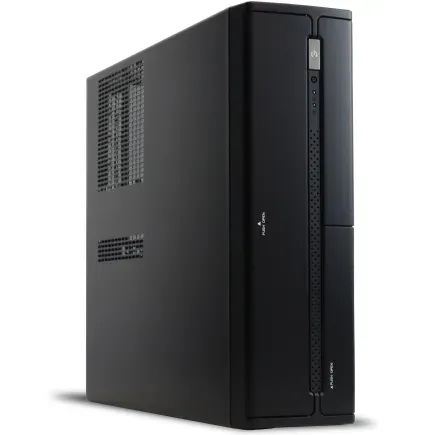
| 【SR-ar5-5680J/S9 スペック】 | |
| CPU | AMD Ryzen5 9600 6コア/12スレッド 5.20GHz(ブースト)/3.80GHz(ベース) |
| メモリ | 64GB DDR5 (32GB x2枚 クルーシャル製) |
| ストレージ | SSD 1TB (m.2 nVMe READ/WRITE:7250Gbps/6900Gbps WD製) |
| ケース | INWIN IW-BL634B/300B2 |
| マザーボード | AMD B850 チップセット ASRock製 B850M-X WiFi R2.0 |
| 電源ユニット | 300W 80Plus BRONZE認証 |
| 無線LAN | Wi-Fi 6E (IEEE802.11ax/11ad/11ac/11n/11a/11g/11b) |
| BlueTooth | BlueTooth 5 |
| 光学式ドライブ | DVDスーパーマルチドライブ (内蔵) |
| OS | Microsoft Windows 11 Home |
パソコンショップSEVEN ZEFT Z55JE

| 【ZEFT Z55JE スペック】 | |
| CPU | AMD Ryzen7 7700 8コア/16スレッド 5.30GHz(ブースト)/3.80GHz(ベース) |
| グラフィックボード | GeForce RTX5070Ti (VRAM:16GB) |
| メモリ | 16GB DDR5 (16GB x1枚 クルーシャル製) |
| ストレージ | SSD 1TB (m.2 nVMe READ/WRITE:7250Gbps/6900Gbps WD製) |
| ケース | Thermaltake S200 TG ARGB Plus ホワイト |
| マザーボード | AMD B850 チップセット ASRock製 B850M-X WiFi R2.0 |
| 電源ユニット | 850W 80Plus GOLD認証 電源ユニット (Silverstone製) |
| 無線LAN | Wi-Fi 6E (IEEE802.11ax/11ad/11ac/11n/11a/11g/11b) |
| BlueTooth | BlueTooth 5 |
| OS | Microsoft Windows 11 Home |
パソコンショップSEVEN ZEFT Z54QU
| 【ZEFT Z54QU スペック】 | |
| CPU | Intel Core Ultra7 265KF 20コア/20スレッド 5.50GHz(ブースト)/3.90GHz(ベース) |
| グラフィックボード | GeForce RTX5070Ti (VRAM:16GB) |
| メモリ | 32GB DDR5 (32GB x1枚 クルーシャル製) |
| ストレージ | SSD 1TB (m.2 nVMe READ/WRITE:7250Gbps/6900Gbps WD製) |
| ケース | Thermaltake S200 TG ARGB Plus ホワイト |
| CPUクーラー | 空冷 DeepCool製 空冷CPUクーラー AK400 DIGITAL WH |
| マザーボード | intel B860 チップセット ASRock製 B860M Pro RS WiFi |
| 電源ユニット | 850W 80Plus GOLD認証 電源ユニット (Silverstone製) |
| 無線LAN | Wi-Fi 6E (IEEE802.11ax/11ad/11ac/11n/11a/11g/11b) |
| BlueTooth | BlueTooth 5 |
| OS | Microsoft Windows 11 Home |
パソコンショップSEVEN ZEFT R65U

| 【ZEFT R65U スペック】 | |
| CPU | AMD Ryzen5 8500G 6コア/12スレッド 5.00GHz(ブースト)/3.50GHz(ベース) |
| グラフィックボード | GeForce RTX5050 (VRAM:8GB) |
| メモリ | 16GB DDR5 (16GB x1枚 クルーシャル製) |
| ストレージ | SSD 1TB (m.2 nVMe READ/WRITE:7250Gbps/6900Gbps WD製) |
| ケース | ASUS Prime AP201 Tempered Glass ホワイト |
| マザーボード | AMD B850 チップセット ASRock製 B850M-X WiFi R2.0 |
| 電源ユニット | 650W 80Plus BRONZE認証 電源ユニット (COUGAR製) |
| 無線LAN | Wi-Fi 6E (IEEE802.11ax/11ad/11ac/11n/11a/11g/11b) |
| BlueTooth | BlueTooth 5 |
| OS | Microsoft Windows 11 Home |
パソコンショップSEVEN ZEFT R60CG
| 【ZEFT R60CG スペック】 | |
| CPU | AMD Ryzen5 8600G 6コア/12スレッド 5.00GHz(ブースト)/4.30GHz(ベース) |
| グラフィックボード | GeForce RTX5070Ti (VRAM:16GB) |
| メモリ | 16GB DDR5 (16GB x1枚 クルーシャル製) |
| ストレージ | SSD 1TB (m.2 nVMe READ/WRITE:7250Gbps/6900Gbps WD製) |
| ケース | Thermaltake S200 TG ARGB Plus ホワイト |
| CPUクーラー | 空冷 DeepCool製 空冷CPUクーラー AK400 DIGITAL WH |
| マザーボード | AMD X870 チップセット GIGABYTE製 X870M AORUS ELITE WIFI7 ICE |
| 電源ユニット | 850W 80Plus GOLD認証 電源ユニット (Silverstone製) |
| 無線LAN | Wi-Fi 6E (IEEE802.11ax/11ad/11ac/11n/11a/11g/11b) |
| BlueTooth | BlueTooth 5 |
| 光学式ドライブ | DVDスーパーマルチドライブ (外付け) |
| OS | Microsoft Windows 11 Home |
RTX 5090を選ぶべき人とは
GeForce RTX 5090は、現時点で最高峰のゲーミング性能を持つグラフィックボードです。
Ryzen 7 9800X3Dと組み合わせるなら、8K解像度でのゲーミングや、4K 240Hzモニターを使用する方、あるいはVRゲーミングで最高の体験を求める方に向いています。
正直、フルHDやWQHD環境では明らかにオーバースペックかもしれない。
しかし、クリエイティブ作業とゲーミングを両立させたい方や、配信しながら最高設定でゲームをプレイしたい方には、このクラスの性能が必要になるケースもあります。
価格は非常に高額ですが、今後3年から5年は最新ゲームを最高設定で楽しめる性能を持っており、長期的な視点で見ればコストパフォーマンスが悪いとは言えません。
Ryzen 7 9800X3Dの3D V-Cacheによる高速なデータ処理と、RTX 5090の圧倒的な演算性能が組み合わさることで、現在のゲーミング環境では到達できない次元の体験が可能になります。
Radeon RX 90シリーズとの組み合わせ
RX 9070でコスパ重視の構成を実現
Ryzen 7 9800X3Dと同じAMD製品同士の組み合わせということで、相性面での不安を感じる方もいるのではないでしょうか。
実際には、グラフィックボードとCPUのメーカーを揃える必要はほとんどないでしょう。
ただし、AMD製品同士で揃えることで、Smart Access Memory(SAM)などの最適化技術を活用できるメリットがあります。
SAMは、CPUがGPUのVRAM全体に直接アクセスできる技術で、一部のゲームタイトルでは5~10%程度のフレームレート向上が期待できます。
RX 9070は、FSR 4に対応しており、機械学習ベースのアップスケーリングとフレーム生成技術により、DLSS 4に匹敵するほどの画質とパフォーマンスを実現。
価格面ではGeForce製品よりも競争力のある設定になっているため、予算を抑えつつ高性能なゲーミングPCを構築したい方に適しています。
RX 9070XTで高リフレッシュレート環境を構築
Radeon RX 9070XTは、WQHD環境での高フレームレートゲーミングに最適化されたグラフィックボードです。
RDNA 4アーキテクチャの採用により、前世代のRX 7800XTから大幅な性能向上を果たしており、Ryzen 7 9800X3Dとの組み合わせで真価を発揮します。
3rd世代レイトレ加速器の搭載により、レイトレーシング性能が大幅に改善されているのが特徴。
従来のRadeon製品はレイトレーシング性能でGeForceに劣るとされてきましたが、RX 90シリーズではその差が大きく縮まっています。
実際のゲームプレイでも、レイトレーシングをオンにした状態で60fps以上を維持できるタイトルが増えており、実用性が高まっています。
機械学習を活用したアップスケーリングにより、ネイティブ解像度に近い画質を保ちながら、フレームレートを大幅に向上させることができます。

RX 9060XTでエントリーゲーミングを始める
Radeon RX 9060XTは、フルHD環境でのゲーミングに特化したグラフィックボードです。
Ryzen 7 9800X3Dと組み合わせるには、やや性能バランスが取れていないと感じる方もいるかもしれません。
しかし、予算の都合でグラフィックボードにあまり投資できない場合や、将来的なアップグレードを前提とした構成を考えているなら、この組み合わせも選択肢の一つになります。
Ryzen 7 9800X3Dは長期間使用できる高性能CPUですから、最初はRX 9060XTでスタートし、後からグラフィックボードだけをアップグレードする戦略も有効です。
フルHD環境であれば、RX 9060XTでも最新タイトルを高設定で60fps以上、軽量なタイトルなら144fps以上を狙えます。
ただし、Ryzen 7 9800X3Dの性能を考えると、少なくともRX 9070以上を選んだ方が、CPUの投資を無駄にしない構成になるのは間違いありません。
予算別の推奨構成パターン

20万円台で組む実用的ゲーミングPC
予算20万円台でRyzen 7 9800X3Dを搭載したゲーミングPCを構築するなら、グラフィックボードはGeForce RTX 5060TiまたはRadeon RX 9060XTが現実的な選択になります。
CPUに予算を割いた分、グラフィックボードは抑えめになりますが、フルHD環境なら充分に快適なゲーミング体験が可能です。
メモリはDDR5-5600の32GBを選択。
ゲーミング用途では16GBでも動作しますが、最新タイトルやマルチタスクを考慮すると32GBが安心です。
ストレージはPCIe Gen.4 SSDの1TBを選び、予算に余裕があれば2TBに増やすのも効果的です。
CPUクーラーは空冷で充分。
Ryzen 7 9800X3Dは発熱が抑えられているため、ミドルクラスの空冷クーラーでも問題なく冷却できます。
この構成なら、フルHD環境で最新タイトルを高設定以上で楽しめますし、将来的にグラフィックボードをアップグレードすれば、WQHD環境にも対応できます。
Ryzen 7 9800X3Dという高性能CPUを軸に、段階的にシステムを強化していく戦略が取れるのが魅力です。
| パーツ | 推奨モデル | 予算目安 |
|---|---|---|
| CPU | Ryzen 7 9800X3D | 6万円 |
| グラフィックボード | RTX 5060Ti / RX 9060XT | 5万円 |
| メモリ | DDR5-5600 32GB | 1.5万円 |
| ストレージ | PCIe Gen.4 SSD 1TB | 1.2万円 |
| CPUクーラー | 空冷ミドルクラス | 0.8万円 |
| マザーボード | B850チップセット | 2.5万円 |
| 電源 | 750W 80PLUS Gold | 1.5万円 |
| ケース | スタンダードモデル | 1.5万円 |
パソコン おすすめモデル4選
パソコンショップSEVEN ZEFT R60CT
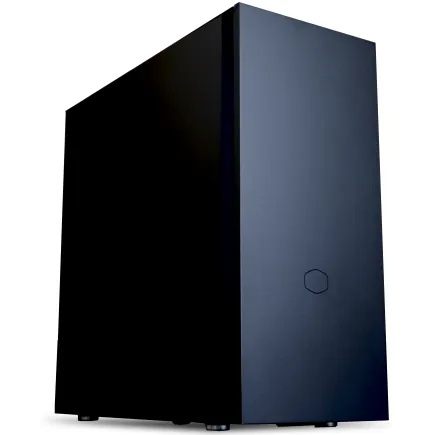
| 【ZEFT R60CT スペック】 | |
| CPU | AMD Ryzen9 9900X 12コア/24スレッド 5.60GHz(ブースト)/4.40GHz(ベース) |
| グラフィックボード | GeForce RTX5070Ti (VRAM:16GB) |
| メモリ | 32GB DDR5 (16GB x2枚 クルーシャル製) |
| ストレージ | SSD 2TB (m.2 nVMe READ/WRITE:7250Gbps/6900Gbps WD製) |
| ケース | Fractal Pop XL Silent Black Solid |
| CPUクーラー | 水冷 240mmラジエータ CoolerMaster製 水冷CPUクーラー ML 240 Core II Black |
| マザーボード | AMD B850 チップセット GIGABYTE製 B850 AORUS ELITE WIFI7 |
| 電源ユニット | 850W 80Plus GOLD認証 電源ユニット (CWT製) |
| 無線LAN | Wi-Fi 6E (IEEE802.11ax/11ad/11ac/11n/11a/11g/11b) |
| BlueTooth | BlueTooth 5 |
| 光学式ドライブ | DVDスーパーマルチドライブ (内蔵) |
| OS | Microsoft Windows 11 Home |
パソコンショップSEVEN ZEFT R60FL
| 【ZEFT R60FL スペック】 | |
| CPU | AMD Ryzen7 9700X 8コア/16スレッド 5.50GHz(ブースト)/3.80GHz(ベース) |
| グラフィックボード | Radeon RX 9060XT (VRAM:16GB) |
| メモリ | 16GB DDR5 (16GB x1枚 クルーシャル製) |
| ストレージ | SSD 1TB (m.2 nVMe READ/WRITE:7250Gbps/6900Gbps WD製) |
| ケース | Thermaltake S200 TG ARGB Plus ホワイト |
| CPUクーラー | 空冷 DeepCool製 空冷CPUクーラー AK400 DIGITAL WH |
| マザーボード | AMD B850 チップセット ASRock製 B850M-X WiFi R2.0 |
| 電源ユニット | 750W 80Plus GOLD認証 電源ユニット (Silverstone製) |
| 無線LAN | Wi-Fi 6E (IEEE802.11ax/11ad/11ac/11n/11a/11g/11b) |
| BlueTooth | BlueTooth 5 |
| OS | Microsoft Windows 11 Home |
パソコンショップSEVEN ZEFT R60SU
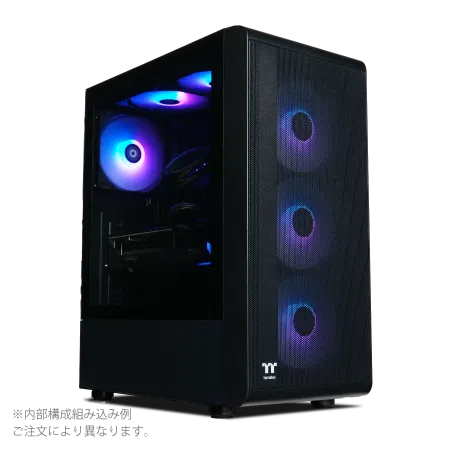
| 【ZEFT R60SU スペック】 | |
| CPU | AMD Ryzen7 9800X3D 8コア/16スレッド 5.20GHz(ブースト)/4.70GHz(ベース) |
| グラフィックボード | GeForce RTX5070Ti (VRAM:16GB) |
| メモリ | 32GB DDR5 (16GB x2枚 クルーシャル製) |
| ストレージ | SSD 2TB (m.2 nVMe READ/WRITE:7250Gbps/6900Gbps WD製) |
| ケース | Thermaltake S200 TG ARGB Plus ブラック |
| CPUクーラー | 空冷 DeepCool製 空冷CPUクーラー AK400 |
| マザーボード | AMD B850 チップセット GIGABYTE製 B850 AORUS ELITE WIFI7 |
| 電源ユニット | 850W 80Plus GOLD認証 電源ユニット (CWT製) |
| 無線LAN | Wi-Fi 6E (IEEE802.11ax/11ad/11ac/11n/11a/11g/11b) |
| BlueTooth | BlueTooth 5 |
| OS | Microsoft Windows 11 Home |
パソコンショップSEVEN EFFA G08C
| 【EFFA G08C スペック】 | |
| CPU | Intel Core Ultra7 265 20コア/20スレッド 5.30GHz(ブースト)/2.40GHz(ベース) |
| グラフィックボード | GeForce RTX4060Ti (VRAM:8GB) |
| メモリ | 16GB DDR5 (8GB x2枚 Micron製) |
| ストレージ | SSD 1TB (m.2 nVMe READ/WRITE:7250Gbps/6900Gbps WD製) |
| ケース | ASUS Prime AP201 Tempered Glass ホワイト |
| CPUクーラー | 空冷 DeepCool製 空冷CPUクーラー AK400 DIGITAL WH |
| マザーボード | intel B860 チップセット ASRock製 B860M Pro RS WiFi |
| 電源ユニット | 650W 80Plus BRONZE認証 電源ユニット (COUGAR製) |
| 無線LAN | Wi-Fi 6E (IEEE802.11ax/11ad/11ac/11n/11a/11g/11b) |
| BlueTooth | BlueTooth 5 |
| 光学式ドライブ | DVDスーパーマルチドライブ (外付け) |
| OS | Microsoft Windows 11 Home |
30万円台でバランス重視の構成
予算30万円台なら、Ryzen 7 9800X3DとGeForce RTX 5070Ti、またはRadeon RX 9070XTを組み合わせた、バランスの取れた構成が実現できます。
この価格帯が、性能と価格のバランスを考えると最もコストパフォーマンスに優れた構成といえるでしょう。
グラフィックボードに8万円から10万円程度を投資することで、WQHD環境での高フレームレートゲーミングが可能になります。
メモリは32GBで充分ですが、予算に余裕があれば64GBに増やすことで、クリエイティブ作業や配信との併用もスムーズになります。
ストレージはPCIe Gen.4 SSDの2TBを選択。
ゲームのインストール容量が増加傾向にある現在、1TBでは不足を感じる場面が出てきます。
2TBあれば、複数の大型タイトルをインストールしても余裕があります。
CPUクーラーは、静音性を重視するなら高性能な空冷クーラー、冷却性能を最優先するなら240mmまたは280mmの水冷クーラーを選ぶのが良いでしょう。
ケースは、強化ガラスパネルを採用したモデルや、エアフローに優れたモデルなど、好みに応じて選択できる価格帯です。
40万円以上で最高峰のゲーミング環境
この構成は、4K解像度での高フレームレートゲーミングや、8K解像度でのゲーミングも視野に入れた、妥協のない構成です。
グラフィックボードに15万円から25万円程度を投資することで、現在発売されているすべてのゲームタイトルを最高設定で快適にプレイできる性能が手に入ります。
メモリは64GBを選択し、ゲーミングだけでなくクリエイティブ作業や配信にも対応できる環境を整えましょう。
CPUクーラーは、360mmの水冷クーラーを選択することで、冷却性能と静音性を両立できます。
ケースは、ピラーレスケースや木製パネルを採用した高級モデルなど、デザイン性にもこだわった選択が可能。
電源は、850W以上の80PLUS Platinum以上を選び、システム全体の安定性を確保しましょう。
この構成なら、4K 144Hzモニターや、将来的な8K環境にも対応できますし、VRゲーミングでも最高の体験が得られます。
メモリとストレージの最適な選び方
DDR5メモリの容量と速度の選択基準
容量については、ゲーミング用途なら32GBが標準的な選択になります。
メモリの速度については、DDR5-5600が標準仕様ですが、DDR5-6000やDDR5-6400といった高速メモリを選ぶことで、若干のパフォーマンス向上が期待できます。
ただし、価格差と性能向上のバランスを考えると、DDR5-5600で充分な性能が得られますし、オーバークロックに不慣れな方は標準仕様を選ぶのが安全です。
メモリメーカーについては、Micron(Crucial)、GSkill、Samsungが人気。
これらのメーカーは品質が安定しており、相性問題も少ないため、安心して選択できます。
BTOパソコンを購入する場合は、メーカーを指定できるショップを選ぶことで、より信頼性の高い構成が実現できるでしょう。
デュアルチャネル構成は必須。
16GB×2枚の構成で32GBにするのが基本です。
シングルチャネルでは、メモリ帯域が半減してしまい、ゲーミング性能に悪影響を及ぼします。
Ryzen 7 9800X3Dの性能を最大限引き出すためにも、デュアルチャネル構成は絶対に避けたいですよね。
SSDの規格と容量の決め方
ストレージについては、PCIe Gen.4 SSDが主流であり、コストパフォーマンスに優れています。
PCIe Gen.5 SSDは最大14,000MB/s超の読込速度を実現していますが、発熱が非常に高く、大型ヒートシンクやアクティブ冷却が必要になります。
ゲーミング用途では、Gen.4とGen.5の体感差はほとんどないため、Gen.4を選ぶのが賢明です。
容量については、1TBが最低ラインで、2TBが推奨。
最新のAAAタイトルは、1本で100GB以上の容量を消費するものも珍しくありません。
複数のゲームをインストールしておきたいなら、2TB以上を選択した方が、ストレージ容量不足に悩まされることがなくなります。
これらのメーカーは、耐久性と性能のバランスが良く、長期間安心して使用できます。
セカンダリストレージとしてHDDを追加する必要性は、ゲーミング用途ではほとんどありません。
どうしても大容量が必要なら、4TBのSSDを選択する方が、アクセス速度の面でも有利です。
冷却システムと電源の重要性

CPUクーラーの選択で変わる動作安定性
ただし、CPUクーラーの選択は、システムの動作安定性や静音性に大きく影響するため、慎重に選ぶ必要があります。
空冷CPUクーラーを選ぶ場合、ミドルクラス以上のモデルを選択することで、CPU温度を70度以下に抑えることが可能です。
DEEPCOOLやサイズ、Noctuaといったメーカーの製品は、冷却性能と静音性のバランスが良く、多くのユーザーに支持されています。
特にNoctuaの製品は、価格は高めですが、冷却性能と静音性が非常に高く、長期間使用できる品質を持っています。
水冷CPUクーラーを選ぶ場合、240mmまたは280mmのラジエーターを持つモデルが推奨。
360mmのラジエーターを持つモデルは、冷却性能は最高ですが、ケースの対応状況を確認する必要があります。
BTOパソコンを購入する場合は、ショップが動作確認済みのクーラーを選択してくれるため、互換性の心配をする必要はほとんどないでしょう。
最新CPU性能一覧
| 型番 | コア数 | スレッド数 | 定格クロック | 最大クロック | Cineスコア Multi |
Cineスコア Single |
公式 URL |
価格com URL |
|---|---|---|---|---|---|---|---|---|
| Core Ultra 9 285K | 24 | 24 | 3.20GHz | 5.70GHz | 43402 | 2454 | 公式 | 価格 |
| Ryzen 9 9950X | 16 | 32 | 4.30GHz | 5.70GHz | 43153 | 2258 | 公式 | 価格 |
| Ryzen 9 9950X3D | 16 | 32 | 4.30GHz | 5.70GHz | 42177 | 2249 | 公式 | 価格 |
| Core i9-14900K | 24 | 32 | 3.20GHz | 6.00GHz | 41464 | 2347 | 公式 | 価格 |
| Ryzen 9 7950X | 16 | 32 | 4.50GHz | 5.70GHz | 38912 | 2068 | 公式 | 価格 |
| Ryzen 9 7950X3D | 16 | 32 | 4.20GHz | 5.70GHz | 38835 | 2039 | 公式 | 価格 |
| Core Ultra 7 265K | 20 | 20 | 3.30GHz | 5.50GHz | 37591 | 2345 | 公式 | 価格 |
| Core Ultra 7 265KF | 20 | 20 | 3.30GHz | 5.50GHz | 37591 | 2345 | 公式 | 価格 |
| Core Ultra 9 285 | 24 | 24 | 2.50GHz | 5.60GHz | 35948 | 2187 | 公式 | 価格 |
| Core i7-14700K | 20 | 28 | 3.40GHz | 5.60GHz | 35806 | 2224 | 公式 | 価格 |
| Core i9-14900 | 24 | 32 | 2.00GHz | 5.80GHz | 34043 | 2198 | 公式 | 価格 |
| Ryzen 9 9900X | 12 | 24 | 4.40GHz | 5.60GHz | 33177 | 2227 | 公式 | 価格 |
| Core i7-14700 | 20 | 28 | 2.10GHz | 5.40GHz | 32807 | 2092 | 公式 | 価格 |
| Ryzen 9 9900X3D | 12 | 24 | 4.40GHz | 5.50GHz | 32695 | 2183 | 公式 | 価格 |
| Ryzen 9 7900X | 12 | 24 | 4.70GHz | 5.60GHz | 29499 | 2030 | 公式 | 価格 |
| Core Ultra 7 265 | 20 | 20 | 2.40GHz | 5.30GHz | 28779 | 2146 | 公式 | 価格 |
| Core Ultra 7 265F | 20 | 20 | 2.40GHz | 5.30GHz | 28779 | 2146 | 公式 | 価格 |
| Core Ultra 5 245K | 14 | 14 | 3.60GHz | 5.20GHz | 25663 | 0 | 公式 | 価格 |
| Core Ultra 5 245KF | 14 | 14 | 3.60GHz | 5.20GHz | 25663 | 2165 | 公式 | 価格 |
| Ryzen 7 9700X | 8 | 16 | 3.80GHz | 5.50GHz | 23279 | 2202 | 公式 | 価格 |
| Ryzen 7 9800X3D | 8 | 16 | 4.70GHz | 5.40GHz | 23267 | 2082 | 公式 | 価格 |
| Core Ultra 5 235 | 14 | 14 | 3.40GHz | 5.00GHz | 21029 | 1851 | 公式 | 価格 |
| Ryzen 7 7700 | 8 | 16 | 3.80GHz | 5.30GHz | 19668 | 1929 | 公式 | 価格 |
| Ryzen 7 7800X3D | 8 | 16 | 4.50GHz | 5.40GHz | 17879 | 1808 | 公式 | 価格 |
| Core i5-14400 | 10 | 16 | 2.50GHz | 4.70GHz | 16180 | 1770 | 公式 | 価格 |
| Ryzen 5 7600X | 6 | 12 | 4.70GHz | 5.30GHz | 15416 | 1973 | 公式 | 価格 |
パソコン おすすめモデル4選
パソコンショップSEVEN SR-ar5-5580E/S9

| 【SR-ar5-5580E/S9 スペック】 | |
| CPU | AMD Ryzen5 8600G 6コア/12スレッド 5.00GHz(ブースト)/4.30GHz(ベース) |
| メモリ | 64GB DDR5 (32GB x2枚 クルーシャル製) |
| ストレージ | SSD 1TB (m.2 nVMe READ/WRITE:7250Gbps/6900Gbps WD製) |
| ケース | Antec P20C ブラック |
| マザーボード | AMD B850 チップセット ASRock製 B850M-X WiFi R2.0 |
| 電源ユニット | 650W 80Plus BRONZE認証 電源ユニット (COUGAR製) |
| 無線LAN | Wi-Fi 6E (IEEE802.11ax/11ad/11ac/11n/11a/11g/11b) |
| BlueTooth | BlueTooth 5 |
| 光学式ドライブ | DVDスーパーマルチドライブ (外付け) |
| OS | Microsoft Windows 11 Home |
パソコンショップSEVEN ZEFT R66H

| 【ZEFT R66H スペック】 | |
| CPU | AMD Ryzen7 7700 8コア/16スレッド 5.30GHz(ブースト)/3.80GHz(ベース) |
| グラフィックボード | GeForce RTX5060 (VRAM:8GB) |
| メモリ | 16GB DDR5 (16GB x1枚 クルーシャル製) |
| ストレージ | SSD 1TB (m.2 nVMe READ/WRITE:7250Gbps/6900Gbps WD製) |
| ケース | Okinos Mirage 4 ARGB Black |
| CPUクーラー | 水冷 240mmラジエータ CoolerMaster製 水冷CPUクーラー ML 240 Core II Black |
| マザーボード | AMD B850 チップセット ASRock製 B850M-X WiFi R2.0 |
| 電源ユニット | 650W 80Plus BRONZE認証 電源ユニット (COUGAR製) |
| 無線LAN | Wi-Fi 6E (IEEE802.11ax/11ad/11ac/11n/11a/11g/11b) |
| BlueTooth | BlueTooth 5 |
| OS | Microsoft Windows 11 Home |
パソコンショップSEVEN EFFA G09R
| 【EFFA G09R スペック】 | |
| CPU | AMD Ryzen7 7700 8コア/16スレッド 5.30GHz(ブースト)/3.80GHz(ベース) |
| グラフィックボード | GeForce RTX5050 (VRAM:8GB) |
| メモリ | 32GB DDR5 (32GB x1枚 クルーシャル製) |
| ストレージ | SSD 1TB (m.2 nVMe READ/WRITE:7250Gbps/6900Gbps WD製) |
| ケース | Thermaltake S200 TG ARGB Plus ブラック |
| CPUクーラー | 空冷 DeepCool製 空冷CPUクーラー AK400 |
| マザーボード | AMD B850 チップセット MSI製 PRO B850M-A WIFI |
| 電源ユニット | 650W 80Plus BRONZE認証 電源ユニット (COUGAR製) |
| 無線LAN | Wi-Fi 6E (IEEE802.11ax/11ad/11ac/11n/11a/11g/11b) |
| BlueTooth | BlueTooth 5 |
| OS | Microsoft Windows 11 Home |
パソコンショップSEVEN ZEFT R60AI
| 【ZEFT R60AI スペック】 | |
| CPU | AMD Ryzen7 9700X 8コア/16スレッド 5.50GHz(ブースト)/3.80GHz(ベース) |
| グラフィックボード | GeForce RTX4060 (VRAM:8GB) |
| メモリ | 16GB DDR5 (8GB x2枚 Micron製) |
| ストレージ | SSD 1TB (m.2 nVMe READ/WRITE:7250Gbps/6900Gbps WD製) |
| ケース | Thermaltake S200 TG ARGB Plus ブラック |
| CPUクーラー | 空冷 DeepCool製 空冷CPUクーラー AK400 |
| マザーボード | AMD B650 チップセット ASRock製 B650M Pro X3D WiFi |
| 電源ユニット | 650W 80Plus BRONZE認証 電源ユニット (COUGAR製) |
| 無線LAN | Wi-Fi 6E (IEEE802.11ax/11ad/11ac/11n/11a/11g/11b) |
| BlueTooth | BlueTooth 5 |
| 光学式ドライブ | DVDスーパーマルチドライブ (外付け) |
| OS | Microsoft Windows 11 Home |
電源容量と効率の最適なバランス
RTX 5070やRX 9070と組み合わせる場合、750W以上の電源ユニットが推奨。
RTX 5080と組み合わせるなら1000W、RTX 5090と組み合わせるなら1200W以上の電源ユニットが必要になります。
電源の効率については、80PLUS Gold以上を選択するのが基本。
80PLUS Platinumや80PLUS Titaniumといった高効率モデルは、電気代の節約にもつながりますし、発熱も抑えられるため、システム全体の冷却にも有利です。
価格差は数千円程度ですから、長期的に使用することを考えると、高効率モデルを選ぶ価値があります。
電源ユニットのメーカーについては、Corsair、Seasonic、EVGA、Thermaltakeといった信頼性の高いメーカーを選ぶことが重要。
安価な電源ユニットは、効率が悪いだけでなく、故障のリスクも高く、最悪の場合は他のパーツを巻き込んで故障する可能性もあります。
モジュラー式の電源ユニットを選ぶことで、ケーブルマネジメントが容易になり、ケース内のエアフローも改善されます。
フルモジュラー式なら、必要なケーブルだけを接続できるため、ケース内がすっきりとした見た目になりますし、メンテナンス性も向上します。
ケースとマザーボードの選定ポイント

ゲーミングPCに適したケースの特徴
Ryzen 7 9800X3Dと高性能グラフィックボードを搭載するなら、エアフローに優れたケースを選ぶことが重要です。
ピラーレスケースは、2面または3面が強化ガラス製で、内部が見渡せるデザインが特徴。
NZXTやLian Li、Antecといったメーカーのピラーレスケースは、デザイン性が高く、RGB照明を活かした美しいビルドが可能です。
ただし、エアフローがやや犠牲になる傾向があるため、ケースファンを追加するなどの対策が必要になる場合もあります。
木製パネルケースは、Fractal DesignやCorsair、Lian Liが展開しており、高級感のある外観が魅力。
ゲーミングPCというと派手なRGB照明のイメージがありますが、落ち着いたデザインを好む方には、木製パネルケースが最適です。
リビングや書斎に設置しても違和感がなく、インテリアとしても機能します。
スタンダードなケースは、側面1面が強化ガラス製で、エアフローに優れた設計が特徴。
DEEPCOOLやCOOLER MASTER、Thermaltakeといったメーカーのケースは、価格も手頃で、実用性が高いモデルが揃っています。
初めてゲーミングPCを組む方や、機能性を重視する方には、スタンダードなケースが適しているでしょう。
RGBゲーミングケースは、CorsairやASUS、Fractal Designが展開しており、派手なRGB照明とゲーミングらしいデザインが特徴。
ケース全体が光り輝く様子は、ゲーミングPCならではの魅力です。
マザーボードのチップセットと機能
チップセットは、X870E、X870、B850の3種類が主流で、それぞれ機能と価格が異なります。
複数のM.2スロットがPCIe 5.0に対応しており、将来的なストレージのアップグレードにも対応できます。
オーバークロックにも対応しており、メモリやCPUの性能を限界まで引き出したい方に適しています。
X870チップセットは、X870Eから一部の機能を省略したモデルで、価格と性能のバランスが良好。
PCIe 5.0対応のM.2スロットは1つまたは2つに制限されますが、通常の使用では充分な性能を持っています。
オーバークロックにも対応しており、ゲーミング用途では最もバランスの取れた選択といえるでしょう。
B850チップセットは、エントリーからミドルクラス向けのチップセットで、価格が抑えられているのが特徴。
PCIe 5.0対応は限定的ですが、ゲーミング用途では充分な性能を持っています。
オーバークロック機能は制限される場合がありますが、定格動作で使用するなら問題ありません。
予算を抑えたい方や、オーバークロックに興味がない方には、B850チップセットが適しています。
マザーボードのメーカーについては、ASUS、MSI、GIGABYTE、ASRockが主要なメーカー。
BTOパソコンと自作PCの選択基準
BTOパソコンのメリットと選び方
Ryzen 7 9800X3Dを搭載したBTOパソコンを選ぶ際は、グラフィックボードやメモリ、ストレージのカスタマイズオプションが充実しているショップを選ぶことが重要です。
主要なBTOパソコンショップとしては、ドスパラ、パソコン工房、マウスコンピューター、ツクモ、フロンティアなどがあります。
これらのショップは、Ryzen 7 9800X3D搭載モデルを取り扱っており、グラフィックボードやメモリ、ストレージのカスタマイズも可能です。
BTOパソコンを選ぶ際のポイントは、カスタマイズの自由度と価格のバランス。
標準構成では、グラフィックボードやストレージが希望と異なる場合が多いため、カスタマイズオプションで変更できるかを確認しましょう。
また、メモリやストレージのメーカーを指定できるショップを選ぶことで、より信頼性の高い構成が実現できます。
保証期間も重要な選択基準。
高額なゲーミングPCを購入する場合は、延長保証を検討した方がいいでしょう。
故障時の修理費用を考えると、延長保証の費用は決して高くありません。
納期についても確認が必要。
BTOパソコンは、注文を受けてから組み立てるため、納期が1週間から2週間程度かかる場合があります。
自作PCのメリットと注意点
Ryzen 7 9800X3Dを搭載した自作PCを組む場合、パーツの相性や組み立ての知識が必要になりますが、自分好みの構成を実現できる満足感があります。
自作PCのメリットは、パーツ選びの自由度が高いこと。
また、パーツごとに最安値のショップで購入することで、BTOパソコンよりも安く構成できる場合もあります。
自作PCの注意点は、パーツの相性問題や組み立ての難易度。
特に、マザーボードとメモリの相性、ケースとCPUクーラーのクリアランス、電源容量の計算など、確認すべき項目が多くあります。
初めて自作PCを組む場合は、詳しい友人に相談したり、オンラインのコミュニティで質問したりすることで、失敗を避けられるでしょう。
保証についても注意が必要。
自作PCの場合、パーツごとに保証期間が異なり、故障時の対応も自分で行う必要があります。
BTOパソコンのように、ショップが一括で対応してくれるわけではないため、トラブルシューティングのスキルが求められます。
それでも「自分で組み立てた」という達成感は、自作PCならではの魅力です。
組み立てに必要な工具は、プラスドライバーがあれば基本的には充分。
ただし、ケーブルタイやニッパー、静電気防止手袋などがあると、作業がスムーズに進みます。
組み立て時間は、慣れている方なら2時間程度、初めての方でも半日あれば完成できるでしょう。
ゲーミングモニターとの組み合わせ
リフレッシュレートと解像度の選択
Ryzen 7 9800X3Dと高性能グラフィックボードを搭載したゲーミングPCを構築したなら、それに見合ったゲーミングモニターを選ぶことで、真の性能を体感できます。
モニターの選択は、解像度とリフレッシュレートのバランスが重要です。
フルHD(1920×1080)環境でゲーミングを楽しむなら、240Hzまたは360Hzのリフレッシュレートを持つモニターが推奨。
競技性の高いFPSタイトルでは、高リフレッシュレートが勝敗を分ける要因になることもあります。
RTX 5070やRX 9070と組み合わせることで、240fps以上を安定して出力できるため、モニターの性能を最大限活かせます。
WQHD(2560×1440)環境では、144Hzまたは165Hzのリフレッシュレートが主流。
画質とフレームレートのバランスが良く、多くのゲーマーに支持されている解像度です。
RTX 5070TiやRX 9070XTと組み合わせることで、最新タイトルでも144fps以上を狙えますし、画質の向上も実感できます。
4K(3840×2160)環境では、144Hzまたは240Hzのリフレッシュレートを持つモニターが登場していますが、価格は非常に高額。
それでも、4K解像度の美しい映像は、一度体験すると戻れなくなる魅力があります。
パネルタイプと応答速度の重要性
TNパネルは応答速度が速く、価格も手頃ですが、視野角が狭く、色再現性がやや劣ります。
競技性を重視するFPSプレイヤーには、TNパネルが適しているでしょう。
IPSパネルは、色再現性が高く、視野角も広いため、美しい映像を楽しみたい方に適しています。
価格はTNパネルよりも高めですが、画質とゲーミング性能のバランスを考えると、最も人気のあるパネルタイプです。
VAパネルは、コントラスト比が高く、黒の表現が美しいのが特徴。
映画鑑賞やシングルプレイのゲームを楽しむ方には、VAパネルが適しています。
ただし、応答速度がTNやIPSに比べて遅いため、競技性の高いゲームには向いていません。
応答速度については、1ms以下のモデルを選ぶことで、残像感を抑えた滑らかな映像が得られます。
特に、高リフレッシュレートのモニターを使用する場合は、応答速度が遅いと残像が目立ってしまいますよね。
Ryzen 7 9800X3Dと高性能グラフィックボードの組み合わせなら、高フレームレートを出力できるため、応答速度の速いモニターを選ぶことで、その性能を最大限活かせます。
長期的な視点でのアップグレード戦略
将来のグラフィックボード交換を見据えた構成
Ryzen 7 9800X3Dは、今後数年間は最新ゲームに対応できる高性能CPUです。
そのため、最初はグラフィックボードを抑えめにして、将来的にアップグレードする戦略も有効。
この戦略を取ることで、初期投資を抑えつつ、長期的に最新の性能を維持できます。
例えば、最初はRTX 5070やRX 9070でスタートし、2年後にRTX 60シリーズやRX 100シリーズが登場したタイミングでグラフィックボードを交換する。
この方法なら、常に最新のグラフィックボード技術を活用できますし、CPUを交換する必要もありません。
電源ユニットは、将来のアップグレードを見据えて、余裕のある容量を選んでおくことが重要。
最初はRTX 5070で750Wの電源ユニットを使用していても、将来RTX 6080に交換する可能性を考えると、最初から1000Wの電源ユニットを選んでおく方が、後々の手間が省けます。
ケースも、大型のグラフィックボードに対応できるモデルを選んでおくことで、将来のアップグレードがスムーズになります。
最近のハイエンドグラフィックボードは、全長が300mmを超えるモデルも珍しくありません。
メモリとストレージの段階的な増設
最初は32GBのメモリと1TBのSSDでスタートし、必要に応じて64GBに増設したり、2TBのSSDを追加したりすることで、予算を分散させながらシステムを強化できます。
メモリの増設は、同じ規格・速度のモジュールを追加することで、容量を増やせます。
ただし、異なるメーカーやタイミングのメモリを混在させると、相性問題が発生する可能性があるため、できれば同じ製品を追加するのが安全です。
マザーボードのメモリスロットが4つある場合、最初は16GB×2枚で32GBにしておき、後から16GB×2枚を追加して64GBにする方法が一般的です。
ストレージの増設は、M.2スロットが複数あるマザーボードを選んでおくことで、簡単に行えます。
最初は1TBのSSDでスタートし、容量が不足してきたら2TBのSSDを追加する。
この方法なら、既存のデータを移行する手間もなく、単純に容量が増えるだけです。
マザーボードのM.2スロット数は、購入前に確認しておくことが重要。
B850チップセットのマザーボードは、M.2スロットが2つまたは3つの場合が多く、X870やX870Eチップセットのマザーボードは、3つまたは4つのM.2スロットを持つモデルが一般的です。
実際のゲームタイトルでの性能検証

最新AAAタイトルでのフレームレート
Ryzen 7 9800X3Dと各グラフィックボードの組み合わせで、実際のゲームタイトルではどの程度のフレームレートが出るのか。
具体的な数値を知ることで、自分のプレイスタイルに合った構成を選べます。
サイバーパンク2077のような重量級タイトルでは、フルHD最高設定でRTX 5070が約120fps、RTX 5070Tiが約150fps、RTX 5080が約200fpsを記録。
WQHD最高設定では、RTX 5070が約80fps、RTX 5070Tiが約100fps、RTX 5080が約140fpsとなります。
4K最高設定では、RTX 5080でも約70fps程度ですが、DLSS 4を有効にすることで120fps以上まで引き上げることも可能です。
これらのタイトルは、グラフィック負荷が比較的軽いため、Ryzen 7 9800X3Dの高いゲーミング性能が存分に発揮されます。
240Hzや360Hzのモニターを使用する場合、これらのフレームレートは非常に重要です。
Elden RingやHogwarts Legacyのようなオープンワールドタイトルでは、フルHD最高設定でRTX 5070が約100fps、RTX 5070Tiが約130fps、RTX 5080が約180fpsを記録。
WQHD最高設定では、RTX 5070が約70fps、RTX 5070Tiが約90fps、RTX 5080が約120fpsとなります。
これらのタイトルは、広大なマップを読み込む必要があるため、CPUとストレージの性能も重要になります。
| ゲームタイトル | 解像度 | RTX 5070 | RTX 5070Ti | RTX 5080 |
|---|---|---|---|---|
| サイバーパンク2077 | フルHD | 120fps | 150fps | 200fps |
| サイバーパンク2077 | WQHD | 80fps | 100fps | 140fps |
| Apex Legends | フルHD | 300fps | 400fps | 500fps+ |
| Elden Ring | フルHD | 100fps | 130fps | 180fps |
| Elden Ring | WQHD | 70fps | 90fps | 120fps |
レイトレーシング性能の実用性
Ryzen 7 9800X3Dと組み合わせることで、レイトレーシングをオンにした状態でも快適なフレームレートを維持できます。
DLSS 4を有効にすることで、これらのフレームレートを1.5倍から2倍程度まで引き上げることができます。
Cyberpunk 2077のレイトレーシング:オーバードライブモードは、最も負荷の高いレイトレーシング設定で、4K環境ではRTX 5090でも30fps程度しか出ません。
しかし、DLSS 4のマルチフレーム生成を有効にすることで、90fps以上まで引き上げることができるのは驚きのひとことです。
画質の劣化もほとんど感じられず、レイトレーシングの美しい映像を高フレームレートで楽しめます。
従来のRadeon製品では、レイトレーシングをオンにするとフレームレートが大きく低下していましたが、RX 9070XTではGeForce RTX 5070Tiに近い性能を発揮。
FSR 4のフレーム生成技術も、DLSS 4に匹敵する品質を実現しており、Radeon製品でもレイトレーシングを快適に楽しめる時代になっています。
よくある質問
Ryzen 7 9800X3DにRTX 5060Tiは性能不足ですか
RTX 5060Tiは、フルHD環境でのゲーミングには充分な性能を持っていますが、Ryzen 7 9800X3Dの性能を考えると、やや物足りなさを感じる組み合わせです。
ただし、最初からRTX 5070以上を選んだ方が、CPUの投資を無駄にしない構成になるでしょう。
水冷CPUクーラーは必須ですか
ミドルクラス以上の空冷CPUクーラーでも、充分に冷却できます。
冷却性能を最優先するなら、360mmの水冷クーラーを選ぶことで、CPU温度を最低限に抑えられます。
メモリは32GBと64GBどちらを選ぶべきですか
最新タイトルでも、32GBあればメモリ不足を感じることはほとんどありません。
BTOパソコンと自作PCどちらがおすすめですか
保証も充実していますし、動作確認済みのパーツで構成されているため、トラブルのリスクが低くなります。
一方、パーツ選びや組み立てを楽しみたい方、完全に自分好みの構成にしたい方は、自作PCが適しています。
価格面では、セール時期を狙えばBTOパソコンの方が安くなる場合もありますし、パーツを最安値で集めれば自作PCの方が安くなる場合もあります。
PCIe Gen.5 SSDは必要ですか
Gen.4 SSDでも、ゲームのロード時間は充分に高速ですし、体感差はほとんどありません。
Gen.5 SSDは発熱が非常に高く、大型ヒートシンクやアクティブ冷却が必要になるため、コストパフォーマンスを考えるとGen.4 SSDを選ぶ方が賢明です。
4K 240Hzモニターを活かせる構成は
4K 240Hzモニターの性能を最大限活かすには、RTX 5090とRyzen 7 9800X3Dの組み合わせが必要です。
4K 240Hzモニターは、将来的な性能向上を見据えた投資と考えるべきで、現時点では4K 144Hzモニターの方が現実的な選択といえます。
Radeon RX 9070XTとRTX 5070Tiどちらを選ぶべきですか
ゲーミング性能は、ほぼ同等のレベルです。
GeForce製品を選ぶメリットは、DLSS 4の品質が高いことと、レイトレーシング性能がやや優れていること。