
パソコンの寿命を左右する要因とは
寿命を決める3つの重要な要素
一般的にパソコンの寿命は5年から7年程度といわれていますが、適切なケアを施せば10年以上使い続けることも可能です。
パソコンの寿命を左右する要因は大きく分けて物理的な劣化、熱による損傷、そしてソフトウェアの陳腐化の3つに分類されます。
これらは使用時間に比例して進行するため、完全に防ぐことはできませんが、適切なメンテナンスで進行を遅らせることができるのです。
熱による損傷は特に重要。
なぜなら、パソコン内部の温度が10度上昇するごとに部品の寿命は約半分になるという法則があるからです。
CPUやグラフィックボードが高温状態で長時間稼働すると、半導体の劣化が加速し、突然のシャットダウンやフリーズの原因になります。
ただし、これはメンテナンスというよりアップグレードの領域になるため、今回の記事では物理的な寿命を延ばす方法に焦点を当てていきます。
パソコンが故障する前兆を見逃さない
パソコンが寿命を迎える前には必ず前兆があります。
起動時間が以前より明らかに長くなったり、ファンの音が異常に大きくなったり、画面にノイズが走ったりする症状が出たら要注意です。
これらのサインを見逃さずに対処することで、突然のデータ損失を防ぐことができます。
特にストレージの異常は深刻な問題につながります。
ストレージの故障は予告なく訪れることも多いため、定期的なバックアップは絶対に欠かせません。
ファンの異音も見逃せないサインです。
「カラカラ」という音や「ブーン」という低い唸り音が聞こえる場合、ファンの軸受けが摩耗しているか、ホコリが詰まっている可能性があります。
ファンが停止すると冷却能力が失われ、パソコン全体の寿命を縮めてしまいますよね。
電源ユニットの劣化も重要なチェックポイントです。
電源を入れた瞬間に焦げ臭いにおいがしたり、起動が不安定になったり、突然シャットダウンしたりする症状が出たら、電源ユニットのコンデンサが劣化している可能性が高いでしょう。
メンテナンスで延びる寿命の実際
私の経験では、定期的に内部清掃を行い、熱対策を徹底したパソコンは、何もしなかったパソコンと比べて2倍から3倍長く使用できることが分かっています。
メンテナンスの効果を数値で示すと、内部温度を10度下げることができれば、理論上は部品の寿命が2倍になる計算です。
実際には他の要因も絡むため単純計算はできませんが、冷却性能の向上が寿命延長に直結するのは間違いありません。
またメンテナンスには予防的な側面もあります。
定期的に内部を確認することで、故障の前兆を早期に発見でき、致命的なトラブルを未然に防ぐことができるのです。
内部清掃が寿命を延ばす最大の秘訣
ホコリがパソコンを殺す理由
ホコリがファンやヒートシンクに蓄積すると、冷却効率が著しく低下し、内部温度が上昇します。
特にCPUクーラーやグラフィックボードのヒートシンクにホコリが詰まると、熱が適切に排出されず、パーツの劣化が加速してしまいますよね。
ホコリの蓄積速度は設置環境によって大きく異なります。
床に直置きしているデスクトップPCは、机の上に置いているPCと比べて3倍から5倍のスピードでホコリが溜まります。
またペットを飼っている家庭では、毛やフケが混ざったホコリが特に厄介で、ファンに絡みついて回転を妨げることもあるのです。
ホコリによる温度上昇は想像以上に深刻です。
ヒートシンクが完全にホコリで覆われた状態では、CPUの温度が通常より20度から30度も高くなることがあります。
この状態で長時間使用すると、CPUの寿命は理論上4分の1から8分の1にまで短縮されてしまう計算になります。
さらにホコリは静電気を帯びやすく、基板上に蓄積すると電気的なトラブルの原因にもなります。
特に湿度の高い環境では、ホコリが湿気を吸って導電性を持つようになり、ショートのリスクが高まるため注意が必要です。
正しい清掃の頻度と方法
一般的なオフィスや自宅で使用している場合は、3ヶ月に一度の清掃で十分でしょう。
ただし、床に直置きしている場合やペットを飼っている場合は、月に一度の清掃をおすすめします。
清掃に必要な道具は、エアダスター、静電気防止ブラシ、マイクロファイバークロス、そして精密ドライバーセットです。
エアダスターは必ず電動式ではなくガス式を選びましょう。
電動式は静電気を発生させるリスクがあり、精密機器には不向きです。
清掃の手順は、まず電源を完全に切り、電源ケーブルを抜いてから10分以上待ちます。
これは内部のコンデンサに残った電気を放電させるためです。
次にサイドパネルを開け、大まかなホコリをエアダスターで吹き飛ばします。
この際、ファンを手で押さえながら吹くことが重要で、高速回転させると軸受けを傷める可能性があるからです。
ヒートシンクの奥深くに詰まったホコリは、エアダスターだけでは取り切れません。
静電気防止ブラシを使って、フィンの間を丁寧に掃除していきます。
特にCPUクーラーとグラフィックボードのヒートシンクは念入りに清掃しましょう。
ケースファンやCPUファンの羽根も忘れずに清掃します。
ファンの羽根にホコリが付着すると、バランスが崩れて振動や異音の原因になります。
マイクロファイバークロスを軽く湿らせて、一枚一枚丁寧に拭き取るのが効果的です。
電源ユニットの清掃は慎重に行う必要があります。
外側からエアダスターで吹くだけにとどめ、内部の清掃が必要な場合は専門業者に依頼した方がいいでしょう。
パソコン おすすめモデル5選
パソコンショップSEVEN SR-ar5-5680J/S9
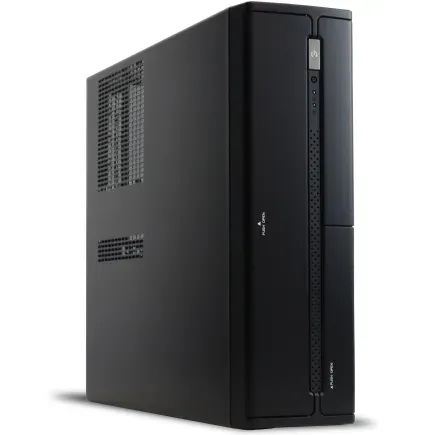
| 【SR-ar5-5680J/S9 スペック】 | |
| CPU | AMD Ryzen5 9600 6コア/12スレッド 5.20GHz(ブースト)/3.80GHz(ベース) |
| メモリ | 64GB DDR5 (32GB x2枚 クルーシャル製) |
| ストレージ | SSD 1TB (m.2 nVMe READ/WRITE:7250Gbps/6900Gbps WD製) |
| ケース | INWIN IW-BL634B/300B2 |
| マザーボード | AMD B850 チップセット ASRock製 B850M-X WiFi R2.0 |
| 電源ユニット | 300W 80Plus BRONZE認証 |
| 無線LAN | Wi-Fi 6E (IEEE802.11ax/11ad/11ac/11n/11a/11g/11b) |
| BlueTooth | BlueTooth 5 |
| 光学式ドライブ | DVDスーパーマルチドライブ (内蔵) |
| OS | Microsoft Windows 11 Home |
パソコンショップSEVEN ZEFT Z55JE

| 【ZEFT Z55JE スペック】 | |
| CPU | AMD Ryzen7 7700 8コア/16スレッド 5.30GHz(ブースト)/3.80GHz(ベース) |
| グラフィックボード | GeForce RTX5070Ti (VRAM:16GB) |
| メモリ | 16GB DDR5 (16GB x1枚 クルーシャル製) |
| ストレージ | SSD 1TB (m.2 nVMe READ/WRITE:7250Gbps/6900Gbps WD製) |
| ケース | Thermaltake S200 TG ARGB Plus ホワイト |
| マザーボード | AMD B850 チップセット ASRock製 B850M-X WiFi R2.0 |
| 電源ユニット | 850W 80Plus GOLD認証 電源ユニット (Silverstone製) |
| 無線LAN | Wi-Fi 6E (IEEE802.11ax/11ad/11ac/11n/11a/11g/11b) |
| BlueTooth | BlueTooth 5 |
| OS | Microsoft Windows 11 Home |
パソコンショップSEVEN ZEFT Z54QU
| 【ZEFT Z54QU スペック】 | |
| CPU | Intel Core Ultra7 265KF 20コア/20スレッド 5.50GHz(ブースト)/3.90GHz(ベース) |
| グラフィックボード | GeForce RTX5070Ti (VRAM:16GB) |
| メモリ | 32GB DDR5 (32GB x1枚 クルーシャル製) |
| ストレージ | SSD 1TB (m.2 nVMe READ/WRITE:7250Gbps/6900Gbps WD製) |
| ケース | Thermaltake S200 TG ARGB Plus ホワイト |
| CPUクーラー | 空冷 DeepCool製 空冷CPUクーラー AK400 DIGITAL WH |
| マザーボード | intel B860 チップセット ASRock製 B860M Pro RS WiFi |
| 電源ユニット | 850W 80Plus GOLD認証 電源ユニット (Silverstone製) |
| 無線LAN | Wi-Fi 6E (IEEE802.11ax/11ad/11ac/11n/11a/11g/11b) |
| BlueTooth | BlueTooth 5 |
| OS | Microsoft Windows 11 Home |
パソコンショップSEVEN ZEFT R65U

| 【ZEFT R65U スペック】 | |
| CPU | AMD Ryzen5 8500G 6コア/12スレッド 5.00GHz(ブースト)/3.50GHz(ベース) |
| グラフィックボード | GeForce RTX5050 (VRAM:8GB) |
| メモリ | 16GB DDR5 (16GB x1枚 クルーシャル製) |
| ストレージ | SSD 1TB (m.2 nVMe READ/WRITE:7250Gbps/6900Gbps WD製) |
| ケース | ASUS Prime AP201 Tempered Glass ホワイト |
| マザーボード | AMD B850 チップセット ASRock製 B850M-X WiFi R2.0 |
| 電源ユニット | 650W 80Plus BRONZE認証 電源ユニット (COUGAR製) |
| 無線LAN | Wi-Fi 6E (IEEE802.11ax/11ad/11ac/11n/11a/11g/11b) |
| BlueTooth | BlueTooth 5 |
| OS | Microsoft Windows 11 Home |
パソコンショップSEVEN ZEFT R60CG
| 【ZEFT R60CG スペック】 | |
| CPU | AMD Ryzen5 8600G 6コア/12スレッド 5.00GHz(ブースト)/4.30GHz(ベース) |
| グラフィックボード | GeForce RTX5070Ti (VRAM:16GB) |
| メモリ | 16GB DDR5 (16GB x1枚 クルーシャル製) |
| ストレージ | SSD 1TB (m.2 nVMe READ/WRITE:7250Gbps/6900Gbps WD製) |
| ケース | Thermaltake S200 TG ARGB Plus ホワイト |
| CPUクーラー | 空冷 DeepCool製 空冷CPUクーラー AK400 DIGITAL WH |
| マザーボード | AMD X870 チップセット GIGABYTE製 X870M AORUS ELITE WIFI7 ICE |
| 電源ユニット | 850W 80Plus GOLD認証 電源ユニット (Silverstone製) |
| 無線LAN | Wi-Fi 6E (IEEE802.11ax/11ad/11ac/11n/11a/11g/11b) |
| BlueTooth | BlueTooth 5 |
| 光学式ドライブ | DVDスーパーマルチドライブ (外付け) |
| OS | Microsoft Windows 11 Home |
清掃時に確認すべきポイント
まず確認すべきはファンの回転です。
電源を入れた状態で、すべてのファンが正常に回転しているかどうかをチェックしましょう。
回転が遅い、または止まっているファンがあれば交換のサインです。
ケーブルの配線状態も重要なチェックポイントになります。
ケーブルがファンに接触していないか、エアフローを妨げていないかを確認します。
特にグラフィックボードの補助電源ケーブルは、重みでたるんでファンに接触することがあるため注意が必要です。
マザーボード上のコンデンサの状態も目視で確認します。
コンデンサの頭部が膨らんでいたり、液漏れの跡があったりする場合は、マザーボードの寿命が近づいているサインです。
メモリスロットやPCIeスロットの接点部分も確認しましょう。
酸化や腐食が見られる場合は、接点復活剤を使って清掃すると接触不良を防げます。
| 清掃箇所 | 推奨頻度 | 使用する道具 | 注意点 |
|---|---|---|---|
| ケースファン | 3ヶ月に1回 | エアダスター、マイクロファイバークロス | ファンを手で押さえながら清掃する |
| CPUクーラー | 3ヶ月に1回 | エアダスター、静電気防止ブラシ | ヒートシンクのフィンの奥まで清掃する |
| グラフィックボード | 3ヶ月に1回 | エアダスター、静電気防止ブラシ | 分解清掃は保証が切れる可能性がある |
| 電源ユニット | 6ヶ月に1回 | エアダスター | 内部の分解清掃は専門業者に依頼する |
| マザーボード | 6ヶ月に1回 | エアダスター、静電気防止ブラシ | コンデンサの膨張や液漏れをチェックする |
熱対策が寿命を2倍にする
温度管理の重要性を理解する
CPUやグラフィックボードは高温状態が続くと、半導体の劣化が加速し、性能低下や突然の故障につながります。
適切な温度管理を行えば、パーツの寿命を2倍以上に延ばすことができるのです。
CPUの適正温度は、アイドル時で30度から40度、高負荷時で60度から80度程度が目安になります。
常時80度を超える状態が続くと、CPUの寿命は確実に短くなります。
特に90度を超える状態は危険信号で、サーマルスロットリングが発動して性能が低下するだけでなく、長期的なダメージも蓄積されていきます。
グラフィックボードも同様に温度管理が重要です。
最新のGeForce RTX 50シリーズやRadeon RX 90シリーズは、高性能化に伴って発熱量も増加しています。
特にRTX5090やRX 9070XTなどのハイエンドモデルは、適切な冷却環境がないと本来の性能を発揮できません。
ストレージの温度も見逃せないポイントです。
特にPCIe Gen.5 SSDは、最大14,000MB/s超の読込速度を実現する代わりに、発熱が非常に高くなっています。
効果的な冷却環境の構築方法
効果的な冷却環境を構築するには、エアフローの最適化が不可欠です。
基本的なエアフローは、前面から冷気を吸い込み、背面と上面から熱気を排出する構成が最も効率的になります。
この流れを妨げるケーブルや障害物を取り除くことが、冷却性能向上の第一歩です。
理想的な構成は、前面に2基から3基の吸気ファン、背面に1基の排気ファン、上面に1基から2基の排気ファンを配置することです。
吸気ファンと排気ファンのバランスを取ることで、ケース内に適度な正圧または負圧を作り出し、効率的な空気の流れを実現できます。
CPUクーラーの選択も冷却性能を左右します。
Core Ultra 200シリーズやRyzen 9000シリーズは、旧モデルよりも発熱が抑制されているため、空冷CPUクーラーでも十分に冷却できます。
ただし、Core Ultra 9 285Kや285KF、Ryzen 9 9950Xや9950X3Dなどのハイエンドモデルを使用する場合は、大型の空冷クーラーか水冷クーラーを選択した方がいいでしょう。
グラフィックボードの冷却も考慮する必要があります。
最新のRTX5080やRTX5070Tiは、GDDR7メモリの採用により発熱量が増加しています。
ケース内のエアフローを最適化するだけでなく、グラフィックボード直下に吸気ファンを追加することで、冷却効果を高めることができるのです。
ストレージの冷却対策も忘れてはいけません。
PCIe Gen.5 SSDを使用する場合は、大型ヒートシンクやアクティブ冷却が必要になります。

温度監視ツールの活用方法
HWiNFOやHWMonitorなどの無料ツールを使えば、CPUやグラフィックボード、ストレージの温度をリアルタイムで監視できます。
これらのツールを常駐させておけば、異常な温度上昇にすぐ気づくことができるのです。
温度監視で重要なのは、最高温度だけでなく平均温度も確認することです。
瞬間的に高温になるのは問題ありませんが、平均温度が高い状態が続くと、パーツの寿命に悪影響を及ぼします。
温度が異常に高い場合の対処法は、まず清掃を行うことです。
ホコリの蓄積が原因であれば、清掃だけで10度から20度も温度を下げることができます。
清掃しても温度が下がらない場合は、サーマルグリスの塗り直しやファンの追加を検討しましょう。
サーマルグリスは経年劣化により、熱伝導性が低下します。
CPUクーラーを取り付けてから2年以上経過している場合は、サーマルグリスを塗り直すことで冷却性能が回復することがあります。
塗り直しの際は、古いグリスを完全に除去してから、新しいグリスを米粒大程度の量で中央に置き、クーラーの圧力で自然に広がるようにするのがコツです。
| 温度監視項目 | 正常範囲(アイドル時) | 正常範囲(高負荷時) | 危険温度 | 対処方法 |
|---|---|---|---|---|
| CPU温度 | 30度から40度 | 60度から80度 | 90度以上 | 清掃、サーマルグリス塗り直し、クーラー交換 |
| GPU温度 | 30度から50度 | 65度から85度 | 95度以上 | 清掃、ケースファン追加、グラフィックボード交換 |
| SSD温度 | 30度から40度 | 50度から70度 | 80度以上 | ヒートシンク追加、ケースファン追加 |
| マザーボード温度 | 30度から40度 | 40度から60度 | 70度以上 | 清掃、ケースファン追加、エアフロー改善 |
ストレージの健康管理で大切なデータを守る
SSDの寿命を正しく理解する
SSDの寿命は書き込み回数によって決まります。
SSDには書き込み可能な総容量を示すTBW(Total Bytes Written)という指標があり、この値を超えるとデータの保持能力が低下し始めます。
一般的な消費者向けSSDのTBWは、容量1TBあたり300TBから600TB程度に設定されています。
実際の使用でTBWに到達するまでの期間は、使い方によって大きく異なります。
一般的なオフィスワークやウェブブラウジング程度であれば、1日あたりの書き込み量は10GBから20GB程度です。
この使い方であれば、500TBWのSSDは約25年から50年持つ計算になり、実質的に寿命を気にする必要はほとんどないでしょう。
ただし、動画編集や大量のデータ処理を行う場合は話が変わります。
4K動画の編集では、1日あたり100GBから200GBの書き込みが発生することもあり、この場合は7年から14年程度で寿命を迎える計算です。
自分の使い方でどれくらいの書き込み量が発生しているかを把握することが、SSDの寿命管理の第一歩になります。
最新のPCIe Gen.5 SSDは、高速化と引き換えに耐久性が若干低下している傾向があります。
発熱が高いため、適切な冷却を行わないとデータの保持能力が低下しやすく、TBWに到達する前に性能が劣化する可能性もあるのです。
パソコン おすすめモデル4選
パソコンショップSEVEN ZEFT Z56BR
| 【ZEFT Z56BR スペック】 | |
| CPU | Intel Core Ultra7 265KF 20コア/20スレッド 5.50GHz(ブースト)/3.90GHz(ベース) |
| グラフィックボード | GeForce RTX5070 (VRAM:12GB) |
| メモリ | 32GB DDR5 (32GB x1枚 クルーシャル製) |
| ストレージ | SSD 1TB (m.2 nVMe READ/WRITE:7250Gbps/6900Gbps WD製) |
| ケース | Thermaltake S200 TG ARGB Plus ホワイト |
| CPUクーラー | 空冷 DeepCool製 空冷CPUクーラー AK400 DIGITAL WH |
| マザーボード | intel B860 チップセット ASRock製 B860M Pro RS WiFi |
| 電源ユニット | 750W 80Plus GOLD認証 電源ユニット (Silverstone製) |
| 無線LAN | Wi-Fi 6E (IEEE802.11ax/11ad/11ac/11n/11a/11g/11b) |
| BlueTooth | BlueTooth 5 |
| OS | Microsoft Windows 11 Home |
パソコンショップSEVEN ZEFT R60GS
| 【ZEFT R60GS スペック】 | |
| CPU | AMD Ryzen9 9950X 16コア/32スレッド 5.70GHz(ブースト)/4.30GHz(ベース) |
| グラフィックボード | GeForce RTX5060Ti 16GB (VRAM:16GB) |
| メモリ | 32GB DDR5 (32GB x1枚 クルーシャル製) |
| ストレージ | SSD 1TB (m.2 nVMe READ/WRITE:7250Gbps/6900Gbps WD製) |
| ケース | ASUS Prime AP201 Tempered Glass ホワイト |
| CPUクーラー | 水冷 240mmラジエータ CoolerMaster製 水冷CPUクーラー ML 240 Core II White |
| マザーボード | AMD X870 チップセット GIGABYTE製 X870M AORUS ELITE WIFI7 ICE |
| 電源ユニット | 650W 80Plus BRONZE認証 電源ユニット (COUGAR製) |
| 無線LAN | Wi-Fi 6E (IEEE802.11ax/11ad/11ac/11n/11a/11g/11b) |
| BlueTooth | BlueTooth 5 |
| OS | Microsoft Windows 11 Home |
パソコンショップSEVEN ZEFT R60YS

| 【ZEFT R60YS スペック】 | |
| CPU | AMD Ryzen7 7800X3D 8コア/16スレッド 5.00GHz(ブースト)/4.20GHz(ベース) |
| グラフィックボード | Radeon RX 9060XT (VRAM:16GB) |
| メモリ | 32GB DDR5 (32GB x1枚 クルーシャル製) |
| ストレージ | SSD 1TB (m.2 nVMe READ/WRITE:7250Gbps/6900Gbps WD製) |
| ケース | Okinos Mirage 4 ARGB Black |
| CPUクーラー | 空冷 DeepCool製 空冷CPUクーラー AK400 |
| マザーボード | AMD B850 チップセット ASRock製 B850M-X WiFi R2.0 |
| 電源ユニット | 650W 80Plus BRONZE認証 電源ユニット (COUGAR製) |
| 無線LAN | Wi-Fi 6E (IEEE802.11ax/11ad/11ac/11n/11a/11g/11b) |
| BlueTooth | BlueTooth 5 |
| OS | Microsoft Windows 11 Home |
パソコンショップSEVEN ZEFT R61B
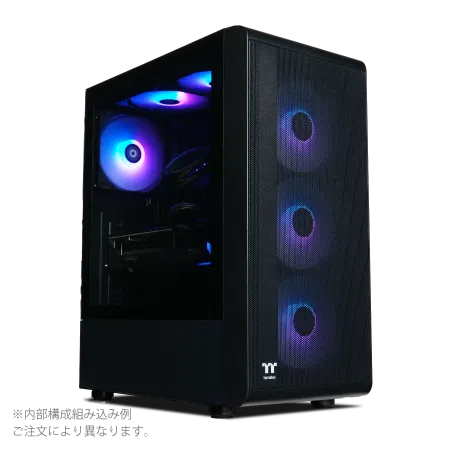
| 【ZEFT R61B スペック】 | |
| CPU | AMD Ryzen7 7700 8コア/16スレッド 5.30GHz(ブースト)/3.80GHz(ベース) |
| グラフィックボード | GeForce RTX5070 (VRAM:12GB) |
| メモリ | 32GB DDR5 (32GB x1枚 クルーシャル製) |
| ストレージ | SSD 1TB (m.2 nVMe READ/WRITE:7250Gbps/6900Gbps WD製) |
| ケース | Thermaltake S200 TG ARGB Plus ブラック |
| マザーボード | AMD B850 チップセット ASRock製 B850M-X WiFi R2.0 |
| 電源ユニット | 750W 80Plus GOLD認証 電源ユニット (Silverstone製) |
| 無線LAN | Wi-Fi 6E (IEEE802.11ax/11ad/11ac/11n/11a/11g/11b) |
| BlueTooth | BlueTooth 5 |
| OS | Microsoft Windows 11 Home |
SSDの健康状態をチェックする方法
これらのツールでは、SSDの使用時間、書き込み量、残りの寿命、エラー発生状況などを詳細に確認できます。
月に一度はこれらのツールでチェックすることをおすすめします。
特に注目すべき項目は、健康状態を示すパーセンテージと、書き込み量の累計です。
健康状態が95パーセント以上であれば問題ありませんが、90パーセントを下回ったら注意が必要です。
書き込み量の累計を確認することで、SSDの残り寿命を予測できます。
例えば、TBWが500TBのSSDで、すでに300TBの書き込みが行われている場合、残りは200TBです。
1日あたりの平均書き込み量が20GBであれば、あと約27年使える計算になりますが、100GBであれば約5年半で寿命を迎えることになります。
エラーカウントも重要なチェック項目です。
読み込みエラーや書き込みエラーが頻繁に発生している場合、SSDが物理的に劣化している可能性があります。
エラーカウントが急激に増加している場合は、TBWに到達していなくても交換を検討すべきサインです。
データを守るバックアップ戦略
SSDの寿命管理で最も重要なのは、定期的なバックアップです。
大切なデータを失わないためには、3-2-1ルールに従ったバックアップ戦略を実践することが絶対に必要になります。
3-2-1ルールとは、データを3つのコピーで保管し、2つの異なるメディアに保存し、1つは別の場所に保管するという原則です。
具体的には、メインのSSDに1つ、外付けHDDやNASに1つ、クラウドストレージに1つという構成が理想的になります。
自動バックアップソフトを使えば、設定した時間に自動的にバックアップを実行してくれるため、手間をかけずに確実なバックアップ体制を構築できます。
クラウドストレージの活用も効果的です。
ただし、クラウドストレージは月額料金がかかるため、本当に重要なデータだけを選別して保存するのが賢い使い方です。
外付けストレージを使用する場合は、SSDではなくHDDを選択するのも一つの方法です。
HDDは書き込み回数による寿命の制限がなく、長期保存に適しています。
ただし、物理的な衝撃に弱いため、取り扱いには注意が必要です。
電源ユニットの管理が全体の寿命を左右する
電源ユニットの重要性を認識する
電源ユニットの品質や状態が悪いと、他のパーツにも悪影響を及ぼし、パソコン全体の寿命を縮めてしまいますよね。
電源ユニットの寿命は、使用時間と負荷率によって決まります。
特に定格出力の80パーセント以上で常時稼働させると、内部のコンデンサが劣化しやすく、寿命が半分程度になることもあるのです。
電源ユニットの品質は、80 PLUS認証のグレードで判断できます。
効率が高い電源ユニットは、無駄な熱を発生させないため、内部のコンデンサの劣化も遅く、結果的に寿命が長くなります。
容量の選択も重要なポイントです。
システム全体の消費電力に対して、余裕を持った容量の電源ユニットを選ぶことで、負荷率を下げることができます。
例えば、システムの最大消費電力が500Wであれば、750Wから850Wの電源ユニットを選択することで、負荷率を60パーセントから70パーセント程度に抑えられ、寿命を延ばすことができるのです。
電源ユニットの異常を早期発見する
異常のサインとしては、起動時の不安定さ、突然のシャットダウン、焦げ臭いにおい、異音などがあります。
これらの症状が出たら、すぐに使用を中止して点検する必要があります。
起動時の不安定さは、電源ユニットの出力が不安定になっているサインです。
電源ボタンを押しても起動しない、または何度か押さないと起動しない場合は、電源ユニット内のコンデンサが劣化している可能性があります。
この状態を放置すると、他のパーツにも悪影響を及ぼすため、早急な交換が必要です。
突然のシャットダウンも電源ユニットの異常を示すサインになります。
特に高負荷時にシャットダウンする場合は、電源ユニットの出力が不足しているか、過負荷保護機能が作動している可能性があります。
この場合は、より容量の大きい電源ユニットへの交換を検討しましょう。
焦げ臭いにおいは最も危険なサインです。
電源ユニット内のコンデンサが破裂したり、配線が焦げたりしている可能性があり、火災のリスクもあります。
焦げ臭いにおいがした場合は、すぐに電源を切り、コンセントから抜いて、専門業者に点検を依頼するか、新しい電源ユニットに交換する必要があります。
電源ユニット内のファンから「カラカラ」という音や「ブーン」という低い唸り音が聞こえる場合、ファンの軸受けが摩耗しているか、ファンにホコリが詰まっている可能性があります。
ファンが停止すると電源ユニット内部の温度が上昇し、コンデンサの劣化が加速するため、早めの対処が必要です。
電源ユニットの寿命を延ばす使い方
システムの最大消費電力を正確に把握し、それに対して1.5倍から2倍の容量の電源ユニットを選択することをおすすめします。
電源ユニットの清掃も寿命延長に効果的です。
ただし、電源ユニット内部には高電圧のコンデンサがあり、素人が分解するのは非常に危険です。
外側からエアダスターで吹くだけにとどめ、内部の清掃が必要な場合は専門業者に依頼しましょう。
電源ユニットの設置環境も重要です。
電源ユニットのファンが下向きに設置されている場合、床からのホコリを吸い込みやすくなります。
ケースの下にフィルターがあれば定期的に清掃し、フィルターがない場合はケースを床から少し浮かせて設置することで、ホコリの吸い込みを減らすことができます。
落雷や電圧の急激な変動から電源ユニットを守ることができ、突然の故障を防ぐことができます。
特に雷が多い地域では、サージプロテクターの使用は必須といえるでしょう。
| 電源ユニットの容量 | 推奨システム消費電力 | 負荷率 | 寿命への影響 | 適したシステム構成 |
|---|---|---|---|---|
| 550W | 300Wから380W | 55%から70% | 最適 | ミドルレンジCPU+ミドルレンジGPU |
| 750W | 400Wから520W | 53%から70% | 最適 | ハイエンドCPU+ミドルハイGPU |
| 850W | 500Wから600W | 59%から70% | 最適 | ハイエンドCPU+ハイエンドGPU |
| 1000W | 600Wから700W | 60%から70% | 最適 | 最高性能CPU+最高性能GPU |
ソフトウェアメンテナンスで性能を維持する
パソコン おすすめモデル4選
パソコンショップSEVEN SR-ar9-9360X/S9
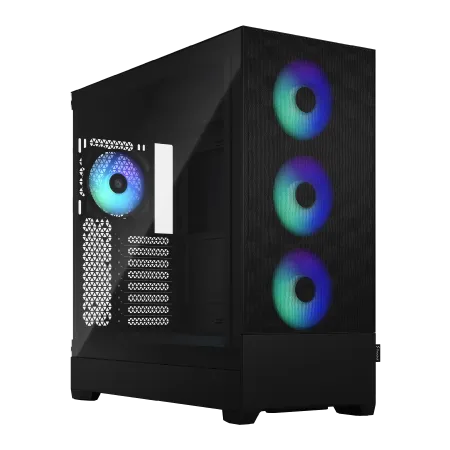
| 【SR-ar9-9360X/S9 スペック】 | |
| CPU | AMD Ryzen9 9950X 16コア/32スレッド 5.70GHz(ブースト)/4.30GHz(ベース) |
| メモリ | 16GB DDR5 (16GB x1枚 クルーシャル製) |
| ストレージ | SSD 1TB (m.2 nVMe READ/WRITE:7250Gbps/6900Gbps WD製) |
| ケース | Fractal Design Pop XL Air RGB TG |
| CPUクーラー | 水冷 360mmラジエータ CoolerMaster製 水冷CPUクーラー ML 360 Core II Black |
| マザーボード | AMD B850 チップセット ASRock製 B850M-X WiFi R2.0 |
| 電源ユニット | 650W 80Plus BRONZE認証 電源ユニット (COUGAR製) |
| 無線LAN | Wi-Fi 6E (IEEE802.11ax/11ad/11ac/11n/11a/11g/11b) |
| BlueTooth | BlueTooth 5 |
| 光学式ドライブ | DVDスーパーマルチドライブ (内蔵) |
| OS | Microsoft Windows 11 Home |
パソコンショップSEVEN ZEFT R60FP
| 【ZEFT R60FP スペック】 | |
| CPU | AMD Ryzen9 9950X3D 16コア/32スレッド 5.70GHz(ブースト)/4.30GHz(ベース) |
| グラフィックボード | Radeon RX 9060XT (VRAM:16GB) |
| メモリ | 32GB DDR5 (32GB x1枚 クルーシャル製) |
| ストレージ | SSD 1TB (m.2 nVMe READ/WRITE:7250Gbps/6900Gbps WD製) |
| ケース | Fractal Design Pop XL Air RGB TG |
| CPUクーラー | 空冷 サイズ製 空冷CPUクーラー SCYTHE() MUGEN6 BLACK EDITION |
| マザーボード | AMD B850 チップセット MSI製 PRO B850M-A WIFI |
| 電源ユニット | 750W 80Plus GOLD認証 電源ユニット (Silverstone製) |
| 無線LAN | Wi-Fi 6E (IEEE802.11ax/11ad/11ac/11n/11a/11g/11b) |
| BlueTooth | BlueTooth 5 |
| 光学式ドライブ | DVDスーパーマルチドライブ (内蔵) |
| OS | Microsoft Windows 11 Home |
パソコンショップSEVEN ZEFT R60SB

| 【ZEFT R60SB スペック】 | |
| CPU | AMD Ryzen9 9950X 16コア/32スレッド 5.70GHz(ブースト)/4.30GHz(ベース) |
| グラフィックボード | Radeon RX 9070XT (VRAM:16GB) |
| メモリ | 32GB DDR5 (16GB x2枚 クルーシャル製) |
| ストレージ | SSD 2TB (m.2 nVMe READ/WRITE:7250Gbps/6900Gbps WD製) |
| ケース | Thermaltake S100 TG |
| CPUクーラー | 空冷 サイズ製 空冷CPUクーラー SCYTHE() MUGEN6 BLACK EDITION |
| マザーボード | AMD B850 チップセット ASRock製 B850M Pro-A WiFi |
| 電源ユニット | 1000W 80Plus GOLD認証 電源ユニット (アスロック製) |
| 無線LAN | Wi-Fi 6E (IEEE802.11ax/11ad/11ac/11n/11a/11g/11b) |
| BlueTooth | BlueTooth 5 |
| OS | Microsoft Windows 11 Home |
パソコンショップSEVEN ZEFT Z52CL
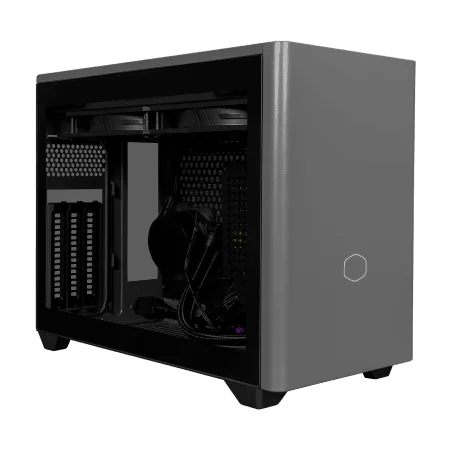
| 【ZEFT Z52CL スペック】 | |
| CPU | Intel Core i9 14900KF 24コア/32スレッド 6.00GHz(ブースト)/3.20GHz(ベース) |
| グラフィックボード | GeForce RTX4060Ti (VRAM:8GB) |
| メモリ | 32GB DDR5 (16GB x2枚 Micron製) |
| ストレージ | SSD 1TB (m.2 nVMe READ/WRITE:5150Gbps/4900Gbps WD製) |
| ケース | CoolerMaster NR200P MAX |
| マザーボード | intel B760 チップセット ASUS製 ROG Strix B760-I GAMING WIFI |
| 電源ユニット | 850W 80Plus GOLD認証 |
| 無線LAN | Wi-Fi 6E (IEEE802.11ax/11ad/11ac/11n/11a/11g/11b) |
| BlueTooth | BlueTooth 5 |
| 光学式ドライブ | DVDスーパーマルチドライブ (外付け) |
| OS | Microsoft Windows 11 Home |
OSの定期的なメンテナンスが必要な理由
ハードウェアのメンテナンスだけでなく、ソフトウェアのメンテナンスもパソコンの寿命を延ばすために重要です。
OSは使用するにつれて、不要なファイルやレジストリエントリが蓄積し、動作が遅くなっていきます。
Windowsの場合、ディスククリーンアップとデフラグが基本的なメンテナンス作業になります。
ただし、SSDを使用している場合、デフラグは不要です。
むしろSSDに対してデフラグを実行すると、無駄な書き込みが発生して寿命を縮めてしまうため、絶対に避けたいですよね。
一時ファイルやキャッシュファイルの削除も効果的です。
ブラウザのキャッシュ、Windowsの一時ファイル、ダウンロードフォルダの不要なファイルなどを定期的に削除することで、ストレージの空き容量を確保できます。
ストレージの空き容量が少なくなると、OSの動作が遅くなるだけでなく、SSDの寿命も短くなるため、常に20パーセント以上の空き容量を維持することが推奨されます。
スタートアップに登録されているアプリケーションの見直しも重要です。
不要なアプリケーションがスタートアップに登録されていると、起動時間が長くなるだけでなく、常駐プログラムがメモリやCPUリソースを消費し続けます。
本当に必要なアプリケーションだけをスタートアップに残し、他は無効化することで、システムの負荷を減らすことができます。
セキュリティ対策が寿命に与える影響
マルウェアに感染すると、CPUやメモリが常に高負荷状態になり、発熱が増加してパーツの劣化が早まります。
また、ランサムウェアに感染すると、大切なデータが暗号化されて使用できなくなるため、実質的にパソコンの寿命が終わってしまうことになります。
ウイルス対策ソフトの導入は必須です。
Windows Defenderでも基本的な保護は可能ですが、より高度な保護を求めるなら、サードパーティ製のセキュリティソフトの導入を検討しましょう。
ただし、セキュリティソフト自体がシステムリソースを消費するため、軽量なものを選ぶことが重要です。
OSやアプリケーションのアップデートも、セキュリティ対策として重要です。
アップデートには、セキュリティの脆弱性を修正するパッチが含まれていることが多く、これを適用しないと攻撃のリスクが高まります。
ファイアウォールの設定も確認しましょう。
Windowsファイアウォールは、デフォルトで有効になっていますが、設定を見直すことでより強固な保護を実現できます。
特に、不要なポートを閉じることで、外部からの不正アクセスを防ぐことができるのです。
ドライバとファームウェアの更新管理
ドライバとファームウェアの更新も、パソコンの性能維持に重要な役割を果たします。
特にグラフィックボードのドライバは、定期的に更新することで性能向上やバグ修正の恩恵を受けることができます。
NVIDIAやAMDは、新しいゲームのリリースに合わせて最適化されたドライバを提供しているため、ゲーマーにとっては特に重要です。
マザーボードのBIOSやUEFIのアップデートも、場合によっては必要になります。
BIOSアップデートには、新しいCPUのサポート追加、メモリの互換性向上、セキュリティの脆弱性修正などが含まれることがあります。
SSDのファームウェアアップデートも、性能向上や安定性の改善につながることがあります。
ただし、ファームウェアアップデート中に電源が切れるとSSDが使用不能になる可能性があるため、必ずバックアップを取ってから実行しましょう。
チップセットドライバやネットワークドライバの更新も忘れてはいけません。
これらのドライバが古いと、システムの安定性が低下したり、ネットワークの速度が遅くなったりすることがあります。
メモリとマザーボードの長寿命化テクニック
メモリの寿命と管理方法
メモリは比較的故障しにくいパーツですが、適切な管理を行うことで、より長く安定して使用できます。
メモリエラーの早期発見も重要です。
メモリエラーが発生すると、ブルースクリーンやフリーズ、アプリケーションのクラッシュなどの症状が現れます。
これらの症状が頻繁に発生する場合は、Windows標準のメモリ診断ツールやMemtest86などのツールを使用して、メモリの状態をチェックしましょう。
メモリの温度管理も見逃せません。
最新のDDR5メモリは、DDR4と比べて動作電圧が低いものの、高速化により発熱量が増加しています。
特にDDR5-5600以上の高速メモリを使用する場合は、ヒートシンク付きのメモリを選択するか、ケースのエアフローを改善して、メモリの温度を適切に保つことが重要です。
メモリスロットの接点の酸化も、長期使用では問題になることがあります。
接点が酸化すると、接触不良により起動しなくなったり、メモリエラーが頻発したりします。
数年に一度、メモリを取り外して接点を清掃することで、接触不良を防ぐことができます。
マザーボードの寿命を延ばす方法
マザーボードは、パソコンの中で最も複雑なパーツの一つであり、寿命を延ばすには総合的なケアが必要です。
マザーボードの寿命を縮める主な要因は、コンデンサの劣化、熱による基板の歪み、そして静電気による破損です。
コンデンサの劣化は、マザーボードの寿命を左右する最大の要因です。
特に電源回路周辺のコンデンサは、高温環境下で劣化が進みやすく、膨張や液漏れを起こすことがあります。
定期的にマザーボードを目視で確認し、コンデンサの頭部が膨らんでいないか、液漏れの跡がないかをチェックすることが重要です。
マザーボードの温度管理も重要なポイントになります。
特にVRM(電圧レギュレータモジュール)は、CPUに電力を供給する際に発熱します。
ケースのエアフローを最適化し、必要に応じてVRM用の小型ファンを追加することで、マザーボードの温度を適切に保つことができます。
静電気対策も忘れてはいけません。
マザーボードは静電気に非常に弱く、わずかな静電気でも回路が破損することがあります。
パソコンの内部を触る際は、必ず静電気を放電してから作業を行い、可能であれば静電気防止手袋を着用しましょう。
特に乾燥する冬場は、静電気が発生しやすいため注意が必要です。
過度なオーバークロックや高すぎる電圧設定は、マザーボードの電源回路に負担をかけ、寿命を縮める原因になります。
拡張カードとスロットのメンテナンス
特にグラフィックボードは、重量があるため、PCIeスロットに負担がかかります。
長期間使用すると、スロットが歪んだり、接触不良を起こしたりすることがあるのです。
グラフィックボードのサグ(たわみ)対策も重要です。
グラフィックボードサポートステイを使用するか、ケーブルで吊り下げることで、サグを防ぎ、スロットへの負担を軽減できます。
PCIeスロットの接点も、定期的に清掃することで接触不良を防げます。
グラフィックボードを取り外した際に、スロットの接点部分をエアダスターで清掃し、必要に応じて接点復活剤を使用することで、安定した接続を維持できます。
ただし、接点復活剤は使いすぎると逆効果になるため、綿棒に少量つけて軽く拭く程度にとどめましょう。
M.2スロットに取り付けたSSDも、定期的に確認が必要です。
M.2 SSDは、マザーボードに直接取り付けられるため、熱がこもりやすく、高温になると性能が低下します。
マザーボードに付属するヒートシンクを必ず取り付け、必要に応じて追加の冷却対策を施すことで、SSDの寿命を延ばすことができます。
使用環境の最適化で寿命を最大化する
設置場所が寿命に与える影響
直射日光が当たる場所や、暖房器具の近くに設置すると、内部温度が上昇し、パーツの劣化が早まります。
また、湿度の高い場所に設置すると、結露や腐食のリスクが高まるため避けるべきです。
床に直置きするのも避けた方がいいでしょう。
床に直置きすると、ホコリを吸い込みやすくなるだけでなく、振動の影響も受けやすくなります。
特にHDDを使用している場合、振動は故障の原因になるため、机の上や専用のPCスタンドに設置することをおすすめします。
パソコン周辺のスペースも重要です。
パソコンの吸気口や排気口を塞がないように、壁から10cm以上離して設置しましょう。
特に排気口が塞がれると、内部に熱がこもり、冷却性能が大幅に低下します。
デスクトップPCを机の下に設置する場合は、十分な空間を確保することが必要です。
室温の管理も見逃せません。
理想的な室温は20度から25度程度で、この範囲であればパソコンの冷却性能を最大限に発揮できます。
電源環境の整備が重要な理由
電源環境の整備も、パソコンの寿命を延ばすために重要です。
タコ足配線は避けるべきです。
複数の高消費電力機器を一つの電源タップに接続すると、電圧降下が発生し、パソコンに安定した電力が供給されなくなります。
パソコン専用の電源タップを用意し、他の機器とは分けて接続することをおすすめします。
サージプロテクター付きの電源タップの使用も効果的です。
特に雷が多い地域や、電圧が不安定な地域では、サージプロテクターの使用は必須といえるでしょう。
また、UPSには電圧を安定化させる機能もあるため、電源環境が不安定な場合には特に有効です。
湿度と静電気の管理方法
湿度が高すぎると、内部に結露が発生し、ショートや腐食の原因になります。
逆に湿度が低すぎると、静電気が発生しやすくなり、パーツの破損リスクが高まります。
理想的な湿度は40パーセントから60パーセント程度です。
除湿機や加湿器を使用して、室内の湿度を適切に保つことが重要です。
特に梅雨時期や冬場の乾燥する時期は、湿度が極端になりやすいため、注意が必要になります。
湿度計を設置して、常に湿度を監視することをおすすめします。
静電気対策も忘れてはいけません。
パソコンに触れる前に、金属製の物体に触れて静電気を放電する習慣をつけましょう。
静電気防止マットの使用も効果的です。
パソコンの下に静電気防止マットを敷くことで、静電気の発生を抑制できます。
また、パソコンの内部を触る際は、静電気防止手袋を着用することで、より安全に作業を行うことができます。
| 環境要因 | 理想的な範囲 | 寿命への影響 | 対策方法 |
|---|---|---|---|
| 室温 | 20度から25度 | 高温環境では部品の劣化が加速する | エアコンで室温を管理、直射日光を避ける |
| 湿度 | 40%から60% | 高湿度で結露、低湿度で静電気のリスク | 除湿機や加湿器で湿度を管理する |
| ホコリ | 少ないほど良い | ホコリが冷却性能を低下させる | 定期的な清掃、床から離して設置する |
| 電源品質 | 安定した100V | 不安定な電源は故障の原因になる | サージプロテクター、UPSの使用 |
BTOパソコンのカスタマイズで寿命を延ばす
長寿命を考えたパーツ選択の基準
BTOパソコンを購入する際、長寿命を考えたパーツ選択を行うことで、将来的なメンテナンスコストを削減できます。
特に電源ユニット、CPUクーラー、ケースの選択は、パソコンの寿命に直接影響するため、慎重に選ぶ必要があります。
電源ユニットは、80 PLUS Gold以上の認証を受けた製品を選びましょう。
効率が高い電源ユニットは、発熱が少なく、内部のコンデンサの劣化も遅いため、長期間安定して使用できます。
また、容量はシステムの最大消費電力の1.5倍から2倍を選択することで、負荷率を下げ、寿命を延ばすことができます。
CPUクーラーも重要な選択ポイントです。
DEEPCOOLやサイズ、Noctuaなどの人気メーカーのクーラーは、品質が高く、長期間安定して使用できます。
ケースの選択も見逃せません。
エアフローに優れたケースを選ぶことで、内部温度を低く保つことができます。
最近人気のピラーレスケースは、見た目は美しいですが、エアフローがやや劣る傾向があります。
長寿命を重視するなら、スタンダードな側面1面が強化ガラス製でエアフローに優れたケースを選択するのも一つの方法です。
メモリとストレージの賢い選択
メモリの選択では、容量だけでなく品質も重要です。
Micron(Crucial)、GSkill、Samsungなどの人気メーカーのメモリは、品質が高く、長期間安定して使用できます。
容量は、ゲーミングPCなら32GBを選択するのが現在の主流で、将来的なアップグレードの余地も考慮すると、16GB×2枚の構成がおすすめです。
ストレージの選択では、コスパと寿命のバランスを考える必要があります。
PCIe Gen.5 SSDは最大14,000MB/s超の読込速度を実現しますが、発熱が非常に高く、価格も高いため、コスパを重視してまだGen.4が主流です。
WD(WESTERN DIGITAL)、Crucial、キオクシアなどの人気メーカーのGen.4 SSDを選択すれば、十分な性能と長寿命を両立できます。
容量は、用途に応じて選択します。
OSとアプリケーション用に1TB、データ保存用に2TBという構成が人気です。
ただし、動画編集など大容量のデータを扱う場合は、4TB以上の容量を選択することも検討しましょう。
ストレージの空き容量が少なくなると、SSDの寿命が短くなるため、常に20パーセント以上の空き容量を維持することが重要です。
冷却システムのカスタマイズ戦略
標準構成では、最低限の冷却性能しか提供されないことが多いため、追加のファンやより高性能なCPUクーラーへのアップグレードを検討しましょう。
ケースファンの追加は、最もコストパフォーマンスの高い冷却強化方法です。
前面に2基の吸気ファン、背面に1基の排気ファン、上面に1基の排気ファンという構成が理想的で、この構成により効率的なエアフローを実現できます。
ファンのサイズは、120mmよりも140mmの方が、同じ風量でも回転数が低く、静音性に優れています。
CPUクーラーのアップグレードも効果的です。
標準構成のCPUクーラーは、コストを抑えるために最低限の性能しかないことが多く、高負荷時にCPU温度が高くなりがちです。
DEEPCOOLやサイズ、Noctuaなどの高性能な空冷クーラーにアップグレードすることで、CPU温度を10度から20度下げることができ、寿命を大幅に延ばせます。
水冷クーラーの選択も検討する価値があります。
特にCore Ultra 9 285Kや285KF、Ryzen 9 9950Xや9950X3DなどのハイエンドCPUを使用する場合、水冷クーラーの方が冷却性能が高く、静音性にも優れています。
DEEPCOOLやCorsair、NZXTなどの人気メーカーの水冷クーラーは、品質が高く、長期間安定して使用できます。
グラフィックボードの冷却も忘れてはいけません。
最新のRTX5080やRTX5070Tiは、GDDR7メモリの採用により発熱量が増加しています。
定期的なチェックリストで寿命を管理する
月次チェックリストの作成と実行
月に一度、簡単なチェックを行うことで、異常の早期発見と予防的なメンテナンスが可能になります。
チェックリストを作成し、習慣化することが重要です。
月次チェックリストには、以下の項目を含めましょう。
まず、パソコンの起動時間を確認します。
以前より明らかに起動が遅くなっている場合は、ストレージの劣化やスタートアップアプリの増加が原因の可能性があります。
次に、ファンの音を確認します。
異音がする場合は、ファンの軸受けが摩耗しているか、ホコリが詰まっている可能性があります。
温度監視ツールを使用して、CPUとグラフィックボードの温度を確認します。
アイドル時と高負荷時の温度を記録し、前月と比較することで、冷却性能の低下を早期に発見できます。
温度が前月より5度以上上昇している場合は、清掃が必要なサインです。
ストレージの健康状態も月次チェックの重要な項目です。
CrystalDiskInfoなどのツールを使用して、SSDの健康状態、書き込み量、エラーカウントを確認します。
健康状態が前月より低下している場合や、エラーカウントが増加している場合は、バックアップの頻度を増やし、交換の準備を始めましょう。
Windowsの更新状況も確認します。
セキュリティアップデートが適用されていない場合は、すぐに適用しましょう。
また、ドライバの更新も確認し、特にグラフィックボードのドライバは最新版に更新することをおすすめします。
半年次メンテナンスの実施方法
半年に一度は、より本格的なメンテナンスを実施しましょう。
半年次メンテナンスでは、内部の清掃、パーツの状態確認、ソフトウェアの最適化を行います。
この作業には2時間から3時間程度かかりますが、パソコンの寿命を延ばすためには必要な投資です。
内部清掃は、半年次メンテナンスの中心的な作業になります。
サイドパネルを開け、エアダスターと静電気防止ブラシを使用して、ケースファン、CPUクーラー、グラフィックボード、電源ユニットを丁寧に清掃します。
特にヒートシンクのフィンの奥に詰まったホコリは、念入りに取り除きましょう。
パーツの状態確認も重要です。
マザーボード上のコンデンサの膨張や液漏れ、ケーブルの劣化、ファンの回転状態などを目視で確認します。
異常が見つかった場合は、早急に対処することで、致命的な故障を防ぐことができます。
ソフトウェアの最適化も半年次メンテナンスに含めましょう。
不要なアプリケーションのアンインストール、スタートアップアプリの見直し、ディスククリーンアップ、レジストリのクリーンアップなどを行います。
これらの作業により、システムの動作速度を回復させることができます。
サーマルグリスの状態も確認します。
CPUクーラーを取り付けてから2年以上経過している場合は、サーマルグリスを塗り直すことで冷却性能が回復することがあります。
ただし、サーマルグリスの塗り直しは、CPUクーラーの取り外しと再取り付けが必要なため、慎重に作業を行いましょう。
年次総合チェックの重要性
この作業により、パソコンの現状を正確に把握し、今後の使用計画を立てることができます。
ベンチマークテストを実施して、パソコンの性能を数値化します。
3DMarkやCinebenchなどのベンチマークソフトを使用して、グラフィック性能とCPU性能を測定し、購入時や前年の結果と比較します。
性能が大幅に低下している場合は、パーツの劣化やソフトウェアの問題が考えられます。
ストレージの詳細な診断も年次総合チェックに含めましょう。
SSDの書き込み量がTBWの何パーセントに達しているかを確認し、残りの寿命を計算します。
残りの寿命が2年以下の場合は、交換用のSSDを準備しておくことをおすすめします。
電源ユニットの使用年数も確認します。
特に、起動時の不安定さや突然のシャットダウンなどの症状が出ている場合は、早急な交換が必要です。
アップグレードの検討も年次総合チェックの重要な項目です。
現在のパソコンの性能が、自分の用途に対して不足している場合は、パーツのアップグレードを検討しましょう。
メモリの増設、ストレージの追加、グラフィックボードの交換などは、比較的簡単に実施でき、パソコンの性能を大幅に向上させることができます。
| チェック頻度 | 主な作業内容 | 所要時間 | 重要度 |
|---|---|---|---|
| 月次 | 温度確認、ファンの音確認、ストレージ健康状態確認、更新状況確認 | 15分から30分 | 高 |
| 半年次 | 内部清掃、パーツ状態確認、ソフトウェア最適化、サーマルグリス確認 | 2時間から3時間 | 非常に高 |
| 年次 | ベンチマークテスト、ストレージ詳細診断、電源ユニット確認、アップグレード検討 | 3時間から4時間 | 高 |
トラブル発生時の対処法を知る
起動しない場合の診断手順
パソコンが起動しない場合、慌てずに段階的に原因を特定することが重要です。
まず、電源ケーブルが正しく接続されているか、電源タップのスイッチがオンになっているかを確認します。
意外とこのような基本的なミスが原因であることも多いのです。
電源ボタンを押しても全く反応がない場合は、電源ユニットの故障が疑われます。
電源ユニットのファンは回転しているのに起動しない場合は、マザーボードや他のパーツの故障が考えられます。
電源は入るが画面に何も表示されない場合は、メモリやグラフィックボードの接触不良が原因の可能性があります。
一度パソコンの電源を切り、電源ケーブルを抜いてから、メモリとグラフィックボードを取り外して再度取り付けてみましょう。
接触不良が解消されれば、正常に起動するはずです。
BIOSは起動するがOSが起動しない場合は、ストレージの故障やOSの破損が考えられます。
異音が発生した場合の対処法
パソコンから異音が発生した場合、音の種類によって原因を特定できます。
「カラカラ」という音は、ファンの軸受けが摩耗しているか、ファンに何かが接触している可能性があります。
音の発生源を特定し、該当するファンを交換することで解決できます。
「ブーン」という低い唸り音は、ファンの回転数が高くなっているか、振動が発生している可能性があります。
振動が原因の場合は、ファンの取り付けネジを締め直すか、防振ゴムを使用することで改善できます。
「カチカチ」という音は、HDDの故障の前兆である可能性が高く、非常に危険なサインです。
この音が聞こえたら、すぐにバックアップを取り、HDDを交換する必要があります。
HDDは突然故障することもあるため、この音を聞いたら一刻も早く対処しましょう。
コイル鳴きは、電源ユニットの品質が低い場合や、高負荷時に発生することがあります。
性能低下を感じた場合の改善策
起動時間が長くなった場合は、スタートアップアプリの増加やストレージの劣化が原因の可能性があります。
タスクマネージャーでスタートアップアプリを確認し、不要なアプリを無効化しましょう。
タスクマネージャーでメモリとCPUの使用率を確認し、常に高い使用率を示している場合は、メモリの増設やCPUのアップグレードを検討しましょう。
ゲームのフレームレートが低下した場合は、グラフィックボードの温度が高くなっている可能性があります。
温度監視ツールでグラフィックボードの温度を確認し、90度を超えている場合は清掃を行いましょう。
清掃しても改善しない場合は、グラフィックボードの交換を検討する必要があります。
ファイルの読み書きが遅くなった場合は、ストレージの劣化が原因の可能性があります。
SSDの場合、空き容量が少なくなると性能が低下するため、常に20パーセント以上の空き容量を維持することも重要です。
長期保管時のメンテナンス方法
長期間使用しない場合の準備
パソコンを長期間使用しない場合、適切な準備を行うことで、再使用時のトラブルを防ぐことができます。
まず、パソコンを完全にシャットダウンし、電源ケーブルを抜きます。
スリープモードやハイバネーションモードではなく、完全にシャットダウンすることが重要です。
バッテリーを搭載しているノートパソコンの場合、バッテリーを50パーセント程度まで充電してから保管します。
バッテリーを満充電の状態で長期保管すると、バッテリーの劣化が早まります。
逆に、完全に放電した状態で保管すると、バッテリーが過放電状態になり、充電できなくなる可能性があります。
内部の清掃も行いましょう。
エアダスターで内部のホコリを取り除いてから保管することをおすすめします。
保管場所も重要です。
直射日光が当たらない、湿度の低い場所を選びましょう。
また、ホコリが少ない場所を選び、可能であればカバーをかけて保管することで、ホコリの付着を防ぐことができます。
長期保管後の再起動手順
まず、保管場所から取り出した後、室温に慣らすために1時間から2時間程度待ちます。
特に寒い場所に保管していた場合、急激な温度変化により内部に結露が発生する可能性があるため、この手順は重要です。
電源ケーブルを接続する前に、外観を確認します。
ケーブルの劣化、コネクタの腐食、ケースの変形などがないかをチェックしましょう。
異常が見つかった場合は、専門業者に点検を依頼することをおすすめします。
電源を入れる前に、内部を確認します。
サイドパネルを開け、ホコリの蓄積、ケーブルの接続状態、パーツの取り付け状態などをチェックします。
特にメモリやグラフィックボードが緩んでいないかを確認