
AI用途PCに向いたCPU性能と選び方の実体験
動画編集で体感できるコア数と世代ごとの違い
動画編集をするうえで本当に効率を左右するのは「コア数と世代の組み合わせ」だと私は考えています。
数だけを見て判断するのは危険で、例えば単純にコア数が多ければ速いだろうと思い込んで新調してみても、実際に仕事に使うと期待ほどのスピードが出ず拍子抜けすることがあるのです。
私自身、過去に同じ体験をしました。
8コアから8コアへの買い替えでしたが、世代が新しくなっただけで処理速度が体感で倍近く速くなり、驚いてしまったのです。
当時は映像の書き出しを待つのが当たり前で、バーが少しずつ進むのを見ながら「まだ終わらないのか」と時計ばかり気にしていました。
しかし世代を更新した後は、GPUとの連携が見事に改善され、仕事に集中したまま一気に終わらせられるようになりました。
これは本当にありがたい。
その数分間が本当に長い。
集中力が途切れるし、気持ちが苛立つから、終わるころには妙に疲れてしまうんです。
ところが世代を変えた途端、その待たされる時間が明確に減り、日々の小さなストレスが消えていくのを実感しました。
この小さな変化が積み重なることの大きさを甘く見てはいけないなと、本気で思いました。
さらに大きかったのはタイムラインのスクラブ操作の快適さです。
古い環境では少し行き来しただけで映像がカクつき、気持ちがそがれることが多かった。
そうなると編集そのものへの集中度が下がって「もうやめたいな」と投げ出したくなる瞬間もありました。
でも最新世代に変えてからは、滑らかに追従してくれる映像に思わず「これは違うな」と声が漏れてしまいました。
作業が本当に楽しくなる。
気持ちよさ。
最新世代の進化を分かりやすく例えるなら、スマートフォンです。
カメラの画素数が同じでも、新しい機種では処理エンジンが変わり、出てくる写真は驚くほど違います。
CPUもこれと同じ。
単に8コアという数字が同じだからといって性能も同じではありません。
内部の設計や効率が刷新されるだけで、同じ枠組みにもかかわらず力の出方はまるで別物になるのです。
私はこの点を強調しておきたい。
数字ではなく世代です。
もちろん、満点というわけではありません。
私が導入したIntelのモデルは発熱が強めで、ファンの音が時折耳障りに感じることがありました。
ファンが勢いよく回りだした瞬間、思わず「またかよ」とぼやいたこともあります。
それでも、その不満を差し引いても圧倒的に作業効率のメリットが大きい。
電力コストや多少の熱には目をつむってでも、このパフォーマンスを優先するべきだと今は思っています。
旧世代の16コアよりも最新世代の8コアの方が快適という場面は現実にある。
結局一番大切なのは、掛け合わせの視点です。
性能の進化を見極めずに数だけで選んでしまえば、お金をかけても満足感が得られない。
私は何度もそれを実感してきました。
重要なのは、投資が自分の時間を削減してくれるかどうかです。
会社で動画を使った資料を作るとき、旧環境では書き出しの間に「この間にメールくらいは返せるか」と別の作業を入れていました。
しかし新しい環境になってからは、処理があっという間に終わり、間に仕事を差し込もうという気さえ起きませんでした。
その瞬間に「ああ、体が軽い」と素直に思ったのです。
自分の能力が解放されるような感覚でした。
こういう積み重ねが効率につながり、そして心の余白にもつながるのだと今は感じています。
結局のところ、動画編集を日常的に扱うなら最新世代CPUを選びつつコア数とのバランスを捉えることが最優先になります。
8コアでも世代を重ねていれば十分活躍するし、16コアを選ぶなら一層世代性能を踏まえておく必要がある。
だから、私は声を大にして言いたい。
数字だけでは仕事は変わらないのです。
新しい世代の力がもたらす快適さを体で感じること、それこそが編集を前進させてくれる原動力だと思います。
気持ちよく仕事を進めたい。
だからこそ私は、迷わず最新世代CPUを選び続けます。
最新CPU性能一覧
| 型番 | コア数 | スレッド数 | 定格クロック | 最大クロック | Cineスコア Multi |
Cineスコア Single |
公式 URL |
価格com URL |
|---|---|---|---|---|---|---|---|---|
| Core Ultra 9 285K | 24 | 24 | 3.20GHz | 5.70GHz | 43402 | 2454 | 公式 | 価格 |
| Ryzen 9 9950X | 16 | 32 | 4.30GHz | 5.70GHz | 43153 | 2258 | 公式 | 価格 |
| Ryzen 9 9950X3D | 16 | 32 | 4.30GHz | 5.70GHz | 42177 | 2249 | 公式 | 価格 |
| Core i9-14900K | 24 | 32 | 3.20GHz | 6.00GHz | 41464 | 2347 | 公式 | 価格 |
| Ryzen 9 7950X | 16 | 32 | 4.50GHz | 5.70GHz | 38912 | 2068 | 公式 | 価格 |
| Ryzen 9 7950X3D | 16 | 32 | 4.20GHz | 5.70GHz | 38835 | 2039 | 公式 | 価格 |
| Core Ultra 7 265K | 20 | 20 | 3.30GHz | 5.50GHz | 37591 | 2345 | 公式 | 価格 |
| Core Ultra 7 265KF | 20 | 20 | 3.30GHz | 5.50GHz | 37591 | 2345 | 公式 | 価格 |
| Core Ultra 9 285 | 24 | 24 | 2.50GHz | 5.60GHz | 35948 | 2187 | 公式 | 価格 |
| Core i7-14700K | 20 | 28 | 3.40GHz | 5.60GHz | 35806 | 2224 | 公式 | 価格 |
| Core i9-14900 | 24 | 32 | 2.00GHz | 5.80GHz | 34043 | 2198 | 公式 | 価格 |
| Ryzen 9 9900X | 12 | 24 | 4.40GHz | 5.60GHz | 33177 | 2227 | 公式 | 価格 |
| Core i7-14700 | 20 | 28 | 2.10GHz | 5.40GHz | 32807 | 2092 | 公式 | 価格 |
| Ryzen 9 9900X3D | 12 | 24 | 4.40GHz | 5.50GHz | 32695 | 2183 | 公式 | 価格 |
| Ryzen 9 7900X | 12 | 24 | 4.70GHz | 5.60GHz | 29499 | 2030 | 公式 | 価格 |
| Core Ultra 7 265 | 20 | 20 | 2.40GHz | 5.30GHz | 28779 | 2146 | 公式 | 価格 |
| Core Ultra 7 265F | 20 | 20 | 2.40GHz | 5.30GHz | 28779 | 2146 | 公式 | 価格 |
| Core Ultra 5 245K | 14 | 14 | 3.60GHz | 5.20GHz | 25663 | 0 | 公式 | 価格 |
| Core Ultra 5 245KF | 14 | 14 | 3.60GHz | 5.20GHz | 25663 | 2165 | 公式 | 価格 |
| Ryzen 7 9700X | 8 | 16 | 3.80GHz | 5.50GHz | 23279 | 2202 | 公式 | 価格 |
| Ryzen 7 9800X3D | 8 | 16 | 4.70GHz | 5.40GHz | 23267 | 2082 | 公式 | 価格 |
| Core Ultra 5 235 | 14 | 14 | 3.40GHz | 5.00GHz | 21029 | 1851 | 公式 | 価格 |
| Ryzen 7 7700 | 8 | 16 | 3.80GHz | 5.30GHz | 19668 | 1929 | 公式 | 価格 |
| Ryzen 7 7800X3D | 8 | 16 | 4.50GHz | 5.40GHz | 17879 | 1808 | 公式 | 価格 |
| Core i5-14400 | 10 | 16 | 2.50GHz | 4.70GHz | 16180 | 1770 | 公式 | 価格 |
| Ryzen 5 7600X | 6 | 12 | 4.70GHz | 5.30GHz | 15416 | 1973 | 公式 | 価格 |
イラスト制作で気になるNPUの有無
NPUを搭載したPCを選ぶかどうかで、作業の質も効率も大きく変わります。
これを実際に体験してしまうと、もう後戻りはできない。
CPUやGPUだけに頼っていた頃の自分を振り返ると、あの時の無駄に感じるストレスがまるで嘘のようです。
以前は数十枚のレイヤーを扱うような複雑な作業をしていると、ペン先がワンテンポ遅れて動く瞬間に何度も苛立ちました。
わずかな遅れが積み重なることで、完成までの時間も気力も削られていく。
小さな違和感が積もり積もって「もう今日はやめようか」と思ってしまう日もあったんです。
けれどNPU搭載PCに出会ってからは、この感触が大きく変わりました。
作業中のつっかかりが減り、自然と集中が続く。
これは本当に体感レベルで分かる変化でした。
実際にIntel Core Ultraを搭載したノートPCを使う機会があり、その時にようやく「なるほど」と膝を打ちました。
バックグラウンドでAIを動かしていても、Photoshopでのペン操作に何の支障も出ない。
以前なら少し負荷をかけただけでファンが急に唸り始め、それが気になって仕事から意識を外されてしまっていました。
静かさがこんなにも価値あるものだとは、正直思っていませんでした。
体感的には、スマートフォンにAIベースの自動補正や編集機能が追加されたときの感覚に近いと思います。
便利だと分かっていても、実際に生活に溶け込んでから「こんなに手放せないものになっていたのか」と気づく、あの感覚です。
PC上でその快適さを味わえるようになった瞬間、技術進化の意味がストンと理解できました。
では、どうやってPCを選ぶべきか。
迷った時に必ず軸にすべきはNPUの有無です。
多少GPUの性能が控えめでも、NPUが支えてくれることで全体の効率はぐっと高まります。
逆にNPUがないモデルを買ってしまうと、せっかくのAI機能を満足に動かせず、新機能を試そうとしても「全然動かないじゃないか」と悔やむことになる。
ただし現状では、NPUにしっかり対応しているソフトはまだ限定的です。
ここが惜しい。
Adobeのすべてのツールが完全に対応し、さらに国内ユーザーに定評のあるCLIP STUDIO PAINTまでカバーされるようになれば、その効果は爆発的に広がると信じています。
作業リズムが止まらない。
これほど大きなメリットは他にありません。
イラストを描き進める手が途切れないだけで、仕上がりの完成度に直結する。
締め切り間際の焦りが減るのは、精神的な余裕をもたらしてくれるからです。
その余裕があると、一歩踏み込んだ表現を試す勇気も出てくるんですよね。
これは数字のスペックシートを眺めるだけでは絶対に理解できない価値です。
私は40代という年齢を迎え、技術に飛びつく前に一呼吸置くようになりました。
それでも新しい変化を実際に自分の目と手で体験すると、そこに確かに未来を感じるし、取り入れる意義がしっかり腹に落ちてきます。
NPUはまさにその典型例で、もはや「あれば便利」という表現では不十分です。
「なければ不便」だと断言できます。
だから私は胸を張って言います。
それが最適解。
そう考えることで、余計な迷いに振り回されず、確実に制作に集中できる環境を築けます。
迷いのない選択ほど、仕事や趣味を気持ちよく続けられるものはありません。
集中が途切れない作業感。
この二つこそが、私にとって最大の成果です。
時間に余裕ができれば、クリエイティブの幅も自然と広がっていく。
それが最終的には、作品の完成度を押し上げる。
スペックの数値を超えた「実感の価値」。
ここに尽きると思います。
これから数年、NPUを軸にしたPCはクリエイターにとっての標準になるでしょう。
その日を少し早く先取りすることで、私は今日も迷いなく描き続けています。
コスパを考えてCore UltraとRyzenを比べると?
AI処理を前提にしたコストパフォーマンスでいえば、私の経験上ではやはりRyzenの上位モデルに分があると感じています。
数字の比較ではなく、実際に動画編集やAI生成アプリを使ってみたときに差が明確に出るからです。
GPUの力に依存する処理でも結局はCPUがどれだけ並列処理を支えられるかで全体の速さが変わり、毎日の作業における小さなストレスが積み重なるので、そこで差を感じざるを得ないんですよね。
ああ、これなら作業が楽になるなという実感があるんです。
ただし、Core Ultraの存在を忘れてはいけません。
省電力性能を前面に出すNPUがとにかく頼もしい。
実際にノートで試した時には、冷却ファンがほとんど回らず静かにAI処理を進められることに驚きました。
静かに、そして気兼ねなく作業に集中できるのは本当にありがたいんです。
私は社会人になってからずっと趣味半分、実務半分で動画編集をやってきました。
数年前までは「GPUさえ良ければ大丈夫」と思い込んでいましたが、AI関連の処理を本格的に活用するようになってから、その考えは変わりました。
背景自動生成やテキストからのイラスト生成などを試すと、CPUが詰まってしまえば全体がガクッと遅くなるんです。
その瞬間、Ryzenのマルチスレッド性能に助けられる。
肩の荷が下りたような感覚ですよ。
一方でCore Ultraを同じ環境で動かすと、省電力で安定して回る場面は多いものの、映像の高解像度処理やイラストの合成のような場面では遅さを感じました。
特に締め切りを控えた案件で秒単位の効率を求める時、この差は無視できません。
けれども外で作業する機会が増える私にとって、静音性と稼働時間のコンビネーションは圧倒的な魅力です。
だからこそ、状況次第で評価がひっくり返るんですよね。
優劣は単なる数字の話ではないというのが、身をもって感じた答えです。
最近のAIアプリはCPUとGPU、そこにNPUを組み合わせて動く設計が増えています。
私はよくサッカーに例えるのですが、まさにポジションが異なる選手がそれぞれ得意な役割でチームを支えるようなもの。
司令塔であるCPUが上手く動けなければ、ほかがいかに優秀でも全体がちぐはぐになる。
だからPC選びでCPUを軽んじるのは危険なんですよ。
本気で仕事としてAI生成に取り組むほど、その重みを肌で感じます。
特に印象的だったのは、ミドルクラスのRyzenを搭載したPCでの体験です。
価格を抑えながらも、フレーム補完や高精細イラスト生成のような重労働をかけてもレスポンスが安定していて「これは普通に業務で戦力になる」という感覚が湧きました。
机上で数値の比較を追いかけるよりも、実際に現場で感じられる説得力があります。
一方で、外に持ち出すノートPCとして考えるとやはりCore Ultraが有利です。
カフェで資料を作っていてもファンが静か、バッテリーも息切れしない。
その気楽さはまさしく相棒と呼びたくなる特性でした。
つまり最終的にどちらを選ぶかは、使う環境に大きく左右されます。
自宅の据え置きデスクトップで腰を据えてAI処理を回したいならRyzenが圧倒的に適しています。
作業の安定感が仕事の効率を変えてくるからです。
でも外出先で電源を気にせず動きたいなら、Core Ultraに勝る選択肢は今のところない。
持ち歩く私としては、この差は見逃せません。
移動先ではCore Ultra。
それが一番合理的な切り分けだと私は思っています。
性能や数値を追いかけても答えが出ないのは、使う自分自身の環境を無視しているから。
実際にどういう場面で使うのかをイメージしておけば、選択に迷うことは減ります。
そうすれば「やっぱり正解だったな」と思える買い物になります。
これは納得の選び方だと私は信じています。
安心感。
信頼できる道具は、日々の働き方を支え、気持ちを少しだけ前に押し出してくれるんです。
AI活用PCに欠かせないGPUの実力を検証
動画編集で助かるGPUのエンコード支援機能
動画編集に本気で取り組もうと考えると、やはり作業効率をどう高めるかが一番の焦点になると私は感じています。
そして、その効率を左右する大きなカギがGPUのエンコード支援機能です。
CPUだけで無理に処理を回すことも不可能ではありませんが、正直なところ現実的ではありません。
理由はシンプルで、時間を膨大に浪費するからです。
H.264やH.265といった主流コーデックをGPUがハードウェア処理してくれることによって得られる時間の差は、想像以上に大きいのです。
私はかつてCPU頼みで作業を進めていました。
その頃は「まあこんなものか」と自分を無理やり納得させながら、レンダリングの長い待ち時間を受け入れていました。
ところがある日思い切ってGPUを導入した途端、その常識がまるでひっくり返ったかのようでした。
4K動画を書き出す際、CPUだけではコーヒーをゆっくり飲み終えてもまだ処理が半分も進んでいない、そんな時間の浪費が当たり前でした。
しかしGPUを使うようになってからは、気がつけば処理が完了している。
待たされるストレスがなくなり、時間の流れが変わるのを体感しました。
作業のスピード感、この違いは文字通り劇的で、数字以上に心に響くのです。
何より大きなメリットは、編集作業中のプレビューが飛躍的に改善されることでした。
重いフィルターを重ねても以前のようにガタガタとした動きはほとんどなく、スムーズに確認できるようになる。
編集という作業は地道な繰り返しが多く、細かい積み重ねの世界です。
GPUがその苛立ちの入口を取り除いてくれたことで、私はようやく編集の「没入感」を味わえるようになりました。
これは精神的にも大きな違いになりましたね。
数年前、AIを使った自動カラー補正やノイズリダクション機能を使ってみようと思ったことがありました。
当時はCPU主体で処理を試みましたが、追いつかず「これなら手作業のほうが速いじゃないか」と思うくらいでした。
ただGPUを導入した後は、その判断が一変しました。
演算処理がきちんと支援されることで、AI機能が編集の流れに自然に溶け込み、効率が大幅に跳ね上がる。
その体感は、単なる数値や理屈では語れません。
だから私はもう迷いなく言えます。
GPUなしではもはやまともに作業できないと。
もちろん、どんなGPUでもいいというわけではありません。
ここが初心者ほど見落としがちなポイントです。
特にNVIDIAのNVENCが最近はAV1にも対応しており、これは大きなアドバンテージだと私は考えます。
なぜなら、YouTubeや配信プラットフォームの多くがすでにAV1をサポートし始めているからです。
一方で私は数年前、少しでもコストを抑えようとしてAMDのGPUを購入したことがありました。
その結果どうなったか。
普段使っているソフトでハードウェア支援が一切効かないことがわかり、結局は丸ごと買い替える羽目に陥ったのです。
その時の落胆と悔しさは今も忘れられません。
最初にもっと冷静に確認しておけばよかった、それが正直なところです。
自分の編集スタイルに合わない製品を選んでしまうと、最終的にはコストも時間も失うことになる。
これはビジネスの現場にも共通しているなと感じます。
短期的なコスト削減に気を取られると、かえって効率を落として損をするものです。
だから今ならはっきりと言えます。
目先の安さではなく、自分の作業環境と未来を見据えるなら、NVIDIAのRTXシリーズを選ぶのが現状では最適だと。
動画編集に取り組むと、効率によって作品の完成度が大きく変わってくるのを実感します。
腰を据えて一日かけて作れる場面ももちろんありますが、実際には複数の案件を同時並行で進めることがほとんどです。
そんな状況で非効率な環境に甘んじるのは現実的ではない。
GPUがあれば、スピードとクオリティを両立できる。
これは経験から出る生の実感です。
数字の話ではなく体験です。
したがって私は、環境への投資を恐れるべきではないと考えます。
むしろ大切なのは、いかに快適に、集中して、成果に直結する時間を積み重ねていけるかです。
編集という仕事は想像以上に集中力を消耗します。
頼れるツールがあるだけで、驚くようにペースは上がるのです。
快適さの価値。
作業効率の本質。
これからも私はGPUの進化を継続的に追いかけていきます。
最新世代が登場するたびにすぐ飛びつくわけではありませんが、自分の作業内容やソフトの対応状況と照らし合わせて、必要ならば投資すべきだと考えています。
それが動画編集を仕事として続ける上で、自分に誠実であり続ける姿勢だと思うからです。
長くやればやるほど差は積み重なり、結果として映像のクオリティと自分自身の成長にもつながっていく。
そのことを私は実際に体感してきました。
最新グラフィックボード(VGA)性能一覧
| GPU型番 | VRAM | 3DMarkスコア TimeSpy |
3DMarkスコア FireStrike |
TGP | 公式 URL |
価格com URL |
|---|---|---|---|---|---|---|
| GeForce RTX 5090 | 32GB | 49074 | 101416 | 575W | 公式 | 価格 |
| GeForce RTX 5080 | 16GB | 32404 | 77676 | 360W | 公式 | 価格 |
| Radeon RX 9070 XT | 16GB | 30390 | 66421 | 304W | 公式 | 価格 |
| Radeon RX 7900 XTX | 24GB | 30312 | 73052 | 355W | 公式 | 価格 |
| GeForce RTX 5070 Ti | 16GB | 27377 | 68578 | 300W | 公式 | 価格 |
| Radeon RX 9070 | 16GB | 26715 | 59932 | 220W | 公式 | 価格 |
| GeForce RTX 5070 | 12GB | 22123 | 56512 | 250W | 公式 | 価格 |
| Radeon RX 7800 XT | 16GB | 20076 | 50226 | 263W | 公式 | 価格 |
| Radeon RX 9060 XT 16GB | 16GB | 16691 | 39172 | 145W | 公式 | 価格 |
| GeForce RTX 5060 Ti 16GB | 16GB | 16120 | 38005 | 180W | 公式 | 価格 |
| GeForce RTX 5060 Ti 8GB | 8GB | 15981 | 37784 | 180W | 公式 | 価格 |
| Arc B580 | 12GB | 14754 | 34742 | 190W | 公式 | 価格 |
| Arc B570 | 10GB | 13851 | 30702 | 150W | 公式 | 価格 |
| GeForce RTX 5060 | 8GB | 13307 | 32196 | 145W | 公式 | 価格 |
| Radeon RX 7600 | 8GB | 10907 | 31581 | 165W | 公式 | 価格 |
| GeForce RTX 4060 | 8GB | 10735 | 28440 | 115W | 公式 | 価格 |
画像生成AIを快適に動かすためのVRAM容量の目安
さらに安定性や長時間稼働、高解像度による出力を想定するならば16GB以上を選ぶことが安心につながると身をもって感じました。
AIの処理は一瞬ごとに膨大なデータを展開するため、容量が不足すると作業そのものが立ち行かなくなってしまうのです。
どれだけ高性能なGPUを積んでいても、メモリ不足で止まった瞬間に全てが無駄になる。
性能を眠らせてしまう光景は正直つらかったですね。
最初に私が試した環境は8GBのカードでした。
少し大きめのサイズで画像を生成しようとしただけで何度もメモリ不足に陥り、一晩かけて調整した設定もあっけなく吹き飛んでしまったのです。
心が折れました。
そこから学んだのは、必要最低限を下回るスペック環境では必ずどこかで壁に突き当たり、結局は効率も気力も失うということでした。
中途半端な妥協は後悔に変わる。
この痛みは私にとって大きな教訓になりました。
その後12GBのカードに切り替えた瞬間、体感がまるで別世界に変わりました。
これまで途中で止まっていた処理が軽快に進み、出力サイズが多少大きくなっても問題なく走ってくれる。
心から「これなら作業ができる」と思いました。
しかもこの違いはゲームでフレームレートが落ちるような煩わしさとは異なり、完全に作業の成否を分ける決定的な差なのです。
一度止まれば進行不能ですからね。
やってみないと分からない怖さでした。
8GBは入門用だと割り切るしかなく、12GBが安心して動かせる基準。
16GBを積めば余裕が一段と生まれることも実感できました。
16GBの環境下では複数枚の画像を一度に扱っても安定して動作し、制作ペースも格段に向上しました。
さらに24GBとなると、複数のモデルを並行して扱っても乱れる気配すらない。
ここまで来れば本格的に仕事へ導入するにも耐えられるレベルです。
私はいつも思うのですが、GPUそのものの計算性能は余裕があるのに、VRAMが不足して処理が止まる現象ほど虚しいものはありません。
まるで100メートルを走る力のある選手に、合わない靴を履かせているような惨状です。
結果的に本来の力を見せられない。
無駄。
そう断言したい場面でした。
どんなに処理速度が速くても、メモリ不足でアプリが落ちれば宝の持ち腐れ。
基盤となる土台を軽視してはいけないんだと強く思いました。
メーカーにも声を届けたいと思います。
どうかハイエンド製品だけでなく中堅モデルにも16GB以上のVRAMを標準化してほしいのです。
今のラインナップだとスペックは十分なのに容量不足で力を出し切れない製品が多い。
こんな状況ではユーザーの体験は台無しになりかねません。
画像生成AIが盛り上がりを見せている今だからこそ、土台となる部分の改善さえあれば限りなく多くの人が恩恵を受けられるはずです。
それが実現したとき、この分野はもっと大きく広がると信じています。
つい先日、同僚と話していても「結局は最初の投資で決まるよな」という意見で一致しました。
8GBに甘んじて買ってしまえば、「まあこれで何とかなるだろう」と無理を承知で利用する羽目になる。
でも結果はすぐに限界が来て追加投資が必要になる。
そのたびに余計な時間とお金を消耗するのです。
逆に最初から12GB以上を前提に選んでおけば、余計な不安に悩まされることもなく、ストレスのない環境が整えられるのです。
もし本格的に創作にも活用したいなら16GBは必須。
これが真の近道です。
想像したものをそのまま形にすることが妨げられない環境こそ、クリエイティブを支える基盤になります。
安心して作業に集中できる環境を、自分の意思で準備してこそ結果がついてくる。
投資を惜しまない心構えこそ後々の満足度に直結するものだと私は確信しています。
これまでを振り返って思うのは、妥協して機材を選んだときのストレスや消耗感は必ず記憶に残るということ。
反対に、余裕を持って設備を選んだときには、そこで得られる安心感や成果がそのまま自信につながりました。
自分がやりたいことを滞りなく形にできる、それがどれほど支えになるか。
正直胸が熱くなるほどでした。
それこそが長期的に見て一番価値ある選択だと私は思います。
ゲーミングPC おすすめモデル5選
パソコンショップSEVEN ZEFT R65I

| 【ZEFT R65I スペック】 | |
| CPU | AMD Ryzen7 7700 8コア/16スレッド 5.30GHz(ブースト)/3.80GHz(ベース) |
| グラフィックボード | GeForce RTX5060Ti 16GB (VRAM:16GB) |
| メモリ | 32GB DDR5 (32GB x1枚 クルーシャル製) |
| ストレージ | SSD 1TB (m.2 nVMe READ/WRITE:7250Gbps/6900Gbps WD製) |
| ケース | Antec P20C ブラック |
| マザーボード | AMD B850 チップセット ASRock製 B850M-X WiFi R2.0 |
| 電源ユニット | 650W 80Plus BRONZE認証 電源ユニット (COUGAR製) |
| 無線LAN | Wi-Fi 6E (IEEE802.11ax/11ad/11ac/11n/11a/11g/11b) |
| BlueTooth | BlueTooth 5 |
| OS | Microsoft Windows 11 Home |
パソコンショップSEVEN ZEFT R60IZ
| 【ZEFT R60IZ スペック】 | |
| CPU | AMD Ryzen5 9600 6コア/12スレッド 5.20GHz(ブースト)/3.80GHz(ベース) |
| グラフィックボード | GeForce RTX5060 (VRAM:8GB) |
| メモリ | 32GB DDR5 (32GB x1枚 クルーシャル製) |
| ストレージ | SSD 1TB (m.2 nVMe READ/WRITE:7250Gbps/6900Gbps WD製) |
| ケース | Antec P20C ブラック |
| マザーボード | AMD B850 チップセット GIGABYTE製 B850 AORUS ELITE WIFI7 |
| 電源ユニット | 650W 80Plus BRONZE認証 電源ユニット (COUGAR製) |
| 無線LAN | Wi-Fi 6E (IEEE802.11ax/11ad/11ac/11n/11a/11g/11b) |
| BlueTooth | BlueTooth 5 |
| OS | Microsoft Windows 11 Home |
パソコンショップSEVEN ZEFT R61A
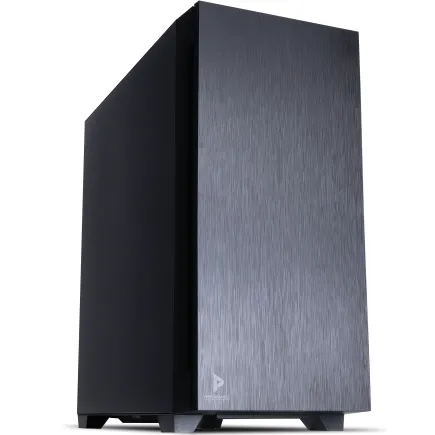
| 【ZEFT R61A スペック】 | |
| CPU | AMD Ryzen5 8600G 6コア/12スレッド 5.00GHz(ブースト)/4.30GHz(ベース) |
| グラフィックボード | GeForce RTX5070 (VRAM:12GB) |
| メモリ | 16GB DDR5 (16GB x1枚 クルーシャル製) |
| ストレージ | SSD 1TB (m.2 nVMe READ/WRITE:7250Gbps/6900Gbps WD製) |
| ケース | Antec P10 FLUX |
| マザーボード | AMD B850 チップセット ASRock製 B850M-X WiFi R2.0 |
| 電源ユニット | 750W 80Plus GOLD認証 電源ユニット (Silverstone製) |
| 無線LAN | Wi-Fi 6E (IEEE802.11ax/11ad/11ac/11n/11a/11g/11b) |
| BlueTooth | BlueTooth 5 |
| 光学式ドライブ | DVDスーパーマルチドライブ (内蔵) |
| OS | Microsoft Windows 11 Home |
パソコンショップSEVEN ZEFT R61D

| 【ZEFT R61D スペック】 | |
| CPU | AMD Ryzen7 7800X3D 8コア/16スレッド 5.00GHz(ブースト)/4.20GHz(ベース) |
| グラフィックボード | GeForce RTX5070 (VRAM:12GB) |
| メモリ | 32GB DDR5 (32GB x1枚 クルーシャル製) |
| ストレージ | SSD 1TB (m.2 nVMe READ/WRITE:7250Gbps/6900Gbps WD製) |
| ケース | Thermaltake S200 TG ARGB Plus ホワイト |
| CPUクーラー | 水冷 240mmラジエータ CoolerMaster製 水冷CPUクーラー ML 240 Core II White |
| マザーボード | AMD B850 チップセット ASRock製 B850M-X WiFi R2.0 |
| 電源ユニット | 850W 80Plus GOLD認証 電源ユニット (Silverstone製) |
| 無線LAN | Wi-Fi 6E (IEEE802.11ax/11ad/11ac/11n/11a/11g/11b) |
| BlueTooth | BlueTooth 5 |
| OS | Microsoft Windows 11 Home |
RTXとRadeonをAI用途で比べてみた
AI用途でGPUを選ぶ際に、私が今のところもっとも信頼を置けるのはやはりRTXシリーズです。
CUDAを軸にしたライブラリの対応状況が充実しており、仕事で厳しい納期に追われるときでも安心して成果を出せる。
これが最大の理由です。
気持ちの余裕を生むのは、結局この安定稼働だと思います。
もちろん、Radeonにまったく魅力がないわけではありません。
むしろ、ある状況ではRTX以上に選びたくなることさえあるのです。
消費電力の少なさや静音性は明確な強みで、夜遅く自宅で仕事をするときなど、静かで涼しい環境を保ってくれるのは大きな助けになります。
夏の夜にファンの熱風を浴び続けるのは正直つらい。
そんな場面では、Radeonの存在感のほうがむしろ光るのです。
実際に試した経験があります。
知人から頼まれて、RTX4070とRadeon 7800XTを同条件で検証しました。
画像生成処理を走らせたところ、RTXの圧倒的な速さに驚きました。
1.4倍ほど短時間で結果が出るという数字以上に、待ち時間のイライラが抑えられるのは大きいと実感しましたね。
一方で、720pクラスの動画ノイズ除去に関しては、Radeonでも十分実用的でした。
用途をきちんと見極めれば、Radeonが劣っているとは言い切れない。
むしろ「これで十分じゃないか」と感じた瞬間もありました。
ただ、私の本業に欠かせない編集作業やAdobe系のアプリケーションとなると話が違います。
CUDA前提で最適化されたプラグイン群やGPU支援の仕組みは、やはりRTXのほうが圧倒的に有利です。
深夜まで作業して、翌朝には納品しなければならない状況で、ほんの数分間でも余計に待たされると気持ちに余裕がなくなるのです。
この年齢になると、徹夜作業そのものがしんどい。
だからこそ、時短に直結するRTXの存在は心からありがたいのです。
「もう待っていられないんだよ」と、心の声が漏れる瞬間があるくらいです。
実際にRadeonで妥協したこともあります。
けれど、レンダリング途中で小さな不具合にぶつかり、何度もやり直しを強いられたことがありました。
その時の苛立ちは、本当に忘れられません。
結果としてRTXの安定性が、精神的にも肉体的にも支えになると痛感しました。
これは単なる動作の速さを超えた差なのです。
しかし、私は未来への期待を込めて、AMDを応援したい気持ちも持っています。
ROCmやHIPの整備が進んでいる現実を見れば、今は最適化不足と感じても数年後には大きな変革がやってくるかもしれません。
もし環境が整いさえすれば、Radeonも一気に存在感を増す可能性があります。
競合関係にあるからこそ、お互いに進歩を促している。
この構図自体が面白く、まるで新シーズンを迎えるスポーツの開幕前のような高揚感があるのです。
高パフォーマンスで確実に成果を上げたい人間にとっては、やはりRTXが第一候補です。
成果を出せること、その一点が何よりも大切だからです。
ただ、消費電力やコストという現実的な要素を考えれば、Radeonを軸に据える判断も十分合理的です。
いや、むしろ残酷なほどシンプルな選択です。
パフォーマンスか効率か。
この二つの対立がすべてを決める。
私が導いた答えは「成果を優先するならRTX、効率を優先するならRadeon」というものです。
ただし、最適解は結局その人の生活リズムや価値観に左右される。
家庭で静けさを守りたい人、電気代に敏感な人、あるいは短時間で圧倒的な成果を届けたい人。
それぞれの環境と目的で選ぶべき答えは違うはずです。
GPUを比べながら、実は自分の働き方や生活のリズムを振り返ることになる。
40代に入って体力も落ちてきた今、限られたエネルギーをどう配分するか。
本当に考えさせられます。
ただの機材選びの話では終わらないですね。
その自由に向き合うことが、自分のキャリアをどう築くかを問い直すことにつながるのだと実感します。
RTXとRadeonを比較する時間が、単なる技術検討ではなく、自分自身を映す鏡のようにも思えてきました。
だから私はこれからも、案件や生活環境ごとに両者のバランスを考え続けていこうと思います。
技術は日々変化しますから、今日信じた答えが明日姿を変えることもあるでしょう。
しかし、自分の体験を軸にして熟考した選択なら、多少の環境変化にもブレません。
その芯がどこにあるのか。
それこそが、GPU選びを通して学べる最も大切なことなのだと感じています。
そして最後に、改めて思うんです。
選択のプロセスこそが、人生そのものなのだと。
AI作業PCを快適にするためのメモリ容量と選び方
生成AIをストレスなく使えるメモリ量の目安
最初は私も「16GBで十分だろう」と気楽に考えていたのですが、実際に業務で生成AIを回し始めると、すぐに裏切られるんですよね。
複数の処理を同時に走らせた瞬間に動作がガクっと重くなり、アプリが落ちる。
会議の前に結果を出したいときに限ってフリーズする。
あの焦りと苛立ちは忘れられません。
結局、最低でも32GBは必須だと痛感しました。
32GBに増設したときは、それなりに快適になった気がして「まあこれなら大丈夫だな」なんて思っていたのですが、動画編集や画像生成を同時進行でやると、やはり無理がある。
タイムラインを再生したときに映像がガタついたり、プロジェクトファイルを開くのにひどく待たされたり。
正直、現場でイライラが積もっていったものです。
ですが64GBにすると一気に空気が変わります。
まるで詰まっていた管が一瞬で広がり、流れが嘘みたいに滑らかになる。
あのとき「ああ、こういうのを快適っていうんだな」と胸の底から実感しました。
一方で、文章生成AIだけを使うなら話は違います。
32GBでもほぼ問題なく動きますし、文章中心の作業であればそこまでメモリを圧迫しません。
ただし、最近増えてきた動画生成AIは事情が大きく異なります。
わずか数秒の映像を作らせただけで、とんでもない勢いでメモリを食い尽くす。
32GBでは余裕ゼロ。
64GBが必須といえる水準になってしまいます。
実際に試すとすぐわかります。
もちろん、AIイラストを出力する程度であれば32GBでも充分と言えます。
ただ、LoRAを使って長時間学習を回すとか、AIを絡めた動画編集をしようとすると一気に64GBが標準ラインになる。
128GBにまで上げるよう勧められることも時々ありますが、私は試しに128GB搭載の環境を1週間借りて検証した結果、むしろ持て余してしまう場面の方が多かったです。
余裕があること自体は悪くないにしても、結局電力とコストのバランスを考えると、そこまでは不要。
オーバースペックって、やっぱり気になるんです。
本題は、自分がどの程度の並行作業をしたいのか、という問いに尽きます。
私は普段、オンライン会議をTeamsで進めながら調べ物をブラウザで検索し、その裏でAIが画像を生成し続けているなんて状況が当たり前です。
そのときにメモリ不足で切り替えが引っかかると、驚くほど集中が途切れる。
心底ストレスです。
だから余裕を持つことは精神衛生上、非常に大事だと思っています。
専用機としてAIの推論だけを黙々と走らせるなら32GBで十分で、一枚の画像生成にしか使わない人なら迷う必要もないかもしれません。
ただし私のように、生成AIだけでなく動画編集や資料作成など、クリエイティブ作業全般をひとつのマシンに詰め込む場合は、64GBはもはや当然の選択肢だと考えます。
メモリ不足で冷やされたアイデアは、二度と同じ熱量で戻ってこないんですよ。
予算の現実は誰にでもありますから、全員が64GBにすべきだとは思いません。
ただ本腰を入れてAIを業務に組み込みたいなら、最低32GB、そして将来性や余裕を考えれば64GB。
これが私なりの現実解だと感じています。
128GBは、よほど特殊な事情がない限り今のところは効果とのバランスが取れない。
決して無意味とは言いませんが、一般的な働き方ではやりすぎです。
使ってみてわかったのは、単に処理が速くなるだけではなく、「次にエラー落ちするかもしれない」という不安が消える安心感。
そのおかげで、作業にぐっと集中できるようになったということです。
仕事の効率というより、気持ちの安定が全然違います。
余裕。
これが私にとっての最大の価値でした。
作業環境は未来の自分の可能性に直結する投資先です。
だから64GBを選んだことは、迷いようのない自然な結末でした。
DDR5メモリで処理速度はどこまで変わる?
私はこれまで数多くのプロジェクトに関わってきましたが、AIを使う現場や動画編集に携わる人にとって、DDR5への移行はもはや避けては通れない流れだと感じています。
もちろんDDR4でも動作はしますし、コスト面で迷う気持ちも理解できます。
しかし実際に導入して作業を試すと、体感としての差が数字以上に大きいことに驚かされるのです。
待ち時間の短さ、レスポンスの滑らかさ、そして作業に没頭できる安心感。
これらが積み重なると、ただのスペックアップという言葉ではとても片づけられません。
私が特に衝撃を受けたのは、動画の書き出しに要する時間でした。
以前はレンダリングの進行バーを眺めながら、「まあ、この間にコーヒーでも淹れるか」と思うほどの待機時間が当たり前でした。
ところがDDR5環境に切り替えてからは、気づけば処理が終わっていて、次の作業に自然と移れている。
ほんの数分の短縮かもしれませんが、その積み重ねが一週間、ひと月と経過すると想像以上の余裕を生み出します。
忙しい40代の私にとって、この余裕が新しい挑戦の原動力になっているのは確かです。
生成AIを動かす場面でも同じです。
特にStable Diffusionで高解像度の画像を生成する際、以前はカクついたような処理の途切れを感じることが多々ありました。
でも今は処理が続けて流れ、ストレスを覚えることがほとんどなくなったのです。
「ああ、ようやく道具がこちらの思考スピードに追いついたな」としみじみ思わされました。
人間の集中力は些細な引っ掛かりに影響されます。
本当に、滑らかに進むことがどれだけ貴重かを体で理解できました。
ただし、速度数値だけを追いかけても意味がありません。
例えばDDR5-5600とDDR5-6000のどちらを選ぶかと悩む人は多いですが、実務での体感は正直ごくわずかです。
それよりは容量を増やす方が圧倒的に価値があります。
私自身は64GBを搭載していますが、そのゆとりのおかげでAIを複数同時に走らせても心配なく作業が続けられます。
「もう少しだけ生成させてみたい」「追加で動画を試しておこう」と気持ちが前向きに切り替わる。
これがプロジェクトを長く継続していける力になっているのです。
安定こそが本当の味方。
ぐっと楽になります。
ノートPCの進化も見逃せません。
ここ1年でDDR5搭載のモバイルノートが増え、出張先や移動中でもほとんど妥協をせず作業ができるようになりました。
以前は重たい動画編集や生成AIを外で試すなんて考えもしなかったのに、いまではカフェに座りながら当たり前のようにこなせてしまう。
小さなテーブルにノートを広げて、ふと「時代が変わったな」と思う瞬間に出会うのです。
こうした体験こそ、技術進化が働き方を直に変えている証拠だと感じます。
実際、同僚と話していると私と似た感覚を持っている人が多く、「いや、やっぱりDDR4には戻れないよ」と本気で口にします。
これは単なる数字の話ではなく、それがもたらす余裕や仕事のリズムが自分たちの生活に直結しているからでしょう。
人はスペックだけに惹かれるわけではなく、日常の作業でどう実感できるかで評価を決めるのだと私は思います。
だから、私の判断は明確です。
AIを活用する人や本格的に編集を行う人にとって、DDR5と十分な容量は必須だと断言します。
最低でも32GB、できれば64GB。
この構成にしてから、私は「明日はどんなことを試そうか」と自然に前向きな思考に切り替えられるようになりました。
処理待ちで気持ちが切れることもなくなり、失敗してもすぐやり直せる安心感に支えられているのです。
そして声を大にして言いたいのは、快適さが意欲を作るという事実です。
ツールが重たかったり遅かったりすると、ほんの少しのことでも面倒になってしまい、結局手を止めがちです。
しかしきびきび応えてくれる環境ならば、「よし、今のうちにもう一つ試してみよう」と思える。
技術は人を労わるものだと、今の私は強く実感しています。
忘れがちですが、DDR5はただの高速メモリではありません。
AI環境を支え、動画編集を軽快にし、私たちの挑戦を長く続けさせてくれる基盤です。
冷たい数値ではなく、蓄積される実務の手応えこそが一番の証拠。
これがDDR5の意味。

動画編集とイラスト制作で必要なメモリ差
動画編集とイラスト制作では、必要とされるメモリの量が明確に違うということが、これまでの私の経験からはっきりしています。
動画編集では最低でも32GBは欲しいところで、余裕を見て64GBを積んでおけばかなり安心できます。
一方でイラスト制作に関して言えば、16GBでも十分に作業は成立し、32GBならまず困ることはない、これが正直な実感なのです。
動画編集という作業は本当に重い。
特に4K以上の映像を扱い始めるとその差は一気に表面化します。
私は数年前、DaVinci Resolveで4K映像のタイムラインを編集しているときに、32GBの環境では再生のたびにカクついて作業が止まり、正直イライラが募るというよりも不安に押しつぶされそうでした。
納期が目前なのに進まない。
時計ばかりを見る、あの嫌な時間。
ところが64GBに増設した途端、まるで嘘のようにタイムラインが滑らかに動いたのです。
あの瞬間の解放感は今も鮮明に残っています。
「これで仕事になる」と心から思えた瞬間でした。
逆にイラスト制作のほうは、状況が大きく異なります。
私はCLIP STUDIOやPhotoshopでA3サイズの高解像度イラストを作ることがよくありますが、16GBでも通常の作業に大きな不満を感じた記憶はありません。
レイヤーを増やしすぎなければ、保存や読み込みで多少の待ち時間はあるものの、基本的にはすらすら描けます。
ただ、一度だけ64レイヤーを超えたデータを扱った際にはさすがに重くなりましたが、それはあくまで特殊なケースでした。
つまり通常なら16GBで十分、32GBにすれば余裕を持って取り組める程度の話です。
大きな投資をするなら、そこに優先する理由は薄いと私は考えています。
最近の動画編集ソフトは進化が著しく、多様なAI機能を使うことができるようになりました。
たとえばAIによる色補正、背景除去、ノイズ軽減などです。
これらは一見するとGPUが主役に思えますが、実際にはメモリ容量が不足すると途端に処理が止まります。
私自身、スペックを甘く見て後悔した経験があります。
効率化するはずの機能に足を引っ張られる瞬間、それは本当に仕事の信用にも直結するのだと痛感しました。
どうせなら妥協せず、十分な環境を整えること。
イラスト制作に話を戻すと、描き心地やレスポンスにはメモリも関係してきます。
最低限の容量が揃っていれば、ストロークの遅延に悩まされることもなく、あとは自分の表現に集中できます。
やはり快適さがあるからこそ、長時間でも飽きずに取り組めるのだと実感しています。
ペン先が遅れて画面に反映されるようなストレスは、創作の流れを一気に断ち切ります。
そんな小さな不安を感じずにすむことが、どれだけ心を軽くしてくれるかは経験した人ならよく分かると思います。
動画編集をするなら最低でも32GB。
余裕を見て64GBを選んでおけば後悔の可能性はぐっと減ります。
一度でも作業が止まるストレスを味わえば理解できますが、あれは二度と経験したくない類の苦しさです。
それに比べてイラスト制作なら16GBで十分。
32GBを積んでおけばなお快適。
これ以上は必要ありません。
迷う必要はまったくないのです。
私が40代になった今、改めて感じるのは設備投資とは「ストレスから解放されるための保険」だということです。
若い頃は動けばそれでいいと高を括っていましたが、今この年齢になると1分の遅れが信頼を損なうことさえある。
だからこそ一瞬の遅延や固まりも許されないのです。
仕事の仕上がりはもちろんですが、心の余裕を守ることが、結果として大きな成果につながるのだとしみじみ思います。
実際のところ答えはもう出ています。
動画編集なら64GBを真剣に検討するべきです。
イラスト中心なら16GBでも構わないし、余裕を求めるなら32GB。
この判断を誤らずにパソコンを選ぶことが、作業環境を快適にし、仕事を楽しく続ける一番の秘訣なのです。
これこそが成果に直結します。
最後に、私がどうしても伝えたいのは、この選択が単なる数値の比較ではなく、自分の働き方そのものを映し出しているということです。
その安心感は何より大きな財産になります。
それがあるから今も前向きに仕事を続けられています。
AI用途の作業スピードを左右するストレージ性能
動画編集で違いが出るGen.4とGen.5 SSD
というのも、4Kや8Kといった高解像度編集に加え、複数のレイヤーを重ねながらAI処理を同時並行させるような場面では、Gen.4では処理が渋滞してレスポンスが鈍り、頭に浮かべたイメージのまま進められなくなる瞬間がどうしても出てしまうからです。
映像編集というのは集中力の流れがとても繊細で、一度カクッと止められると気持ちごと中断され、結果的に完成度にも影響する。
だからこそ、Gen.5の処理速度というのは見た目の数値を超えて、作業を支えてくれる安心の基盤だと感じています。
以前、私はGen.4のSSDを使って編集環境を整えていました。
当時は不満もなく、まあ十分だろうと思っていたのですが、昨年思い切ってGen.5を導入してみて愕然としましたね。
驚くほどスムーズで、まるで自分のスキルが一段上がったかのような錯覚すら覚えました。
そのとき胸に湧いたのは、まさに「もう後戻りできない」という気持ちでした。
もちろん、すべての人がGen.5を必要としているわけではありません。
フルHDや1440pあたりの編集であれば、Gen.4でも問題なく快適に作業できるはずですし、コストを考えるならGen.4の方が現実的な選択肢です。
ただ、今後間違いなく動画やAI処理の重さは増していきます。
その時に「やっぱりGen.5にしておけばよかった」と思いながら環境を入れ替えるのは、正直かなりの負担です。
私はその場面を避けたい。
実際、以前SNS向けのショート動画を急いで作る必要があった時、ほんの数分のレンダリング差で公開タイミングを逃し、拡散の波を取りこぼしてしまったことがあります。
あれは本当に悔しかった。
生成AIで画像生成を試すとき、結果が数秒で返るのと数十秒待たされるのとでは意欲がまるで違うように、レスポンスの速さはそのまま発想の量や行動力を左右します。
つまり、スピードこそ創造力の源泉なんだと、そのとき痛感しました。
私は40代に入ってから、道具や環境にお金をかけるとき、「効率を最大化できるか」を一番重視するようになりました。
若い頃は数万円の差でためらうことも多かったけれど、今では考え方が変わりましたね。
時間は有限。
だから多少のコストをかけても、結果的に取り戻せる。
完成した成果物の質や量が上がれば、その投資は必ずプラスになる。
他人から見れば贅沢と思われるかもしれませんが、自分の仕事の手応えを考えるとむしろ当然の判断に思えます。
ただし、依然としてGen.4にも大きな価値があります。
特にコストパフォーマンスを重視したい人や、大規模案件を扱わない人にとっては理にかなった選択です。
それは避けられない気がします。
自分の数年先の姿を想像し、どんな映像に取り組んでいるか、その視点に立って考えるのが大切だと思います。
実際、私がGen.5を導入した最も大きな理由のひとつは、クライアントの要求が以前よりも高品質になったからです。
4Kは当たり前になり、8Kや高フレームレートの映像案件も徐々に増えてきました。
Gen.4では作業の遅れから徹夜に追い込まれることもしばしばありましたが、Gen.5を使うようになってからは余裕を持って進められるようになりました。
夜中に焦りながらレンダリングを見守る日々から解放された感覚は、何より大きなメリットだと実感しています。
心の余裕。
さらに見逃せないのは、これからの動画制作でAIの存在感が増すということです。
カラー補正やエフェクトの自動化、合成作業の支援などAI活用は避けて通れなくなります。
そしてその分要求される処理はさらに膨大になります。
ストレージ速度がボトルネックになる環境では、作業の流れそのものが止まってしまう。
私はそれを考えたとき、最終的に「Gen.5が必要だ」と確信しました。
最後にまとめたいと思います。
しかし将来的にAIを使った高度な動画制作に取り組む覚悟があるなら、Gen.5こそが長い目で見て後悔のない選択だと思います。
悩んで時間を無駄にするよりも、一歩を踏み出して投資する。
その方が確実に成果に結びつきます。
Gen.5一択。
SSD規格一覧
| ストレージ規格 | 最大速度MBs | 接続方法 | URL_価格 |
|---|---|---|---|
| SSD nVMe Gen5 | 16000 | m.2 SSDスロット | 価格 |
| SSD nVMe Gen4 | 8000 | m.2 SSDスロット | 価格 |
| SSD nVMe Gen3 | 4000 | m.2 SSDスロット | 価格 |
| SSD SATA3 | 600 | SATAケーブル | 価格 |
| HDD SATA3 | 200 | SATAケーブル | 価格 |
ゲーミングPC おすすめモデル5選
パソコンショップSEVEN ZEFT Z58P

| 【ZEFT Z58P スペック】 | |
| CPU | Intel Core Ultra5 235 14コア/14スレッド 5.00GHz(ブースト)/3.40GHz(ベース) |
| グラフィックボード | GeForce RTX5060Ti 16GB (VRAM:16GB) |
| メモリ | 32GB DDR5 (32GB x1枚 クルーシャル製) |
| ストレージ | SSD 1TB (m.2 nVMe READ/WRITE:5000Gbps/3900Gbps KIOXIA製) |
| ケース | DeepCool CH170 PLUS Black |
| マザーボード | intel B860 チップセット ASRock製 B860M Pro RS WiFi |
| 電源ユニット | 650W 80Plus BRONZE認証 電源ユニット (COUGAR製) |
| 無線LAN | Wi-Fi 6E (IEEE802.11ax/11ad/11ac/11n/11a/11g/11b) |
| BlueTooth | BlueTooth 5 |
| OS | Microsoft Windows 11 Home |
パソコンショップSEVEN ZEFT Z54ARV
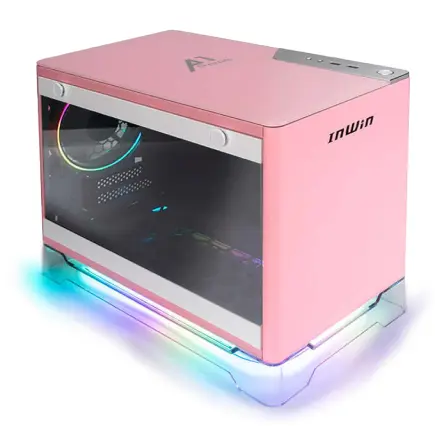
| 【ZEFT Z54ARV スペック】 | |
| CPU | Intel Core Ultra7 265KF 20コア/20スレッド 5.50GHz(ブースト)/3.90GHz(ベース) |
| グラフィックボード | GeForce RTX5060Ti 16GB (VRAM:16GB) |
| メモリ | 32GB DDR5 (32GB x1枚 クルーシャル製) |
| ストレージ | SSD 1TB (m.2 nVMe READ/WRITE:7250Gbps/6900Gbps WD製) |
| ケース | INWIN A1 PRIME ピンク |
| CPUクーラー | 空冷 DeepCool製 空冷CPUクーラー AK400 |
| マザーボード | intel B860 チップセット ASRock製 B860I WiFi |
| 電源ユニット | 750W 80Plus GOLD認証 |
| 無線LAN | Wi-Fi 6E (IEEE802.11ax/11ad/11ac/11n/11a/11g/11b) |
| BlueTooth | BlueTooth 5 |
| 光学式ドライブ | DVDスーパーマルチドライブ (外付け) |
| OS | Microsoft Windows 11 Home |
パソコンショップSEVEN ZEFT R67C

| 【ZEFT R67C スペック】 | |
| CPU | AMD Ryzen7 7700 8コア/16スレッド 5.30GHz(ブースト)/3.80GHz(ベース) |
| グラフィックボード | GeForce RTX5060Ti 16GB (VRAM:16GB) |
| メモリ | 16GB DDR5 (16GB x1枚 クルーシャル製) |
| ストレージ | SSD 1TB (m.2 nVMe READ/WRITE:5000Gbps/3900Gbps KIOXIA製) |
| ケース | DeepCool CH160 PLUS Black |
| マザーボード | AMD B850 チップセット ASRock製 B850M-X WiFi R2.0 |
| 電源ユニット | 650W 80Plus BRONZE認証 電源ユニット (COUGAR製) |
| 無線LAN | Wi-Fi 6E (IEEE802.11ax/11ad/11ac/11n/11a/11g/11b) |
| BlueTooth | BlueTooth 5 |
| OS | Microsoft Windows 11 Home |
パソコンショップSEVEN ZEFT Z55IW

| 【ZEFT Z55IW スペック】 | |
| CPU | Intel Core Ultra5 235 14コア/14スレッド 5.00GHz(ブースト)/3.40GHz(ベース) |
| グラフィックボード | GeForce RTX5070 (VRAM:12GB) |
| メモリ | 16GB DDR5 (16GB x1枚 クルーシャル製) |
| ストレージ | SSD 1TB (m.2 nVMe READ/WRITE:7250Gbps/6900Gbps WD製) |
| ケース | Thermaltake S100 TG |
| マザーボード | intel B860 チップセット ASRock製 B860M Pro RS WiFi |
| 電源ユニット | 750W 80Plus GOLD認証 電源ユニット (Silverstone製) |
| 無線LAN | Wi-Fi 6E (IEEE802.11ax/11ad/11ac/11n/11a/11g/11b) |
| BlueTooth | BlueTooth 5 |
| OS | Microsoft Windows 11 Home |
パソコンショップSEVEN ZEFT Z54A
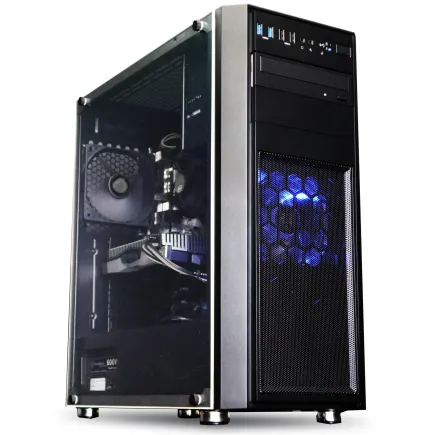
| 【ZEFT Z54A スペック】 | |
| CPU | Intel Core Ultra5 245KF 14コア/14スレッド 5.20GHz(ブースト)/4.20GHz(ベース) |
| グラフィックボード | GeForce RTX5050 (VRAM:8GB) |
| メモリ | 16GB DDR5 (16GB x1枚 クルーシャル製) |
| ストレージ | SSD 1TB (m.2 nVMe READ/WRITE:7250Gbps/6900Gbps WD製) |
| ケース | Thermaltake Versa H26 |
| CPUクーラー | 空冷 DeepCool製 空冷CPUクーラー AK400 |
| マザーボード | intel B860 チップセット ASRock製 B860M Pro RS WiFi |
| 電源ユニット | 650W 80Plus BRONZE認証 電源ユニット (COUGAR製) |
| 無線LAN | Wi-Fi 6E (IEEE802.11ax/11ad/11ac/11n/11a/11g/11b) |
| BlueTooth | BlueTooth 5 |
| 光学式ドライブ | DVDスーパーマルチドライブ (内蔵) |
| OS | Microsoft Windows 11 Home |
生成データ保存にちょうどいいストレージ容量
GPUだのメモリだのと注目されがちですが、実際に現場で困るのは「ストレージ不足」でした。
これは本気で痛感しています。
最初は1TBでやれるだろうと思っていましたが、半年もしないうちに足りなくなり、外付けHDDに泣く泣くファイルを移す作業を繰り返していました。
正直、これほど効率が悪く、いやになる作業はない。
あのときの苛立ちは今でも鮮明に覚えています。
私がようやく落ち着きを取り戻せたのは、2TBのSSDを導入した時でした。
あの瞬間、肩から力が抜けるように安心できたんです。
「ああ、やっと余裕ができた」と心の底から感じました。
仕事に追われていると、こういう余裕がどれほど大切か身にしみます。
だから今から始める方には、遠回りせず最初から2TB以上を用意してくださいと言いたい。
本当にこれは強調しておきたいポイントです。
とはいえ、2TBで十分かといえば、それも今では怪しい時代になりつつあります。
なぜなら、動画や長尺の生成AIプロジェクトを回すと、2TBといえどもすぐに埋まってしまうからです。
私自身、数本の動画とバックアップファイルを抱えただけで、もう残容量が心配になり始めました。
まさかここまで消費が早いとは、と何度も頭を抱えました。
だから、もし映像や複数プロジェクトを同時進行するなら、最初から4TBを見据えるのが賢い選択だと思います。
作業のリズムを止めない。
実はこれが最大の生産性アップなんです。
性能の数値だけでは測れない、仕事の流れを途切れさせない力。
それをくれるのがストレージの余裕です。
私は何度もファイル整理や転送待ちに時間を奪われました。
その時間で原稿一本書けたのでは?と毎度思ったものです。
その無駄が、どれだけ大きな損失か。
身をもって理解しました。
クラウドも素晴らしい仕組みですが、やはり転送速度や通信環境に左右される弱点があります。
特に地方に出張している時などは、ネットが遅くてクラウドから素材が落とせない。
焦るばかりでどうにもならない。
そんな経験をすれば、やっぱりローカルが一番だと誰もが感じるはずです。
手元にある安心感。
これに勝るものはありません。
保存不足というのは、ただの技術的な問題ではなく心を荒らす要因にもなります。
容量が減っていくたびに「次の保存はどこに置こうか」とあれこれ考え、気づけば作業そのものから意識が逸れてしまうのです。
何をしているのか分からなくなる。
結局これは精神的なダメージにもつながるんですよね。
そしてこれは、若い頃にはあまり分からなかった感覚ですが、40代になった今だからこそ余計に重みを感じています。
昔は4TBなんて憧れの存在でした。
だから私は、もう贅沢ではなく必要投資と考えています。
生成AIを業務レベルで扱う人にとっては、十分に価値がある選択です。
画像も動画も、気付けば雪だるまのように増えていく。
その繰り返しは誰にとってもストレスでしかありません。
焦りを減らすこと。
これは何よりも大切なことです。
ストレージの余裕があると、私自身の心のあり方まで変わりました。
「足りなくなる前にどうしよう」とビクビクする感覚がなくなり、余計なことを考えずに目の前の作業に集中できるようになったのです。
この変化は本当に大きい。
効率以上に、仕事そのものを楽しめる余裕を取り戻せました。
正直、それだけでも大容量SSDの価値は十分にあると私は思います。
AIを使った映像制作や資料作成が増えている今、最初のストレージ選びは軽視すべきではありません。
2TBは最低ライン。
動画中心なら4TBまで行ければさらに快適になります。
そして、快適という言葉の裏には、急な中断がないことという意味が隠されています。
要するに、私が一番伝えたいのは「ストレージの準備が仕事の質を左右する」という現実です。
性能差に目を奪われがちな機材選びで、一番大事なのは余裕を作ること。
その余裕が心を軽くし、結果として仕事のスピードと精度を支えてくれます。
だからこそ、迷っている方には声を大にして言いたい。
容量対策を後回しにせず、最初にしっかり押さえてください。
だから私は、ストレージ選びこそが一番の投資だと思い続けています。
信頼性を重視したSSDメーカー選び
パソコンを仕事の道具として考えるとき、私が一番大事だと思うのは、やはり「信頼できる基盤を持つこと」です。
処理速度やグラフィック性能ももちろん魅力的ですが、結局のところそれらは安心できる器があってこそ真価を発揮します。
派手なスペックに気を取られるよりも、長く無理なく仕事を続けられるシステムを整えるほうが、結果としてはるかに効率が良いのです。
私の経験から言うと、ストレージの安定性はPC全体の要だと実感しています。
特に動画編集やAI解析など、大容量データを読み書きする作業では、SSDの信頼度がそのまま作業効率と精神的な安心感に直結します。
どんなに高速なCPUを積んでいても、ストレージが不安定だと、どこかで「大丈夫かな」と心配し続けることになり、集中力が削がれてしまう。
仕事人間としては、この心理的な負担が一番痛いのです。
SSDメーカーを選ぶとき、私が第一に挙げたいのはWDです。
特にBlackシリーズは実際に導入して驚かされました。
長時間データを書き込んでも速度が落ちず、黙々と裏方に徹してくれる姿勢には感動しましたね。
「これが本物の道具か」と思わず口に出してしまった程でした。
性能の高さより、その背後に流れる安心感に価値を見出しました。
Crucialは堅実さと価格バランスで外せません。
最新のGen5モデルは正直まだ高価で現場には不向きだと感じていますが、Gen4は発熱も大きくなく、現実的に手が届きやすい製品になっています。
私は「新しいから良い」とは思いません。
むしろ成熟して安定していることのほうが、現場では強い武器になる。
Crucial Gen4はまさにその典型だと感じています。
キオクシアは日本メーカーらしい誠実な仕上がりを評価しています。
以前、予想外のシステムフリーズに直面したことがありました。
そのとき最後までデータを守り抜いてくれたのがキオクシアのSSDでした。
あの場面があったからこそ、私は今も彼らに大きな信頼を置いています。
やっぱり頼もしいですね。
SSDだけではなく、BTOメーカーの選択も極めて重要です。
部品は良くても組み合わせやサポートの姿勢が未熟なら、本番作業で必ず足を引っ張られます。
Dellは法人向けに積み上げた実績に違わぬ「壊れにくさ」を誇っています。
私が勤める職場でもDell製のPCを使っていますが、トラブルの少なさに本当に助けられました。
たとえば納期が迫って深夜に作業を進めているときに、余計なエラーに振り回されないことのありがたさは、経験ある人なら痛感できると思います。
マウスコンピューターについても触れたいのですが、国内メーカーならではの手厚いサポートは本当に魅力です。
華やかさではなく堅実さ、安心して任せられる温もりがそこにあるんです。
もう一つ特筆したいのが秋葉原のパソコンショップSEVENです。
私は数年前、動画編集用途のモデルを購入しましたが、構成パーツのメーカーや型番をはっきり記載して提示してくれた姿勢に感心しました。
数値上のベンチマークではなく、実際にどんな部品で組まれているかを正直に明らかにしてくれる。
これは小手先の営業トークではなく、誠意あるものづくりへの姿勢そのものです。
実際、夜中にトラブルが発生したときにも、翌朝には必ず具体的な解決方法が届いていました。
このスピード感と責任感には強い印象を持ちました。
困ったときすぐに答えを返してくれる姿勢は、会社勤めの現場人間にとっては命綱のようなものです。
こうしたエピソードを通じて積み上がる安心感は、カタログのスペック以上の意味を持つと私は思います。
速度や性能ももちろん必要です。
ただし実際に重視したいのは「職場の現場でストレスなく使い続けられるかどうか」という一点です。
大きなデータを扱う仕事で「このSSDは本当に大丈夫か」と不安を持ち続けるのは大きな負担になります。
それならば、多少のコストがかかっても安心を優先するべきなのです。
よほどのプロジェクトで徹夜をしたことがある人なら、この意味を理解してくれるはずです。
あのとき積み上げた徹夜作業がすべて無駄になった瞬間の絶望は、身体に焼き付いています。
二度とこんな経験はごめんだと思いました。
それ以来、SSDは値段ではなく信頼性を軸に選ぶようになり、「安心に投資することこそが結局一番効率的なのだ」と強く思うようになりました。
あの日以来、その思いは年齢を重ねても弱まるどころかむしろ強くなっています。
安心できること。
それこそが土台です。
仕事を長くしていると、最終的に心に残るのは「トラブルがなかったかどうか」という点です。
動作が多少速かろうが遅かろうが、安心して任せられるかどうか、それが私にとっての評価基準になっています。
だから私が人にアドバイスするときは迷いません。
「WD、Crucial、キオクシアのSSDに、信頼できるBTOメーカーを組み合わせなさい」と必ず言います。
仕事を支えてくれるのは見えない安心感です。
数字の性能ではなく、その奥底に横たわる信頼が何よりも尊い。
結局行き着くのは、この言葉です。
信頼性。
これ以上の答えはありません。
AI処理PCを安心して長期間使うための冷却とケース選び
静音重視なら空冷と水冷どちらを選ぶ?
もちろん空冷ファンが悪いわけではなく、大型のモデルなら静音性も十分に確保できます。
ただ、高負荷が長時間続いたときにファンの回転数が上がり、気づけば「うるさいな」と感じる瞬間が出てしまう。
これが実際に何度もストレスになった経験から、やはり私には水冷が合っていると感じてきました。
最近の水冷クーラーは一昔前と比べると完成度が高くなり、ポンプの駆動音も抑えられ、ラジエーターに大型化の余地があるおかげで低速ファンでもしっかり冷える設計になっています。
おかげでケースから聞こえてくる音の存在を忘れることができる。
その静けさの中で、集中が途切れずに仕事を続けられることがどれほど有難いか。
正直に言えば、若い頃にはこんな違いはあまり気にならなかったのですが、今は小さな雑音が思考を削いでしまうんです。
年齢を重ねたからこその実感だと思いますね。
もっとも、すべての水冷が理想的に静かというわけではありません。
かつて有名メーカーの簡易水冷240mmモデルを導入したとき、標準のファンが生み出す低音のブーンという響きが妙に耳につきました。
深夜に自宅の静けさの中で作業していると、ちょうど冷蔵庫の音が気になるのと同じように、あの残響音が浮かび上がってしまう。
結局は社外メーカーの高級静音ファンに取り替えて納得できたのですが、その手間をかけながら「これが自分で組み上げる自作の醍醐味か」と苦笑混じりに感じました。
逆に印象的だったのは、大型空冷クーラーをフルタワーに取り付けたときです。
巨大なヒートシンクとゆったり回るファン、構造は単純なのに驚くほど静かで、動作も安定していました。
初めて電源を入れた瞬間、思わず声に出してしまいましたよ。
「こんなに静かなんだ!」ってね。
その経験以来、私は空冷だからといって軽んじる気持ちは持たなくなったんです。
やっぱり実物に触れてみると机上の理屈だけでは分からない発見があるものだなと痛感しました。
冷却を考える上で絶対に外せないのがケース内のエアフローです。
CPUだけではなく最近増えているAI処理や動画編集などを行うと、GPUが発熱の主役になります。
深夜の自宅に鳴り響く「ゴーッ」という音にうんざりして、もう泣きそうになった記憶があります。
つまり冷却デバイス単体ではなく、ケース設計と空気の流れまで含めて考えないと本当の静音環境は得られないわけです。
空冷と水冷、どちらが絶対という話ではありません。
取り回しの楽さや長期保守を重視するなら空冷の方が安心ですし、とにかく静けさを求めるなら水冷が候補になります。
私は時に空冷を選ぶ日もあれば、徹底的な静音性を求めて水冷を選びたい日もあります。
状況と気分次第で変わるんですよ。
正解は一つじゃない。
それでも正直に言えば、今の仕事環境でAIの学習処理や動画編集をこなしながら静かに作業したいのであれば、私はほぼ迷うことなく水冷を選びます。
CPUとGPU双方を安定して冷却しながらファンを一定の低速に保てるよう、ラジエーターの大型化とケースの空気の流れを整えておくこと。
これが実現できたとき、静けさの中で自分の思考がスムーズに流れ、作業に没頭することができるのです。
私が重視しているのは「仕事の質に直結する静けさ」です。
これは単なる趣味で終わらず、投資に近い感覚なのだと思います。
長時間机に向かい、少し固くなった肩を気にしながらでも、無駄な騒音がないだけで気持ちが驚くほど安定する。
不思議と集中も続く。
そういう体験を重ねるたびに、静音への投資は最もコストパフォーマンスの高い工夫ではないかと考えるようになりました。
空冷でも水冷でも、手をかければ静かな環境は手に入ります。
少しの調整で得られる安心感と大きな集中力の違い。
その両方を知っているからこそ私は状況に応じて手法を変えています。
その柔軟さこそが自作PCを持つ醍醐味であり、同時に仕事にも役立つ学びになっているのだと感じます。
最後に強調したいのは、「選択は自分の想いに基づけばいい」という点です。
静かさを最優先したい人には水冷、長期間メンテナンスフリーで安心したいなら空冷。
どちらを選んだとしても間違いではない。
その人の目的と生活スタイルが答えを決めてくれるのです。
自分が心地よく時間を過ごせる方を選べば、それが最適解なんだと思っています。
静かな時間があるだけで人生は変わる。
いいパートナーを選ぶように、冷却方式も選べばいい。
長時間作業に欠かせないエアフロー設計
特にAI処理や動画編集のように重い作業を走らせると、ハードにかかる負荷は想像以上で、熱の問題は避けて通れない壁になります。
冷却をきちんと考えないと、せっかく高額なGPUやCPUを導入しても性能が十分に引き出せず、結果的にイライラばかりが募ってしまう。
私も実際に経験したからこそ、この現実を強く実感しています。
ある夜、AIイラストの処理を一晩中走らせていたときに気づきました。
ケースの前面からの吸気と上部からの排気の流れを少し調整しただけで、GPUの温度がぐっと下がったのです。
たかがファンの向きや配置、されどファンの向きや配置。
温度が10度下がった瞬間、「こんなに違うのか」と驚き交じりに独り言をもらしたことを今も覚えています。
動作は安定し、音も静かになり、気持ちまで軽くなる。
熱対策こそがパソコンの真のパフォーマンスを解き放つのだと実感した出来事でした。
冷却の原則は単純です。
前から新鮮な空気を取り込み、後ろや上から熱を追い出す。
誰にでも説明できる話なのに、それを徹底できていない構成をよく見かけます。
インテークファンには静圧性能に優れたものを選ぶと、フィルター越しでもきちんと風を送り込めて結果につながります。
一方で、外見重視でLED派手なファンを選んでも、冷やせなければ何の意味もない。
格好よさだけに流されると、あとで痛い失敗をするのがオチです。
機能優先。
これに尽きます。
私は昨年、前面フルメッシュのケースに買い替えました。
これが正解だったと胸を張って言えます。
熱がこもらず、動画編集とAIを並行して走らせても深刻な温度上昇はほぼ皆無でした。
背面の120mmファンでさえ、余裕をもって回転数を抑えられるほどです。
その静かさと安定性には思わず笑ってしまいました。
「やっぱり作りのいいケースは違うな」と。
言葉より体感がものを言う場面でした。
実際、冷却は「延命措置」と捉えられがちですが、私はそうは思いません。
冷却は延命ではなく安定そのもの。
CPUやGPUが熱で性能を下げて処理が止まる。
その瞬間に失われるのは時間だけでなく集中力、さらにはプロジェクト全体の信頼性です。
ビジネスの現場では、一度の処理落ちが信用問題に転びかねない。
そう考えると、冷却設計に手を抜くという選択肢は到底ありえないのです。
むしろ冷却は仕事の効率を守る保険であり、大げさに言えば「稼ぐ力」に直結している、と私は確信しています。
最近のケースは、本当にユーザーの声を反映していると感じます。
掃除のしやすいメッシュパネル、ケーブルを整えやすい裏配線、そして空気の流れを阻害しない内部配置。
こういう小さな工夫が積み重なることで、単なる機械の箱ではなく、使っていて安心できる相棒になります。
細部の気遣い。
もちろん、「やっぱり水冷のほうがいいのでは?」という議論も根強くあります。
けれど、私の使い方の範囲で言えば、よほどの重負荷を絶え間なく続ける特殊な環境でなければ、空冷で十分なのです。
水冷を導入すると管理の手間やリスクが増えます。
私の性格的にも、複雑すぎる仕組みに依存するのは性に合いません。
確実で持続的な結果を求めるなら、空冷で正面突破。
これが合理的な判断だと考えます。
昔の私は「冷却なんて必要以上に大げさじゃないか」と疑っていました。
しかし現実の作業を通じて、まったく逆であると痛感したのです。
冷却こそが信頼性の礎になる。
ある夜、締め切りに追われて睡眠を削りながら作業を続けていたとき、せめてパソコンだけは安定して動いていてほしいと強く願った瞬間がありました。
私の考える最適解は、とてもシンプルです。
フロントからしっかり吸気を行い、背面と上部から確実に排気する。
この基本をきちんと抑え、ケースの特性を丁寧に見極めてファンを選び抜くこと。
それだけです。
特別なテクニックは必要ありませんし、奇をてらう必要もありません。
基本に忠実であること。
パソコンはそれに素直に応えてくれます。
実際に試してみれば、その差ははっきり出ます。
安心感につながり、余裕が生まれる。
仕事に集中でき、成果も安定する。
だからこそ私は声を大にして伝えたいのです。
ゲーミングPC おすすめモデル4選
パソコンショップSEVEN ZEFT Z55JD
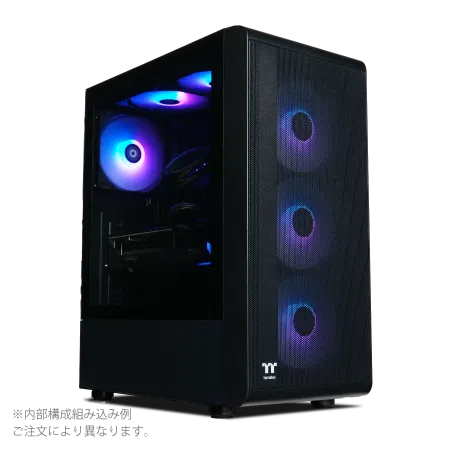
| 【ZEFT Z55JD スペック】 | |
| CPU | AMD Ryzen7 7700 8コア/16スレッド 5.30GHz(ブースト)/3.80GHz(ベース) |
| グラフィックボード | GeForce RTX5070Ti (VRAM:16GB) |
| メモリ | 16GB DDR5 (16GB x1枚 クルーシャル製) |
| ストレージ | SSD 1TB (m.2 nVMe READ/WRITE:7250Gbps/6900Gbps WD製) |
| ケース | Thermaltake S200 TG ARGB Plus ブラック |
| マザーボード | AMD B850 チップセット ASRock製 B850M-X WiFi R2.0 |
| 電源ユニット | 850W 80Plus GOLD認証 電源ユニット (Silverstone製) |
| 無線LAN | Wi-Fi 6E (IEEE802.11ax/11ad/11ac/11n/11a/11g/11b) |
| BlueTooth | BlueTooth 5 |
| OS | Microsoft Windows 11 Home |
パソコンショップSEVEN ZEFT Z59A
| 【ZEFT Z59A スペック】 | |
| CPU | Intel Core Ultra9 285K 24コア/24スレッド 5.70GHz(ブースト)/3.70GHz(ベース) |
| グラフィックボード | GeForce RTX5070Ti (VRAM:16GB) |
| メモリ | 64GB DDR5 (32GB x2枚 クルーシャル製) |
| ストレージ | SSD 2TB (m.2 nVMe READ/WRITE:7250Gbps/6900Gbps WD製) |
| ケース | DeepCool CH170 PLUS Black |
| CPUクーラー | 水冷 240mmラジエータ CoolerMaster製 水冷CPUクーラー ML 240 Core II Black |
| マザーボード | intel B860 チップセット ASRock製 B860M Pro RS WiFi |
| 電源ユニット | 850W 80Plus GOLD認証 電源ユニット (CWT製) |
| 無線LAN | Wi-Fi 6E (IEEE802.11ax/11ad/11ac/11n/11a/11g/11b) |
| BlueTooth | BlueTooth 5 |
| OS | Microsoft Windows 11 Home |
パソコンショップSEVEN ZEFT R64W
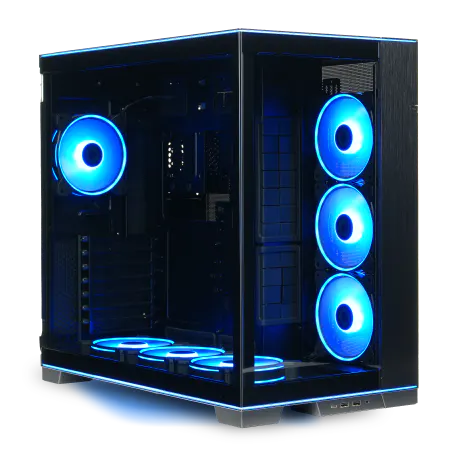
| 【ZEFT R64W スペック】 | |
| CPU | AMD Ryzen9 9900X 12コア/24スレッド 5.60GHz(ブースト)/4.40GHz(ベース) |
| グラフィックボード | GeForce RTX5070Ti (VRAM:16GB) |
| メモリ | 32GB DDR5 (16GB x2枚 クルーシャル製) |
| ストレージ | SSD 2TB (m.2 nVMe READ/WRITE:7250Gbps/6900Gbps WD製) |
| ケース | LianLi O11D EVO RGB Black 特別仕様 |
| CPUクーラー | 水冷 360mmラジエータ CoolerMaster製 水冷CPUクーラー ML 360 Core II Black |
| マザーボード | AMD B850 チップセット GIGABYTE製 B850 AORUS ELITE WIFI7 |
| 電源ユニット | 850W 80Plus GOLD認証 電源ユニット (CWT製) |
| 無線LAN | Wi-Fi 6E (IEEE802.11ax/11ad/11ac/11n/11a/11g/11b) |
| BlueTooth | BlueTooth 5 |
| 光学式ドライブ | DVDスーパーマルチドライブ (外付け) |
| OS | Microsoft Windows 11 Home |
パソコンショップSEVEN ZEFT R66I

| 【ZEFT R66I スペック】 | |
| CPU | AMD Ryzen7 7700 8コア/16スレッド 5.30GHz(ブースト)/3.80GHz(ベース) |
| グラフィックボード | GeForce RTX5060 (VRAM:8GB) |
| メモリ | 32GB DDR5 (32GB x1枚 クルーシャル製) |
| ストレージ | SSD 1TB (m.2 nVMe READ/WRITE:7250Gbps/6900Gbps WD製) |
| ケース | Okinos Mirage 4 ARGB Black |
| CPUクーラー | 水冷 240mmラジエータ CoolerMaster製 水冷CPUクーラー ML 240 Core II Black |
| マザーボード | AMD B850 チップセット ASRock製 B850M-X WiFi R2.0 |
| 電源ユニット | 650W 80Plus BRONZE認証 電源ユニット (COUGAR製) |
| 無線LAN | Wi-Fi 6E (IEEE802.11ax/11ad/11ac/11n/11a/11g/11b) |
| BlueTooth | BlueTooth 5 |
| OS | Microsoft Windows 11 Home |
パソコンショップSEVEN ZEFT G28L-Cube
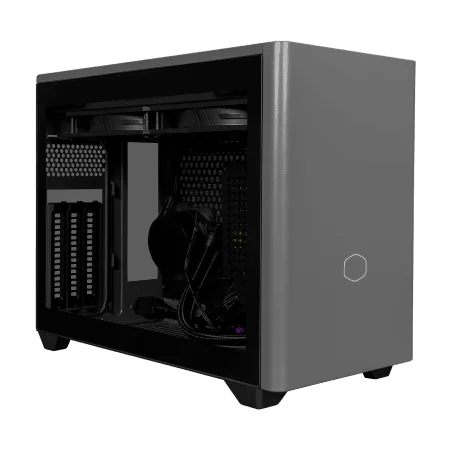
ハイパフォーマンスを求めるゲーマーへ、妥協なきパフォーマンスがここに。情熱のゲーミングPC
圧倒的な速度とクリエイティビティ、32GB DDR5メモリと1TB SSDの鬼バランス
コンパクトに秘められた美意識、クリアサイドで魅せるNR200P MAXの小粋なスタイル
猛スピード実行!Ryzen 7 7700、今日からアイデアを力強く支える
| 【ZEFT G28L-Cube スペック】 | |
| CPU | AMD Ryzen7 7700 8コア/16スレッド 5.30GHz(ブースト)/3.80GHz(ベース) |
| グラフィックボード | GeForce RTX4060Ti (VRAM:8GB) |
| メモリ | 32GB DDR5 (16GB x2枚 Micron製) |
| ストレージ | SSD 1TB (m.2 nVMe READ/WRITE:7250Gbps/6900Gbps WD製) |
| ケース | CoolerMaster NR200P MAX |
| マザーボード | AMD B850 チップセット ASRock製 B850I Lightning WiFi |
| 電源ユニット | 850W 80Plus GOLD認証 |
| 無線LAN | Wi-Fi 6E (IEEE802.11ax/11ad/11ac/11n/11a/11g/11b) |
| BlueTooth | BlueTooth 5 |
| 光学式ドライブ | DVDスーパーマルチドライブ (外付け) |
| OS | Microsoft Windows 11 Home |
拡張性とデザインを両立できるケースの選び方
拡張性を軽く見て選んでしまうと、必ず後悔します。
私はそれを実際に経験してしまいました。
AI関連の処理に力を入れようと思えば、最終的にはグラフィックボードやメモリを追加することになります。
ところが、ケースが小型だったり電源や冷却性能が不足していると、いくら頑張っても対応できないんです。
最初は机の上に収まりがよくて満足していたのですが、数年後にパーツを追加できなくなったときに悟りました。
結局は買い替える羽目になり、「あのとき余裕のあるケースを買っておけば」と情けなくなるんです。
あの無駄な投資は、今でも忘れられません。
ケースを選ぶうえで一番大切なのは、冷却性能と作業のしやすさです。
AI生成や動画編集を本気でやるなら、GPUが吐き出す熱は想像以上で、正直言って甘く見ちゃいけないレベルです。
水冷ラジエーターの設置場所が前面や上面に確保されているかどうか、これだけで安定稼働のしやすさに大きな差が出ます。
それと同じくらい気になるのがケーブルの配線。
逆にスッとまとめられるケースだと、作業中も不思議と気分が軽い。
触れていて気持ちがいいんです。
仕事帰りに夜中までパソコンを触ることもありますから、その違いは決して小さくありません。
私は過去に価格だけでケースを選び、大きく失敗しました。
冷却ファンを増設しようと思ってもスペースがなく、GPUが全力で動いた瞬間には部屋がサウナのように熱くなったんです。
取り返しがつかず、結局ケースを買い替えるしかありませんでした。
出費も時間もかかり、正直に言えば落ち込みました。
いや、かなり落ち込みました。
だからこそ断言できます。
これは声を大にして伝えたい。
見た目も軽く扱えません。
毎日机の上で目に入るものですし、長く付き合うからこそ気に入ったデザインの方が絶対いいんです。
私が今使っているケースはシンプルな外観で、落ち着いたビジネス机にも自然に馴染みました。
その代わり内部はしっかり拡張性があり、静音パネルも備わっている。
夜中にレンダリングを続けても家族を気にする必要がありません。
安心感ってこういうことなんでしょうね。
ただ気をつけるべき点もあります。
一見静音に優れたケースでも、そのために内部スペースが犠牲になっていることがあるんです。
冷却ファンの増設位置やサイズ、長めのGPUに対応できるか。
チェックせずに買ってしまう人が多いんですが、そこは絶対に外せないポイントです。
パソコンは一度買ったら数年は使うものです。
将来GPUを交換しようとしたときに「入らない」だとか「熱がこもる」とわかったときの絶望感といったら、経験者にしか分からないかもしれません。
備えあれば憂いなし。
私は強くそう思います。
要はAI処理を考えるなら、ケースは拡張性と冷却性を優先することが唯一の正解なんです。
その次にデザインや静音性を考えればいい。
逆の順序で選ぶと、あとになってつまずくのが目に見えています。
見た目や静音性も大事ですが、それはプラスアルファ。
根っこに求めるべきは拡張性と作業のしやすさです。
そこを軽んじると、結果的に性能も快適さも抑え込んでしまう。
AI処理の作業環境を長く支えるには、まず余裕のあるケースが欠かせません。
私はあの失敗したケースを思い出すたび、苦い思いをします。
組み立てた当初は「きれいに収まったな」と自己満足に浸っていました。
でも数年後、追加のGPUがどうしても入らずに本当に後悔しました。
あれほど無駄な投資はなかった。
学びにはなりましたが代償も大きかった。
だからこれからケースを選ぶ人には強く言いたいんです。
未来を見据えて余裕ある設計のケースを選んでください。
将来の自分を守ることにつながります。
毎日手に触れるものだからこそ、愛着もわきますし、作業の快適さは自分のモチベーションに直結します。
それ以来、私は安さや見た目だけで選ぶことはやめました。
未来の自分への投資だと考え、一歩先を見て選ぶ。
これこそ、経験を積んできた世代の判断だと胸を張って言えるようになりました。
日々の安心。
長く続く信頼感。
40代の今だからこそ、無駄を省いて実用に耐える判断が何よりも大切だと実感しています。
パソコンケースは単なる入れ物ではありません。
未来への選択です。
FAQ AI処理用PCでよくある疑問

AI向けPCとゲーミングPCの違いはどこ?
私は身をもってその違いを思い知らされました。
PCに詳しくない頃の私は「GPUが強ければいろんな用途に使えるだろう」と浅はかに考えていたのですが、それが本当に大きな勘違いでした。
AIに必要なものとゲームに必要なものは土台から違います。
似て非なる存在。
そう言ったほうがしっくり来ます。
ゲーミングPCに期待されるのは瞬間的な速さです。
画面を高フレームレートでなめらかに表示し、操作していて遅延をまったく感じさせない。
それが勝敗を左右する世界です。
ほんのわずかな反応の差がゲーム内で生死を分けることを、私は身を削って経験してきました。
だからこそ妥協できない。
結果的に、ゲーム専用のマシンは瞬間的な爆発力を宿すよう設計されているのです。
サッカーに例えると、ゴール前で一瞬に決めきるストライカーのような存在感。
一方でAI向けPCはまるで違います。
こちらで求められるのは「膨大な計算を一定の安定感で処理し続けられる力」です。
持久走の選手のように、一定のリズムで長く長く走りきる能力がものを言います。
私は昔、愛用していたゲーミングPCで試しに画像生成の処理をやらせてみました。
GPUは当時のトップクラスで、最新ゲームを最高設定で動かしても余裕たっぷりという機体でした。
しかしいざAI処理をさせてみると驚きの現象。
メモリ不足でエラーが頻発し、一歩も進めないのです。
「なんでこんなに強いGPUなのに動かないんだ?」と声に出してしまったほどです。
あの時の脱力感、今でも忘れられません。
つまりAIにおいては、単純なクロック数やGPUの演算力の多寡よりも、メモリの容量が圧倒的に土台の役目を果たします。
その違いに気づいた瞬間、私の中の常識はひっくり返りました。
余裕あるメモリがあって初めて計算が前に進む。
足りないと、どんな高性能のGPUもただの飾りです。
まるで高速道路を最新スーパーカーで走ろうとしても、車線が半分しか空いていないのと同じ。
動かしたいのに前に進めない苛立ち。
私はその体験からAI用とゲーム用を混同してはいけないと深く学びました。
ではゲーム側はCPU不要なのかといえば、そうでもありません。
最新タイトル、特にシューティングのように複雑な処理を要するジャンルでは、むしろCPUの処理能力が足を引っ張ってGPUが待ち疲れるという事態すら発生します。
この対照は本当に面白いと同時に、厳しい分かれ道でもあります。
私は「なるほど、ここまで役割分担が逆転するのか」と妙に感心しました。
少し前、ある大手メーカーのAI向けワークステーションを試す機会を得ました。
仕事柄そこまで劇的に変わるものとも思っていなかったのですが、触ってみて衝撃でした。
ファンの音は驚くほど静かで、発熱も抑え込まれ、ECCメモリが惜しみなく搭載されている。
文字通りの余裕です。
仕事の道具に求めるのはこの安心感だと、強く噛みしめた瞬間です。
普段ゲームを遊ぶ時には求めない要素だからこそ、一層響いたのかもしれません。
「これなら任せられる」と自然に思えましたね。
私が声を大きくして伝えたいのは、用途によって必要な性格がまるきり違う以上、一台で両立できるという幻想は早く手放したほうがいいということです。
AIには持久力、ゲームには瞬発力。
それは単なるスペック表の数字を見て判断できるものではなく、実際に触れてみることで見えてくる体感の差でもあります。
現場で失敗する前に気づいてほしいのです。
若い頃の私は「高性能なゲーミングPCを買っておけば、仕事でも遊びでも心配ない」と真剣にそう考えていました。
けれど実情は甘くなかったのです。
設計思想がそもそも違う以上、求める方向性を変えることはできません。
AIに本腰を入れるなら、最初からAIに特化した機器を導入するのが最も確実です。
今の私なら、同じ質問を受けても自信を持って「ゲーム用を流用するより最初からAI用を選んだほうがいい」と即答します。
経験からそう言えるのです。
瞬発力か、持久力か。
冷静に必要な環境を見極めること。
最後に残るのは選んだ結果に対する覚悟。
逃げ場はありません。
ですが、それこそが未来への投資になると私は信じています。
決断には勇気が要りますが、その重みを受け止めた先にしか、自分にふさわしい道具との出会いはないのです。
選択の責任。
未来への投資。
人気PCゲームタイトル一覧
| ゲームタイトル | 発売日 | 推奨スペック | 公式 URL |
Steam URL |
|---|---|---|---|---|
| Street Fighter 6 / ストリートファイター6 | 2023/06/02 | プロセッサー: Core i7 8700 / Ryzen 5 3600
グラフィック: RTX2070 / Radeon RX 5700XT メモリー: 16 GB RAM |
公式 | steam |
| Monster Hunter Wilds
/ モンスターハンターワイルズ |
2025/02/28 | プロセッサー:Core i5-11600K / Ryzen 5 3600X
グラフィック: GeForce RTX 2070/ RTX 4060 / Radeon RX 6700XT メモリー: 16 GB RAM |
公式 | steam |
| Apex Legends
/ エーペックスレジェンズ |
2020/11/05 | プロセッサー: Ryzen 5 / Core i5
グラフィック: Radeon R9 290/ GeForce GTX 970 メモリー: 8 GB RAM |
公式 | steam |
| ロマンシング サガ2
リベンジオブザセブン |
2024/10/25 | プロセッサー: Core i5-6400 / Ryzen 5 1400
グラフィック:GeForce GTX 1060 / Radeon RX 570 メモリ: 8 GB RAM |
公式 | steam |
| 黒神話:悟空 | 2024/08/20 | プロセッサー: Core i7-9700 / Ryzen 5 5500
グラフィック: GeForce RTX 2060 / Radeon RX 5700 XT / Arc A750 |
公式 | steam |
| メタファー:リファンタジオ | 2024/10/11 | プロセッサー: Core i5-7600 / Ryzen 5 2600
グラフィック:GeForce GTX 970 / Radeon RX 480 / Arc A380 メモリ: 8 GB RAM |
公式 | steam |
| Call of Duty: Black Ops 6 | 2024/10/25 | プロセッサー:Core i7-6700K / Ryzen 5 1600X
グラフィック: GeForce RTX 3060 / GTX 1080Ti / Radeon RX 6600XT メモリー: 12 GB RAM |
公式 | steam |
| ドラゴンボール Sparking! ZERO | 2024/10/11 | プロセッサー: Core i7-9700K / Ryzen 5 3600
グラフィック:GeForce RTX 2060 / Radeon RX Vega 64 メモリ: 16 GB RAM |
公式 | steam |
| ELDEN RING SHADOW OF THE ERDTREE | 2024/06/21 | プロセッサー: Core i7-8700K / Ryzen 5 3600X
グラフィック: GeForce GTX 1070 / RADEON RX VEGA 56 メモリー: 16 GB RAM |
公式 | steam |
| ファイナルファンタジーXIV
黄金のレガシー |
2024/07/02 | プロセッサー: Core i7-9700
グラフィック: GeForce RTX 2060 / Radeon RX 5600 XT メモリー: 16 GB RAM |
公式 | steam |
| Cities: Skylines II | 2023/10/25 | プロセッサー:Core i5-12600K / Ryzen 7 5800X
グラフィック: GeForce RTX 3080 | RadeonRX 6800 XT メモリー: 16 GB RAM |
公式 | steam |
| ドラゴンズドグマ 2 | 2024/03/21 | プロセッサー: Core i7-10700 / Ryzen 5 3600X
グラフィック GeForce RTX 2080 / Radeon RX 6700 メモリー: 16 GB |
公式 | steam |
| サイバーパンク2077:仮初めの自由 | 2023/09/26 | プロセッサー: Core i7-12700 / Ryzen 7 7800X3D
グラフィック: GeForce RTX 2060 SUPER / Radeon RX 5700 XT メモリー: 16 GB RAM |
公式 | steam |
| ホグワーツ・レガシー | 2023/02/11 | プロセッサー: Core i7-8700 / Ryzen 5 3600
グラフィック: GeForce 1080 Ti / Radeon RX 5700 XT メモリー: 16 GB RAM |
公式 | steam |
| TEKKEN 8 / 鉄拳8 | 2024/01/26 | プロセッサー: Core i7-7700K / Ryzen 5 2600
グラフィック: GeForce RTX 2070/ Radeon RX 5700 XT メモリー: 16 GB RAM |
公式 | steam |
| Palworld / パルワールド | 2024/01/19 | プロセッサー: Core i9-9900K
グラフィック: GeForce RTX 2070 メモリー: 32 GB RAM |
公式 | steam |
| オーバーウォッチ 2 | 2023/08/11 | プロセッサー:Core i7 / Ryzen 5
グラフィック: GeForce GTX 1060 / Radeon RX 6400 メモリー: 8 GB RAM |
公式 | steam |
| Monster Hunter RISE: Sunbreak
/ モンスターハンターライズ:サンブレイク |
2022/01/13 | プロセッサー:Core i5-4460 / AMD FX-8300
グラフィック: GeForce GTX 1060 / Radeon RX 570 メモリー: 8 GB RAM |
公式 | steam |
| BIOHAZARD RE:4 | 2023/03/24 | プロセッサー: Ryzen 5 3600 / Core i7 8700
グラフィック: Radeon RX 5700 / GeForce GTX 1070 メモリー: 16 GB RAM |
公式 | steam |
| デッドバイデイライト | 2016/06/15 | プロセッサー: Core i3 / AMD FX-8300
グラフィック: 4GB VRAM以上 メモリー: 8 GB RAM |
公式 | steam |
| Forza Horizon 5 | 2021/11/09 | プロセッサー: Core i5-8400 / Ryzen 5 1500X
グラフィック: GTX 1070 / Radeon RX 590 メモリー: 16 GB RAM |
公式 | steam |
AI用途で自作するメリットはある?
AIの用途に本気で取り組むなら、自作PCの価値はとても大きいと私は感じています。
以前は市販の高性能モデルを選べば十分だと思っていましたが、実際に使い続けると不満が出てきました。
特に冷却性能や拡張性の限界は、仕事のストレスに直結するほどでした。
だから私は、最終的に自作の道を選ぶしかなかったのです。
私が最初に痛感したのは、購入したクリエイター向けPCの不甲斐なさでした。
半年も経たないうちにCPUとGPUの熱が処理を邪魔するようになり、ファンが盛大に回りっぱなしで、集中したい作業の邪魔をする。
あのガーガー鳴る音と、画面がもたつく不安定さには本当に頭を抱えました。
その瞬間、「これは違う」と心底思ったのです。
悔しさ。
AIの処理において、GPUがいかに中心的な存在になるのかは、実際に体験すると痛いくらいにわかります。
CPUも確かに重要ですが、生成AIや学習に負荷のかかる場面では、GPUが足を引っ張ればすべてが止まってしまう。
そして予算をあえてGPUに集中させる判断こそ、後で大きな効率を生むのです。
短期の節約は長期の浪費。
これが私の学びでした。
冷却への配慮はさらに大事です。
市販モデルを選んでいると、どうしてもメーカーが用意した筐体の設計に縛られてしまいます。
空気の通り道が狭く、少しパフォーマンスを上げただけで熱がこもり、安定性を失う。
自作ならそこまで制限されません。
自分でゆとりのあるケースを選び、冷却ファンの配置さえ考えて組み立てれば、処理の安定性は驚くほど高まりますし、精神的にも落ち着いて作業ができるのです。
ただ、自作の魅力は性能面の強化だけではありません。
これは使い手の心理にも作用します。
ちょっと挙動がおかしい時に、私は「あのケーブルの接触かもしれない」と自然に考えられるようになりました。
そのおかげで状況を自力で改善でき、サポート窓口の待ち時間にイライラする必要もない。
これは本当に大きな違いなのです。
安堵感。
もちろん、自作にはデメリットもあります。
特に最近のGPUは需要が急増しており、在庫の争奪戦になることもしばしばです。
私自身も最新モデルを手に入れるのに三週間待たされて、仕事の予定が後ろ倒しになったことがあります。
知人に至っては、目を離した数時間の間に在庫が消えてしまい、次回の入荷をただ待つしかなかったと嘆いていました。
正直言って、ここはしんどい要素です。
私は以前、既製品PCを使ってAIモデルを試そうとしたとき、GPUメモリ不足に何度も泣かされ、処理が途切れてやり直しばかりでした。
けれど自作で構成を考え直し、十分なメモリを持つGPUを搭載してからは、それが嘘のようにスムーズに処理が進むようになりました。
作業効率の改善もさることながら、自分が挑戦をコントロールできているという手応えが嬉しくて仕方なかったのです。
達成感。
さらに、自作の最大の利点は柔軟性だと私は思います。
今必要なのは大容量のGPUメモリかもしれませんが、数年先にはストレージ転送速度やネットワーク帯域幅がボトルネックになっている可能性もある。
その時、自作ならパーツを部分的に交換するだけで対応でき、買い替えのコストも抑えられます。
環境をまるごと替えなければいけない既製品との差は、時間が経つほど大きくなるのです。
もちろん、最初からすべてがスムーズなわけではありません。
私も初めて組んだ時、配線を誤って電源が入らず、額から冷や汗が流れました。
慌てながら調べ、修正を繰り返す中で理解が深まり、次にどうすればいいか見えるようになった。
失敗を次の力に変える感覚は、ビジネスにおける経験の積み重ねにそっくりです。
だからこそ、私は声を大にして言いたいのです。
AI用途を真剣に追求する人にとって、自作は唯一の現実的な選択肢です。
既製品に頼っていては数年で追いつけなくなり、そのたびに後悔や余計な出費が待っている。
苦労と向き合うからこそ、成果が自分の血肉になるし、安定も信頼も生まれる。
最後に一つだけ。
PCをどう選ぶかは人それぞれの価値観です。
でも、私は後悔のない選択をしたい。
ならば自作です、と胸を張って言います。
信頼できる答えに辿り着くまでの過程も含めて、私にとってはこの道が正解でした。
動画編集とAIイラスト制作を両立するならどんな構成?
これは実際に何度も環境を組み直し、トラブルで冷や汗をかきながら心底実感したことです。
CPUのクロックが十分に高くてもGPUのVRAMが足りなければ一瞬で処理が止まりますし、逆にGPUだけ強化してもCPUが足を引っ張ると映像編集がガタガタして全く仕事にならない。
正直、「またかよ…」と声を漏らしたことも一度や二度ではありません。
昔、私はRTX4070Tiを導入したシステムを試したのですが、1080pまではまあ快適でした。
しかし4K編集にAI生成まで並行させたら、GPUのメモリが一気に埋まってイラスト画面がフリーズ。
あの時の焦燥感は今も忘れられません。
作業が止まること自体よりも、「ああ、この大事な時間が無駄になっていくんだ」と思った時の心の負担の方が大きかったんです。
それが嫌でRTX4090に切り替えた瞬間、まるで新しい靴で走り出したような軽さを感じました。
強力なGPUはやはり正義だと、その時本気で思いました。
ただ、だからといってCPUを軽視できるほど単純な話ではありません。
AMDの多コアは長時間レンダリングに安定感がありますし、一方でインテルはPremiere ProでQuick Syncが使えるので、体感できるほど処理が効率的になります。
ここで何度も迷いました。
私は日常的にAdobe系のソフトを使うのでCPU選びは死活問題ですし、でもAI生成のパフォーマンスはCUDA頼みになる。
実際、Ryzenの環境でAI生成を動かしつつ映像編集を同時にしたある日、CPUとGPUがまるで綱引きしているように互いに干渉し合い、冷却ファンが唸り続けました。
夏場に少しだけ設定温度を上げただけなのに、作業効率がごっそり落ちる。
気が付けば「もうこれじゃ無理だろ」と声を出していました。
本当に冷却対策は軽く見てはいけません。
静音ケースも魅力的ですが、本気で仕事に使うならエアフローを削ることはできないんです。
メモリの問題も無視できません。
32GB環境では、動画編集のタイムラインを動かしながらAIを走らせると、ブラウザで検索するだけでもカクつきます。
これが締め切り間際で起きた日には絶望感しかありませんでした。
64GBにしてからはそういった細かいストレスが消えて、「まあ多少なら大丈夫だろう」と余裕を持てるようになった。
実はこの「余裕」こそが大切なんです。
小さな心理的負担がどれだけ集中力を奪っていたか。
これは試した人にしかわからないと思います。
安心感。
特に体感として違いを感じるのはGPUメモリの余裕がある時です。
イラスト生成を回しながら4K60p 編集をしていても、GPUリソースに余りがあると、システム全体が不思議なほど軽快に動く。
以前の環境ではなかったその感覚。
あの時何度も感じた「この差が勝敗を分けるんだ」という確信を、今も胸に持っています。
もちろん、こういう高性能構成を組もうとすればコストは跳ね上がります。
仕事は待ってくれません。
納期のプレッシャーは毎日やって来る。
その中でストレスを抱えたまま取り組むのか、それとも信頼できる環境で心に余裕を持って挑むのか。
私は迷わず後者を選びますし、その選択が自分の成果物の品質にも影響することは明らかです。
振り返ると、結局のところ重要なのは「総合力」であって、どれか一つに偏ることはリスクしかない。
すべてに一定の投資をして、はじめて「これなら二刀流で走れる」と感じられるんです。
中途半端な妥協構成で後悔するなら、最初からしっかり組んでしまった方が自分にとって楽になります。
これが私の経験則です。
今日は朝からレンダリングとAI生成を同時進行させていますが、焦らず作業を続けられているのは、この環境に妥協しなかったからだと思います。
「やっぱりここに投資して良かった」と心から思える。
信頼できる作業環境というのは、単なるスペックの数字ではなく、自分の集中力や働き方を守るための盾みたいなものだと、私は実感しています。
だからこそ、今後も環境づくりには手を抜かないつもりです。
挑戦的な案件が来ても安心して向き合える。
私にとって作業環境は、単なる道具ではなく、仕事に立ち向かうための相棒なんです。
将来的なアップグレードを考えた構成のコツ
逆に、GPUやメモリ、ストレージは後からいくらでも交換や増設ができますから、初期段階では基礎部分にお金をかけた方が確実に後悔が少ないはずです。
私が出した結論はシンプルで、見えにくい部分をケチらないということですね。
特に痛感しているのは電源です。
数年前の私は「650Wで十分だろう」と考え、予算を少しでも抑えるためにその選択をしました。
そのとき仕方なく電源を買い換える羽目になり、想定外の出費と作業の中断で本当に辟易しました。
だから今なら迷わず850Wや1000Wの電源を選びます。
多少の余裕があると安心感がまるで違うんですよ。
昔は「必要になったらその時考えればいい」と楽観的に考えていましたが、安いマザーボードを選んだ結果、増設しようとしたNVMe SSDを挿すスロットがなく、大きな時間を浪費しました。
その時は本当に頭を抱えましたね。
便利なはずの新しいパーツがただの置物になる。
これほど悔しいことはありません。
だからマザーボードを選ぶときは、最初にスロット数や拡張性をしっかり確認しておくのが大事だと心底思いました。
実はケース選びも同じぐらい大切です。
デザインに惹かれてコンパクトでスタイリッシュなケースを選んだことがあるのですが、いざ内部にHDDやSSDを増設しようとすると空間の余裕がなく、冷却も追いつかないという惨状。
長時間AIの推論処理を走らせた時には内部温度がぐんぐん上がり、処理速度が急落して、そのときのストレスは相当なものでした。
外観ばかりに気を取られると、後から確実に後悔します。
思わず一人で「なんでこんなケース選んだんだ…」とつぶやいたのを覚えています。
だから私は声を大にして言いたいのですが、見えない部分の冷却こそ妥協してはいけない。
内部のエアフローがしっかり取れているか、追加ファンを取り付ける余裕があるか。
そこを確かめるだけで、安定した作業環境を保てる期間はぐっと伸びます。
特に夏場は室温が上がってPC内部の温度管理が一気に難しくなるので、冷却性能は将来の安心を支える保険のようなものだな、と改めて実感しました。
結局のところ、最初に本気でお金をかけるべきは電源、マザーボード、そしてケースです。
これらがしっかりしていれば、GPUやメモリ、SSDといった部品はいくらでも新しいものに入れ替えて時代についていける。
そんな無駄をするくらいなら、最初に少し多めに投資しておく方がずっと合理的です。
私は仕事柄、効率よく作業を回すためにPCに大きく依存しています。
だから作業中に不具合で止まってしまうと、単なるトラブル以上に精神的にこたえるんです。
時間もなくイライラしながら急遽対応する羽目になり、夜中に部屋でひとり苦笑いすることもありました。
だから声を大にして繰り返しますが、PCを組むなら最初の土台を間違えない。
これだけで後々のアップグレードが驚くほどスムーズになりますし、使う側の気分もずいぶん変わります。
AI用途に限らず、日常で安心して仕事や趣味に使えることが何よりのメリットだと考えています。
安心できる機材は生活を支えてくれるんです。
身をもって学んだのは、未来は必ず変わっていくという事実です。
新しい技術やソフトがどんどん出てきて、今できることや必要な性能は数年後には通用しなくなる。
その変化は止められません。
だからこそ今現在の需要ギリギリで構成を決めてしまうのではなく、必ず余白を残しておくことが賢い選択なんだと思います。
私はそれを仕事でもプライベートでも繰り返し体感しています。
結局、この余裕が自分自身を楽にしますからね。
それが一番の価値です。
この二つを守るだけで、将来のアップグレードに悩むことは大幅に減ります。
だから迷ったら余裕ある選択を。
今の自分に必要な分だけでなく、未来の自分を助ける分まで想像してあげる。
結局、未来を考えることが今を生きやすくしてくれるんです。