
ゲーミングに最適なハイスペックPCの選び方
最新グラフィックカードの重要性
ハイスペックPCを選ぶ際、グラフィックカードは最優先にチェックすべきポイントです。
例えば、最新のオンラインゲームやVRコンテンツは、リアルタイムで複雑なグラフィックを処理する必要があります。
これに対応できるのは、新しいグラフィックカードを搭載したPCだけです。
「でも、どのくらいの性能が必要なの?」と疑問に思う方も多いでしょう。
おそらく、中古市場で手に入れる古いモデルでも事足りると感じるかもしれません。
しかし、それは大きな誤解です。
最新のグラフィックカードは、従来のモデルと比べて性能が飛躍的に向上しています。
さらに、最新のグラフィックカードは、ただ美しい映像を映し出すだけではありません。
人間工学に基づいた設計や効率的な冷却システムが搭載されています。
これにより、長時間のプレイでもパフォーマンスが低下しにくいのです。
つまり、快適にゲームを続けるためには、グラフィックカードの性能が肝心だということです。
しかし、だからといって最新モデルを選べばいいというわけではありません。
ゲームによって求められるグラフィック性能は異なります。
たとえば、FPSゲームをプレイする方には高速応答性が求められますが、シミュレーションゲームを楽しむ方には描画の美しさが重要です。
要するに、自分がどんなゲームを楽しみたいのかによって、最適なグラフィックカードを見つけることが、ハイスペックPCを選ぶ際のポイントなのです。
最新グラフィックカードの重要性を理解すれば、あなたのゲーム体験は一気に優美高妙なものになります。
日進月歩の技術革新に乗り遅れないように、自分のニーズに合ったグラフィックカードをしっかりと選びましょう。
最新グラフィックボード(VGA)性能一覧
| GPU型番 | VRAM | 3DMarkスコア TimeSpy |
3DMarkスコア FireStrike |
TGP | 公式 URL |
価格com URL |
|---|---|---|---|---|---|---|
| GeForce RTX 5090 | 32GB | 49074 | 101416 | 575W | 公式 | 価格 |
| GeForce RTX 5080 | 16GB | 32404 | 77676 | 360W | 公式 | 価格 |
| Radeon RX 9070 XT | 16GB | 30390 | 66421 | 304W | 公式 | 価格 |
| Radeon RX 7900 XTX | 24GB | 30312 | 73052 | 355W | 公式 | 価格 |
| GeForce RTX 5070 Ti | 16GB | 27377 | 68578 | 300W | 公式 | 価格 |
| Radeon RX 9070 | 16GB | 26715 | 59932 | 220W | 公式 | 価格 |
| GeForce RTX 5070 | 12GB | 22123 | 56512 | 250W | 公式 | 価格 |
| Radeon RX 7800 XT | 16GB | 20076 | 50226 | 263W | 公式 | 価格 |
| Radeon RX 9060 XT 16GB | 16GB | 16691 | 39172 | 145W | 公式 | 価格 |
| GeForce RTX 5060 Ti 16GB | 16GB | 16120 | 38005 | 180W | 公式 | 価格 |
| GeForce RTX 5060 Ti 8GB | 8GB | 15981 | 37784 | 180W | 公式 | 価格 |
| Arc B580 | 12GB | 14754 | 34742 | 190W | 公式 | 価格 |
| Arc B570 | 10GB | 13851 | 30702 | 150W | 公式 | 価格 |
| GeForce RTX 5060 | 8GB | 13307 | 32196 | 145W | 公式 | 価格 |
| Radeon RX 7600 | 8GB | 10907 | 31581 | 165W | 公式 | 価格 |
| GeForce RTX 4060 | 8GB | 10735 | 28440 | 115W | 公式 | 価格 |
高速プロセッサの選択基準
高速プロセッサの選択基準については、ゲームをスムーズに楽しみたい方にとって極めて重要なポイントです。
ゲーミングPCを選ぶ際には、やはりCPUの性能を見極めることが大切ですよね。
なぜなら、CPUはゲーム中のリアルタイム処理や複雑な演算を担当するため、プロセッサの選択によってゲームのパフォーマンスが大きく変わってしまうからです。
しかし、すべてのゲームが最高のスペックを必要とするわけではありません。
そこで考えてみてほしいのは、自分がプレイするゲームの種類やスタイルです。
たとえば、一部の最新3Dゲームは非常に高いCPU性能を要求しますが、一挙にそこに飛びつく必要があるとは限りません。
実際のところ、多くのゲームプレイヤーにとっては、コストと性能のバランスが優れたミドルスペックのプロセッサでも充分に楽しむことができます。
「どんなCPUを選べばいいの?」と迷われる方は、そのプロセッサが搭載された実際のゲーミングPCのレビューを確認するのも効果的です。
口コミやレビューには、実際の使用感や性能に関する貴重な情報が溢れています。
百戦錬磨のゲーマーたちの意見を参考にすることで、より納得のいく選択ができるでしょう。
一方で、高品質なグラフィックスや快適なプレイ環境を求める方にとって、やはり最新のハイエンドモデルを選ぶ価値があります。
これらは日進月歩で進化しており、最新のゲームでも快適にプレイできるように設計されています。
とはいうものの、必ずしも全員が最高スペックのCPUを必要とするわけではありません。
自分の使用方法や予算と相談して、最適な選択肢を見つけるのが賢明です。
最終的に、ゲームを存分に楽しみたいならば、次世代のプロセッサを搭載したハイエンドPCを選ぶと、未来に投資する気分を味わえます。
最新CPU性能一覧
| 型番 | コア数 | スレッド数 | 定格クロック | 最大クロック | Cineスコア Multi |
Cineスコア Single |
公式 URL |
価格com URL |
|---|---|---|---|---|---|---|---|---|
| Core Ultra 9 285K | 24 | 24 | 3.20GHz | 5.70GHz | 43402 | 2454 | 公式 | 価格 |
| Ryzen 9 9950X | 16 | 32 | 4.30GHz | 5.70GHz | 43153 | 2258 | 公式 | 価格 |
| Ryzen 9 9950X3D | 16 | 32 | 4.30GHz | 5.70GHz | 42177 | 2249 | 公式 | 価格 |
| Core i9-14900K | 24 | 32 | 3.20GHz | 6.00GHz | 41464 | 2347 | 公式 | 価格 |
| Ryzen 9 7950X | 16 | 32 | 4.50GHz | 5.70GHz | 38912 | 2068 | 公式 | 価格 |
| Ryzen 9 7950X3D | 16 | 32 | 4.20GHz | 5.70GHz | 38835 | 2039 | 公式 | 価格 |
| Core Ultra 7 265K | 20 | 20 | 3.30GHz | 5.50GHz | 37591 | 2345 | 公式 | 価格 |
| Core Ultra 7 265KF | 20 | 20 | 3.30GHz | 5.50GHz | 37591 | 2345 | 公式 | 価格 |
| Core Ultra 9 285 | 24 | 24 | 2.50GHz | 5.60GHz | 35948 | 2187 | 公式 | 価格 |
| Core i7-14700K | 20 | 28 | 3.40GHz | 5.60GHz | 35806 | 2224 | 公式 | 価格 |
| Core i9-14900 | 24 | 32 | 2.00GHz | 5.80GHz | 34043 | 2198 | 公式 | 価格 |
| Ryzen 9 9900X | 12 | 24 | 4.40GHz | 5.60GHz | 33177 | 2227 | 公式 | 価格 |
| Core i7-14700 | 20 | 28 | 2.10GHz | 5.40GHz | 32807 | 2092 | 公式 | 価格 |
| Ryzen 9 9900X3D | 12 | 24 | 4.40GHz | 5.50GHz | 32695 | 2183 | 公式 | 価格 |
| Ryzen 9 7900X | 12 | 24 | 4.70GHz | 5.60GHz | 29499 | 2030 | 公式 | 価格 |
| Core Ultra 7 265 | 20 | 20 | 2.40GHz | 5.30GHz | 28779 | 2146 | 公式 | 価格 |
| Core Ultra 7 265F | 20 | 20 | 2.40GHz | 5.30GHz | 28779 | 2146 | 公式 | 価格 |
| Core Ultra 5 245K | 14 | 14 | 3.60GHz | 5.20GHz | 25663 | 0 | 公式 | 価格 |
| Core Ultra 5 245KF | 14 | 14 | 3.60GHz | 5.20GHz | 25663 | 2165 | 公式 | 価格 |
| Ryzen 7 9700X | 8 | 16 | 3.80GHz | 5.50GHz | 23279 | 2202 | 公式 | 価格 |
| Ryzen 7 9800X3D | 8 | 16 | 4.70GHz | 5.40GHz | 23267 | 2082 | 公式 | 価格 |
| Core Ultra 5 235 | 14 | 14 | 3.40GHz | 5.00GHz | 21029 | 1851 | 公式 | 価格 |
| Ryzen 7 7700 | 8 | 16 | 3.80GHz | 5.30GHz | 19668 | 1929 | 公式 | 価格 |
| Ryzen 7 7800X3D | 8 | 16 | 4.50GHz | 5.40GHz | 17879 | 1808 | 公式 | 価格 |
| Core i5-14400 | 10 | 16 | 2.50GHz | 4.70GHz | 16180 | 1770 | 公式 | 価格 |
| Ryzen 5 7600X | 6 | 12 | 4.70GHz | 5.30GHz | 15416 | 1973 | 公式 | 価格 |
冷却システムと耐久性の要点
ゲーマーの皆さん、熱いバトルでスムーズなプレイを追求するためにハイスペックPCを選ぶ際、冷却システムと耐久性は無視できませんよね。
「冷却がしっかりしていないと、パフォーマンスが落ちるのでは?」と疑問に思った方もいるかもしれませんが、それはごもっともです。
なぜかというと、高性能なパーツを長時間フル稼働させると、PCはどうしても熱を持ってしまいます。
しかも、この熱を効果的に散らすことができなければ、CPUやGPUの寿命を縮めたり、突然のシャットダウンを引き起こしたりと、せっかくのゲーム体験が台無しになるからです。
さて、冷却システムといっても、水冷と空冷という二つの選択肢がいくつもあります。
水冷は静かで高い冷却効果を持っており、特に高負荷のゲームをプレイする方には一択になりますが、設置やメンテナンスが少々手間なのが悩ましいところ。
対して、空冷は比較的手軽でコストも抑えられる反面、大型のファンが必要なこともあります。
しかし、それでも「空冷じゃダメなの?」とは言えません。
実は、優秀な空冷ファンは、しっかりとしたエアフローを確保すれば、水冷に匹敵する冷却能力を発揮することができるわけです。
ゲーミングPCは頻繁に使用するため、「耐久性なんて気にしなくてもいい」と思う方もいるでしょうが、それは本末転倒ともいえる考えです。
日進月歩の技術進化を考慮すると、次世代ゲームにも対応するためには、長く使える信頼性の高いパーツを選ぶことが重要です。
高品質な部品は初期投資が高くなることもありますが、長期的に見ればコストパフォーマンスが良いといえるのです。
「これで安心してゲームができる!」と自分の納得のいく選択をするために、耐久性に優れたメーカーの製品を選ぶとよいかと思います。
クリエイター向けハイスペックPCとは

画像編集に必要なスペックとその理由
画像編集をする際に必要なスペックについて考えると、多くの方が頭を悩ませているのではないでしょうか。
画像編集は、クリエイターの方々にとって非常に重要な作業ですが、そのためには高性能なPCが欠かせません。
しかし、単に高価格で最新のPCを選べばいいというわけではありません。
要するに、自分の編集スタイルや使用するソフトウェアに最適なスペックを把握することが肝心です。
まず、画像編集には強力なCPUが必要です。
なぜなら、CPUは画像の読み込みや編集処理を迅速に行うための重要な役割を果たすからです。
画像編集用のソフトウェアは、複雑な計算をバックグラウンドで大量に行っていることが分かっています。
そのため、コア数が多く、クロック速度が高速なCPUを選ぶと良いでしょう。
「処理が遅くてイライラする…」とお悩みの方は、CPUを見直してみると効果を実感することができるわけです。
次に、十分なメモリ容量も欠かせません。
画像編集はメモリを多く使用する作業であり、大きなファイルを扱うときには特に重要です。
たとえば、複数の高解像度の画像ファイルを同時に開いたり、重たいフィルターを適用する際には、16GB以上のRAMを搭載したPCが最適です。
つまり、快適な作業環境を維持するために、メモリへの投資を惜しまない方がよいのです。
さらに、ストレージも考慮する必要があります。
従来のHDDよりもSSDを選ぶことで、画像の読み込み速度が向上し、編集作業が滑らかになります。
しかも、仕事の効率が格段に上がります。
「すぐにアクセス可能でないと困る!」と感じる瞬間も、SSDなら安心です。
編集したデータの保存スピードも高速化されるため、まさに一石二鳥といえますね。
最後に、グラフィックボードも大切です。
特に高度な3D効果を利用する場合や、複数のディスプレイで作業する方にはハイエンドなグラフィックカードが求められます。
とはいうものの、基本的な画像編集ならばミッドレンジのグラフィックボードでも十分なケースが多いです。
使用頻度や規模に応じた選択が肝心ですね。
要するに、画像編集のためのハイスペックPCには、CPU、メモリ、ストレージ、そしてグラフィックボードといった複数の要素を適切に組み合わせることが重要です。
基準をクリアしたPCを手に入れることで、スムーズに作業を進め、自分らしいクリエイティブな表現を追求できるようになりますよ。
動画制作におけるPC性能の影響
動画制作をする上で重要なのは、PCの性能です。
普通のPCでも編集作業は可能かもしれませんが、ハイスペックPCの持つパワーにはかないません。
クリエイター向けのハイスペックPCは、まさに動画編集でその真価を発揮するものです。
なぜなら、動画制作には高い処理能力と多くのメモリが必要不可欠だからです。
特に4K動画や8K動画の場合、そのデータ量は膨大で、普通のPCではスムーズな作業が難しいことが多いでしょう。
そんな中、ハイスペックPCは一挙両得の働きを見せます。
CPUのコア数が多く、GPUの性能も高いため、これらの作業をスムーズにこなすことができるわけです。
また、クリエイターがリアルタイムで編集プレビューを行う場合、メモリも重要です。
大容量のメモリがあることで、大きなプロジェクトファイルでもスムーズに動作します。
この点を考慮すると、16GB以上のメモリを搭載したPCが基本となってきます。
要するに、確実に後悔しない選択をするためにも、メモリの容量をしっかりと確保しておくことが重要です。
グラフィックボードも無視できません。
特に3DエフェクトやCGを使う編集では、その影響が顕著です。
ハイスペックなグラフィックボードを搭載することで、複雑なエフェクトもリアルタイムで確認できるのは大きな利点です。
これがあるといわれており、作業効率が飛躍的に向上します。
「予算が限られていて、どこに優先して投資するべきか?」と疑問に思った方もいるかもしれません。
そうした方には、まずCPUとメモリに注目することをおすすめします。
なぜかというと、この二つが動画編集作業のスムーズさに直結するからです。
ここで妥協は絶対に避けたいですよね。
とはいうものの、求める作品のクオリティによって必要なスペックは変わるため、自分の制作スタイルに最適なPCを見つけることが重要です。
クリエイター向けPC おすすめモデル5選
パソコンショップSEVEN ZEFT Z45DBI
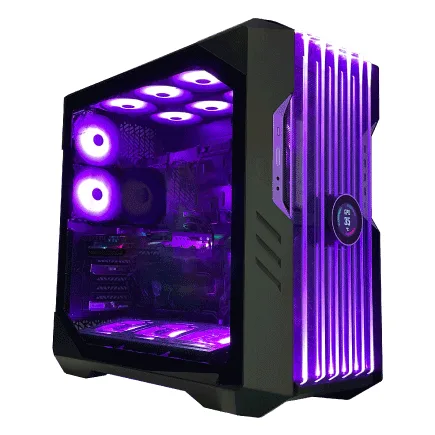
| 【ZEFT Z45DBI スペック】 | |
| CPU | Intel Core i9 14900KF 24コア/32スレッド 6.00GHz(ブースト)/3.20GHz(ベース) |
| グラフィックボード | GeForce RTX4060Ti (VRAM:8GB) |
| メモリ | 32GB DDR5 (16GB x2枚 Micron製) |
| ストレージ | SSD 2TB (m.2 nVMe READ/WRITE:7300Gbps/6600Gbps WD製) |
| ケース | CoolerMaster HAF 700 EVO 特別仕様 |
| CPUクーラー | 水冷 360mmラジエータ CoolerMaster製 水冷CPUクーラー 360L CORE ホワイト |
| マザーボード | intel B760 チップセット ASRock製 B760M Pro RS WiFi |
| 電源ユニット | 650W 80Plus BRONZE認証 電源ユニット (Silverstone製) |
| 無線LAN | Wi-Fi 6E (IEEE802.11ax/11ad/11ac/11n/11a/11g/11b) |
| BlueTooth | BlueTooth 5 |
| 光学式ドライブ | DVDスーパーマルチドライブ (外付け) |
| OS | Microsoft Windows 11 Home |
パソコンショップSEVEN ZEFT R60CV
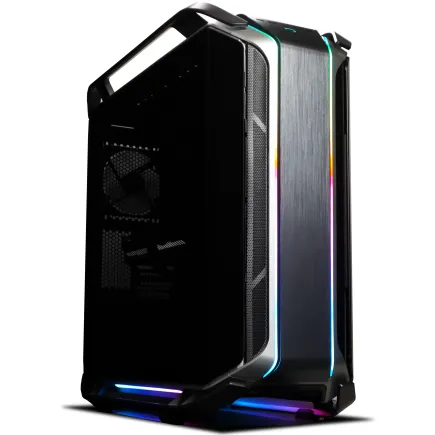
| 【ZEFT R60CV スペック】 | |
| CPU | AMD Ryzen9 7950X 16コア/32スレッド 5.70GHz(ブースト)/4.50GHz(ベース) |
| グラフィックボード | GeForce RTX5070Ti (VRAM:16GB) |
| メモリ | 64GB DDR5 (32GB x2枚 Micron製) |
| ストレージ | SSD 2TB (m.2 nVMe READ/WRITE:7400Gbps/7000Gbps Crucial製) SSD SSD 2TB (m.2 nVMe READ/WRITE:7400Gbps/7000Gbps Crucial製) |
| ケース | CoolerMaster COSMOS C700M |
| CPUクーラー | 水冷 360mmラジエータ CoolerMaster製 水冷CPUクーラー 360L CORE ARGB |
| マザーボード | AMD B650 チップセット ASUS製 TUF GAMING B650-PLUS WIFI |
| 電源ユニット | 1000W 80Plus GOLD認証 電源ユニット (FSP製) |
| 無線LAN | Wi-Fi 6E (IEEE802.11ax/11ad/11ac/11n/11a/11g/11b) |
| BlueTooth | BlueTooth 5 |
| 光学式ドライブ | DVDスーパーマルチドライブ (内蔵) |
| OS | Microsoft Windows 11 Home |
パソコンショップSEVEN ZEFT G28L-Cube
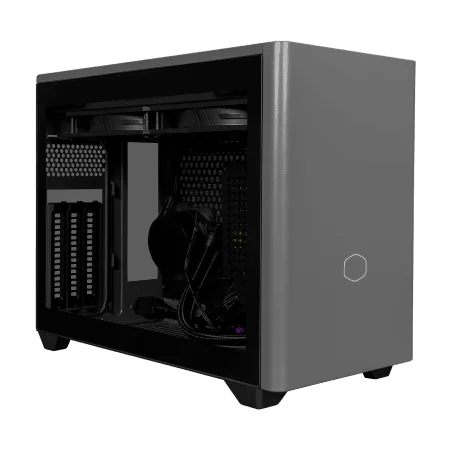
ハイパフォーマンスを求めるゲーマーへ、妥協なきパフォーマンスがここに。情熱のゲーミングPC
圧倒的な速度とクリエイティビティ、32GB DDR5メモリと1TB SSDの鬼バランス
コンパクトに秘められた美意識、クリアサイドで魅せるNR200P MAXの小粋なスタイル
猛スピード実行!Ryzen 7 7700、今日からアイデアを力強く支える
| 【ZEFT G28L-Cube スペック】 | |
| CPU | AMD Ryzen7 7700 8コア/16スレッド 5.30GHz(ブースト)/3.80GHz(ベース) |
| グラフィックボード | GeForce RTX4060Ti (VRAM:8GB) |
| メモリ | 32GB DDR5 (16GB x2枚 Micron製) |
| ストレージ | SSD 1TB (m.2 nVMe READ/WRITE:5150Gbps/4900Gbps WD製) |
| ケース | CoolerMaster NR200P MAX |
| マザーボード | AMD B650 チップセット MSI製 B650I EDGE WIFI |
| 電源ユニット | 850W 80Plus GOLD認証 |
| 無線LAN | Wi-Fi 6E (IEEE802.11ax/11ad/11ac/11n/11a/11g/11b) |
| BlueTooth | BlueTooth 5 |
| 光学式ドライブ | DVDスーパーマルチドライブ (外付け) |
| OS | Microsoft Windows 11 Home |
パソコンショップSEVEN ZEFT Z54Y

| 【ZEFT Z54Y スペック】 | |
| CPU | Intel Core Ultra7 265K 20コア/20スレッド 5.50GHz(ブースト)/3.90GHz(ベース) |
| グラフィックボード | GeForce RTX3050 (VRAM:6GB) |
| メモリ | 64GB DDR5 (32GB x2枚 Micron製) |
| ストレージ | SSD 1TB (m.2 nVMe READ/WRITE:5150Gbps/4900Gbps WD製) |
| ケース | Thermaltake S200 TG ARGB Plus ホワイト |
| CPUクーラー | 空冷 DeepCool製 空冷CPUクーラー AK400 |
| マザーボード | intel B860 チップセット ASRock製 B860M Pro RS WiFi |
| 電源ユニット | 650W 80Plus BRONZE認証 電源ユニット (Silverstone製) |
| 無線LAN | Wi-Fi 6E (IEEE802.11ax/11ad/11ac/11n/11a/11g/11b) |
| BlueTooth | BlueTooth 5 |
| 光学式ドライブ | DVDスーパーマルチドライブ (外付け) |
| OS | Microsoft Windows 11 Home |
パソコンショップSEVEN ZEFT R59BA
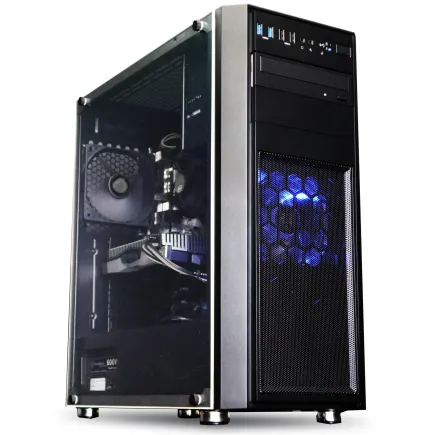
| 【ZEFT R59BA スペック】 | |
| CPU | AMD Ryzen7 9800X3D 8コア/16スレッド 5.20GHz(ブースト)/4.70GHz(ベース) |
| グラフィックボード | GeForce RTX4060 (VRAM:8GB) |
| メモリ | 32GB DDR5 (16GB x2枚 Micron製) |
| ストレージ | SSD 1TB (m.2 nVMe READ/WRITE:5150Gbps/4900Gbps WD製) |
| ケース | Thermaltake Versa H26 |
| CPUクーラー | 空冷 DeepCool製 空冷CPUクーラー AK400 |
| マザーボード | AMD B650 チップセット MSI製 PRO B650M-A WIFI |
| 電源ユニット | 650W 80Plus BRONZE認証 電源ユニット (Silverstone製) |
| 無線LAN | Wi-Fi 6E (IEEE802.11ax/11ad/11ac/11n/11a/11g/11b) |
| BlueTooth | BlueTooth 5 |
| 光学式ドライブ | DVDスーパーマルチドライブ (内蔵) |
| OS | Microsoft Windows 11 Home |
3Dモデリング向けのPC選び
3Dモデリング向けのPC選びとなると、一筋縄ではいきません。
というのは、3Dモデリングは高い処理能力を必要とするためです。
まず、CPUには十分なコア数と高速なクロック速度が求められます。
これによって、複雑なモデルをスムーズにレンダリングすることができるのです。
多くのプロフェッショナルは、クアッドコア以上のCPUを選ぶことを推奨していますが、予算が許すならばヘキサコア以上を検討する価値があります。
次に、3DモデリングではGPUも非常に重要です。
なぜかというと、レンダリング速度やビデオ編集に直接影響を与えるからです。
高性能なGTXまたはRTXシリーズのGPUを搭載したPCは、まさに獅子奮迅の働きを見せますよね。
ですから、GPUの選定には妥協しない方がいいでしょう。
しかしながら、メモリが十分でないと、どんなに高性能なCPUやGPUを搭載しても性能を発揮できません。
要するに、最低でも16GBのRAMが必要ですが、32GB以上あればなお安心と言えます。
さらに、ストレージについても触れておきましょう。
特に、SSDの搭載は必須です。
というのも、SSDはデータアクセス速度を大幅に向上させるため、作業の効率が格段に上がるからです。
また、長時間の作業を考慮すると、冷却性能も見逃せません。
なぜなら、高負荷のタスクを連続して行うと熱が籠るからです。
高性能な冷却システムを備えたPCを選ぶと、熱によるパフォーマンス低下を防げるというメリットがあります。
プログラミングに適したハイスペックPCを選ぶポイント

マルチコアプロセッサの利点
プログラミングをする上で、マルチコアプロセッサの利点は非常に重要です。
「なぜかというと、」プログラミングの作業は同時に複数の処理を行うことが多く、単一のコアだけでは限界があるからです。
「分かりやすくご説明しましょう。」マルチコアプロセッサは、一度に多くのタスクを並行して処理する能力を持っており、これがプログラミング効率を大幅に向上させます。
複数の処理を同時に分担することで、動作がスムーズになり、待ち時間が大幅に短縮されます。
たとえば、大規模なプロジェクトでは、ビルドやコンパイルに非常に時間がかかりますが、マルチコアプロセッサを使うことで「一石二鳥」の効果が発揮され、時間を有効に活用できるのです。
しかしながら、マルチコアプロセッサを選ぶ際には注意が必要です。
コア数が多ければ多いほど良いわけではありません。
とはいうものの、多くのプログラムがまだシングルスレッドでの処理を基に設計されています。
そのため、むやみにコア数だけを増やすのではなく、実際の用途や需要に応じたバランスの取れたチョイスをすることが求められます。
「すなわち、」目的に応じた最適な選択肢を見極めることが、最終的にはプログラミングの効率を最大限に引き出す鍵となるのです。
この選択が、千思万考を重ねた上でなされることが、後々の作業効率を左右することは言うまでもありません。
メモリー容量とスピードの考察
初心者からプロフェッショナルまで、多くのプログラマーは、スムーズな開発環境を求めています。
そこで、メモリーについての深い理解は避けて通れません。
まず、プログラミングにおいてメモリーの容量はどれくらい必要なのでしょうか。
「16GBで十分」という意見もありますし、「32GB以上が安心」という声も上がりますよね。
しかし、どちらが正解かは、使用する開発環境やアプリケーションに依存することが多いです。
たとえば、複数の仮想マシンを同時に立ち上げているなら、32GB以上が一択になりますが、シンプルなコードを書くだけなら16GBでも快適に作業できるわけです。
そして、スピードも軽視できません。
メモリーの速度、つまりクロック周波数が高いほど、データの処理速度が速くなります。
これにより、マルチタスク処理が得意なプログラミング環境で、その能力を最大限に発揮できるのです。
「高いクロック周波数なら問題ない」と思う方もいるかもしれませんが、価格や誤作動のリスクもあるため、バランスを考慮する必要がありますね。
やはり最新の技術については日進月歩の進化があるため、慎重に選ぶことが求められます。
しかし、実際のところ、一概にどちらが優先されるべきとは言えないのです。
要するに、あなたのプログラミングスタイルや作業環境に最も適したバランスを見つけることが鍵なのです。
選択肢がいくつもある中で、自分のニーズに合ったメモリーを選ぶことができて初めて「最適」といえるのです。
デュアルモニター設定の効果
デュアルモニター設定がプログラミングの作業効率を劇的に向上させることは、既に一部のプロフェッショナルには常識となっています。
なぜかというと、モニターを二つ用意することで、作業スペースが倍増し、視覚的な情報を一目で確認できる環境を整えることができるからです。
たとえば、コードエディタを一方の画面に表示し、もう一方にドキュメントやデバッグツールを開くことで、異なる情報を瞬時に参照することができます。
この「常に視界に情報がある」状態は、一石二鳥どころか、効率がさらに数段飛躍することもあるのです。
とはいうものの、モニターを追加したからといってただちに効率が向上するわけではありません。
具体的には、解像度や画面サイズ、画面リフレッシュレートなど、いくつかの注意点を考慮する必要があります。
まず、解像度は1920×1080以上を選ぶ方がおすすめです。
というのは、それ以下の解像度だと複数のウィンドウを開いたときに細かい文字が見づらくなり、せっかくのデュアルモニター設定の恩恵を受けられないことがあるからです。
画面サイズも同様で、24インチ以上を選ぶと、視認性が向上し、長時間の作業でも目の疲れが軽減されることが分かっています。
さらに、デュアルモニターの効果を最大限に活かすためには、モニターアームの使用もおすすめです。
プログラミングにおける細かいコードの確認や抜け漏れのチェックは、言わば千軍万馬の戦を制するかのような細心の注意が必要であり、見逃しの防止には必須といっても過言ではありません。
要するに、デュアルモニター設定を活用することで、プログラミングにおけるマルチタスクの効率を劇的に高めることができるわけです。
ただし、スペック選びにおいては、解像度や設置方法も含め、総合的な視点から自分の作業環境に最適なものを吟味することが重要です。
ビジネス用途のハイスペックPCの特徴
オフィスソフトの快適な動作とは
「サクサク動かないと嫌だ!」という方もいるかもしれませんが、ビジネスシーンでは時間は貴重。
オフィスソフトがスムーズに動作するかどうかは、作業効率やストレスレベルに大きく影響することが分かっています。
とはいうものの、スペックが高ければいいというわけではありません。
たとえば、オフィスソフトではCPUの性能が特に重要です。
なぜかというと、オフィスソフトは大量の計算やデータ処理をする場面が多いからです。
多くのタスクを同時にこなすには、強力なCPUが必須です。
もちろん、仮想デスクトップを操作する際にもその効果は絶大です。
通常のHDDよりもSSDが優れていることは言うまでもありません。
SSDを選択すれば読み書きの速度が飛躍的に速くなり、「待たされる感じ」が劇的に減ります。
なぜなら、SSDはデータのアクセス時間が極めて短いからです。
これにより、ストレスを抱えることなく作業に集中できるわけです。
さらに、メモリも要注目です。
とはいえ、8GBのメモリで済むかもしれませんが、将来のバージョンアップや他の用途を考慮すれば、16GB以上がおすすめです。
オフィスソフトだけでなく、他のアプリケーションを同時に動かす余裕が生まれ、一挙両得の効果が期待できるのです。
最後に、ディスプレイも品質を見極めるべきポイントです。
目の疲れも軽減され、データを細かく確認できるので、正確かつ迅速な作業が可能になります。
慎重に選択することで、ストレスなく効率的に業務を遂行できる環境が整うのです。
クリエイター向けPC おすすめモデル4選
パソコンショップSEVEN ZEFT R60CN
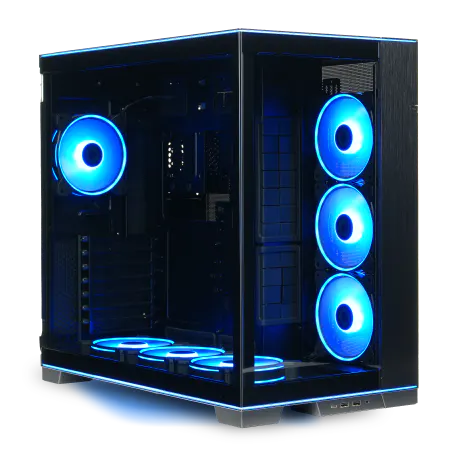
| 【ZEFT R60CN スペック】 | |
| CPU | AMD Ryzen7 9700X 8コア/16スレッド 5.50GHz(ブースト)/3.80GHz(ベース) |
| グラフィックボード | GeForce RTX5070Ti (VRAM:16GB) |
| メモリ | 128GB DDR5 (32GB x4枚 Micron製) |
| ストレージ | SSD 1TB (m.2 nVMe READ/WRITE:5150Gbps/4900Gbps WD製) |
| ケース | LianLi O11D EVO RGB Black 特別仕様 |
| CPUクーラー | 水冷 240mmラジエータ CoolerMaster製 水冷CPUクーラー ML 240 Core II Black |
| マザーボード | AMD B650 チップセット ASUS製 TUF GAMING B650-PLUS WIFI |
| 電源ユニット | 850W 80Plus GOLD認証 電源ユニット (CWT製) |
| 無線LAN | Wi-Fi 6E (IEEE802.11ax/11ad/11ac/11n/11a/11g/11b) |
| BlueTooth | BlueTooth 5 |
| 光学式ドライブ | DVDスーパーマルチドライブ (外付け) |
| OS | Microsoft Windows 11 Home |
パソコンショップSEVEN EFFA G08C

| 【EFFA G08C スペック】 | |
| CPU | Intel Core Ultra7 265 20コア/20スレッド 5.30GHz(ブースト)/2.40GHz(ベース) |
| グラフィックボード | GeForce RTX4060Ti (VRAM:8GB) |
| メモリ | 16GB DDR5 (8GB x2枚 Micron製) |
| ストレージ | SSD 1TB (m.2 nVMe READ/WRITE:5150Gbps/4900Gbps WD製) |
| ケース | ASUS Prime AP201 Tempered Glass ホワイト |
| CPUクーラー | 空冷 DeepCool製 空冷CPUクーラー AK400 |
| マザーボード | intel B860 チップセット ASRock製 B860M Pro RS WiFi |
| 電源ユニット | 650W 80Plus BRONZE認証 電源ユニット (Silverstone製) |
| 無線LAN | Wi-Fi 6E (IEEE802.11ax/11ad/11ac/11n/11a/11g/11b) |
| BlueTooth | BlueTooth 5 |
| 光学式ドライブ | DVDスーパーマルチドライブ (外付け) |
| OS | Microsoft Windows 11 Home |
パソコンショップSEVEN ZEFT R61P
| 【ZEFT R61P スペック】 | |
| CPU | AMD Ryzen7 9800X3D 8コア/16スレッド 5.20GHz(ブースト)/4.70GHz(ベース) |
| グラフィックボード | Radeon RX 9070 (VRAM:16GB) |
| メモリ | 32GB DDR5 (16GB x2枚 Micron製) |
| ストレージ | SSD 1TB (m.2 nVMe READ/WRITE:5150Gbps/4900Gbps WD製) |
| ケース | CoolerMaster HAF 700 EVO 特別仕様 |
| CPUクーラー | 水冷 240mmラジエータ CoolerMaster製 水冷CPUクーラー ML 240 Core II Black |
| マザーボード | AMD B650 チップセット ASUS製 TUF GAMING B650-PLUS WIFI |
| 電源ユニット | 850W 80Plus GOLD認証 電源ユニット (CWT製) |
| 無線LAN | Wi-Fi 6E (IEEE802.11ax/11ad/11ac/11n/11a/11g/11b) |
| BlueTooth | BlueTooth 5 |
| OS | Microsoft Windows 11 Home |
パソコンショップSEVEN ZEFT Z47DD
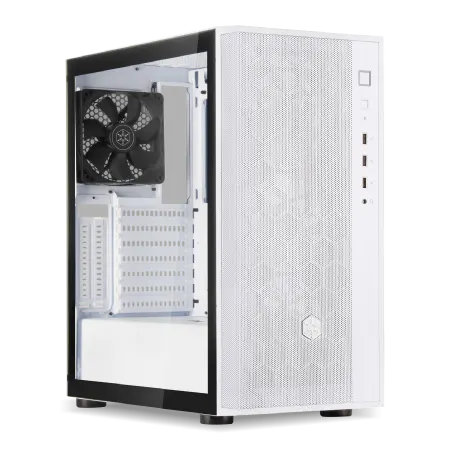
高性能なゲーミングPC、プロシューマーが欲しがるモダンバランスモデル
スペックの黄金比、ゲームもクリエイティブもこなすパワーバランス
透明パネルが映えるスタイリッシュデザイン、見た目もパフォーマンスも洗練されたPC
Core i9 14900搭載、ハイエンドCPUでこその速さと応答性
| 【ZEFT Z47DD スペック】 | |
| CPU | Intel Core i9 14900 24コア/32スレッド 5.40GHz(ブースト)/2.00GHz(ベース) |
| グラフィックボード | GeForce RTX4060Ti (VRAM:8GB) |
| メモリ | 32GB DDR5 (16GB x2枚 Micron製) |
| ストレージ | SSD 1TB (m.2 nVMe READ/WRITE:5150Gbps/4900Gbps WD製) |
| ケース | DeepCool CH510 ホワイト |
| CPUクーラー | 空冷 DeepCool製 空冷CPUクーラー AK400 |
| マザーボード | intel B760 チップセット ASRock製 B760M Pro RS WiFi |
| 電源ユニット | 650W 80Plus BRONZE認証 電源ユニット (Silverstone製) |
| 無線LAN | Wi-Fi 6E (IEEE802.11ax/11ad/11ac/11n/11a/11g/11b) |
| BlueTooth | BlueTooth 5 |
| 光学式ドライブ | DVDスーパーマルチドライブ (外付け) |
| OS | Microsoft Windows 11 Home |
パソコンショップSEVEN ZEFT R60CO
| 【ZEFT R60CO スペック】 | |
| CPU | AMD Ryzen7 9800X3D 8コア/16スレッド 5.20GHz(ブースト)/4.70GHz(ベース) |
| グラフィックボード | GeForce RTX5070Ti (VRAM:16GB) |
| メモリ | 32GB DDR5 (16GB x2枚 Micron製) |
| ストレージ | SSD 2TB (m.2 nVMe READ/WRITE:7400Gbps/7000Gbps Crucial製) |
| ケース | Thermaltake S200 TG ARGB Plus ホワイト |
| CPUクーラー | 水冷 240mmラジエータ CoolerMaster製 水冷CPUクーラー ML 240 Core II Black |
| マザーボード | AMD B650 チップセット ASUS製 TUF GAMING B650-PLUS WIFI |
| 電源ユニット | 850W 80Plus GOLD認証 電源ユニット (CWT製) |
| 無線LAN | Wi-Fi 6E (IEEE802.11ax/11ad/11ac/11n/11a/11g/11b) |
| BlueTooth | BlueTooth 5 |
| 光学式ドライブ | DVDスーパーマルチドライブ (外付け) |
| OS | Microsoft Windows 11 Home |
データ処理に必要なストレージ性能
特に膨大なデータを扱う際には、ハイスペックPCのストレージ性能が大きなポイントとなります。
実は、ストレージの選び方ひとつで作業効率が飛躍的に向上することが分かっています。
まず、データ処理においてはSSD(ソリッドステートドライブ)が欠かせない存在となっています。
これは、ハードディスクドライブ(HDD)とは異なり、データの読み書き速度が非常に速いためです。
たとえば、プログラムの起動や大容量ファイルの転送が速くなるのは、もはやデジタル時代の常識です。
SSDを採用することで、日進月歩の業務環境において他をリードできるわけです。
さらに、ビジネスで用いるデータの量や種類によって、ストレージの容量や種類を見極めるのが重要です。
たとえば、頻繁にアクセスするデータはSSDに保管し、バックアップ用のデータはHDDに保存するという選択肢があります。
しかしながら、容量だけでなく、信頼性や耐久性もストレージを選ぶ指標とするべき。
特に、データが消失するリスクは絶対に避けたいですよね。
そして新たに注目を集めているのが、NVMe SSDです。
これは従来のSATA SSDよりもさらに高速なデータ処理能力を持つため、特に大量のデータを一度に処理する必要がある場合には一挙両得の選択となるでしょう。
要するに、ビジネス用途におけるハイスペックPCのストレージ性能をしっかり理解し、適切な選択をすることで、業務をスムーズに進めることができます。
データ処理の効率化を図るために、ストレージ性能は非常に重要な要素です。
SSD規格一覧
| ストレージ規格 | 最大速度MBs | 接続方法 | URL_価格 |
|---|---|---|---|
| SSD nVMe Gen5 | 16000 | m.2 SSDスロット | 価格 |
| SSD nVMe Gen4 | 8000 | m.2 SSDスロット | 価格 |
| SSD nVMe Gen3 | 4000 | m.2 SSDスロット | 価格 |
| SSD SATA3 | 600 | SATAケーブル | 価格 |
| HDD SATA3 | 200 | SATAケーブル | 価格 |
セキュリティ機能の重要性
「セキュリティなんてそれほど必要ないのでは?」と疑問をお持ちの方もいるかもしれませんが、情報漏洩のリスクは常に存在しています。
特にビジネスにおいて、顧客情報や企業の機密データは守るべき重要な資産です。
実は、セキュリティ機能が充実しているPCを選ぶことで、業務中に安心して作業ができるというメリットがあるのです。
多くの企業がクラウドサービスを利用している昨今ですが、だからといってセキュリティ対策を軽視するのは本末転倒です。
たとえば、ビジネスメンバーが頻繁に出張する場合や、リモートワークが多い企業では、一台のPCが情報の出入り口として重責を担っています。
このような状況では、デバイス自体のセキュリティ機能が特に重要です。
指紋認証や顔認証などの生体認証機能は、セキュリティの一部として効果的です。
これらは不正なアクセスを防ぐだけでなく、ユーザーの正当性を迅速に確認できるので、業務の効率化に一役買います。
また、ビジネス用途のPCには暗号化技術が搭載されていることも多くあります。
というのも、外部メディアへのデータ転送や、クラウドストレージへのアップロードを行う際、重要なデータが盗まれるリスクを軽減するためです。
要するに、安心感が得られるわけです。
さらに注意しておきたいのは、ソフトウェアのセキュリティ面です。
日々進化するサイバー攻撃への対策として、PCのファームウェアやOSのアップデートを定期的に行うことは欠かせません。
ハイスペックPCだからといって放置するのは危険です。
事半功倍を狙うのであれば、最新のセキュリティパッチを適用し続けることが重要です。
「セキュリティは高ければそれでいい」と考える方もいるでしょう。
しかし、コストと効果のバランスを見極めることが肝心です。
ストリーミングに最適なハイスペックPC
高品質配信を可能にするハードウェア
動画の滑らかさや音質の良さを求めるならば、妥協はできません。
というのも、視聴者にとってストレスのない体験を提供することが、人気チャンネルになるための重要な要素だからです。
まず、CPUの選択について考えてみましょう。
配信を行うのには、処理能力が高いCPUが必須です。
「たとえば、8コア以上のCPUを使用する方もいるのではないでしょうか。」とはいうものの、もっと多くのコアがある場合は、マルチタスクがよりスムーズに行えるため、配信中に他の作業を並行して行うことも可能になります。
次に検討するべきはGPUです。
高品質な映像を視聴者に届けるには、やはり優れたGPUが求められます。
しかし、単に高価なものを選べばいいというわけではありません。
4K配信を考えている方なら、高性能なGPUは必須ですが、1080pの場合はそこまでのスペックは不要かもしれません。
メモリについても見逃してはいけません。
配信ツールやバックグラウンドで動作するアプリが多い場合、大容量のメモリが快適な動作に寄与します。
さらに、配信にはネットワークの安定性も大事です。
高スペックなPCを用意しても、ネットワークが不安定であれば、せっかくの映像が台無しになってしまいますよね。
そこで、高性能なネットワークカードや、信頼性のある有線接続を検討することをおすすめします。
要するに、各要素を総合的に見直し、配信環境を整えることが求められます。
最後に、多岐亡羊な選択肢の中から、最適な組み合わせを見つけるためには、自分が何を重要視するかをしっかりと考えることが大切です。
配信のスタイルや視聴者の期待に応えられるよう、自分に合ったハードウェア探しを始めましょう。
ネットワーク接続とPCの関連性
ネットワーク接続がストリーミングにとってどれほど重要か、分かりやすくご説明しましょう。
なぜかというと、ネットワークの品質がストリーミングのパフォーマンスに直結するからです。
しかし、どうしてそれが必要なのかと疑問に思った方もいるかもしれません。
実は、映像や音声の遅れ、途切れといったトラブルを避けるためには、高速で安定したネットワークが不可欠なのです。
インターネットの速度が遅いと、どれだけハイスペックなPCを持っていても、その真価を発揮できませんね。
たとえば、超高画質の4K映像をスムーズに配信するには、少なくとも一定の通信速度が必要です。
この場合、ネットワーク接続はまさに「一石二鳥」を実現するための鍵といえるでしょう。
高速なネットワークによって、ストリーミングの質が向上するだけでなく、他のオンライン活動も円滑に進むのです。
もちろん、すべてのストリーミングが高速度を要求するわけではありません。
YouTubeやNetflixのように、異なる品質の映像を配信するサービスの場合、状況に応じて柔軟に調整することが可能です。
とはいうものの、高性能なPCを扱う方にとっては、ネットワークの安定性が日常の大切なパートになっているはず。
だからこそ、優れたネットワーク接続を提供するISP(インターネット・サービス・プロバイダー)選びも重要です。
クリエイター向けPC おすすめモデル5選
パソコンショップSEVEN ZEFT R60BE
| 【ZEFT R60BE スペック】 | |
| CPU | AMD Ryzen9 9950X 16コア/32スレッド 5.70GHz(ブースト)/4.30GHz(ベース) |
| グラフィックボード | GeForce RTX4060 (VRAM:8GB) |
| メモリ | 16GB DDR5 (8GB x2枚 Micron製) |
| ストレージ | SSD 1TB (m.2 nVMe READ/WRITE:5150Gbps/4900Gbps WD製) |
| ケース | CoolerMaster HAF 700 EVO 特別仕様 |
| CPUクーラー | 水冷 240mmラジエータ CoolerMaster製 水冷CPUクーラー ML 240 Core II Black |
| マザーボード | AMD B650 チップセット ASUS製 TUF GAMING B650-PLUS WIFI |
| 電源ユニット | 650W 80Plus BRONZE認証 電源ユニット (Silverstone製) |
| 無線LAN | Wi-Fi 6E (IEEE802.11ax/11ad/11ac/11n/11a/11g/11b) |
| BlueTooth | BlueTooth 5 |
| 光学式ドライブ | DVDスーパーマルチドライブ (外付け) |
| OS | Microsoft Windows 11 Home |
パソコンショップSEVEN ZEFT Z45BBC
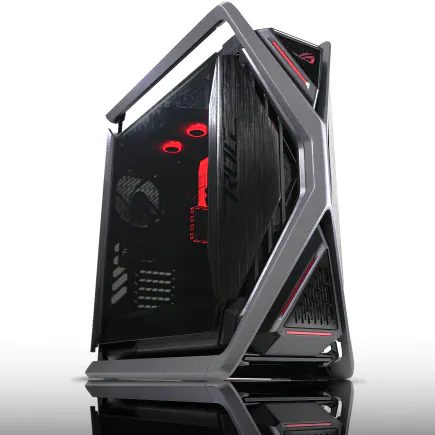
ハイスペックユーザー、マスタリーを発揮するゲーミングPC
快速64GBメモリに加え、新世代NVMe 1TB SSDでデータを瞬時に味方に
雄弁なるデザイン、ASUS ROG Hyperionケースが勝利の風格を演出
プロの域に迫る力、インテル Core i7-14700KFで限界など知らない
| 【ZEFT Z45BBC スペック】 | |
| CPU | Intel Core i7 14700KF 20コア/28スレッド 5.50GHz(ブースト)/3.40GHz(ベース) |
| グラフィックボード | GeForce RTX4060Ti (VRAM:8GB) |
| メモリ | 64GB DDR5 (32GB x2枚 Micron製) |
| ストレージ | SSD 1TB (m.2 nVMe READ/WRITE:5150Gbps/4900Gbps WD製) |
| ケース | ASUS ROG Hyperion GR701 ホワイト |
| CPUクーラー | 水冷 240mmラジエータ CoolerMaster製 水冷CPUクーラー ML 240 Core II Black |
| マザーボード | intel B760 チップセット ASRock製 B760M Pro RS WiFi |
| 電源ユニット | 650W 80Plus BRONZE認証 電源ユニット (Silverstone製) |
| 無線LAN | Wi-Fi 6E (IEEE802.11ax/11ad/11ac/11n/11a/11g/11b) |
| BlueTooth | BlueTooth 5 |
| 光学式ドライブ | DVDスーパーマルチドライブ (外付け) |
| OS | Microsoft Windows 11 Pro |
パソコンショップSEVEN ZEFT R52M-Cube
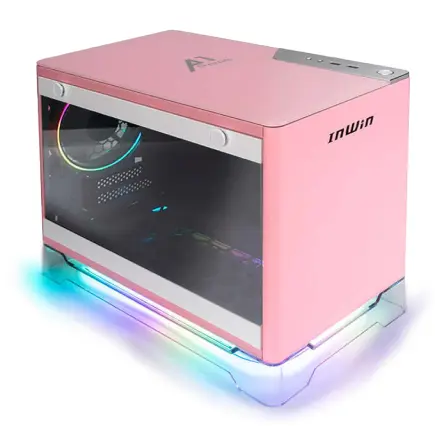
エッセンシャルゲーマーに贈る、圧倒的パフォーマンスと省スペースデザインのゲーミングPC
大容量64GBメモリとRTX 4060Tiが織り成す、均整の取れたハイスペックモデル
コンパクトながら存在感ある、省スペースコンパクトケースに注目
Ryzen 5 7600が生み出す、スムースで迅速な処理速度を堪能
| 【ZEFT R52M-Cube スペック】 | |
| CPU | AMD Ryzen5 7600 6コア/12スレッド 5.10GHz(ブースト)/3.80GHz(ベース) |
| グラフィックボード | GeForce RTX4060Ti (VRAM:8GB) |
| メモリ | 64GB DDR5 (32GB x2枚 Micron製) |
| ストレージ | SSD 2TB (m.2 nVMe READ/WRITE:7300Gbps/6600Gbps WD製) |
| ケース | INWIN A1 PRIME ピンク |
| マザーボード | AMD B650 チップセット MSI製 B650I EDGE WIFI |
| 電源ユニット | 750W 80Plus GOLD認証 |
| 無線LAN | Wi-Fi 6E (IEEE802.11ax/11ad/11ac/11n/11a/11g/11b) |
| BlueTooth | BlueTooth 5 |
| 光学式ドライブ | DVDスーパーマルチドライブ (外付け) |
| OS | Microsoft Windows 11 Home |
パソコンショップSEVEN ZEFT R60BH
| 【ZEFT R60BH スペック】 | |
| CPU | AMD Ryzen7 9700X 8コア/16スレッド 5.50GHz(ブースト)/3.80GHz(ベース) |
| グラフィックボード | Radeon RX 7800XT (VRAM:16GB) |
| メモリ | 16GB DDR5 (8GB x2枚 Micron製) |
| ストレージ | SSD 1TB (m.2 nVMe READ/WRITE:5150Gbps/4900Gbps WD製) |
| ケース | ASUS Prime AP201 Tempered Glass ホワイト |
| CPUクーラー | 空冷 DeepCool製 空冷CPUクーラー AK400 |
| マザーボード | AMD B650 チップセット MSI製 PRO B650M-A WIFI |
| 電源ユニット | 850W 80Plus GOLD認証 電源ユニット (CWT製) |
| 無線LAN | Wi-Fi 6E (IEEE802.11ax/11ad/11ac/11n/11a/11g/11b) |
| BlueTooth | BlueTooth 5 |
| 光学式ドライブ | DVDスーパーマルチドライブ (外付け) |
| OS | Microsoft Windows 11 Home |
ライブエンコード用の推奨スペック
ライブストリーミングはリアルタイムでコンテンツを配信するため、一般の作業よりもPCへの要求が高まります。
では、そのために推奨されるスペックについてご紹介しましょう。
まず、ライブエンコードではCPUが最も重要な要素の一つです。
なぜかというと、エンコード処理はCPUリソースを大いに消費するからです。
多くのストリームプラットフォームでは、複数のビットレートで同時に配信するマルチビットレートエンコーディングが必要です。
そのため、少なくとも8コア以上のプロセッサが推奨されます。
さらに、近年のCPUはマルチスレッドにも優れているため、同時に複数のタスクを処理することが可能なのです。
GPUも注目の要素です。
リアルタイムで高品質な映像をエンコードするには、GPUがバックグラウンドで大きな力を発揮します。
特に、NVIDIAのCUDA技術やAMDのOpenCLは、GPUを利用した高速なエンコードに欠かせません。
GPUをオフロードすることで、CPUの負担を軽減できるため、全体的なパフォーマンスが向上します。
そして、ライブ視聴者に滑らかな映像を提供することができるわけです。
メモリも忘れてはならない要素です。
エンコード中は多くのデータを一時的にメモリに格納するため、16GB以上のRAMを搭載することをおすすめします。
メモリ容量が不足していると、スムーズなエンコードが妨げられることがあります。
特にWindows OSを使用する場合、OS自体も多くのリソースを消費するため、余裕を持たせると安心です。
さらに、ストレージも重要です。
ライブでのエンコードは膨大なデータを生み出すため、高速なSSDを使用することが推奨されます。
このSSDの速さが、データの読み書き速度を向上させ、結果的に全体のエンコードスピードに影響を与えるのです。
「SSDを使わなければ!」と考える方もいるでしょうが、本当にその通りです。
SSDを使用すれば、データ処理が非常にスムーズになります。
以上のように、ライブエンコード用のPCには、妥協することのできないスペックがいくつもあります。
一騎当千の性能を持つPCを選ぶことで、視聴者にとって快適で魅力的なライブ配信が可能になります。



エンターテインメント向けハイスペックPCの選び方

VR体験に必要なスペックの解説
VR体験をするには、PCのスペックが特に重要になってくることが分かっています。
VR体験は、映像がリアルタイムで処理されるため、一般的なPCでは、十分なパフォーマンスを発揮できないかもしれません。
まず、VRには高解像度のディスプレイが存在するため、高性能なグラフィックスカードが必要です。
NVIDIAやAMDの最新モデルを選択することが望ましいでしょう。
「最新のグラフィックスカードを搭載しなきゃ!」と考える方もいるかもしれませんが、決してそれだけが必要なわけではありません。
もちろんCPUの性能も重要です。
VR用コンテンツは一度に多くの情報を処理する必要があるため、高速なプロセッサが求められます。
四核以上のCPUであれば、安定したVR体験を実現できる可能性が高いです。
いわば、CPUがPCの心臓であり、欠かせない要素となります。
したがって、CPUの性能を軽視することはできません。
さらに、十分なメモリも必要です。
VR環境では、8GB以上のメモリが推奨されていますが、より良い体験を求めるなら16GB以上が理想的です。
なぜなら、メモリが不足すると、処理速度が遅くなることがあるからです。
一度VR体験をすると、その魅力に取りつかれて「もっと快適に!」と思う方も多いでしょう。
VRゲームやアプリケーションは大容量であることが多く、SSDであれば高速な読み書きを実現できます。
これにより、ゲームの起動やロード時間が短縮されるわけです。
つまり、快適なVR体験には、ストレージの選択が要注目なのです。
最後に、PCの接続性も確認するべきポイントです。
USBポートの数や位置は、VRデバイスをスムーズに利用するために重要です。
要するに、VR体験を楽しむためには、これら全ての要素が揃って初めて「快適なVR環境」といえるのです。
獅子奮迅の勢いでVRの世界に飛び込むことができれば、その感動は一生ものになるでしょう。
ホームシアターとしてのPCの活用
なぜかというと、映像の美しさに対する期待が高まっているからです。
特に4Kや8Kといった高解像度の映像を楽しむ際、映像がカクつくとその没入感が大きく損なわれます。
まず、そんなあなたに必要なのが、しっかりとしたグラフィックカードです。
最新の映画やドラマをコマ落ちすることなく流れるように再生するためには、優れた描画力を持つものを選ぶことが不可欠です。
そして、もう一つ確認すべきポイントは音響システムです。
通常のスピーカーではなく、高品質なサウンドカードを搭載することで、まるで映画館にいるような立体音響を楽しむことができるわけです。
とはいえ、すべての機能を最初から揃える必要はほとんどないでしょう。
初めは基本的な設備で始めて、日進月歩で徐々にアップグレードしていくのも効果的です。
大容量のディスクは、映像や音楽データを保存するために欠かせません。
映画一本のサイズは意外と大きいものですから、余裕を持った容量を確保する方が安心です。
そして、とはいうものの、SSDを使えばデータアクセスの速度が飛躍的に向上しますので、特におすすめです。
また、画面の大きさにもこだわる方も多いでしょう。
しかし、こうした設備を整えるには一定のコストがかかることも頭に入れておくべきですね。
「ホームシアターに最適なPC選び」と聞いて、難しそうに思う方もいるかもしれませんが、要するに大事なのは、何を重視するかを明確にすることです。
音響なのか、映像なのか、あるいは両方なのか。
それに応じて最適なスペックを選ぶことが、満足のいくホームシアター体験を得る鍵となります。
一度揃えてしまえば、友人や家族と一緒に映画を楽しむ素敵な時間が待っていますよ!
オーディオ品質とハードウェアの選び方
しかし、市場にはさまざまな選択肢があるため、どこに注目すればよいのか悩ましいところ。
まず、オーディオの品質を高めるためには、優れたサウンドカードが必要です。
本格的なオーディオ体験を追求する場合、専門的なサウンドカードを搭載することを考えるべきです。
というのも、内蔵サウンド機能だけでは限界がある場合が多いからです。
これにより、音楽や映画の厚みのある音を存分に堪能できますよ。
また、高性能なスピーカーやヘッドホンの選び方も重要です。
声や楽器の細部までクリアに聞き分けたい方は、品質にこだわったスピーカーやヘッドホンを選んだ方がいいでしょう。
自宅での音楽鑑賞が、まるでコンサートにいるかのような迫力になるのは間違いありません。
しかしながら、ただ単にオーディオ品質にこだわるだけでは十分ではありません。
パソコンのハードウェアにも目を向ける必要があります。
具体的には、プロセッサやRAM、そしてストレージが重要です。
なぜなら、オーディオファイルの再生や編集には相当な処理能力が必要ですから、これらのスペックが低いと、せっかくの音が途切れる可能性があります。
要するに、ハイスペックPCを選ぶ際には、部品のバランスが重要なのです。
さらに、グラフィック面も見逃せません。
たとえば、高画質なストリーミングサービスや、美しいビジュアルのゲームを楽しむ際には、グラフィックボードの性能がカギを握ります。
これはオーディオにも密接に関連してくる部分ですから、両立したスペックを選ぶことが一石二鳥といえます。
このように、オーディオ品質とハードウェアの選択は、一蓮托生の関係にあります。
自分の用途に合ったPCを選ぶことで、本来の目的がシームレスに達成できるわけです。
研究用途に特化したハイスペックPCの特徴
シミュレーション用のパワフルなプロセッサ
シミュレーション用のパワフルなプロセッサを選ぶ際、性能が重要になることは誰しもが分かっているでしょう。
しかし、どのプロセッサを選べば最適か、お悩みの方は多いのではないでしょうか。
用途によって必要なスペックは異なりますが、パワフルなプロセッサがあることが、精密なシミュレーションを実行するためには欠かせないポイントです。
ここでは、その理由と選び方について詳しく見ていきましょう。
まず、シミュレーションを行う際に注目すべきなのがコア数とスレッド数です。
これが多いほど、複数のプロセスを同時に進行させることが可能になります。
なぜかというと、シミュレーションは一般的に大量のデータ処理が必要です。
複数のコアとスレッドを持つプロセッサを選べば、計算処理の高速化が見込め、時間の節約にもつながります。
また、ハイエンドモデルではクロック速度も重要視されることが多いです。
つまり、時計の針が速く動くように、一つ一つのプロセスがより速く完了するというわけです。
さらに、プロセッサの選択においては、対応可能なメモリ容量との相性も考慮する必要があります。
「大は小を兼ねる」ということわざがあるように、メモリが多いことでシミュレーションデータの全部を即座に処理できる余地が生まれます。
しかしそれでも「CPUだけ高性能ならいい」というわけではありません。
メモリとのバランスが取れてこそ、真のパワフルさと言えます。
ところが、ここで注意したいのが、CPUの消耗と発熱です。
パフォーマンスが高ければ高いほど、消耗も激しくなり、発熱も増大します。
とはいうものの、現在のハイエンドプロセッサは、発熱を効率よく管理できる冷却システムが搭載されているものも多く、一部のメーカーでは豪華絢爛ともいえるデザインを取り入れているものもあります。
だからといって、電力消費を無視することはできません。
電力量の効率化が進むことで、運用コストも抑えられるのです。
電力を考慮した選択が、お財布に優しい運用にもつながるでしょう。
これらを理解し、選択することができてこそ、初めて「理想的なハイスペックPC」といえるのです。
データ解析に必要なメモリーとストレージ
データ解析を目的としてハイスペックPCを選ぶ際、最も重要な要素の一つがメモリーとストレージです。
大量のデータを扱う作業では、これらの要素が非常に大切になります。
多くの方は、メモリー容量を増やせば良いと考えがちですが、それだけでは不十分なことがあります。
なぜなら、解析するデータのサイズや複雑さは日進月歩で増加しており、メモリーとストレージのバランスが重要だからです。
データ解析に必要なメモリーについてですが、最低限16GBは欲しいところです。
しかし、よりスムーズに作業を進めたいと考えるなら、32GBやそれ以上の容量を検討するべきです。
これは特に、大規模なデータセットや複数のプログラムを同時に動かす場合には、心理的な安心感を得られるでしょう。
多くのデータ解析ソフトウェアはメモリーを多く消費しますので、不足すると性能が大幅に低下する可能性があります。
ストレージに関しては、SSDを選ぶことが基本になっています。
SSDは読み書き速度が速いため、大量のデータを瞬時に扱うことができ、作業効率が飛躍的に向上します。
通常のHDDでは、データ読み込みに時間がかかり、ストレスを感じるかもしれません。
これにより、作業の流れを途切れさせず、解析に集中できる環境が整うわけです。
さらに、クラウドストレージの活用も視野に入れると良いでしょう。
というのは、PC本体のストレージに限界がある場合でも、クラウドを併用することで実質の容量を増やすことができるからです。
したがって、データのバックアップや共有も簡単に行えるため、効率的な作業が可能になります。
データ解析を行う環境では、メモリーとストレージを疎かにすることは避けたいものです。
この2つの要素を十分に考慮したPC選びを実践すれば、解析作業がよりスムーズに進むでしょう。
科学計算ソフトの最適化手法
科学計算ソフトの最適化手法に関しては、多くの人が「これが重要だ」と考えるでしょうね。
ハイスペックPCを研究用途で活用する際、科学計算ソフトをどれだけ効率的に動かせるかがポイントになります。
特に、複雑な計算を短時間で処理したいと考える方も多いのではないでしょうか。
そんな場面で求められるのが、PCのハードウェアとソフトウェアの絶妙なバランスです。
まず、CPUの選択が重要です。
なぜなら、多くの科学計算ソフトは並列処理能力を最大限に活用することが求められるからです。
しかし、CPUだけでなく、メモリの容量にも注意を払う必要があります。
特に、シミュレーションやモデル生成を行う場合、膨大なデータが一度にメモリに読み込まれるため、十分なメモリを確保しておかなければならないという点を忘れてはなりません。
次に、GPUの利用も見逃せない要素です。
たとえば、機械学習や画像処理を伴う計算では、GPUの力を借りることで処理速度が劇的に向上することがあります。
GPUを活用することで、簡単にCPUの負荷を軽減しながら、科学計算のスピードをアップさせることが可能です。
要するに、GPUの性能を吟味して選択することが、計算効率の向上につながるのです。
さらに、ストレージについても考慮が必要です。
高速なSSDを使用することで、大量のデータの読み書きがスムーズに行えるようになります。
大量のデータを扱う場合、ストレージがボトルネックになることも少なくありませんが、ストレージを最適に選択することでその悩みを解消できます。
つまり、安心して大規模なデータセットを扱える環境を整えることが可能です。
最適な科学計算環境を構築するためには、さまざまなハードウェア要素を調和させる必要があります。
これが、研究用途に特化したハイスペックPCの選び方において、科学計算ソフトの最適化を図るための基本となります。
一挙両得を狙うつもりで、それぞれの要素を適切に選ぶことが大切です。
ハイスペックノートPCの選び方
持ち運びに便利な軽量設計の重要性
持ち運びに便利な軽量設計の重要性についてお話しします。
「移動しながら仕事をすることが増えてきた」と感じている方も多いのではないでしょうか。
特に、日常的にノートPCを持ち運ぶビジネスパーソンや学生にとって、その重量はまさに見逃せないポイントです。
軽量設計のパソコンは、移動の際の負担を大幅に軽減してくれるため、こんな利点を考慮しない手はありませんね。
なぜなら、重たいパソコンを長時間持ち歩くと、それだけで疲れが溜まってしまいますし、他の重要な荷物を持つ余裕がなくなってしまうこともあります。
たとえば、出張や外回りの多い仕事の方にとって、軽やかに移動できることは効率的な働き方の第一歩です。
軽量設計のPCを選ぶことで、仕事の効率が倍増するなんてこともあるかもしれません。
とはいうものの、「軽量設計って、本当にそんなに重要なの?」と疑問を抱く方もいるかもしれません。
しかし、バッグの中で他の物とぶつかったり、うっかり落としてしまったりしたときに、軽量なPCはその衝撃を和らげてくれる場合があります。
まさに一石二鳥。
軽やかさとは、日常のさまざまなシーンで役立ち、ストレスを軽減してくれる要素なのです。
要するに、軽量設計のハイスペックノートPCを選ぶことで、日々の仕事や学びの環境をさらに改善することが可能なのです。

パフォーマンスとバッテリーのバランス
実は、パフォーマンスを追求するだけではなく、バッテリーの持続時間を確認することが、快適なPCライフを実現するための鍵なのです。
たとえば、CPUの性能が高いことはもちろん重要ですが、それが原因でバッテリーがすぐに切れてしまっては本末転倒です。
最新のプロセッサーはどんどん省電力化されていますが、用途によっては電力消費が激しくなることもあります。
そこで、用途に応じたCPUの選定をおすすめします。
これによって、本当に必要な性能とバッテリーの持続時間を両立できるからです。
さらに、グラフィックス性能を求める方も多いでしょう。
特にゲーミング用途やクリエイティブな作業には高性能なGPUが必要です。
しかしながら、高性能GPUは消費電力が高めなので、バッテリー駆動でどれだけ作業ができるかをよく考慮することが大切です。
ですので、オプションでGPUを切り替えられるモデルを選ぶと、一挙両得の効果が得られるかもしれません。
一方で、ディスプレイの種類や解像度もバッテリーの消耗に影響を及ぼします。
小さな差で大きく影響を受けることがありますので、使用環境や用途に応じた選択が望ましいです。
高解像度のディスプレイは視認性が向上しますが、その分、バッテリー消費も激しくなる場合があるため、出先で長時間使用する場合は要注意です。
最後に、いつも持ち運ぶ予定の方は、PCの重量やサイズも考慮しなくてはなりません。
軽量でコンパクトなモデルは携行性が高く、電車やカフェで作業するのにぴったりです。
しかし、バッテリー容量が小さくなることもあるため、持続可能な稼働時間をしっかり確認しましょう。
このように、パフォーマンスとバッテリーのバランスをしっかり考慮することが、あなたの毎日のPC体験をより豊かにするポイントとなります。
エクストラ機能とその価値
ハイスペックノートPCを選ぶ際、エクストラ機能は見逃せないポイントです。
「そんなもの何の価値があるの?」と疑問に思った方もいるかもしれませんが、実はこれがユーザー体験を大きく左右する重要な要素なのです。
たとえば、指紋認証センサーが付いているだけで、セキュリティ面での安心感がぐっと増します。
また、バックライト付きのキーボードを備えていれば、暗い場所での作業も快適です。
これらのエクストラ機能があると、日常のストレスが軽減されることは想像に難くないでしょう。
また、最新のノートPCにはタッチスクリーン対応や360度回転するディスプレイなど、いわば用途に応じて多彩なスタイルに変化するものもあります。
これによって、プレゼンテーション中に素早く資料を見せたり、タブレットモードに切り替えて直感的に操作したりすることが可能で、「一石二鳥」といえるでしょう。
さらに、USB-Cポートによる拡張性の高さも忘れてはいけません。
というのも、このポートひとつですべての接続をまかなうことができるため、ケーブルの煩わしさから解放されるからです。
しかも、高速データ転送や充電機能も兼ね備えているため、効率的に作業を進められます。
しかし、エクストラ機能はあくまで補完的な要素であり、基本スペックとのバランスが重要です。
特に使用シーンや用途によって求められる機能は異なるため、何が本当に必要な機能であるかを考えることができて初めて「自分にぴったりのPC」を見つけることができるのです。
要するに、エクストラ機能は日々のPC作業をより快適に、そして効率的にするための「隠れた魔法」ともいえるものです。
価格対性能比を考慮したハイスペックPCの購入戦略
予算内で最適な構成を組むコツ
予算内で最適な構成を組むためには、まず、自分がどの作業を重視するのかをはっきりとさせる必要があります。
なぜかというと、ハイスペックPCに必要な要素が人によって異なるからです。
たとえば、動画編集を主な目的とする方と、最新ゲームを最高画質でプレイしたい方では、求める性能が違います。
次に、予算と性能のバランスを見極めることが重要です。
というのも、高価なパーツだからといって必ずしも必要であるわけではありません。
たとえば、CPUに重点を置いている方にとっては、多少高価でも高性能なものを選ぶ価値があります。
しかし、同じようにGPUにも予算を割り当てると、本末転倒な結果を招くこともあります。
要するに、どちらか一方に投資することが効率的なパフォーマンスに繋がるのです。
また、パーツの組み合わせも見過ごせないポイントです。
たとえば、最新のハイエンドGPUを選ぶ場合、それに見合ったCPUが必要です。
いわば、CPUとGPUとの相性が悪いと、片方の性能が発揮できないことになります。
これは、電光石火のごとく速度を発揮するPCを求める方にとっては、大きなハンデとなります。
ですから、相性の良いパーツを選び、最大限のパフォーマンスを引き出すように心がけましょう。
さらに、価格対性能比を計算する際の重要な部分は、無駄を省くことです。
というのも、オーバースペックなパーツを選ぶことで予算を圧迫する可能性があるからです。
たとえば、クラウドストレージを活用している場合、大容量のSSDは必ずしも必要ではありません。
しかし、バックアップを重視するなら、信頼性の高いSSDを選ぶことが賢明です。
こちらを計算に入れることで、予算内での最適な構成を実現できるわけです。
それを念頭に置きながら進めていけば、千思万考の末に自分だけの理想的なハイスペックPCを手に入れることができるでしょう。
中古PCの選び方とそのメリット
中古のハイスペックPCを選ぶという選択肢、実はとても魅力的だと思います。
なぜかというと、新品を購入するよりもコストを抑えつつ、高い性能を手に入れることができるからです。
とはいえ、「中古品ってどうなんだろう?」と心配に思う方もいるかもしれませんが、賢く選ぶことで大きなメリットが享受できるのです。
まず最初に確認したいのが、どの程度のスペックを求めているかです。
多くの方が「とにかく性能が高いPCが欲しい!」と思いますが、すべてが高性能である必要はほとんどないでしょう。
たとえば、マルチタスクを重視する方であれば、CPUのコア数やメモリの容量に特に注意を払うべきです。
これらが十分に満たされていれば、多くの作業を並行して行えるわけです。
しかしながら、性能ばかりを追い求めると本末転倒になりかねません。
というのは、不要な高性能パーツに予算を割いてしまう可能性があるからです。
そのため、購入前には必ず仕様を確認し、自分が何に主眼を置くべきかを見極めることが大切です。
「あれもこれも」と欲張るのではなく、使用目的に応じたバランスの良さを求めるのです。
次に、中古PCの最大のメリットとして、コストパフォーマンスの高さが挙げられます。
一過性のトレンドに流されることなく、自分の用途にしっかりと合ったものを選ぶと、予算内で最大限の満足度が得られます。
つまり、中古市場で掘り出し物を見つけることができれば、まさに一石二鳥なわけですね。
さらに、デザインや外観にもこだわる方は、多くの選択肢が用意されています。
中古品とはいえ、状態の良いものやメンテナンスがきちんとされているものも多く存在しています。
そのため、「中古だって悪くないじゃないか!」と考える方も多いでしょう。
少しの工夫と知識で、予算をかけずに自分だけの理想的なPC環境を整えることができるのです。
最後に、中古PCにありがちな誤解も払拭しておきましょう。
「中古はすぐに壊れるのでは?」と思うかもしれませんが、しっかりした保証を提供しているショップも増えていますので心強いサポートが受けられます。
こうして中古市場に目を向けることで、用途別にぴったりのハイスペックPCを見つけることができるはずです。
自作PCの可能性とデメリット
自作PCを検討している方は、価格対性能比が驚くほど良いことに心惹かれるのではないでしょうか。
なぜかというと、自分で選んだ高品質なパーツを組み合わせることで、メーカー製のPCよりもコストを抑えつつ高性能を引き出せることができるからです。
しかしながら、自作PCには光と影の両面があります。
まず自作PCの最大の魅力は、その自由度にあります。
あなたのニーズや予算に合わせて、CPU、GPU、メモリなどを選べます。
つまり、自分がどんな用途にPCを使いたいかによって、無駄なく最適な構成を組むことができます。
この自由度こそが、PCならではの楽しさというもので、まさに「一石二鳥」ですね。
しかし、デメリットも無視できないのが現実です。
初心者にとってはパーツ選びから組み立てまで、知識と時間が必要ですし、思った通りに動作しない場合も少なくありません。
「組み立てがうまくいかない!」と頭を悩ませる方もいるかもしれませんね。
さらに、保証やサポートが限定的である点も考慮しなければなりません。
やはりトラブルが発生した場合に頼れる存在が少ないと、安心感は薄れてしまいます。
とはいうものの、これらのデメリットもまた一つの学びのチャンスと言えるのです。
いわば、トライアンドエラーを通じてPCの仕組みを理解し、問題解決能力が磨かれることになるでしょう。
特にPCを趣味として楽しみたい方にとって、このプロセスそのものが魅力的な冒険なのです。
一方で、業務などの効率を重視したい方には、メーカー製のハイスペックPCを選ぶ方が無難かもしれません。
要するに、安心のサポート体制が整ったPCを選べば、PCのトラブルに手間を取られることなく、マルチタスクをスムーズにこなすことができるわけです。
このように、自作PCとメーカー製PCの選択には、それぞれのメリット・デメリットがあります。