
コストパフォーマンスで選ぶミニタワーパソコンとは

ミニタワーの特徴と利点
ミニタワーパソコンの特徴と利点は、まずサイズとコストパフォーマンスに優れている点が挙げられます。
小さなボディに魅力を感じる方も多いのではないでしょうか。
しかしながら、小型化したからといって性能が犠牲になるわけではありません。
さらに、ミニタワーは設置の自由度が高いことも大きな魅力です。
たとえば、オフィスや自宅の限られたスペースに設置する場合に、邪魔にならない場所に配置することができます。
スペース効率を考えれば、まさに一石二鳥といったところです。
これが日常のスタイルにフィットするのであれば、ミニタワーは最適な選択肢になるでしょう。
また、カスタマイズ性の高さも見逃せないポイントです。
必要に応じて、CPUやメモリ、ストレージのアップグレードが可能です。
これにより、求める機能を自由に追加して、自分なりの理想のマシンを作り上げることができます。
これもミニタワーの賢い選択といえるでしょう。
というのも、将来にわたって利点が活かせるからです。
さらに、ミニタワーは冷却性能の面でも優れています。
熱対策で頭を悩ませる必要はほとんどないでしょう。
サイズや価格に制約がある中でも、高性能とカスタマイズ性を兼ね備えているため、非常にコストパフォーマンスに優れています。
お手頃価格で手に入る性能
ミニタワーパソコンを選ぶ際、コストパフォーマンスを重視する方も多いのではないでしょうか。
そんな方におすすめなのが「お手頃価格で手に入る性能」に焦点を当てた選び方です。
たとえば、予算を抑えながらも通常の使用に十分なスペックを求める場合、まずCPUとメモリのバランスが重要です。
刺激的なゲーミングを求めるわけではない方にとって、最先端のプロセッサは必要ないかもしれません。
実は中堅クラスのCPUでも、多くのタスクを効率よくこなすことができるわけです。
要するに、用途に合わせた適切なパーツ選びがカギとなるのです。
しかしながら、「性能はそこそこでいいけど、デザインにもこだわりたい!」という方もいるかもしれません。
パソコンは機能性だけでなく、作業空間における美的感覚を刺激する存在としても重要です。
これにより、見た目の満足感と使い勝手の良さ、まさに一挙両得を実現できるわけです。
そして、ストレージもまた注目ポイントです。
予算内でできるだけ大容量かつ高速なSSDを選択すれば、日々の作業効率が大幅に向上します。
なぜなら、SSDはハードディスクドライブ(HDD)よりもデータアクセスが速いため、アプリケーションの起動やファイルの読み書きがスムーズに行えるからです。
それでも「多すぎても無駄じゃない?」と疑問をお持ちの方は、現在の使用状況を振り返り、どのくらいのストレージが必要かを見直すとよいかと思います。
最後に、購入時のサポート体制や保証期間についても確認することが大切です。
特に初めてパソコンを買う方にとって、何か問題が起きたときのサポートは心強いものです。
用途別に選ぶ最適なミニタワーパソコン
家庭用ミニタワーの選び方
家庭用ミニタワーの選び方についてお話ししましょう。
まず大切なのは、自分の使用目的をしっかりと見極めることです。
家庭で使う場合、動画の視聴やインターネットの閲覧、あるいは軽い作業が中心という方も多いのではないでしょうか。
そんな方にとって、ハイエンド仕様のミニタワーを選ぶ必要はほとんどないでしょう。
なぜなら、一般的な用途ではエントリーレベルでも十分な性能を発揮するからです。
要するに、自分の生活スタイルや家族の使い方を考慮に入れ、必要なスペックを見極めることが重要です。
次に注意したいのが、パソコンの拡張性です。
現代のデジタルライフスタイルにおいて、一度購入したパソコンを長く使い続けることは珍しくありません。
いわば、長期的に使うつもりで、メモリの増設やストレージの拡張ができるモデルを選ぶべきかもしれません。
これにより、日進月歩のテクノロジーの進化に置いて行かれずに済むのです。
というのも、デザインやサイズ感も重要な選択要素だからです。
ミニタワーなので省スペースが売りではありますが、置く場所にフィットするかどうかを確認するのは忘れがちなポイント。
そして、最後に価格と性能のバランスを忘れないようにしましょう。
高価だからといって必ずしも最適な選択とは限りません。
これが、本物の「コストパフォーマンス重視」のミニタワー選びなのです。
自分の用途やライフスタイルにぴったりの一台を見つけて、快適なデジタルライフを楽しみましょう!
オフィス用ミニタワーの重要ポイント
オフィスで使うミニタワーパソコンを選ぶ際の重要ポイントについて、分かりやすくご説明しましょう。
まず、オフィス用のパソコンには、日々の業務をスムーズに進めるための一定の性能が必要です。
そこで、オフィスでの作業におけるパソコン選びのポイントを押さえることが大事です。
まず注目したいのが、CPUの性能です。
オフィスワークではドキュメント作成やデータ入力、時にはプレゼン資料の作成など、多岐にわたる作業が求められます。
そのため、安定して動作する少なくともミドルレンジ以上のCPUを搭載したモデルを選択するのがベターです。
「スムーズな作業環境が欲しい!」という方も多いのではないでしょうか。
次に、メモリの容量も無視できません。
たくさんのアプリケーションを同時に開く方もいるでしょう。
そんな方におすすめなのが、最低でも8GBのメモリを搭載したモデルです。
こうすることで、突然のフリーズを避け、快適な作業環境が実現できるわけです。
もちろん、予算に余裕があるなら16GB以上にしておくと、ますます快適です。
そして、ストレージの選択にもこだわりましょう。
ここでの選択肢はSSDとHDDのどちらか、またはその両方です。
SSDを使用することで起動速度やアプリケーションの立ち上がりが格段に速くなるため、電光石火で業務を開始できますよ。
タイムイズマネーといわれるビジネスの世界では、少しの時間の差が大きな違いを生むこともありますから、SSDは要注目です。
さらに、拡張性も確認するべきポイントです。
というのは、オフィス環境では時折、需要が変わることがあります。
その際、メモリの増設やストレージの容量を増やす際に簡単に対応できるモデルを選ぶことができれば、一挙両得と言えます。
このように、柔軟に対応可能なモデルを選ぶことで、長期間にわたって快適に使い続けることができます。
最後に、コストも大事ですが、安価だからと言って性能を妥協すると、結局は業務効率が落ちてしまい、本末転倒という状況に陥ることも。
これらを実践すれば、ストレスフリーなオフィスライフが送れるようになりますよ!
クリエイター向けPC おすすめモデル5選
パソコンショップSEVEN ZEFT Z56AG
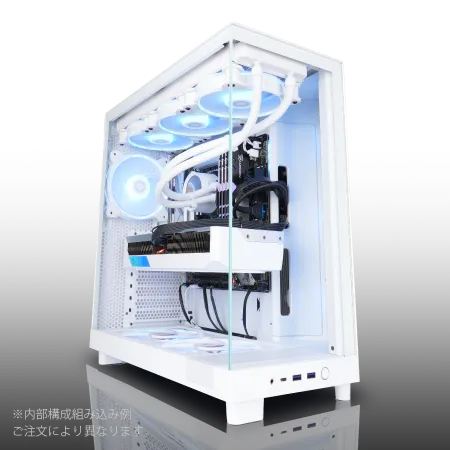
| 【ZEFT Z56AG スペック】 | |
| CPU | Intel Core Ultra7 265KF 20コア/20スレッド 5.50GHz(ブースト)/3.90GHz(ベース) |
| グラフィックボード | GeForce RTX5060 (VRAM:8GB) |
| メモリ | 32GB DDR5 (32GB x1枚 クルーシャル製) |
| ストレージ | SSD 1TB (m.2 nVMe READ/WRITE:7250Gbps/6900Gbps WD製) |
| ケース | NZXT H6 Flow White |
| CPUクーラー | 空冷 DeepCool製 空冷CPUクーラー AK400 DIGITAL WH |
| マザーボード | intel B860 チップセット ASRock製 B860M Pro RS WiFi |
| 電源ユニット | 650W 80Plus BRONZE認証 電源ユニット (COUGAR製) |
| 無線LAN | Wi-Fi 6E (IEEE802.11ax/11ad/11ac/11n/11a/11g/11b) |
| BlueTooth | BlueTooth 5 |
| OS | Microsoft Windows 11 Home |
パソコンショップSEVEN ZEFT Z56W
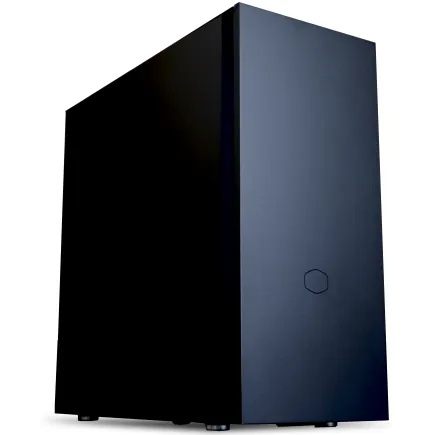
| 【ZEFT Z56W スペック】 | |
| CPU | Intel Core Ultra9 285K 24コア/24スレッド 5.70GHz(ブースト)/3.70GHz(ベース) |
| グラフィックボード | GeForce RTX5060Ti 16GB (VRAM:16GB) |
| メモリ | 64GB DDR5 (32GB x2枚 クルーシャル製) |
| ストレージ | SSD 1TB (m.2 nVMe READ/WRITE:7250Gbps/6900Gbps WD製) |
| ケース | Fractal Pop XL Silent Black Solid |
| CPUクーラー | 水冷 240mmラジエータ CoolerMaster製 水冷CPUクーラー ML 240 Core II Black |
| マザーボード | intel B860 チップセット ASRock製 B860M Pro RS WiFi |
| 電源ユニット | 650W 80Plus BRONZE認証 電源ユニット (COUGAR製) |
| 無線LAN | Wi-Fi 6E (IEEE802.11ax/11ad/11ac/11n/11a/11g/11b) |
| BlueTooth | BlueTooth 5 |
| 光学式ドライブ | DVDスーパーマルチドライブ (内蔵) |
| OS | Microsoft Windows 11 Home |
パソコンショップSEVEN ZEFT Z59O
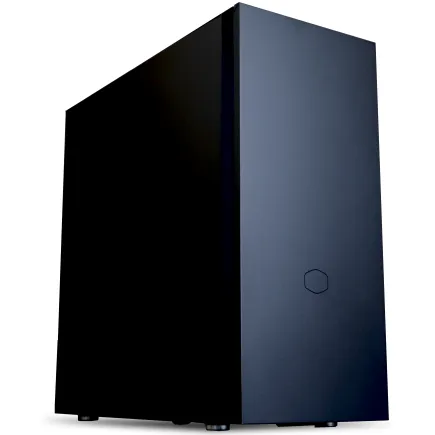
| 【ZEFT Z59O スペック】 | |
| CPU | Intel Core Ultra5 245KF 14コア/14スレッド 5.20GHz(ブースト)/4.20GHz(ベース) |
| グラフィックボード | GeForce RTX5060 (VRAM:8GB) |
| メモリ | 32GB DDR5 (32GB x1枚 クルーシャル製) |
| ストレージ | SSD 1TB (m.2 nVMe READ/WRITE:7250Gbps/6900Gbps WD製) |
| ケース | CoolerMaster Silencio S600 |
| CPUクーラー | 水冷 240mmラジエータ CoolerMaster製 水冷CPUクーラー ML 240 Core II Black |
| マザーボード | intel B860 チップセット ASRock製 B860M Pro RS WiFi |
| 電源ユニット | 650W 80Plus BRONZE認証 電源ユニット (COUGAR製) |
| 無線LAN | Wi-Fi 6E (IEEE802.11ax/11ad/11ac/11n/11a/11g/11b) |
| BlueTooth | BlueTooth 5 |
| 光学式ドライブ | DVDスーパーマルチドライブ (内蔵) |
| OS | Microsoft Windows 11 Home |
パソコンショップSEVEN ZEFT R59CC
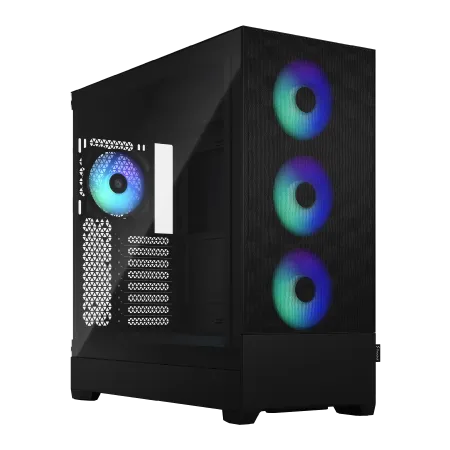
| 【ZEFT R59CC スペック】 | |
| CPU | AMD Ryzen7 9800X3D 8コア/16スレッド 5.20GHz(ブースト)/4.70GHz(ベース) |
| グラフィックボード | Radeon RX 7900XTX (VRAM:24GB) |
| メモリ | 32GB DDR5 (16GB x2枚 Micron製) |
| ストレージ | SSD 2TB (m.2 nVMe READ/WRITE:7400Gbps/7000Gbps Crucial製) SSD SSD 2TB (m.2 nVMe READ/WRITE:7400Gbps/7000Gbps Crucial製) |
| ケース | Fractal Design Pop XL Air RGB TG |
| CPUクーラー | 水冷 240mmラジエータ CoolerMaster製 水冷CPUクーラー ML 240 Core II Black |
| マザーボード | AMD B850 チップセット ASRock製 B850M Pro-A WiFi |
| 電源ユニット | 1000W 80Plus GOLD認証 電源ユニット (アスロック製) |
| 無線LAN | Wi-Fi 6E (IEEE802.11ax/11ad/11ac/11n/11a/11g/11b) |
| BlueTooth | BlueTooth 5 |
| 光学式ドライブ | DVDスーパーマルチドライブ (内蔵) |
| OS | Microsoft Windows 11 Home |
人気のミニタワーパソコンメーカー比較
信頼性の高いブランド選び
「どのブランドを選んだらいいの?」と疑問をお持ちの方は多いのではないでしょうか。
というのも、ミニタワーパソコンはメーカーによって性能やサポート体制が大きく異なるからです。
そこで、今日は信頼できるブランドを選ぶためのポイントについてお話しします。
まず、安心して長期間使用できるブランドかどうかを考慮することが重要です。
なぜなら、ある程度の投資をする以上は、長く使いたいと思うのが本音ではないでしょうか。
たとえば、オフィシャルサイトやオンラインでの評価が高いブランドは、それだけユーザーから信頼されていると言えます。
さらに、サポート体制がしっかりしているかどうかも確認するべきポイントです。
いざというときにすぐに対応してくれるメーカーなら、安心感が違いますよね。
とはいうものの、価格だけを重視して選ぶのは本末転倒です。
信頼性を犠牲にして安価な製品を選んだ結果、頻繁に修理や交換が必要になることもあります。
結果として、最終的には高くつくことも少なくありません。
要するに、コストパフォーマンスを追求するなら、初期費用だけでなく、長期的なメンテナンスコストも視野に入れるべきです。
次に、そのブランドがどのような新技術を取り入れているかも考えると良いでしょう。
新進気鋭な技術を取り入れているメーカーは、常に進化を続けており、ユーザーにとってのメリットも大きいです。
日進月歩の技術革新にキャッチアップしているかどうかも、ブランドを選定する上での重要な要素です。
さらに、過去のトラブルやリコールの有無なども確認するとよいです。
繰り返し問題が発生しているブランドは、避けた方がいいでしょう。
なぜなら、これは製品開発やクオリティ管理に問題がある可能性があるからです。
それぞれのメーカーの特徴と強み
ミニタワーパソコン市場は多様なメーカーが激しい競争を繰り広げています。
それぞれのメーカーには独自の特徴と強みがあり、選ぶ際にはこれらをしっかりと把握することが重要です。
そこで、人気のミニタワーパソコンメーカーの特徴とその魅力を掘り下げてみましょう。
まず、世界的に有名なメーカーである「デル」です。
このメーカーは、カスタマイズの柔軟性が最大の魅力です。
たとえば、仕事用と趣味用など、異なる用途で使い分けたい方にも最適といえるでしょう。
そして、デルは高い耐久性を誇るため、長期間安定して使用できることが特徴です。
これにより、コストパフォーマンスにも優れていると言われています。
次に、HPに注目しましょう。
HPのミニタワーパソコンは、デザイン性とパフォーマンスの両方を追求しています。
つまり、オフィスやリビングなど、どの場所にもマッチするスタイリッシュなデザインが人気を集めています。
一方で、最新のハードウェアを採用しており、動作の快適さも確保されています。
HPの製品を選べば、一挙両得の満足感を得ることができるでしょう。
そして、レノボもまた注目すべきメーカーの一つです。
というのも、このメーカーは信頼性の高いビジネス向けパソコンで知られています。
特に、多くの企業で採用されていることもあり、職場での使用を考慮する際の選択肢として魅力的です。
また、サポート体制が充実しているため、トラブルが発生した際にも安心して対応できるという安心感があります。
最後に、ゲーミングに特化したブランドとして位置づけられるのがASUSです。
ゲーマーにとってASUSのミニタワーパソコンは性能が命です。
なぜかというと、高性能グラフィックカードの搭載により、快適なゲームプレイが可能だからです。
しかも、独自の冷却システムを備えており、パフォーマンスをしっかり保ってくれるのです。
それぞれのメーカーが持つ独自の特長に目を向ければ、自分に最適なミニタワーパソコンがきっと見つかるはずです。
おすすめのコストパフォーマンスモデルランキング TOP5
第5位 優れた性能とデザイン
「第5位 優れた性能とデザイン」としてご紹介するモデルは、まさにその期待に応える一台です。
このモデルは、スタイリッシュな外観と高い性能が両立しており、日進月歩で進化するテクノロジーの世界においても、最先端を感じさせます。
まず、性能に関しては、最新世代のプロセッサを搭載していることが確認するべきポイントです。
これにより、日常の作業がサクサクと進むことはもちろんのこと、少し重めのアプリケーションも快適に動作します。
なぜなら、プロセッサの強力な処理能力は、多くのタスクを同時にこなす際にもストレスを感じさせないからです。
さらに、このモデルが魅力的なのは、その洗練されたデザインです。
シンプルでありながら、どこか高級感を漂わせる外観は、インテリアとしても部屋に馴染むため、おしゃれな空間づくりを目指している方にもぴったりです。
美しいデザインとは裏腹に、頑丈な筐体が安心感を与えてくれます。
つまり、デザインと実用性の両方を兼ね備えているのです。
とはいうものの、デザイン性を重視するあまり、冷却性能が犠牲になっているのではないかと心配になる方もいるかもしれません。
しかしながら、このモデルは優れた冷却機構を備えているため、長時間の使用でも安定したパフォーマンスを維持することができます。
まさに、事半功倍とはこのことです。
いわば、優れた性能とデザインが共存するこのミニタワーパソコンは、各々の特長が互いを引き立て合いながら、ユーザーの多様なニーズを満たしてくれます。
この絶妙なバランスが、第5位としてランクインした理由です。
クリエイター向けPC おすすめモデル5選
パソコンショップSEVEN ZEFT Z55IF

| 【ZEFT Z55IF スペック】 | |
| CPU | Intel Core Ultra7 265F 20コア/20スレッド 5.30GHz(ブースト)/2.40GHz(ベース) |
| グラフィックボード | GeForce RTX5070 (VRAM:12GB) |
| メモリ | 32GB DDR5 (32GB x1枚 クルーシャル製) |
| ストレージ | SSD 1TB (m.2 nVMe READ/WRITE:7250Gbps/6900Gbps WD製) |
| ケース | Thermaltake S200 TG ARGB Plus ホワイト |
| マザーボード | intel B860 チップセット ASRock製 B860M Pro RS WiFi |
| 電源ユニット | 850W 80Plus GOLD認証 電源ユニット (Silverstone製) |
| 無線LAN | Wi-Fi 6E (IEEE802.11ax/11ad/11ac/11n/11a/11g/11b) |
| BlueTooth | BlueTooth 5 |
| OS | Microsoft Windows 11 Home |
パソコンショップSEVEN ZEFT Z55HN
| 【ZEFT Z55HN スペック】 | |
| CPU | Intel Core Ultra9 285 24コア/24スレッド 5.60GHz(ブースト)/2.50GHz(ベース) |
| グラフィックボード | GeForce RTX5070Ti (VRAM:16GB) |
| メモリ | 64GB DDR5 (32GB x2枚 クルーシャル製) |
| ストレージ | SSD 2TB (m.2 nVMe READ/WRITE:7250Gbps/6900Gbps WD製) |
| ケース | NZXT H6 Flow White |
| CPUクーラー | 空冷 サイズ製 空冷CPUクーラー SCYTHE() MUGEN6 BLACK EDITION |
| マザーボード | intel B860 チップセット ASRock製 B860M Pro RS WiFi |
| 電源ユニット | 850W 80Plus GOLD認証 電源ユニット (Silverstone製) |
| 無線LAN | Wi-Fi 6E (IEEE802.11ax/11ad/11ac/11n/11a/11g/11b) |
| BlueTooth | BlueTooth 5 |
| OS | Microsoft Windows 11 Pro |
パソコンショップSEVEN ZEFT R67Q

| 【ZEFT R67Q スペック】 | |
| CPU | AMD Ryzen7 9800X3D 8コア/16スレッド 5.20GHz(ブースト)/4.70GHz(ベース) |
| グラフィックボード | GeForce RTX5070Ti (VRAM:16GB) |
| メモリ | 32GB DDR5 (16GB x2枚 クルーシャル製) |
| ストレージ | SSD 1TB (m.2 nVMe READ/WRITE:7250Gbps/6900Gbps WD製) |
| ケース | Corsair FRAME 4000D RS ARGB Black |
| CPUクーラー | 空冷 サイズ製 空冷CPUクーラー SCYTHE() MUGEN6 BLACK EDITION |
| マザーボード | AMD B850 チップセット ASRock製 B850M-X WiFi R2.0 |
| 電源ユニット | 850W 80Plus GOLD認証 電源ユニット (Silverstone製) |
| 無線LAN | Wi-Fi 6E (IEEE802.11ax/11ad/11ac/11n/11a/11g/11b) |
| BlueTooth | BlueTooth 5 |
| OS | Microsoft Windows 11 Home |
パソコンショップSEVEN EFFA G09S
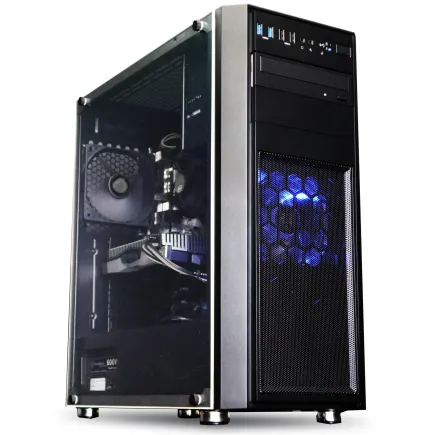
| 【EFFA G09S スペック】 | |
| CPU | AMD Ryzen5 8600G 6コア/12スレッド 5.00GHz(ブースト)/4.30GHz(ベース) |
| グラフィックボード | GeForce RTX5050 (VRAM:8GB) |
| メモリ | 32GB DDR5 (32GB x1枚 クルーシャル製) |
| ストレージ | SSD 1TB (m.2 nVMe READ/WRITE:7250Gbps/6900Gbps WD製) |
| ケース | Thermaltake Versa H26 |
| マザーボード | AMD B850 チップセット ASRock製 B850M-X WiFi R2.0 |
| 電源ユニット | 650W 80Plus BRONZE認証 電源ユニット (COUGAR製) |
| 無線LAN | Wi-Fi 6E (IEEE802.11ax/11ad/11ac/11n/11a/11g/11b) |
| BlueTooth | BlueTooth 5 |
| OS | Microsoft Windows 11 Home |
パソコンショップSEVEN ZEFT R59BA
| 【ZEFT R59BA スペック】 | |
| CPU | AMD Ryzen7 9800X3D 8コア/16スレッド 5.20GHz(ブースト)/4.70GHz(ベース) |
| グラフィックボード | GeForce RTX4060 (VRAM:8GB) |
| メモリ | 32GB DDR5 (16GB x2枚 Micron製) |
| ストレージ | SSD 1TB (m.2 nVMe READ/WRITE:7250Gbps/6900Gbps WD製) |
| ケース | Thermaltake Versa H26 |
| CPUクーラー | 空冷 DeepCool製 空冷CPUクーラー AK400 |
| マザーボード | AMD B850 チップセット ASRock製 B850M-X WiFi R2.0 |
| 電源ユニット | 650W 80Plus BRONZE認証 電源ユニット (COUGAR製) |
| 無線LAN | Wi-Fi 6E (IEEE802.11ax/11ad/11ac/11n/11a/11g/11b) |
| BlueTooth | BlueTooth 5 |
| 光学式ドライブ | DVDスーパーマルチドライブ (内蔵) |
| OS | Microsoft Windows 11 Home |
第4位 バランスの取れたスペック
スペックとコストのバランスが取れたモデルとして、第4位のミニタワーパソコンを紹介します。
それでも、パソコンの選び方ひとつで、一挙両得の満足を得られることもあります。
このモデルは、CPUとメモリ、ストレージの組み合わせが巧妙で、日常的な作業から軽いゲームまで対応可能です。
なぜなら、パフォーマンスが安定しているため、複数のアプリケーションを同時に動かしてもスムーズに動作します。
もちろん、最新のハイエンドモデルには及ばない部分もありますが、これだけの性能をこの価格で手に入れられるのは価値があります。
さらに、拡張性があるため、将来的にメモリやグラフィックカードをアップグレードすることも容易です。
そんな選択肢があると考えると、購入後の安心感が広がりますよね。
まずは、このモデルから始めてみて、必要に応じてスペックを強化するという戦略も、きっと効果的に思えるでしょう。
要注意なのは、各パーツが取り外し可能でメンテナンスも容易なこと。
つまり、手間をかけずに長く使えるのは嬉しいポイントですね。
このミニタワーがあれば、予算を抑えつつも使い勝手の良い一台を手に入れることができるわけです。
第3位 高性能ながら手頃な価格
第3位にランクインした高性能ながら手頃な価格のミニタワーパソコンは、まさにコストパフォーマンスを重視する方にぴったりの選択です。
まず、ここで注目すべきはそのスペックと価格のバランスでしょう。
性能を求めると価格が跳ね上がるのが一般的ですが、このモデルは精密な設計により、性能と価格の両立を実現しています。
まず、処理能力が高いのが特長です。
最新のプロセッサを搭載しており、日常的な作業はもちろん、軽度なプログラミングやデジタルクリエイティブなプロジェクトまで快適に行うことができます。
さらに、十分なメモリ容量を備えているため、複数のアプリケーションを同時に開いてもパフォーマンスが大きく低下することはありません。
つまり、この1台で幅広い用途に対応でき、一石二鳥の役割を担ってくれるのです。
さらに、ストレージの容量も魅力的です。
SSDとHDDのハイブリッド構成を採用しているため、高速なアクセスと大容量を兼ね備えています。
一度使ったら、その快適さに手放せなくなる方もいるのではないでしょうか。
デザインも見逃せない要素です。
このモデルはシンプルでありながらスタイリッシュなデザインが特徴で、インテリアにも自然に馴染みます。
デスクトップをすっきりと保ちたいという方にもおすすめですよ。
そして、価格について言及しない手はありません。
高性能モデルでありながら、それを実現するために必要なコストを抑えているのです。
限られた予算でより良いパフォーマンスを追求したい方には、強い味方となるでしょう。
最終的に、このミニタワーパソコンは、予算を気にせず高性能を体験したい方にとって、非常に価値ある選択肢です。
第2位 安定したパフォーマンスが魅力
性能や価格のバランスが取れているため、多くの方にとって満足のいく選択肢となるでしょう。
まず、このモデルの特筆すべきポイントはその安定したパフォーマンスです。
日常使用においても、仕事用としても、パフォーマンスが安定していることは非常に重要です。
ところが、このモデルは優れた冷却システムを備えているため、長時間の使用でも熱の問題を気にする必要がほとんどありません。
これが一石二鳥のように安心感をもたらしてくれるのです。
つまり、日常的なタスクから少し負荷のかかる作業までカバーできるわけです。
それに加えて、価格が手頃であることも大きな魅力です。
「安定したパフォーマンスがこの価格で?」と疑問に思った方もいるかもしれませんが、まさにこれがこのモデルのコストパフォーマンスの高さを証明しています。
たとえば、最新のゲームを最高設定で楽しみたいという方には物足りないかもしれませんね。
しかし、一般的な用途であれば、事半功倍の効果を実感できるはずです。
そう考えると、用途やニーズに応じて選ぶべきポイントかもしれません。
第1位 最高のコスパを誇るモデル
第1位に輝いた最高のコスパを誇るミニタワーパソコンは、その名に恥じない性能と価格のバランスが際立っています。
まず、パフォーマンスにこだわる方にこそおすすめしたいモデルです。
なぜなら、このミニタワーパソコンは、最新のCPUと十分なメモリを搭載しており、スムーズな処理を実現すること間違いなしなのです。
そしてストレージには高速SSDを採用し、データの読み書きも電光石火の速さ。
これにより、快適な作業環境を手に入れることができるわけです。
デザインにおいても、洗練されたミニマルな外観がデスクトップ周りをスタイリッシュに演出します。
コンパクトなサイズながら拡張性も確保されており、必要に応じてアップグレードも可能です。
これなら、将来的に自身のスタイルや使用用途に合わせて柔軟に対応できるので、初心者から上級者まで幅広いユーザーにフィットします。
要するに、一度購入すれば長く愛用できるのがこのモデルの魅力です。
価格面でも驚くほどの魅力があります。
一般的なハイパフォーマンスPCと比較すると、圧倒的にコストを抑えられることが分かっています。
とはいうものの、安価だからといって品質を妥協することはありません。
このミニタワーパソコンなら、高品質を維持しつつも財布に優しいのが嬉しいポイントです。
結局のところ、「とにかくお得な選択をしたい!」と考える方に最適な選択肢です。
このように、多岐亡羊の選択肢の中から、最も高いコストパフォーマンスを誇るミニタワーパソコンが第1位にランクインしました。
今回ご紹介したモデルはその期待を裏切ることなく、パフォーマンス、デザイン、価格の三拍子揃った、一挙両得の優れものです。
性能を重視したミニタワーの選び方
CPUとGPUの選び方
CPUとGPUの選び方は、ミニタワーパソコンの性能を大きく左右する要素です。
特に性能を重視したいという方にとって、この選び方はとても重要です。
とはいうものの、「どんな CPUとGPUを選べばいいの?」と疑問をお持ちの方は多いのではないでしょうか。
ここでは、選択に際して考慮すべきポイントをお伝えします。
まず、CPUについてですが、高性能なCPUを選ぶことで作業効率が大幅に向上します。
なぜかというと、CPUの性能が高いと、一度に多くの作業を速く処理することができるからです。
たとえば、インテルのCore i5やAMDのRyzen 5は、性能と価格のバランスが良いとされています。
日常的な作業から少し重めの作業までを快適にこなしたいという方にはおすすめですよ。
ただし、「ハイエンドなゲームや動画編集を快適にしたい!」という場合には、Core i7やRyzen 7といった上位モデルを考えるとよいでしょう。
次に GPUについてですが、特にグラフィック性能を求める方には重要な選択肢です。
しかしながら、「どのGPUが自分に合っているの?」と悩む方も多いでしょう。
日常的な使用ではオンボードのGPUでも十分かもしれません。
しかし、ゲームやグラフィックデザイン、動画編集といった用途では、NVIDIAのGeForce RTXシリーズやAMDのRadeon RXシリーズを検討する必要があります。
より重い作業を快適にこなすには、これらの外部GPUが一石二鳥の活躍をしてくれるでしょう。
これを実践すれば、ミニタワーパソコンでもストレスなく快適に使用することができるようになりますよ!
最新CPU性能一覧
| 型番 | コア数 | スレッド数 | 定格クロック | 最大クロック | Cineスコア Multi |
Cineスコア Single |
公式 URL |
価格com URL |
|---|---|---|---|---|---|---|---|---|
| Core Ultra 9 285K | 24 | 24 | 3.20GHz | 5.70GHz | 43402 | 2454 | 公式 | 価格 |
| Ryzen 9 9950X | 16 | 32 | 4.30GHz | 5.70GHz | 43153 | 2258 | 公式 | 価格 |
| Ryzen 9 9950X3D | 16 | 32 | 4.30GHz | 5.70GHz | 42177 | 2249 | 公式 | 価格 |
| Core i9-14900K | 24 | 32 | 3.20GHz | 6.00GHz | 41464 | 2347 | 公式 | 価格 |
| Ryzen 9 7950X | 16 | 32 | 4.50GHz | 5.70GHz | 38912 | 2068 | 公式 | 価格 |
| Ryzen 9 7950X3D | 16 | 32 | 4.20GHz | 5.70GHz | 38835 | 2039 | 公式 | 価格 |
| Core Ultra 7 265K | 20 | 20 | 3.30GHz | 5.50GHz | 37591 | 2345 | 公式 | 価格 |
| Core Ultra 7 265KF | 20 | 20 | 3.30GHz | 5.50GHz | 37591 | 2345 | 公式 | 価格 |
| Core Ultra 9 285 | 24 | 24 | 2.50GHz | 5.60GHz | 35948 | 2187 | 公式 | 価格 |
| Core i7-14700K | 20 | 28 | 3.40GHz | 5.60GHz | 35806 | 2224 | 公式 | 価格 |
| Core i9-14900 | 24 | 32 | 2.00GHz | 5.80GHz | 34043 | 2198 | 公式 | 価格 |
| Ryzen 9 9900X | 12 | 24 | 4.40GHz | 5.60GHz | 33177 | 2227 | 公式 | 価格 |
| Core i7-14700 | 20 | 28 | 2.10GHz | 5.40GHz | 32807 | 2092 | 公式 | 価格 |
| Ryzen 9 9900X3D | 12 | 24 | 4.40GHz | 5.50GHz | 32695 | 2183 | 公式 | 価格 |
| Ryzen 9 7900X | 12 | 24 | 4.70GHz | 5.60GHz | 29499 | 2030 | 公式 | 価格 |
| Core Ultra 7 265 | 20 | 20 | 2.40GHz | 5.30GHz | 28779 | 2146 | 公式 | 価格 |
| Core Ultra 7 265F | 20 | 20 | 2.40GHz | 5.30GHz | 28779 | 2146 | 公式 | 価格 |
| Core Ultra 5 245K | 14 | 14 | 3.60GHz | 5.20GHz | 25663 | 0 | 公式 | 価格 |
| Core Ultra 5 245KF | 14 | 14 | 3.60GHz | 5.20GHz | 25663 | 2165 | 公式 | 価格 |
| Ryzen 7 9700X | 8 | 16 | 3.80GHz | 5.50GHz | 23279 | 2202 | 公式 | 価格 |
| Ryzen 7 9800X3D | 8 | 16 | 4.70GHz | 5.40GHz | 23267 | 2082 | 公式 | 価格 |
| Core Ultra 5 235 | 14 | 14 | 3.40GHz | 5.00GHz | 21029 | 1851 | 公式 | 価格 |
| Ryzen 7 7700 | 8 | 16 | 3.80GHz | 5.30GHz | 19668 | 1929 | 公式 | 価格 |
| Ryzen 7 7800X3D | 8 | 16 | 4.50GHz | 5.40GHz | 17879 | 1808 | 公式 | 価格 |
| Core i5-14400 | 10 | 16 | 2.50GHz | 4.70GHz | 16180 | 1770 | 公式 | 価格 |
| Ryzen 5 7600X | 6 | 12 | 4.70GHz | 5.30GHz | 15416 | 1973 | 公式 | 価格 |
メモリとストレージのポイント
ミニタワーパソコンを選ぶ際に無視できないのが、メモリとストレージの仕様です。
そのため、購入前にしっかり確認するべきポイントです。
まず、メモリについてですが、これはいわばパソコンの作業台の広さを決める重要な要素です。
なぜなら、多くのプロセスを同時に処理するためには、それに見合ったメモリ容量が必要だからです。
この点において、「できるだけ大きい方が良い」と考える方も多いでしょう。
ただ、無駄に大きい容量を余らせても意味がないため、具体的な使用用途にあわせて選ぶのが賢明です。
しかし、今後の使い方が多様化する可能性があるため、最初から16GB以上を選んでおくことも悪くはないですよ。
一方、ストレージに関しては、データをどのくらい保存するかによって選択肢が変わってきます。
しかしながら、最近ではSSDの価格も下がってきているので、500GB以上のSSDを選ぶことで多くの状況に適応できるわけです。
選択肢がいくつもありますが、自分自身のニーズにぴったり合うものを選べば、快適な作業環境を築け、結果的にコストパフォーマンスの面でも満足が得られることでしょう。
クリエイター向けPC おすすめモデル4選
パソコンショップSEVEN ZEFT Z58Q

| 【ZEFT Z58Q スペック】 | |
| CPU | Intel Core Ultra5 235 14コア/14スレッド 5.00GHz(ブースト)/3.40GHz(ベース) |
| グラフィックボード | GeForce RTX5060Ti 16GB (VRAM:16GB) |
| メモリ | 16GB DDR5 (16GB x1枚 クルーシャル製) |
| ストレージ | SSD 1TB (m.2 nVMe READ/WRITE:5000Gbps/3900Gbps KIOXIA製) |
| ケース | LianLi A3-mATX-WD Black |
| CPUクーラー | 水冷 240mmラジエータ CoolerMaster製 水冷CPUクーラー ML 240 Core II Black |
| マザーボード | intel B860 チップセット ASRock製 B860M Pro RS WiFi |
| 電源ユニット | 650W 80Plus BRONZE認証 電源ユニット (COUGAR製) |
| 無線LAN | Wi-Fi 6E (IEEE802.11ax/11ad/11ac/11n/11a/11g/11b) |
| BlueTooth | BlueTooth 5 |
| OS | Microsoft Windows 11 Home |
パソコンショップSEVEN ZEFT Z55XK

| 【ZEFT Z55XK スペック】 | |
| CPU | Intel Core Ultra9 285K 24コア/24スレッド 5.70GHz(ブースト)/3.70GHz(ベース) |
| グラフィックボード | GeForce RTX5050 (VRAM:8GB) |
| メモリ | 16GB DDR5 (16GB x1枚 クルーシャル製) |
| ストレージ | SSD 2TB (m.2 nVMe READ/WRITE:7250Gbps/6900Gbps WD製) |
| ケース | Thermaltake S100 TG |
| CPUクーラー | 空冷 サイズ製 空冷CPUクーラー SCYTHE() MUGEN6 BLACK EDITION |
| マザーボード | intel B860 チップセット ASRock製 B860M Pro RS WiFi |
| 電源ユニット | 650W 80Plus BRONZE認証 電源ユニット (COUGAR製) |
| 無線LAN | Wi-Fi 6E (IEEE802.11ax/11ad/11ac/11n/11a/11g/11b) |
| BlueTooth | BlueTooth 5 |
| OS | Microsoft Windows 11 Pro |
パソコンショップSEVEN ZEFT Z55XI

| 【ZEFT Z55XI スペック】 | |
| CPU | Intel Core Ultra9 285K 24コア/24スレッド 5.70GHz(ブースト)/3.70GHz(ベース) |
| グラフィックボード | GeForce RTX5070 (VRAM:12GB) |
| メモリ | 32GB DDR5 (16GB x2枚 クルーシャル製) |
| ストレージ | SSD 1TB (m.2 nVMe READ/WRITE:7250Gbps/6900Gbps WD製) |
| ケース | Antec P20C ブラック |
| CPUクーラー | 水冷 240mmラジエータ CoolerMaster製 水冷CPUクーラー ML 240 Core II Black |
| マザーボード | intel B860 チップセット ASRock製 B860M Pro RS WiFi |
| 電源ユニット | 850W 80Plus GOLD認証 電源ユニット (CWT製) |
| 無線LAN | Wi-Fi 6E (IEEE802.11ax/11ad/11ac/11n/11a/11g/11b) |
| BlueTooth | BlueTooth 5 |
| OS | Microsoft Windows 11 Pro |
パソコンショップSEVEN ZEFT Z56AA
| 【ZEFT Z56AA スペック】 | |
| CPU | Intel Core i5 14400F 10コア/16スレッド 4.70GHz(ブースト)/2.50GHz(ベース) |
| グラフィックボード | GeForce RTX5060 (VRAM:8GB) |
| メモリ | 16GB DDR5 (16GB x1枚 クルーシャル製) |
| ストレージ | SSD 1TB (m.2 nVMe READ/WRITE:7250Gbps/6900Gbps WD製) |
| ケース | Thermaltake S100 TG |
| マザーボード | intel B760 チップセット ASRock製 B760M Pro RS WiFi |
| 電源ユニット | 650W 80Plus BRONZE認証 電源ユニット (COUGAR製) |
| 無線LAN | Wi-Fi 6E (IEEE802.11ax/11ad/11ac/11n/11a/11g/11b) |
| BlueTooth | BlueTooth 5 |
| OS | Microsoft Windows 11 Home |
パソコンショップSEVEN ZEFT Z47AL

エンターテインメントに最適、実力派ゲーミングPC。ミドルクラスを超えるパフォーマンスで驚愕体験を
32GB DDR5メモリ搭載、抜群のバランスで高速処理と頭脳プレイを実現するマシン
スタイリッシュなキューブケースに白をまとう。小さな筐体から大きな可能性を引き出す
Core i7 14700Fで、応答速度と処理能力が見事に融合。中核をなすパワフルCPU
| 【ZEFT Z47AL スペック】 | |
| CPU | Intel Core i7 14700F 20コア/28スレッド 5.30GHz(ブースト)/2.10GHz(ベース) |
| グラフィックボード | GeForce RTX4060Ti (VRAM:8GB) |
| メモリ | 32GB DDR5 (16GB x2枚 Micron製) |
| ストレージ | SSD 1TB (m.2 nVMe READ/WRITE:5150Gbps/4900Gbps WD製) |
| ケース | ASUS Prime AP201 Tempered Glass ホワイト |
| マザーボード | intel B760 チップセット ASUS製 ROG Strix B760-I GAMING WIFI |
| 電源ユニット | 650W 80Plus BRONZE認証 電源ユニット (Silverstone製) |
| 無線LAN | Wi-Fi 6E (IEEE802.11ax/11ad/11ac/11n/11a/11g/11b) |
| BlueTooth | BlueTooth 5 |
| 光学式ドライブ | DVDスーパーマルチドライブ (外付け) |
| OS | Microsoft Windows 11 Home |
予算内で最大限の性能を引き出す方法

アップグレード可能なパーツ一覧
そこで、アップグレードが可能なパーツについてご説明しましょう。
まず、インストールされているメモリ(RAM)です。
メモリはさまざまな用途で活躍します。
専用のスロットを活用して、容量を増やすことができるので、よりスムーズな動作が実現することが分かっています。
RAMを増やすのはコストも抑えられ、実用的、一石二鳥ですね。
次に、ストレージです。
SSDやHDDの交換や増設が簡単にできるのも、ミニタワーの魅力と言えるでしょう。
ストレージは多くのデータを保存するためには必須です。
容量が足りなくなると、日常の使用に支障が出ることもあるため、注意した方がいいでしょう。
さらに、最近ではSSDの価格も下がってきており、性能アップには非常に効果的です。
そして、グラフィックカード(GPU)のアップグレードも検討の余地があります。
特に、ゲームや動画編集をされる方には強くおすすめできます。
GPUを交換することで、より高い処理能力と美しいグラフィックスが手に入り、満足感も一層高まることでしょう。
ただし、電源ユニットの容量に注意が必要です。
パワフルなGPUを搭載する場合、必要な電力が増加することが多いため、電源ユニットの換装も視野に入れておくべきです。
また、冷却ファンも見逃せないポイントです。
パソコン内部の温度管理は非常に重要です。
優れた冷却性能を持つファンに交換することで、パソコン全体の安定性を向上させることができます。
こうした部品のアップグレードを考えるとともに、新しい技術の導入にも興味を持っておくことが、長く快適にミニタワーパソコンを使用する鍵となります。
費用対効果の高いパーツ交換
皆さんも「もっと性能を上げたい!」と考えているのではないでしょうか。
しかし、すべてのパーツを同時に交換すればいいというわけではありません。
それによって本末転倒な状態に陥る可能性があるからです。
まずは、ストレージの交換が一つの選択肢です。
SSDに変更すれば、パソコンの起動時間やプログラムの読み込み速度が改善されることが分かっています。
特に、旧式のHDDを使用している場合は、SSDへの交換を検討すべきです。
また、容量の小さいSSDを使用中の場合には、容量を増やすことで一挙両得な効果を得られることもありますね。
次に、メモリの増設も効果的です。
現在8GBのメモリを搭載している方もいるかもしれませんが、16GBへ増やすことで、複数のアプリケーションを同時に使用する際のスムーズさに驚かれることと思います。
ただし、必ずしも最大メモリ容量にする必要はありません。
使用目的によって適切な容量を選ぶとよいでしょう。
そして、グラフィックカードのアップグレードにも注目したいところです。
特に、最新のゲームを高解像度でプレイしたり、クリエイティブな作業を行ったりする場合は、グラフィックカードの性能に直結しますから、予算に応じて見直してみるのがおすすめです。
しかし、電源ユニットの出力もチェックしているかどうかを確認するべきポイントです。
新たに高性能なものを導入する場合、電力が不足する可能性がありますので、それにも備えておくべきでしょう。
最後に、冷却性能の改善も考慮してみることをお勧めします。
パフォーマンスを最大限に引き出すには、パーツが過熱するのを防ぐことが非常に重要です。
たとえば、より効率的なファンや水冷システムを導入することが、安定した性能を維持する鍵となります。
これらのポイントを押さえてパーツ交換を実践すれば、コストを抑えつつ納得のいく性能を手に入れることができるわけです。
初心者でも安心! セットアップ方法と注意点
初めてのパソコン設定ガイド
まず、ミニタワーパソコンの箱を開けたら、すべての付属品が揃っているかを確認しましょう。
電源ケーブルやマニュアルが欠けていると、後々面倒なことになる可能性がありますから、注意が必要です。
次に行うのが、パソコンの物理的なセットアップです。
デスクのスペースを確保し、パソコン本体を設置します。
しっかりと排熱を行うために、壁から少し余裕を持たせて配置することをお勧めします。
「間違えたらどうしよう?」と不安に思う方もいるかもしれませんが、しっかりと確認すれば大丈夫です。
さて、電源ボタンを押すといよいよソフトウェアの設定に進みます。
一番最初に求められるのは基本設定ですが、これはパソコンがあなたの環境に合うようにするための重要なステップです。
特にWi-Fiの設定は忘れがちですので、接続を確認することも重要です。
Wi-Fiがあれば更新プログラムのダウンロードもスムーズに進みます。
この過程を経て、初めてパソコンが本格的に動作し始めるのです。
また、セキュリティ設定も忘れてはなりません。
初めての方でも簡単に設定できる方法が多く紹介されていますが、最低限のウイルス対策ソフトのインストールは行うべきです。
なぜなら、ネットワークに繋がった瞬間にウイルスやマルウェアの脅威にさらされる可能性があるからです。
この初期設定をすることで、安全にパソコンを利用できる基盤が整うわけです。
最後に、自分の生活スタイルに合ったソフトウェアをインストールすることを忘れずに。
たとえば、お気に入りのブラウザやオフィスソフトなどがそれに当たります。
これによって日々の作業が効率よく進むこと、いわば事半功倍になるのです。
ミニタワーパソコンのセットアップは、少しの手間で大きな快適さを手に入れるチャンス。
注意すべきセキュリティ設定
「セキュリティなんて、難しそう」と感じる方もいるかもしれませんが、それほど複雑なものではありません。
実は、適切な設定を行うことであなたのミニタワーパソコンは、より安全になります。
なぜなら、ネットワークに接続する以上、外部からの脅威は避けられないのです。
セキュリティは一度整備してしまえば、日常生活での大きな心配事を減らすことができます。
まず最初に確認したいのが、ファイアウォールの有効化です。
ファイアウォールは、外部からの不正なアクセスを防ぐための基本的な防御手段となります。
とはいうものの、初期設定で有効になっている場合がほとんどですが、設定が変わっていることもありますので、念のため確認しましょう。
これを設定することで、悪意のある攻撃からあなたの大切なデータを守ることができるのです。
次に、ウイルス対策ソフトのインストールも重要です。
多くの方が「無料のソフトで大丈夫?」と疑問に思ったことがあるでしょう。
無料でも一定の防御機能を持つソフトは多数存在します。
ただし、より高いレベルの保護を求める方には有料版の使用も一考の価値ありです。
セキュリティ面での投資が安心感をもたらしますよ。
選択肢がいくつもありますので、自分のニーズに合ったものを選びましょう。
そして、定期的なアップデートです。
なぜかというと、ソフトウェアの脆弱性を狙った最新の攻撃手法が日進月歩で進化しているからです。
アップデートを怠ると、せっかくの防御も意味をなさなくなります。
したがって、OSやソフトウェアの自動更新をONにしておくことをおすすめします。
さらに、強固なパスワードの設定も欠かせません。
アルファベット、数字、記号を組み合わせて、複数のサイトで異なるパスワードを使う習慣をつけましょう。
これによって、たとえ一つのパスワードが流出しても、他のアカウントを守ることができます。
最後に、ネットワークの管理です。
共有ネットワークを利用する際は、必ずパスワードを設定し、信頼できるデバイスだけが接続できるようにしましょう。
セキュリティ設定は多岐亡羊のごとく選択肢が多く、何をすればよいのか悩む方もいるでしょう。
ミニタワーパソコンのトラブルシューティング
よくある問題とその解決策
ミニタワーパソコンを手に入れた方も、「思ったよりトラブルが多い」と感じているかもしれません。
不具合が生じたとき、解決策がわからず困った経験、誰しも一度はあるのではないでしょうか。
しかしながら、正しく対処すれば、トラブルが解消されることも多いです。
そこで、ミニタワーパソコンでよくある問題とその解決策について、お話ししていきます。
まず一つ目の問題が、「パソコンが起動しない」というトラブルです。
突然電源が入らなくなることは、少々驚きますよね。
まず確認するべきポイントは、電源ケーブルがしっかりと接続されているかどうかです。
意外にも、これが原因で起動しないケースが多いのです。
要するに、接続不良という可能性が高いです。
また、電源ボタンを長押ししてみるのも効果的です。
そうすれば、放電されて起動することがありますよ。
次に、「動作が遅い」という問題も頻繁に報告されています。
これは、ハードディスクに不要なデータやアプリケーションが溜まっていることが原因の場合が多いです。
不要なファイルを削除したり、使用しないアプリケーションをアンインストールしたりするだけでも、パフォーマンスは大幅に改善します。
そして、RAMの容量を増やすことも一箭双雕の効果があります。
つまり、スムーズな動作が期待できるようになるのです。
さらに、「熱暴走」が心配という方も多いのではないでしょうか。
パソコンの内部が過熱すると、動作が不安定になることがあります。
ここでは、冷却ファンが正しく動作しているか確認しましょう。
なぜなら、埃がたまっていると冷却効率が落ちてしまうからです。
定期的に掃除を行うことで、問題を未然に防ぐことができます。
つまり、清掃をサボらないことが重要なのです。
最後に、「インターネット接続が不安定」という悩みもあるでしょう。
この場合、まずルーターの再起動を試してみてください。
たとえば、Wi-Fiのサイン強度がはっきりと見受けられない場合は、ルーターとの距離を再確認することも大切です。
電波の干渉が原因でつながりにくくなっていることも考えられます。
しっかりとした接続が確認できて初めて「快適なネットライフ」といえるのです。
いかがでしょうか。
問題に直面したときに冷静に対処することで、事半功倍な結果を得ることができるわけです。
メーカー別サポート情報
そんな時、「どうやって対応したらいいのかわからない」とお悩みの方も多いのではないでしょうか。
しかし、メーカーごとに用意されているサポート情報を活用すれば、不安を解消できることがあるのです。
まず、代表的なメーカーの一つであるASUSに関してです。
ASUSはユーザーフレンドリーなカスタマーサポートを提供していることでも知られています。
公式サイトからは最新のドライバーやBIOSのアップデートが容易に見つかるほか、FAQも充実しています。
たとえば、ネットワーク接続が不安定な場合でも、細かくトラブルシューティングを説明したページが用意されているので、一石二鳥の解決策を探し出すことができるでしょう。
次に、Dellについてです。
Dellでは電話やチャットでのサポートが充実しています。
突然のトラブルにも即座に対応してくれるので心強いです。
一部のモデルはリモート診断サービスも受けられるため、問題解決にかかる時間を大幅に短縮できます。
大切なのは、サポートを受ける前に製品のシリアル番号を確認しておくことです。
この番号はサポートスタッフがトラブルの履歴を確認するために必要ですから、確認を怠らないようにしましょう。
また、HPのサポートも見逃せません。
HPのウェブサイトでは、製品の操作ガイドやユーザーマニュアルが豊富に取り揃えられています。
特に、「コンパクトな筐体で発熱しやすい」と感じる方に向けた冷却ファンの管理方法や、定期的なメンテナンスの必要性がわかりやすく説明されています。
「どうすればいいんだろう?」と迷ったら、まずはここを確認しておくことをお勧めします。
最後に、BTOメーカーのサポートです。
BTOならではのサポートとして、カスタム設定のトラブルにも対応してくれるのが大きなポイントです。
特に自分でパーツを増設したり、カスタマイズを加えたりしている場合、一般的なメーカーには対応しにくい問題も起こりがちですが、BTOメーカーではその点に配慮したサポート体制が整っています。
まず、問い合わせの際には具体的な変更内容を詳細に伝えることが、問題解決の鍵となります。
メーカーのサポートを賢く利用できて初めて「トラブルフリーなパソコンライフ」といえるのです。
最新のミニタワーパソコン市場トレンド
新技術の採用状況
最近注目を集めているのは、冷却性能の向上です。
特に新しい冷却技術が導入されることで、高温になりやすいコンポーネントを効率よく冷却できるようになってきています。
次に、ストレージの技術も見逃せません。
これにより、データのアクセススピードが飛躍的に向上しました。
例えば、パソコンを立ち上げてから作業ができるまでの時間が劇的に短縮され、すぐに作業を開始できるのは日常のストレス軽減に役立ちますね。
「どのストレージを選ぶべきか悩んでしまう」という方もいると思いますが、信頼性と速度の兼ね合いを考えると、最新のNVMe SSDの方がメリットが多いのは確かです。
グラフィック性能の向上も、見逃せない技術の一つです。
特に、GPUの性能が年々進化し続けており、最新のゲームやクリエイティブな作業も快適に行える環境が整備されています。
これまでよりも鮮明で滑らかな映像体験ができるため、プロ用途でなくとも高性能なGPUを選ぶ価値は十分にあります。
「高性能すぎるのは必要ないかな…」と慎重になる方もいるかもしれませんが、将来の用途拡大を見据えると、少しでも高性能なものを選ぶのが賢明でしょう。
今後の市場予測と注目点
というのも、最近の技術進化により、コンパクトなサイズでありながらも高性能を誇るミニタワーパソコンが次々と登場しているからです。
これからは、高性能を求めながらもスペースを節約したいというユーザーのニーズがますます拡大することが予想されます。
なぜなら、多くのユーザーが在宅勤務やリモートワークが増える中で、限られたスペースを有効に使いたいと考えるようになるからです。
このような時代背景に合わせて、ミニタワーパソコンは省スペースと高性能を兼ね備えた一挙両得の商品として注目を集めています。
特に、これまでデスクトップ型パソコンに抵抗を覚えていた方にとって、ミニタワーは理想的な選択肢と言えるでしょう。
しかも、今後さらに低価格で高性能なモデルが増えていくと考えられ、コストパフォーマンスが高いモデルが一層選ばれるようになるはずです。
技術の進化によって、より多くの方々にとって手に届きやすい選択肢が提供されるのはうれしい限りですね。
とはいえ、カスタマイズ性能や拡張性を重視するユーザーにとっては、その点も考慮しなければならないかもしれません。
しかし、これから登場するモデルの多くは、拡張性とコンパクトさを両立しようとする動きが見受けられますので、そこにも期待が持てそうです。
要するに、ミニタワーパソコン市場はこれからも変化と進化を続け、私たちの生活にさらに溶け込んでいくことでしょう。
これらの点を踏まえて、自分にぴったりのミニタワーパソコンを見つけて快適なデジタルライフを送りましょう。