

写真編集に最適なパソコンの基本スペックについて

CPUの選び方とその重要性
写真編集を行う際、パソコンのCPU選びは非常に重要です。
高性能なCPUがあると、処理速度が速まり、作業効率が格段に向上します。
しかし、どのCPUを選ぶのがベストなのか悩んでいる方も多いのではないでしょうか。
今回は、写真編集に適したCPUを選ぶポイントについて詳しく解説していきます。
まず、写真編集においてCPUの性能が重要な理由について考えてみましょう。
なぜかというと、複雑な編集作業や高解像度の画像を扱う際、CPUがパソコンの動作を支える要となるからです。
CPUの性能が低いと、作業中にパソコンが遅くなったり、クラッシュしてしまうこともありますよね。
これは絶対に避けたいですよね。
さらに、CPU選びにはコア数やクロック速度が大きく関係してきます。
デュアルコアではなく、クアッドコア以上のCPUを選ぶことで、複数のタスクを同時に処理する能力が高まり、スムーズに作業を行うことができます。
たとえば、Adobe PhotoshopやLightroomなどではこの技術が命です。
また、クロック速度も見逃せないポイントです。
この速度が高ければ高いほど、作業中の反応速度が速く、一晩中夢中で作業していても快適に編集を進められるのです。
クロック速度が高いと、特に一枚あたりの処理が複雑なRAW画像を扱う際に、その違いをひしひしと感じることができます。
ただし、CPUの価格帯にも注意が必要です。
最新CPU性能一覧
| 型番 | コア数 | スレッド数 | 定格クロック | 最大クロック | Cineスコア Multi |
Cineスコア Single |
公式 URL |
価格com URL |
|---|---|---|---|---|---|---|---|---|
| Core Ultra 9 285K | 24 | 24 | 3.20GHz | 5.70GHz | 43402 | 2454 | 公式 | 価格 |
| Ryzen 9 9950X | 16 | 32 | 4.30GHz | 5.70GHz | 43153 | 2258 | 公式 | 価格 |
| Ryzen 9 9950X3D | 16 | 32 | 4.30GHz | 5.70GHz | 42177 | 2249 | 公式 | 価格 |
| Core i9-14900K | 24 | 32 | 3.20GHz | 6.00GHz | 41464 | 2347 | 公式 | 価格 |
| Ryzen 9 7950X | 16 | 32 | 4.50GHz | 5.70GHz | 38912 | 2068 | 公式 | 価格 |
| Ryzen 9 7950X3D | 16 | 32 | 4.20GHz | 5.70GHz | 38835 | 2039 | 公式 | 価格 |
| Core Ultra 7 265K | 20 | 20 | 3.30GHz | 5.50GHz | 37591 | 2345 | 公式 | 価格 |
| Core Ultra 7 265KF | 20 | 20 | 3.30GHz | 5.50GHz | 37591 | 2345 | 公式 | 価格 |
| Core Ultra 9 285 | 24 | 24 | 2.50GHz | 5.60GHz | 35948 | 2187 | 公式 | 価格 |
| Core i7-14700K | 20 | 28 | 3.40GHz | 5.60GHz | 35806 | 2224 | 公式 | 価格 |
| Core i9-14900 | 24 | 32 | 2.00GHz | 5.80GHz | 34043 | 2198 | 公式 | 価格 |
| Ryzen 9 9900X | 12 | 24 | 4.40GHz | 5.60GHz | 33177 | 2227 | 公式 | 価格 |
| Core i7-14700 | 20 | 28 | 2.10GHz | 5.40GHz | 32807 | 2092 | 公式 | 価格 |
| Ryzen 9 9900X3D | 12 | 24 | 4.40GHz | 5.50GHz | 32695 | 2183 | 公式 | 価格 |
| Ryzen 9 7900X | 12 | 24 | 4.70GHz | 5.60GHz | 29499 | 2030 | 公式 | 価格 |
| Core Ultra 7 265 | 20 | 20 | 2.40GHz | 5.30GHz | 28779 | 2146 | 公式 | 価格 |
| Core Ultra 7 265F | 20 | 20 | 2.40GHz | 5.30GHz | 28779 | 2146 | 公式 | 価格 |
| Core Ultra 5 245K | 14 | 14 | 3.60GHz | 5.20GHz | 25663 | 0 | 公式 | 価格 |
| Core Ultra 5 245KF | 14 | 14 | 3.60GHz | 5.20GHz | 25663 | 2165 | 公式 | 価格 |
| Ryzen 7 9700X | 8 | 16 | 3.80GHz | 5.50GHz | 23279 | 2202 | 公式 | 価格 |
| Ryzen 7 9800X3D | 8 | 16 | 4.70GHz | 5.40GHz | 23267 | 2082 | 公式 | 価格 |
| Core Ultra 5 235 | 14 | 14 | 3.40GHz | 5.00GHz | 21029 | 1851 | 公式 | 価格 |
| Ryzen 7 7700 | 8 | 16 | 3.80GHz | 5.30GHz | 19668 | 1929 | 公式 | 価格 |
| Ryzen 7 7800X3D | 8 | 16 | 4.50GHz | 5.40GHz | 17879 | 1808 | 公式 | 価格 |
| Core i5-14400 | 10 | 16 | 2.50GHz | 4.70GHz | 16180 | 1770 | 公式 | 価格 |
| Ryzen 5 7600X | 6 | 12 | 4.70GHz | 5.30GHz | 15416 | 1973 | 公式 | 価格 |
メモリ容量のおすすめと理由
特にメモリ容量については、多くの方が「これが十分なのか?」と疑問をお持ちかもしれません。
しかし、選択肢がいくつもある中で、どれを選ぶべきか頭を悩ませてしまいますよね。
そこで、今回は写真編集に最適なメモリ容量について分かりやすくご説明しましょう。
写真編集をスムーズに行うためには、メモリ容量が重要な要素です。
なぜかというと、写真編集ソフトは多くの場合、大きなデータを扱うため、メモリを多く消費するからです。
たとえば、高解像度のRAW画像を加工するとなると、メモリが不足してしまい、動作が遅くなってしまうこともあるでしょう。
メモリが十分にあれば、ストレスなく作業が進められるのです。
では、具体的にはどの程度のメモリが必要かというと、最低でも16GB、余裕を持たせるなら32GBを目指すのが良さそうです。
実は、これまで8GBで十分とされていた時代もありましたが、近年のソフトウェアの進化と共に、必要なメモリ量も増加しています。
日進月歩の技術革新により、32GBを搭載することで、より快適な編集が可能になることが分かっています。
とはいうものの、絶対に32GBでなければいけないわけではありません。
自分の編集スタイルや予算に応じて選択することもできます。
要するに、将来的な負担を軽減するためにも、できるだけ多めのメモリを選ぶことがおすすめです。
メモリ容量については、ただ単に多ければ良いというわけではありません。
たとえば、普段の作業でそこまで多くのリソースを必要としない方にとっては、もっとコストパフォーマンスの良い選択があるかもしれません。
しかし、これから本格的に写真編集を始めるならば、少しでも快適に作業を進めたいところですよね。
豪華絢爛な編集環境を手に入れることで、クリエイティブな作業がより楽しくなりますよ。
ストレージタイプと容量の決定ポイント
写真編集において、パソコンのストレージタイプと容量を選ぶのは重要なポイントです。
というのも写真編集では、大量のデータを扱うことがしばしばだからです。
まず、ストレージタイプにはHDD(ハードディスクドライブ)とSSD(ソリッドステートドライブ)があります。
SSDは一般的に高速で信頼性が高いとされていますが、それゆえに価格もやや高めです。
作業中のファイルの読み込みや書き込みがスムーズに行えることは、編集作業のストレスを軽減し、一石二鳥の効果をもたらします。
しかしながら、HDDをおすすめする場合もあります。
というのは、大容量のデータ保存にはコストパフォーマンスが良いからです。
次に、容量の問題です。
一般的には512GB以上のSSDを推奨しますが、4K写真編集を多く行う方には1TB以上の容量が安心です。
また、外付けストレージも併用すれば、データの保存先を分散することができるので便利です。
要するに、ストレージの選択は「速さ」と「容量」のバランスが鍵になります。
また、時々バックアップを取る習慣も非常に重要です。
SSDが故障するとデータが回復不可能になるリスクがあるためです。
SSD規格一覧
| ストレージ規格 | 最大速度MBs | 接続方法 | URL_価格 |
|---|---|---|---|
| SSD nVMe Gen5 | 16000 | m.2 SSDスロット | 価格 |
| SSD nVMe Gen4 | 8000 | m.2 SSDスロット | 価格 |
| SSD nVMe Gen3 | 4000 | m.2 SSDスロット | 価格 |
| SSD SATA3 | 600 | SATAケーブル | 価格 |
| HDD SATA3 | 200 | SATAケーブル | 価格 |
プロが薦めるグラフィックカードの選択肢
GPUの役割と性能比較
現代の写真編集ソフトウェアはGPUの性能をフルに活用することで、処理速度を高め、作業をスムーズに進めることができます。
とはいえ、すべてのユーザーが最新の高性能グラフィックカードを必要としているわけではないのです。
まずは、GPUの役割について理解を深めることが重要です。
GPUは、画像処理を高速かつ効率的に行うために設計された専用のプロセッサです。
写真編集ソフトウェアにおいては、フィルタの適用やエフェクトのリアルタイムプレビュー、画像の拡大縮小など、細やかな処理が求められます。
CPUだけではこれらの処理に時間がかかり、煩わしさを感じることもあるでしょう。
すなわち、GPUを適切に選ぶことで、作業効率が格段に上がるわけです。
しかし、GPUの選び方には注意が必要です。
たとえば、予算に応じて選ぶのも一つの手ですが、「高価なカードを購入すればいい」というわけではありません。
多くの方が陥りがちな本末転倒の考え方です。
実際には、使用するソフトウェアや編集する写真の解像度、さらには追加のモニターの有無なども考慮する必要があります。
これらの要素を判断基準にして、最適なGPUを選びましょう。
GPUの性能比較も見逃せません。
一見してわからないかもしれませんが、同じ価格帯でも性能には大きな差があることが分かっています。
ここで確認するべきポイントは、グラフィックカードのメモリ容量とCUDAコア数です。
というのは、これらの要素が写真編集の処理速度や効率に直結するからです。
特に、高解像度のRAW画像を扱う方にとっては、メモリ容量の多さが作業ストレスを減少させる鍵となり、一石二鳥といえるでしょう。
「どんなGPUが最適なのか?」と疑問に思った方もいるかもしれませんが、一般的にアドビ製品を使用する場合は、NVIDIAのGeForceシリーズが多くのプロから支持されています。
性能と互換性のバランスが良く、安定した動作が期待できるからです。
しかしながら、AMDのRadeonシリーズも負けてはいません。
特にコストパフォーマンスに優れた選択肢として人気です。
GPU選びにおいて、焦らずに必要な機能を見極めることが肝心です。
要するに、GPUの選び方が写真編集の質を左右するといっても過言ではないのです。
最新グラフィックボード(VGA)性能一覧
| GPU型番 | VRAM | 3DMarkスコア TimeSpy |
3DMarkスコア FireStrike |
TGP | 公式 URL |
価格com URL |
|---|---|---|---|---|---|---|
| GeForce RTX 5090 | 32GB | 49074 | 101416 | 575W | 公式 | 価格 |
| GeForce RTX 5080 | 16GB | 32404 | 77676 | 360W | 公式 | 価格 |
| Radeon RX 9070 XT | 16GB | 30390 | 66421 | 304W | 公式 | 価格 |
| Radeon RX 7900 XTX | 24GB | 30312 | 73052 | 355W | 公式 | 価格 |
| GeForce RTX 5070 Ti | 16GB | 27377 | 68578 | 300W | 公式 | 価格 |
| Radeon RX 9070 | 16GB | 26715 | 59932 | 220W | 公式 | 価格 |
| GeForce RTX 5070 | 12GB | 22123 | 56512 | 250W | 公式 | 価格 |
| Radeon RX 7800 XT | 16GB | 20076 | 50226 | 263W | 公式 | 価格 |
| Radeon RX 9060 XT 16GB | 16GB | 16691 | 39172 | 145W | 公式 | 価格 |
| GeForce RTX 5060 Ti 16GB | 16GB | 16120 | 38005 | 180W | 公式 | 価格 |
| GeForce RTX 5060 Ti 8GB | 8GB | 15981 | 37784 | 180W | 公式 | 価格 |
| Arc B580 | 12GB | 14754 | 34742 | 190W | 公式 | 価格 |
| Arc B570 | 10GB | 13851 | 30702 | 150W | 公式 | 価格 |
| GeForce RTX 5060 | 8GB | 13307 | 32196 | 145W | 公式 | 価格 |
| Radeon RX 7600 | 8GB | 10907 | 31581 | 165W | 公式 | 価格 |
| GeForce RTX 4060 | 8GB | 10735 | 28440 | 115W | 公式 | 価格 |
最新グラフィックカードのトレンド
特に高解像度の画像や、大量の写真を短時間で処理したいという方には、最新技術を搭載したグラフィックカードを選ぶことが求められます。
しかし、どれを選べばいいのか迷ってしまう方も多いのではないでしょうか。
まず、写真編集におけるグラフィックカードの役割とは何かを理解しておくことが重要です。
グラフィックカードは、画像処理の高速化を可能にし、リアルタイムでスムーズな編集を実現します。
つまり、クリエイティブな作業を中断することなく続けることができるのです。
そのため、最新の性能を持つグラフィックカードは、スムーズな写真編集作業を保証するバックボーンとなるのです。
最近のトレンドとして、NVIDIAのGeForce RTXシリーズやAMDのRadeon RXシリーズは要注目です。
これらのカードは、AIを活用した画像補完やノイズ除去技術を搭載しており、複雑な編集作業でもストレスなく対応できます。
しかも、最新モデルは消費電力を抑えつつ、高い処理能力を発揮する設計となっており、エネルギー効率も進化しています。
この進化によって、パフォーマンスと省エネの一挙両得が実現されています。
しかしながら、最新だからといってどのモデルも買えばいいというわけではありません。
選ぶ際は、自分の編集スタイルや作品の規模に合わせて、必要な性能を見極めることが重要です。
もし、大きなデータを頻繁に扱うのであれば、より高性能なモデルに投資する価値があります。
一方で、基本的な編集作業を行うだけであれば、中堅クラスのモデルでも十分に対応できます。
最後に、価格とのバランスも忘れてはならないポイントです。
高性能なモデルほど価格も高く設定されているため、予算内で最高のパフォーマンスを引き出すためには、最適な選択をする必要があります。
新進気鋭の製品に目を向けつつ、自分の用途に最適な一枚を見つけてください。
クリエイター向けPC おすすめモデル5選
パソコンショップSEVEN ZEFT R60YG

| 【ZEFT R60YG スペック】 | |
| CPU | AMD Ryzen5 8500G 6コア/12スレッド 5.00GHz(ブースト)/3.50GHz(ベース) |
| グラフィックボード | GeForce RTX5060 (VRAM:8GB) |
| メモリ | 16GB DDR5 (16GB x1枚 クルーシャル製) |
| ストレージ | SSD 1TB (m.2 nVMe READ/WRITE:7250Gbps/6900Gbps WD製) |
| ケース | Thermaltake S100 TG |
| マザーボード | AMD B850 チップセット ASRock製 B850M-X WiFi R2.0 |
| 電源ユニット | 650W 80Plus BRONZE認証 電源ユニット (COUGAR製) |
| 無線LAN | Wi-Fi 6E (IEEE802.11ax/11ad/11ac/11n/11a/11g/11b) |
| BlueTooth | BlueTooth 5 |
| OS | Microsoft Windows 11 Home |
パソコンショップSEVEN ZEFT Z55EKC
| 【ZEFT Z55EKC スペック】 | |
| CPU | Intel Core Ultra7 265KF 20コア/20スレッド 5.50GHz(ブースト)/3.90GHz(ベース) |
| グラフィックボード | GeForce RTX5060 (VRAM:8GB) |
| メモリ | 64GB DDR5 (32GB x2枚 クルーシャル製) |
| ストレージ | SSD 2TB (m.2 nVMe READ/WRITE:7250Gbps/6900Gbps WD製) |
| ケース | Thermaltake S100 TG |
| CPUクーラー | 水冷 240mmラジエータ CoolerMaster製 水冷CPUクーラー ML 240 Core II Black |
| マザーボード | intel B860 チップセット ASRock製 B860M Pro RS WiFi |
| 電源ユニット | 750W 80Plus GOLD認証 電源ユニット (Silverstone製) |
| 無線LAN | Wi-Fi 6E (IEEE802.11ax/11ad/11ac/11n/11a/11g/11b) |
| BlueTooth | BlueTooth 5 |
| OS | Microsoft Windows 11 Home |
パソコンショップSEVEN ZEFT Z58N

| 【ZEFT Z58N スペック】 | |
| CPU | Intel Core Ultra5 235 14コア/14スレッド 5.00GHz(ブースト)/3.40GHz(ベース) |
| グラフィックボード | GeForce RTX5060 (VRAM:8GB) |
| メモリ | 16GB DDR5 (16GB x1枚 クルーシャル製) |
| ストレージ | SSD 1TB (m.2 nVMe READ/WRITE:7250Gbps/6900Gbps WD製) |
| ケース | LianLi A3-mATX-WD Black |
| マザーボード | intel B860 チップセット ASRock製 B860M Pro RS WiFi |
| 電源ユニット | 650W 80Plus BRONZE認証 電源ユニット (COUGAR製) |
| 無線LAN | Wi-Fi 6E (IEEE802.11ax/11ad/11ac/11n/11a/11g/11b) |
| BlueTooth | BlueTooth 5 |
| OS | Microsoft Windows 11 Home |
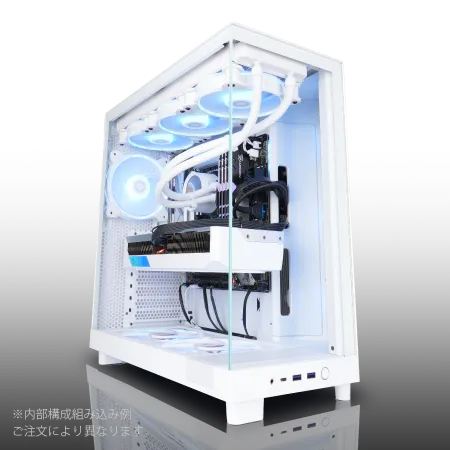
パソコンショップSEVEN ZEFT R59YAB
| 【ZEFT R59YAB スペック】 | |
| CPU | AMD Ryzen7 9700X 8コア/16スレッド 5.50GHz(ブースト)/3.80GHz(ベース) |
| グラフィックボード | Radeon RX 7900XTX (VRAM:24GB) |
| メモリ | 32GB DDR5 (16GB x2枚 Micron製) |
| ストレージ | SSD 2TB (m.2 nVMe READ/WRITE:7400Gbps/7000Gbps Crucial製) |
| ケース | NZXT H6 Flow White |
| CPUクーラー | 空冷 DeepCool製 空冷CPUクーラー AK400 |
| マザーボード | AMD X870 チップセット ASRock製 X870 Steel Legend WiFi |
| 電源ユニット | 1000W 80Plus GOLD認証 電源ユニット (アスロック製) |
| 無線LAN | Wi-Fi 6E (IEEE802.11ax/11ad/11ac/11n/11a/11g/11b) |
| BlueTooth | BlueTooth 5 |
| 光学式ドライブ | DVDスーパーマルチドライブ (外付け) |
| OS | Microsoft Windows 11 Home |
ディスプレイの選び方と色補正の関係

解像度とパネルタイプの重要性
写真編集ソフトが高機能になり、どんどん精緻な作業が求められるようになってくると、ディスプレイの解像度とパネルタイプが写真の仕上がりに大きく影響を与えることが分かっています。
実は、単なる見た目以上に、ディスプレイの選び方が成果物のクオリティに直結するのです。
特に、高解像度のモニターを使用することで、より詳細な編集が可能になり、最終的なアウトプットのクオリティが向上することを期待できます。
もちろん、解像度が高ければいいというわけではありません。
適切な解像度を選ばないと、逆にオーバースペックになってしまい、コスト面や実用面での不満が生まれることもあるでしょう。
次に、ディスプレイのパネルタイプも要注目です。
写真編集には、IPSパネルを選ぶのが一般的です。
というのも、IPSは色再現性が良く、さらに視野角も広いので、どの角度から見ても色の変化が少なく済みます。
これにより、実際にプリントしたときの色とモニター上の色が一致しやすくなり、写真編集において重要な色校正の信頼性を高めてくれます。
「画面で見た色とプリントした色が違う!」という経験をお持ちの方もいるかもしれませんが、IPSパネルを選ぶことでその問題を軽減することができます。
しかしながら、TNパネルやVAパネルが全く使えないというわけではありません。
用途に応じて、それぞれのパネルの特徴を理解し、自分の目的に合ったものを選ぶことが重要です。
だからこそ、ディスプレイ選びは一期一会。
慎重に選び抜いて、自分のニーズに合った最適なものを手に入れることが、写真編集をより快適に、そして効果的に進めるうえで一石二鳥の成果を得られることは言うまでもありません。
とはいえ、予算や用途としっかり向き合い、何が自分にとって最も重要なのかを考えることが、失敗しないディスプレイ選びの秘訣ともいえるでしょう。
写真編集に最適なディスプレイを選ぶことで、あなたの作品が輝く仕上がりになることを願っています。
色再現性とキャリブレーション方法
色再現性は、写真編集において非常に重要な要素です。
プロフェッショナルな仕上がりを求めるのであれば、色再現性にこだわらない手はありませんね。
しかし、ここで気になるのがキャリブレーション方法です。
適切なキャリブレーションを行うことで、ディスプレイ上の色と実際に印刷された色とのズレを最小限に抑えることができます。
キャリブレーションの実践には、専用のツールを使用することが一般的です。
たとえば、キャリブレーションセンサーを用いることが望ましいでしょう。
なぜなら、これによりディスプレイの輝度、色温度、ガンマを精密に調整することが可能になるからです。
また、キャリブレーションは定期的に行う必要があります。
というのも、時間が経つとディスプレイの色表示が微妙に変わることがあるためです。
「キャリブレーションなんて難しそう」と感じる方もいるかもしれませんが、一度手順を覚えてしまえば一石二鳥で、多岐にわたる写真編集のクオリティアップが期待できるのです。
しかしながら、すべてのディスプレイが完璧な色再現を実現できるわけではありません。
したがって、色再現性の高いモデルを選ぶことも重要です。
とはいうものの、ディスプレイだけを高価なものにすればいいというわけではありません。
写真編集全体のバランスを考慮することが成功の鍵となるのです。
キャリブレーションを行う際には、「自分の目で確認する」ことも忘れないでください。
キャリブレーションツールが提供する数値も大切ですが、最終的な確認はやはり人間の目に委ねられることも多いのです。
というのは、ツールが自動で最適化する部分と、人間が主観的に感じる部分は必ずしも一致しないからです。
色再現性とキャリブレーション方法の両方を適切に取り入れることで、写真編集の結果は新たな段階へと進化しますよ!
写真編集におけるノートパソコン vs デスクトップパソコン
パフォーマンスと利便性の比較
それぞれのパフォーマンスと利便性について深掘りしてみましょう。
まずパフォーマンスにおいて、デスクトップパソコンは一般的に高性能です。
なぜかというと、デスクトップは冷却性能が高く、さらに内部に搭載できるパーツのスペースが豊富なためです。
この結果、ハイエンドなCPUやGPUを活用し、リソースを多く消費する写真編集ソフトウェアでもスムーズに作業ができると言われています。
つまり、デスクトップを選ぶことで、複雑な編集作業もストレスフリーに進めることができるわけです。
一方、ノートパソコンは利便性に優れていますね。
コンパクトで持ち運びしやすいため、カフェや出先でも作業を進められるのが大きな魅力です。
また、最近のノートパソコンは日進月歩で性能が向上しており、デスクトップに近づいてきています。
たとえば、AppleのM1チップを搭載した製品は、小型ながらも高性能で話題を呼んでいます。
写真編集をサポートする十分なパワーを持ちながら、外出先でさっと作業ができるため、忙しい方におすすめですよ。
とはいうものの、どちらを選ぶかは用途とワークスタイル次第です。

クリエイター向けPC おすすめモデル5選
パソコンショップSEVEN ZEFT R60SE
| 【ZEFT R60SE スペック】 | |
| CPU | AMD Ryzen9 9900X 12コア/24スレッド 5.60GHz(ブースト)/4.40GHz(ベース) |
| グラフィックボード | GeForce RTX5060Ti 16GB (VRAM:16GB) |
| メモリ | 32GB DDR5 (32GB x1枚 クルーシャル製) |
| ストレージ | SSD 1TB (m.2 nVMe READ/WRITE:7250Gbps/6900Gbps WD製) |
| ケース | Thermaltake S100 TG |
| CPUクーラー | 空冷 DeepCool製 空冷CPUクーラー AK400 |
| マザーボード | AMD B850 チップセット ASRock製 B850I Lightning WiFi |
| 電源ユニット | 650W 80Plus BRONZE認証 電源ユニット (COUGAR製) |
| 無線LAN | Wi-Fi 6E (IEEE802.11ax/11ad/11ac/11n/11a/11g/11b) |
| BlueTooth | BlueTooth 5 |
| OS | Microsoft Windows 11 Home |
パソコンショップSEVEN ZEFT R65Y
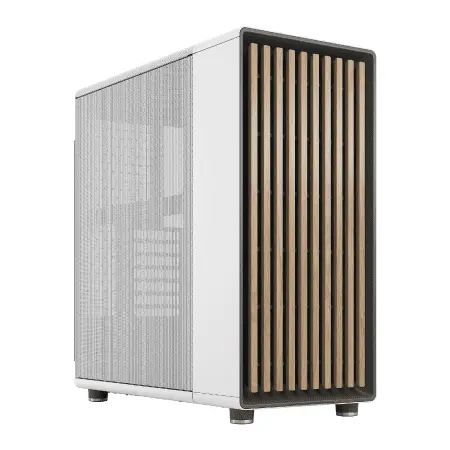
| 【ZEFT R65Y スペック】 | |
| CPU | AMD Ryzen7 7800X3D 8コア/16スレッド 5.00GHz(ブースト)/4.20GHz(ベース) |
| グラフィックボード | GeForce RTX5070 (VRAM:12GB) |
| メモリ | 32GB DDR5 (16GB x2枚 クルーシャル製) |
| ストレージ | SSD 2TB (m.2 nVMe READ/WRITE:7250Gbps/6900Gbps WD製) SSD SSD 2TB (m.2 nVMe READ/WRITE:7250Gbps/6900Gbps WD製) |
| ケース | Fractal North ホワイト |
| CPUクーラー | 空冷 DeepCool製 空冷CPUクーラー AK400 |
| マザーボード | AMD B850 チップセット GIGABYTE製 B850 AORUS ELITE WIFI7 |
| 電源ユニット | 750W 80Plus GOLD認証 電源ユニット (Silverstone製) |
| 無線LAN | Wi-Fi 6E (IEEE802.11ax/11ad/11ac/11n/11a/11g/11b) |
| BlueTooth | BlueTooth 5 |
| OS | Microsoft Windows 11 Home |
パソコンショップSEVEN ZEFT Z58E

| 【ZEFT Z58E スペック】 | |
| CPU | Intel Core Ultra5 245KF 14コア/14スレッド 5.20GHz(ブースト)/4.20GHz(ベース) |
| グラフィックボード | GeForce RTX5060Ti 16GB (VRAM:16GB) |
| メモリ | 32GB DDR5 (32GB x1枚 クルーシャル製) |
| ストレージ | SSD 1TB (m.2 nVMe READ/WRITE:5000Gbps/3900Gbps KIOXIA製) |
| ケース | Antec P20C ブラック |
| CPUクーラー | 空冷 DeepCool製 空冷CPUクーラー AK400 |
| マザーボード | intel B860 チップセット ASRock製 B860M Pro RS WiFi |
| 電源ユニット | 650W 80Plus BRONZE認証 電源ユニット (COUGAR製) |
| 無線LAN | Wi-Fi 6E (IEEE802.11ax/11ad/11ac/11n/11a/11g/11b) |
| BlueTooth | BlueTooth 5 |
| OS | Microsoft Windows 11 Home |
パソコンショップSEVEN ZEFT Z56Z

| 【ZEFT Z56Z スペック】 | |
| CPU | Intel Core Ultra5 245KF 14コア/14スレッド 5.20GHz(ブースト)/4.20GHz(ベース) |
| グラフィックボード | GeForce RTX5060Ti 16GB (VRAM:16GB) |
| メモリ | 32GB DDR5 (32GB x1枚 クルーシャル製) |
| ストレージ | SSD 1TB (m.2 nVMe READ/WRITE:7250Gbps/6900Gbps WD製) |
| ケース | Thermaltake S200 TG ARGB Plus ホワイト |
| CPUクーラー | 空冷 DeepCool製 空冷CPUクーラー AK400 DIGITAL WH |
| マザーボード | intel B860 チップセット ASRock製 B860M Pro RS WiFi |
| 電源ユニット | 750W 80Plus GOLD認証 電源ユニット (Silverstone製) |
| 無線LAN | Wi-Fi 6E (IEEE802.11ax/11ad/11ac/11n/11a/11g/11b) |
| BlueTooth | BlueTooth 5 |
| OS | Microsoft Windows 11 Home |
パソコンショップSEVEN ZEFT R59CCA
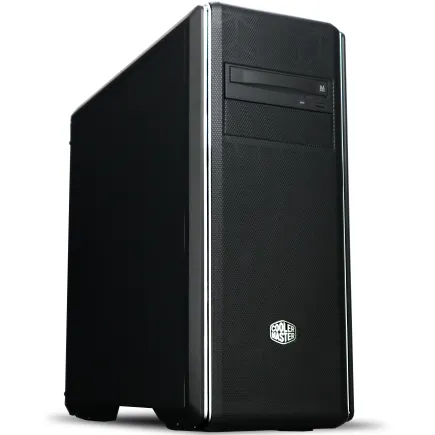
| 【ZEFT R59CCA スペック】 | |
| CPU | AMD Ryzen7 9800X3D 8コア/16スレッド 5.20GHz(ブースト)/4.70GHz(ベース) |
| グラフィックボード | Radeon RX 7900XTX (VRAM:24GB) |
| メモリ | 32GB DDR5 (16GB x2枚 Micron製) |
| ストレージ | SSD 2TB (m.2 nVMe READ/WRITE:7400Gbps/7000Gbps Crucial製) SSD SSD 2TB (m.2 nVMe READ/WRITE:7400Gbps/7000Gbps Crucial製) |
| ケース | クーラーマスター MasterBox CM694 |
| CPUクーラー | 水冷 240mmラジエータ CoolerMaster製 水冷CPUクーラー ML 240 Core II Black |
| マザーボード | AMD B850 チップセット ASRock製 B850M Pro-A WiFi |
| 電源ユニット | 1000W 80Plus GOLD認証 電源ユニット (アスロック製) |
| 無線LAN | Wi-Fi 6E (IEEE802.11ax/11ad/11ac/11n/11a/11g/11b) |
| BlueTooth | BlueTooth 5 |
| 光学式ドライブ | DVDスーパーマルチドライブ (内蔵) |
| OS | Microsoft Windows 11 Home |
持ち運びの利便性と作業効率
特に、持ち運びの利便性と作業効率という観点は重要です。
まず、持ち運びの利便性という点では、ノートパソコンが優位に立つことが多いです。
というのも、ノートパソコンは軽量でコンパクトに設計されており、カフェや旅行先でも気軽に写真編集が楽しめるからです。
とはいえ、ノートパソコンだからといって作業効率が低下するというわけではありません。
近年では、ノートパソコンも高性能化が進んでおり、デスクトップと同様の処理能力を持つ製品も増えてきているのです。
しかしながら、デスクトップパソコンが持つ作業効率の高さも、見逃せないポイントです。
特に、大画面のモニターや高スペックなグラフィックカードを搭載したモデルは、写真編集の作業を快適に進められる環境を提供してくれます。
いわば、デスクトップはじっくり腰を据えてクオリティを重視した編集を行いたい方にはぴったりです。
それでも「どちらを選べばいいのか」と悩む方も多いのではないでしょうか。
要するに、どちらを選ぶにしても自分のライフスタイルや編集環境に合ったものを選ぶのが大切です。
たとえば、普段は自宅で作業しつつも、時折カフェでの作業も楽しみたい方は、ノートパソコンを選択することで一石二鳥の利便性を享受できるかもしれません。
写真編集用の周辺機器とアクセサリ
ペンタブレットの効果的な使い方
ペンタブレットは、写真編集の世界での力強い相棒です。
「ペンタブレットを使ってみたいけど、どうやって使えばいいの?」と疑問をお持ちの方も多いのではないでしょうか。
そんな皆さんにとって、効果的な活用方法をご紹介します。
まず、ペンタブレットで写真編集を始めるには、タッチペンの感度設定をきちんと確認するべきポイントです。
なぜかというと、感度が適切でないと、思い通りの線が描けず、ストレスを感じてしまうかもしれません。
設定を調整することで、手の動きに応じた繊細な編集ができるようになるのです。
次に、ペンタブレットの専用ショートカットキーを活用しない手はありませんね。
これは作業効率を劇的に向上させる方法で、たとえばよく使うツールをワンタッチで切り替えることができます。
効率的な作業が実現すれば、短時間で多くの写真編集を行うことができるわけです。
つまり、時間の節約にもなりますね。
さらに、輪郭や細かなディテールを手作業で調整する際、ペンタブレットの圧力感知機能は一挙両得です。
というのも、この機能によって、ペンの押し具合に応じて線の太さや濃さを自然に変えることができるからです。
まるで紙に描いているかのような感覚を味わえ、仕上がりも格段に向上します。
ただし、ペンタブレットの使いこなしには少し時間がかかるかもしれません。
しかしながら、日進月歩の精神で練習を重ねれば、百戦錬磨の編集技術を手に入れられることは不可能ではないかもしれません。
ペンタブレットの効果的な使い方を実践すれば、より自由で創造的な作品作りができるようになることでしょう。
それは、写真編集の醍醐味といえるのです。
外部ストレージの選択基準
特に写真編集の場面では、ファイルの読み込みや書き込み速度が非常に重要です。
しかし、速度だけに目を奪われてしまうと、本末転倒な選択になってしまうこともあります。
大切なのは、他の要素もバランス良く考慮することです。
使い勝手を考えると、持ち運びがしやすくなおかつ耐久性のあるSSDは選択肢の一つになりますね。
容量について考える方も多いでしょう。
写真編集をしていると、すぐにストレージがいっぱいになってしまいますよね。
大容量の外部ストレージがあるといわれており、1TBや2TBの容量があれば、安心してデータを保存できます。
とはいえ、大きければいいというわけではありません。
使わない容量に対してかかるコストを考えると、自分に合ったサイズを選ぶことが賢明です。
また、写真編集作業を外でも行いたい方には、外部ストレージのポータビリティも大切になります。
耐震性に優れた製品や、軽量でコンパクトなモデルであれば、移動中の不安も軽減されるでしょう。
そんな方におすすめなのが、耐水・耐衝撃性を兼ね備えた製品です。
これなら外出先でも安心して作業を進めることができるわけです。
接続のインターフェースも確認するべきポイントです。
高速のデータ転送を求めるなら、USB 3.1やThunderbolt 3といった高速インターフェースが必須となります。
これにより、重いRAWファイルでもストレスなく取り扱えるでしょう。
しかしながら、パソコンに対応端子がないと意味をなさないため、パソコンの仕様と照らし合わせて選ぶことが重要です。
外部ストレージを選ぶ際の意外な落とし穴として、セキュリティの対策も考える方がいると思います。
写真データはプライバシーに関わることも多いため、暗号化機能付きのストレージを選ぶのも効果的です。
これにより、大切なデータをしっかり守ることができるからです。
これらをしっかりと選んでいただければ、作業効率が一挙両得され、快適な編集環境が整えられるでしょう。
クリエイター向けPC おすすめモデル4選
パソコンショップSEVEN ZEFT Z58Q
| 【ZEFT Z58Q スペック】 | |
| CPU | Intel Core Ultra5 235 14コア/14スレッド 5.00GHz(ブースト)/3.40GHz(ベース) |
| グラフィックボード | GeForce RTX5060Ti 16GB (VRAM:16GB) |
| メモリ | 16GB DDR5 (16GB x1枚 クルーシャル製) |
| ストレージ | SSD 1TB (m.2 nVMe READ/WRITE:5000Gbps/3900Gbps KIOXIA製) |
| ケース | LianLi A3-mATX-WD Black |
| CPUクーラー | 水冷 240mmラジエータ CoolerMaster製 水冷CPUクーラー ML 240 Core II Black |
| マザーボード | intel B860 チップセット ASRock製 B860M Pro RS WiFi |
| 電源ユニット | 650W 80Plus BRONZE認証 電源ユニット (COUGAR製) |
| 無線LAN | Wi-Fi 6E (IEEE802.11ax/11ad/11ac/11n/11a/11g/11b) |
| BlueTooth | BlueTooth 5 |
| OS | Microsoft Windows 11 Home |
パソコンショップSEVEN ZEFT Z55XK
| 【ZEFT Z55XK スペック】 | |
| CPU | Intel Core Ultra9 285K 24コア/24スレッド 5.70GHz(ブースト)/3.70GHz(ベース) |
| グラフィックボード | GeForce RTX5050 (VRAM:8GB) |
| メモリ | 16GB DDR5 (16GB x1枚 クルーシャル製) |
| ストレージ | SSD 2TB (m.2 nVMe READ/WRITE:7250Gbps/6900Gbps WD製) |
| ケース | Thermaltake S100 TG |
| CPUクーラー | 空冷 サイズ製 空冷CPUクーラー SCYTHE() MUGEN6 BLACK EDITION |
| マザーボード | intel B860 チップセット ASRock製 B860M Pro RS WiFi |
| 電源ユニット | 650W 80Plus BRONZE認証 電源ユニット (COUGAR製) |
| 無線LAN | Wi-Fi 6E (IEEE802.11ax/11ad/11ac/11n/11a/11g/11b) |
| BlueTooth | BlueTooth 5 |
| OS | Microsoft Windows 11 Pro |
パソコンショップSEVEN ZEFT Z55XI
| 【ZEFT Z55XI スペック】 | |
| CPU | Intel Core Ultra9 285K 24コア/24スレッド 5.70GHz(ブースト)/3.70GHz(ベース) |
| グラフィックボード | GeForce RTX5070 (VRAM:12GB) |
| メモリ | 32GB DDR5 (16GB x2枚 クルーシャル製) |
| ストレージ | SSD 1TB (m.2 nVMe READ/WRITE:7250Gbps/6900Gbps WD製) |
| ケース | Antec P20C ブラック |
| CPUクーラー | 水冷 240mmラジエータ CoolerMaster製 水冷CPUクーラー ML 240 Core II Black |
| マザーボード | intel B860 チップセット ASRock製 B860M Pro RS WiFi |
| 電源ユニット | 850W 80Plus GOLD認証 電源ユニット (CWT製) |
| 無線LAN | Wi-Fi 6E (IEEE802.11ax/11ad/11ac/11n/11a/11g/11b) |
| BlueTooth | BlueTooth 5 |
| OS | Microsoft Windows 11 Pro |
パソコンショップSEVEN ZEFT Z56AA
| 【ZEFT Z56AA スペック】 | |
| CPU | Intel Core i5 14400F 10コア/16スレッド 4.70GHz(ブースト)/2.50GHz(ベース) |
| グラフィックボード | GeForce RTX5060 (VRAM:8GB) |
| メモリ | 16GB DDR5 (16GB x1枚 クルーシャル製) |
| ストレージ | SSD 1TB (m.2 nVMe READ/WRITE:7250Gbps/6900Gbps WD製) |
| ケース | Thermaltake S100 TG |
| マザーボード | intel B760 チップセット ASRock製 B760M Pro RS WiFi |
| 電源ユニット | 650W 80Plus BRONZE認証 電源ユニット (COUGAR製) |
| 無線LAN | Wi-Fi 6E (IEEE802.11ax/11ad/11ac/11n/11a/11g/11b) |
| BlueTooth | BlueTooth 5 |
| OS | Microsoft Windows 11 Home |
パソコンショップSEVEN ZEFT Z47AL

エンターテインメントに最適、実力派ゲーミングPC。ミドルクラスを超えるパフォーマンスで驚愕体験を
32GB DDR5メモリ搭載、抜群のバランスで高速処理と頭脳プレイを実現するマシン
スタイリッシュなキューブケースに白をまとう。小さな筐体から大きな可能性を引き出す
Core i7 14700Fで、応答速度と処理能力が見事に融合。中核をなすパワフルCPU
| 【ZEFT Z47AL スペック】 | |
| CPU | Intel Core i7 14700F 20コア/28スレッド 5.30GHz(ブースト)/2.10GHz(ベース) |
| グラフィックボード | GeForce RTX4060Ti (VRAM:8GB) |
| メモリ | 32GB DDR5 (16GB x2枚 Micron製) |
| ストレージ | SSD 1TB (m.2 nVMe READ/WRITE:5150Gbps/4900Gbps WD製) |
| ケース | ASUS Prime AP201 Tempered Glass ホワイト |
| マザーボード | intel B760 チップセット ASUS製 ROG Strix B760-I GAMING WIFI |
| 電源ユニット | 650W 80Plus BRONZE認証 電源ユニット (Silverstone製) |
| 無線LAN | Wi-Fi 6E (IEEE802.11ax/11ad/11ac/11n/11a/11g/11b) |
| BlueTooth | BlueTooth 5 |
| 光学式ドライブ | DVDスーパーマルチドライブ (外付け) |
| OS | Microsoft Windows 11 Home |
おすすめの写真編集ソフトウェアと対応パソコン
Adobe Photoshopの動作に最適なスペック
Adobe Photoshopを快適に動作させるために最適なパソコンのスペックというと、多くの方はどのような基準で選べばいいのか迷うこともあるのではないでしょうか。
専用のハードウェアを考えると、選択肢がいくつもあり、迷いますね。
しかし、ご安心ください。
あなたが欲しい機能はここで説明するポイントを押さえれば、一石二鳥で手に入れることができるわけです。
まず、プロセッサーについてですが、Photoshopは複雑な画像処理を行うため、マルチコアプロセッサーが最適です。
特にIntel Core i7以上、もしくはAMD Ryzen 7以上のスペックを選択することを考えるとよいかと思います。
なぜなら、これらのプロセッサーは高い演算能力を持ち、複数のタスクを同時に処理する能力があるからです。
これは画像編集作業を軽快に進める上で重要な要素です。
次にメモリですが、少なくとも16GBは必要です。
しかし、よりスムーズなパフォーマンスを求めるのであれば32GBをお勧めします。
というのも、高解像度の画像編集は、大量のデータを一時的に保存して処理するため、メモリの容量が多いほど処理速度が向上するからです。
Photoshopを開いた瞬間、動作が重いと感じる方は、ぜひメモリのアップグレードを検討してみてください。
ストレージに関しては、SSD(ソリッドステートドライブ)の採用が必須と言えるでしょう。
「なぜSSDなの?」と疑問に思った方もいるかもしれませんが、これはプログラムの起動やファイルの読み書き速度に大きく影響するからです。
HDDに比べてSSDは高速で、Photoshopもスムーズに動作します。
特に、500GB以上の容量を確保することで、多くのプロジェクトファイルを管理する際にも安心です。
さらに、グラフィックスカード(GPU)は、特に3Dレンダリングや高度なフィルターを使用する場合には欠かせません。
Photoshop用には、NVIDIA GeForce RTXシリーズやAMD Radeonシリーズが人気です。
これらのGPUを搭載することで、画像の処理速度が劇的に向上します。
実は、CPU以上にGPUが写真編集の体験を大きく左右することが分かっています。
要するに、Photoshopの動作に影響を与える主要な要素を考慮したスペック設定が、快適な写真編集環境を提供します。
無料ソフトウェアとオールインワンパソコン
写真編集をしたいけれど、まずどのソフトウェアを選ぶべきか迷ってしまう方も多いでしょう。
無料ソフトウェアを使うという選択肢も浮かぶかもしれませんね。
いろいろな意見がありますが、無料ソフトウェアは基本的な編集機能を備えているため、最初のステップとして非常に役立つのです。
たとえば、「GIMP」や「Paint.NET」は、その多機能性から多くの人に愛用されています。
すなわち、まず基本を押さえるには最適なツールと言えます。
もちろん、無料だからといって性能が劣るわけではありません。
実は、これらのソフトウェアは、有料のソフトウェアと比較しても一線を画すことができることが分かっています。
しかしながら、特化した機能やプロ向けのツールが不足しているため、プロフェッショナルを目指す方にとっては、少し物足りなさを感じるかもしれません。
さて、そうした無料ソフトウェアを存分に活用するには、やはりパソコンのスペックも大切になるということを忘れてはいけません。
特に「オールインワンパソコン」が注目されるのは、多機能なデザインとその利便性です。
なぜかというと、オールインワンパソコンは画面一体型で場所を取らないため、作業環境をすっきり整えたい方にはぴったりですし、デザイン性も非常に優れています。
さらに、オールインワンパソコンは高性能なモデルが多いため、写真編集のようなクリエイティブ作業にも対応できてしまいます。
つまり、無料ソフトウェアの使用を考えている方に、オールインワンパソコンを選んでいただければ、効率的に編集作業が進められるわけです。
これが、いわば「一挙両得」の考え方とも言えるでしょう。
このように、写真編集を始める際にはまず自分のスタイルやニーズに合ったソフトウェアとパソコンを選択することが重要です。
プロが使っている写真編集用パソコンモデルの紹介

人気のデスクトップモデルとその理由
特にデスクトップモデルに注目が集まっています。
というのは、デスクトップはラップトップに比べて拡張性が高く、長時間の作業でも安定したパフォーマンスを発揮するからです。
そこで、人気のデスクトップモデルとその理由についてご紹介していきます。
まず第一に、性能重視の方におすすめなのが最新のハイエンドモデルです。
これらの機種は、強力なプロセッサと大容量のメモリを搭載しており、膨大な量の画像を高速で処理することができます。
つまり、ストレスフリーで作業を進められるわけです。
しかし、これらのモデルは価格も高めなため、コスト面での検討が必要です。
次に、コストパフォーマンスを重視したいという方には、ミッドレンジのデスクトップモデルが選択肢として挙げられます。
最新技術を駆使したモデルとは違い、性能は若干劣るかもしれませんが、日常の写真編集作業には十分以上のスペックを持っています。
このため、実はハイエンドよりも、パフォーマンスと価格のバランスを重視した方が賢明なのです。
また、デスクトップを選ぶ際には、グラフィックボードも大切な要素です。
高品質な画像処理を行うためには、専用のグラフィックボードを搭載したモデルが絶対に避けたいところです。
なぜかというと、内蔵されたグラフィック性能では、複雑なエフェクトやレイヤーを多用する際に対応しきれない可能性があるからです。
さらに、長時間の作業を快適に過ごすためにも、静音性や冷却性能も確認しておくべきポイントです。
特に夏場の暑い時期には、過熱によるパフォーマンス低下が心配ですので、一騎当千の冷却性能を持つモデルは非常に重宝されます。
最後に、デスクトップならではの拡張性のメリットを活かし、自分自身のスタイルに合ったカスタマイズを施すことで、さらに効率的な写真編集環境を構築することができます。
要するに、デスクトップモデルはその拡張性と性能の高さから、多くのプロフェッショナルフォトグラファーにも人気ということが分かっています。
写真編集用のデスクトップ選びの際には、パフォーマンス、費用、そして拡張性のどれを重視するかを考慮するとよいかと思います。
おすすめのノートパソコンランキング
というのは、作業の効率や最終的な作品のクオリティに大きく影響するからです。
まず、ノートパソコンの選び方で大切なのは、画面の品質と処理能力です。
プロ仕様のノートパソコンには高解像度ディスプレイが搭載されていることが多く、色再現性に優れたものを選ぶと良いでしょう。
さらに、プロの写真編集に向いているノートパソコンは、CPUとRAMが高性能であることが求められます。
要するに、これらは作業のスピードを左右するため、快適な編集が可能な環境を提供します。
また、大容量のSSDも必要ですなぜなら、大量の写真データを迅速に読み書きできるからです。
たとえば、AppleのMacBook Proは多くのプロフェッショナルが愛用しており、その理由にはMシリーズチップの性能の高さがあります。
写真編集ソフトがスムーズに動作し、ラグを感じさせません。
しかし、Windows派の方ならDell XPSシリーズもおすすめです。
鮮やかな4Kディスプレイと、高性能なCPUは、まさに「百戦錬磨」な仕事ぶりを発揮します。
とはいうものの、予算を重視したい方には、ASUS ZenBookシリーズも目を引く選択肢です。
価格と性能のバランスが取れており、特に初心者にも使いやすいモデルが揃っています。
というのも、軽量で持ち運びやすく、バッテリーの持ちも良いため、外出先でもストレスなく編集ができるからです。
パソコンメンテナンスで写真編集を快適に保つ方法

定期的なソフトウェアアップデートの重要性
写真編集において、パソコンの性能を最大限に引き出すためには、定期的なソフトウェアアップデートが必要不可欠です。
しかし、アップデートの通知が表示されるたびに、つい「後でやろう」と先延ばしにしてしまう方もいるのではないでしょうか。
実は、そうした後回しにしてしまう行動が、結果として大きな問題を引き起こす可能性があるのです。
最新のソフトウェアを利用することは、写真編集ソフトの安定性やスピードを確保するためにも非常に重要です。
特に、写真編集を職業としている方であれば、日進月歩の技術に取り残されないためにも、アップデートは避けて通れない道といえるのです。
また、セキュリティパッチが適用されていない場合、外部からの攻撃にさらされるリスクもあります。
こうした脅威を未然に防ぐためにも、アップデートは絶対に避けたいですよね。
アップデートを行うたびに、「本当に必要なのか?」と疑問に思った方もいるかもしれませんが、これは私たちのデジタルライフを快適に保つためには欠かせない作業です。
写真編集において、一瞬の遅れや不具合が作品全体のクオリティに影響を及ぼすことさえあるのです。
それでも「大きなアップデート後の不具合が心配」と言う方もいるでしょう。
しかし、ソフトウェアアップデートは、トラブルを未然に防ぐチャンスでもあるのです。
ハードウェアのメンテナンスポイント
パソコンのハードウェアメンテナンスは、写真編集を快適に行うための重要なステップです。
しかし、それでも「どこから手をつければいいのか?」と疑問をお持ちの方は多いのではないでしょうか。
たとえば、内部の掃除を怠らないことが好例です。
ホコリがたまると、冷却性能が低下し、パソコンの動作が重くなってしまう可能性があるからです。
次に、メモリの増設やSSDの導入を考えてみるのも効果的です。
なぜなら、これらはパソコンの処理速度に直接影響するパーツだからです。
いわば、「時間を買う」という行為に近いかもしれませんね。
写真編集では大容量のデータを扱うことが多いため、快適な作業環境を求めるのであれば、こうしたハードウェアの見直しは一石二鳥と言えるでしょう。
もうひとつ見逃せないのが、グラフィックボードのメンテナンスです。
写真編集ソフトはグラフィックボードの性能に依存することが多く、最新のドライバにアップデートしておくことが肝心です。
これを実践すれば、ソフトが要求する機能を十分に活用できるようになりますよ!
しかし、実は簡単なことを心がけるだけで、多大な恩恵を受けることができるのです。
このようにして、自分のパソコン環境を最適化していくことが、プロも納得の快適な写真編集につながるのです。
未来の写真編集パソコンの展望
AI技術の進化とパソコンへの影響
AI技術の進化により、写真編集の世界は劇的に変わりつつあります。
AIはその強大な計算力を駆使して、プロでも驚くような編集を簡単に実現できるようにしてしまう時代が来ていますよね。
しかし、AI技術の進化がパソコンに与える影響については、なぜかというと意外に知られていない面も多いんです。
まず、AI技術の恩恵を受けるには、高性能なパソコンが必要です。
要するに、処理速度やメモリが十分に確保されていることが重要なのです。
グラフィックスボードも最新のものを搭載した方がいいでしょう。
AIを活用した編集ソフトは、その多くが高負荷の計算を要求するからです。
これを怠ると、せっかくのAI機能も満足に使いこなせないということになります。
一石二鳥を狙うためにも、パソコン選びは一筋縄ではいきませんね。
AI技術が進化することで、プロだけでなく初心者でも編集作業をスムーズに行えるようになっています。
たとえば、スマートな画像補正やリアルタイムのフィルター適用が可能になり、しかも品質を高く保つことができるのです。
これにより、いままで手間だった作業が大幅に効率化され、写真編集がより一層楽しくなること請け合いです。
しかしながら、AI技術が進化するにつれて、データのプライバシーやセキュリティ問題も注目を集めています。
というのも、膨大なデータをクラウド上で処理することが一般的になってきているからです。
これは便利な反面、個人情報の漏洩リスクを高める側面もありますので、選択肢としてはセキュリティが強化されたシステムを選びたいですね。
つまり、AIの進化によって写真編集の可能性は広がり続けていますが、それに伴い高性能なパソコンが必要不可欠であるということです。
写真編集を行うなら、最新の技術を活用して、クリエイティブな作業を楽しみたいですよね。
クラウドベースの編集ツールの可能性
クラウドベースの編集ツールは、写真編集におけるパソコン選びに新たな可能性を提供しています。
クラウドベースのシステムを利用することで、ハイエンドなスペックのパソコンを持たなくても高品質な編集作業ができるようになっています。
これは、少ない投資でプロフェッショナルな編集を行いたい人にとって非常に魅力的な選択となるでしょう。
なぜなら、これらのツールは高性能なサーバーによってサポートされており、自身のパソコンに過度の負担をかけることなく、スムーズな作業を実現しているからです。
「これならできる!」といった瞬間を体験できるかもしれません。
たとえば、Adobe Creative Cloudのようなサービスは、常に最新の機能を提供し続けており、写真編集のトレンドをしっかりと押さえているのが強みです。
クラウドベースのツールを利用するとき、インターネット環境の整備は欠かせませんが、それでも「クラウドだからこそできること」があるわけです。
つまり、どこでも編集作業ができるという圧倒的な利便性ですね。
自宅を離れての作業が多い人や、異なるデバイスを使い分ける必要がある人には特に有用なのではないでしょうか。
しかし、全てが完璧というわけではありません。
クラウドベースのサービスには、ネットワーク障害が発生した場合に作業が中断されるリスクが潜んでいます。
とはいえ、データの自動保存機能やオフラインでの作業が可能な設定もありますので、一概に不安視する必要はないでしょう。
要するにクラウドベースの編集ツールは、日進月歩の技術革新とともに進化し続けています。
そして、これらをうまく活用すれば、編集作業そのものがより創造的で楽しい時間へと変わるに違いありません。