
画像編集パソコンの選び方 基本スペックガイド
プロセッサー 効率的な画像編集には何が必要か
プロセッサーは、画像編集における心臓部ともいえる重要な要素です。
プロの画像編集者として、その選定には慎重になるのが当然でしょう。
なぜなら、プロセッサーの性能が編集作業の効率を大きく左右するということを、多くの専門家が指摘しているからです。
画像編集ソフトは、通常、非常に多くの計算処理を必要とするため、優れたプロセッサーがあれば、待ち時間を短縮し作業のストレスを軽減することができます。
日進月歩の技術進化に乗り遅れないよう、最新のプロセッサーを選ぶことが最善策です。
たとえば、最新のIntel Core i9 や AMD Ryzen 9 は、マルチコア性能が高く、複数のタスクを同時に処理する能力に優れています。
このようなプロセッサーを選ぶことで、複雑なフィルター処理や大量の画像ファイルを扱う場合でも、スムーズに進められるようになります。
また、これらのプロセッサーを搭載することで、大規模なプロジェクトや細かな調整が求められる作業も、余裕を持って行えるというメリットがあるのです。
「もっと時間を節約したい!」という方には、まさに打ってつけの選択肢といえるでしょう。
しかしながら、単に高性能なプロセッサーを選べばいいというわけではありません。
予算との兼ね合いを考える必要もあります。
よりコストパフォーマンスを重視するのであれば、ミドルクラスのプロセッサーであるIntel Core i7やAMD Ryzen 7でも十分なパフォーマンスを発揮することが分かっています。
これらのプロセッサーでも、十分に日常の編集業務をこなせるだけの性能を持っているため、無理にハイエンドを選択する必要はないでしょう。
画像編集に必要なプロセッサーの選び方は、実際の作業内容や求められる処理能力によって異なります。
そこで、自分の目的に合ったプロセッサーを選ぶことが、画像編集の生産性を向上させる鍵になるのです。
一挙両得の投資をすることで、あなたのクリエイティビティを最大限に解放することができるでしょう。
最新CPU性能一覧
| 型番 | コア数 | スレッド数 | 定格クロック | 最大クロック | Cineスコア Multi |
Cineスコア Single |
公式 URL |
価格com URL |
|---|---|---|---|---|---|---|---|---|
| Core Ultra 9 285K | 24 | 24 | 3.20GHz | 5.70GHz | 43402 | 2454 | 公式 | 価格 |
| Ryzen 9 9950X | 16 | 32 | 4.30GHz | 5.70GHz | 43153 | 2258 | 公式 | 価格 |
| Ryzen 9 9950X3D | 16 | 32 | 4.30GHz | 5.70GHz | 42177 | 2249 | 公式 | 価格 |
| Core i9-14900K | 24 | 32 | 3.20GHz | 6.00GHz | 41464 | 2347 | 公式 | 価格 |
| Ryzen 9 7950X | 16 | 32 | 4.50GHz | 5.70GHz | 38912 | 2068 | 公式 | 価格 |
| Ryzen 9 7950X3D | 16 | 32 | 4.20GHz | 5.70GHz | 38835 | 2039 | 公式 | 価格 |
| Core Ultra 7 265K | 20 | 20 | 3.30GHz | 5.50GHz | 37591 | 2345 | 公式 | 価格 |
| Core Ultra 7 265KF | 20 | 20 | 3.30GHz | 5.50GHz | 37591 | 2345 | 公式 | 価格 |
| Core Ultra 9 285 | 24 | 24 | 2.50GHz | 5.60GHz | 35948 | 2187 | 公式 | 価格 |
| Core i7-14700K | 20 | 28 | 3.40GHz | 5.60GHz | 35806 | 2224 | 公式 | 価格 |
| Core i9-14900 | 24 | 32 | 2.00GHz | 5.80GHz | 34043 | 2198 | 公式 | 価格 |
| Ryzen 9 9900X | 12 | 24 | 4.40GHz | 5.60GHz | 33177 | 2227 | 公式 | 価格 |
| Core i7-14700 | 20 | 28 | 2.10GHz | 5.40GHz | 32807 | 2092 | 公式 | 価格 |
| Ryzen 9 9900X3D | 12 | 24 | 4.40GHz | 5.50GHz | 32695 | 2183 | 公式 | 価格 |
| Ryzen 9 7900X | 12 | 24 | 4.70GHz | 5.60GHz | 29499 | 2030 | 公式 | 価格 |
| Core Ultra 7 265 | 20 | 20 | 2.40GHz | 5.30GHz | 28779 | 2146 | 公式 | 価格 |
| Core Ultra 7 265F | 20 | 20 | 2.40GHz | 5.30GHz | 28779 | 2146 | 公式 | 価格 |
| Core Ultra 5 245K | 14 | 14 | 3.60GHz | 5.20GHz | 25663 | 0 | 公式 | 価格 |
| Core Ultra 5 245KF | 14 | 14 | 3.60GHz | 5.20GHz | 25663 | 2165 | 公式 | 価格 |
| Ryzen 7 9700X | 8 | 16 | 3.80GHz | 5.50GHz | 23279 | 2202 | 公式 | 価格 |
| Ryzen 7 9800X3D | 8 | 16 | 4.70GHz | 5.40GHz | 23267 | 2082 | 公式 | 価格 |
| Core Ultra 5 235 | 14 | 14 | 3.40GHz | 5.00GHz | 21029 | 1851 | 公式 | 価格 |
| Ryzen 7 7700 | 8 | 16 | 3.80GHz | 5.30GHz | 19668 | 1929 | 公式 | 価格 |
| Ryzen 7 7800X3D | 8 | 16 | 4.50GHz | 5.40GHz | 17879 | 1808 | 公式 | 価格 |
| Core i5-14400 | 10 | 16 | 2.50GHz | 4.70GHz | 16180 | 1770 | 公式 | 価格 |
| Ryzen 5 7600X | 6 | 12 | 4.70GHz | 5.30GHz | 15416 | 1973 | 公式 | 価格 |
メモリ 大容量が重要な理由
「メモリなんてどれも同じでは?」と思った方もいるかもしれませんが、実はメモリ容量は作品の制作速度や品質に直結する重要なファクターなのです。
画像編集ソフトは非常に高性能で、その多くが膨大なデータを一時的にメモリへ保存します。
複数の高解像度画像を一度に開いて編集する際、メモリが不足すると、スムーズな作業が阻害されてしまうでしょう。
このような状況を避けるためには、メモリの大容量化を図るのが得策です。
なぜなら、大容量のメモリを搭載することで、ソフトが要求する膨大なデータ処理を難なくこなすことができ、動作も格段に軽やかになるからです。
しかも、メモリが多ければ多いほど、大きなプロジェクトでもストレスなく取り組むことができるため、「作業中にPCが固まりイライラする」とお悩みの方には、大容量メモリは特におすすめです。
つまり、画像編集という緻密な作業を快適に行うためには、メモリの重要性を見過ごすことができないというわけです。
ところが、「16GBで十分では?」と考える方も多いかもしれません。
とはいうものの、プロレベルの編集や複数のアプリケーションを同時に使用するならば、32GB、もしくはそれ以上が望ましいといわれています。
というのは、メモリが多いとより多くの情報を一度に処理することが可能になり、一石二鳥ともいえる快適な作業環境を実現できるからです。
ストレージ SSDとHDDの選択肢
画像編集において、ストレージ選びは重要な要素です。
なぜなら、編集作業の効率や保存スペースの問題に直結するからです。
この記事では、SSDとHDDの選択肢について、分かりやすくご説明しましょう。
まず、SSDについて考えてみましょう。
たとえば、PhotoshopやLightroomで高解像度のRAWデータを処理する際、SSDだとスムーズに作業が進むことが分かっています。
「ストレスなく作業したい!」という方にはSSDが適しているといえます。
また、SSDは振動や衝撃に強く、パソコンを持ち運ぶことが多いクリエイターにとっては一石二鳥の選択肢です。
しかし、容量あたりの価格がHDDよりも高いのが悩ましいところ。
大量のデータを長期間保存する必要がある場合、SSDだけでは足りなくなるかもしれません。
というのも、HDDは従来型の記録方式を用いており、特に大容量のデータを保存する際に強みを発揮します。
バックアップや長期保管が目的であれば、HDDは必ずチェックしておくべき選択肢です。
とはいうものの、HDDは動作音が気になることがあるかもしれませんし、衝撃に弱い点も注意点です。
SSD規格一覧
| ストレージ規格 | 最大速度MBs | 接続方法 | URL_価格 |
|---|---|---|---|
| SSD nVMe Gen5 | 16000 | m.2 SSDスロット | 価格 |
| SSD nVMe Gen4 | 8000 | m.2 SSDスロット | 価格 |
| SSD nVMe Gen3 | 4000 | m.2 SSDスロット | 価格 |
| SSD SATA3 | 600 | SATAケーブル | 価格 |
| HDD SATA3 | 200 | SATAケーブル | 価格 |
ディスプレイの選び方 画像編集に最適な画面とは
色再現性 正確な色合いがもたらす影響
多くの方が一度は経験したことがあるでしょう。
自分の編集した画像が他のデバイスで閲覧されたとき、まるで別の画像のように見えてしまうこと。
これは色再現性が正確でないディスプレイを使っていた場合によく起こります。
画像編集において、色が微妙に異なるだけでも作品の印象が大きく変わるため、正確な色合いを再現できるディスプレイを選ぶことは必須です。
まず、色再現性が高いディスプレイには、広色域をカバーできる機器が多いです。
これを一度意識するだけで、色の再現力が劇的に向上することがあるのです。
Adobe RGBやsRGBといったカラースペースの広範囲を正確に表示できるディスプレイを選ぶと、より自然かつ精緻な色表現が可能になります。
でも、高い色再現性を持つディスプレイを探すのは、簡単に見つかるものではありません。
百戦錬磨のプロフェッショナルでも、選ぶ際に慎重になるのは当然です。
とはいえ、色再現性だけを重視した選び方をしてしまうのは本末転倒です。
操作性や視認性、解像度とのバランスも考慮しなくてはなりません。
たとえば、フォトグラファーやデザイナーなど、色の正確さが作品の品質に直結する職業の方々が使用しているブランドやモデルを参考にするのも効果的です。
また、校正や調整がしやすい環境を作り出すことも大切です。
色再現性が優れたディスプレイを使うことで、「この色は本当に再現されているのだろうか?」といった不安を解消し、クリエイティビティを存分に発揮できる環境を手に入れられるでしょう。
色再現性がしっかりとしたディスプレイを選べば、あなたの創造力が次のステージへと進むことができるわけです。
色再現性の重要性を理解すれば、プロフェッショナルな結果を出したい方にとっては、まさに一挙両得の選択となるでしょう。
解像度 高解像度がもたらすメリット
高解像度のディスプレイを選ぶことは一見するとコストがかさむだけに思えるかもしれませんが、そのメリットは計り知れません。
なぜなら、高解像度がもたらす利点の高さは、多くのプロフェッショナルたちがその恩恵を享受していることからも明らかです。
たとえば、細かなディテールを確認しながら編集を進めることができるため、色味や細部の調整が格段にしやすくなります。
写真をくっきりと映し出すこのシステムは、まさに画像編集者にとっての獅子奮迅のツールといえるでしょう。
また、高解像度のディスプレイを使用することで、画面を拡大しなくても細部を確認できるため、作業効率が向上します。
つまり、ズームイン・ズームアウトを頻繁に行う必要がなくなり、写真全体のバランスを保ちながら編集を進めることができるわけです。
これは、時間を節約しつつ、より正確な編集を可能にするため重要です。
解像度の高いディスプレイを選ぶことには、他にも複数のメリットがあります。
色の再現性が向上し、特に色調の微妙な変化が多い画像を扱う場合に、その違いをはっきりと見分けることが可能になります。
これにより、色彩の調整がより直感的に行えるようになり、結果として仕上がりも美しくなるといえるでしょう。
色にこだわる方にとっては、魅力的といえるのでしょうか。
高解像度ディスプレイの導入を検討している方は、自分の編集スタイルと求める品質をしっかりと見極めることが大切です。
高価な選択になることもありますが、日進月歩の技術進化の中で現在の選択が後々大きな効果を生むことを考えると、「安物買いの銭失い」という事態を避けるための必要な投資と思う方もいるでしょう。
ぜひ、高解像度ディスプレイを活用して、あなたのクリエイティビティを最大限に発揮してください。
そうすれば、思い描くイメージを正確に形にすることができ、最終的に納得のいく作品を創り出すことができるでしょう。
クリエイター向けPC おすすめモデル5選
パソコンショップSEVEN ZEFT R66A

| 【ZEFT R66A スペック】 | |
| CPU | AMD Ryzen5 8500G 6コア/12スレッド 5.00GHz(ブースト)/3.50GHz(ベース) |
| グラフィックボード | GeForce RTX5060Ti 16GB (VRAM:16GB) |
| メモリ | 16GB DDR5 (16GB x1枚 クルーシャル製) |
| ストレージ | SSD 1TB (m.2 nVMe READ/WRITE:5000Gbps/3900Gbps KIOXIA製) |
| ケース | DeepCool CH170 PLUS Black |
| CPUクーラー | 水冷 240mmラジエータ CoolerMaster製 水冷CPUクーラー ML 240 Core II Black |
| マザーボード | AMD B850 チップセット ASRock製 B850M-X WiFi R2.0 |
| 電源ユニット | 650W 80Plus BRONZE認証 電源ユニット (COUGAR製) |
| 無線LAN | Wi-Fi 6E (IEEE802.11ax/11ad/11ac/11n/11a/11g/11b) |
| BlueTooth | BlueTooth 5 |
| OS | Microsoft Windows 11 Home |
パソコンショップSEVEN ZEFT R60GZ
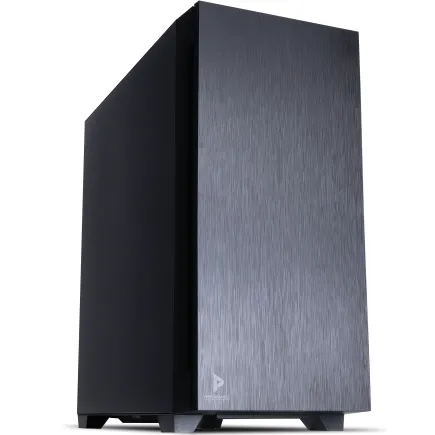
| 【ZEFT R60GZ スペック】 | |
| CPU | AMD Ryzen7 9700X 8コア/16スレッド 5.50GHz(ブースト)/3.80GHz(ベース) |
| グラフィックボード | GeForce RTX5060 (VRAM:8GB) |
| メモリ | 32GB DDR5 (32GB x1枚 クルーシャル製) |
| ストレージ | SSD 1TB (m.2 nVMe READ/WRITE:7250Gbps/6900Gbps WD製) |
| ケース | Antec P10 FLUX |
| CPUクーラー | 空冷 DeepCool製 空冷CPUクーラー AK400 |
| マザーボード | AMD B850 チップセット ASRock製 B850I Lightning WiFi |
| 電源ユニット | 650W 80Plus BRONZE認証 電源ユニット (COUGAR製) |
| 無線LAN | Wi-Fi 6E (IEEE802.11ax/11ad/11ac/11n/11a/11g/11b) |
| BlueTooth | BlueTooth 5 |
| OS | Microsoft Windows 11 Home |
パソコンショップSEVEN ZEFT Z59G

| 【ZEFT Z59G スペック】 | |
| CPU | Intel Core Ultra5 245KF 14コア/14スレッド 5.20GHz(ブースト)/4.20GHz(ベース) |
| グラフィックボード | GeForce RTX5060 (VRAM:8GB) |
| メモリ | 16GB DDR5 (16GB x1枚 クルーシャル製) |
| ストレージ | SSD 1TB (m.2 nVMe READ/WRITE:7250Gbps/6900Gbps WD製) |
| ケース | Corsair FRAME 4000D RS ARGB Black |
| CPUクーラー | 空冷 DeepCool製 空冷CPUクーラー AK400 |
| マザーボード | intel B860 チップセット ASRock製 B860M Pro RS WiFi |
| 電源ユニット | 650W 80Plus BRONZE認証 電源ユニット (COUGAR製) |
| 無線LAN | Wi-Fi 6E (IEEE802.11ax/11ad/11ac/11n/11a/11g/11b) |
| BlueTooth | BlueTooth 5 |
| OS | Microsoft Windows 11 Home |
パソコンショップSEVEN ZEFT R60BH

| 【ZEFT R60BH スペック】 | |
| CPU | AMD Ryzen7 9700X 8コア/16スレッド 5.50GHz(ブースト)/3.80GHz(ベース) |
| グラフィックボード | Radeon RX 7800XT (VRAM:16GB) |
| メモリ | 16GB DDR5 (16GB x1枚 Micron製) |
| ストレージ | SSD 1TB (m.2 nVMe READ/WRITE:7250Gbps/6900Gbps WD製) |
| ケース | ASUS Prime AP201 Tempered Glass ホワイト |
| CPUクーラー | 空冷 DeepCool製 空冷CPUクーラー AK400 DIGITAL WH |
| マザーボード | AMD B650 チップセット ASRock製 B650M Pro X3D WiFi |
| 電源ユニット | 850W 80Plus GOLD認証 電源ユニット (CWT製) |
| 無線LAN | Wi-Fi 6E (IEEE802.11ax/11ad/11ac/11n/11a/11g/11b) |
| BlueTooth | BlueTooth 5 |
| 光学式ドライブ | DVDスーパーマルチドライブ (外付け) |
| OS | Microsoft Windows 11 Home |
画像編集向けのパソコンブランド おすすめモデル
Apple MacBookシリーズの利点
AppleのMacBookシリーズは、画像編集において多くのプロフェッショナルに選ばれることが多いのではないでしょうか。
直感的な操作性と強力なパフォーマンスを兼ね備えたこのシリーズは、多くのクリエイターを魅了しているのです。
一石二鳥の機能性を備えることで、日々の作業効率が上がることは間違いありません。
まずはその利点を詳しく見ていきましょう。
一つ目の利点は、やはりそのディスプレイです。
Retinaディスプレイは高解像度で、色の再現性が非常に高いため、細かな色の調整が必要な画像編集においては他の追随を許さない存在です。
使用する人も多く、忠実に色味を表現できるので、画像編集をする方にとっては理想的な環境といえるでしょう。
また、Appleのエコシステム内でのシームレスな連携も見逃せません。
iPhoneやiPadとの連携がスムーズで、AirDropやHandoffといった機能を利用することで、データ移行が簡単にできます。
つまり、MacBook一台で他のデバイスと簡単に情報のやり取りが可能なのです。
この利便性を活用すれば、編集作業を一層スピーディに行えるようになりますよ!
そして、最新のMacBookにはM1やM2チップが搭載されており、これが驚異的なパフォーマンスを提供します。
たとえば、大きなファイルの編集や多くのアプリケーションを同時に動かす場合でも、その処理速度は他のPCと比較してもかなりのものです。
画像編集という作業において求められる高い計算能力を持つこのチップは、クリエイターの強い味方となるでしょう。
さらに、MacBookシリーズのデザインも外せないポイントです。
スリムで軽量なので携帯性に優れ、どこへ行ってもサッと取り出して作業を始めることができます。
これもプロにとっては大事な要素ではないでしょうか。
「あ、こんなところで作業できたらいいのに!」という瞬間にMacBookがあれば、その思いをすぐに実現できます。
しかしながら、価格は少し高めに設定されています。
これは悩ましいところかもしれませんが、投資と考えると、長期的なメリットがあると言えるでしょう。
要するに、MacBookシリーズはプロフェッショナルな画像編集者が選ぶにふさわしいパソコンであり、その多機能性と高性能がクリエイティブな仕事を一層楽しむ手助けをしてくれるのです。
Microsoft Surfaceの特徴と利点
Microsoft Surfaceシリーズは、プロの画像編集者にとって魅力的な選択肢となっています。
なぜなら、その洗練されたデザインと優れた性能が、多くのクリエイティブプロジェクトをサポートしてくれるからです。
まず、Surfaceは高解像度ディスプレイを搭載しており、色の再現性が非常に高いのが特徴です。
これにより、画像編集に必要な微細なカラーグラデーションを正確に把握することができるので、作品のクオリティを向上させたいという方にはぴったりです。
また、Surfaceのもう一つの強みは、その軽量さと携帯性です。
プロジェクトが多岐にわたることが一般的な編集者にとって、電光石火の如く移動が求められる場面も少なくないでしょう。
そこで、Surfaceのスリムなデザインと軽量化されたボディは、持ち運ぶ際の負荷を大幅に軽減してくれます。
忙しいスケジュールでも、デバイスがかさばらないので、どんな場所でもクリエイティブな作業が可能です。
さらに、Surface Penを使用することで、直感的な操作が実現できます。
なぜかというと、このデジタルペンは自然な書き心地と高精度な反応を提供してくれるからです。
細かい作業や、スケッチなどの創造的なプロセスにおいて、このデバイスは頼れる相棒となるでしょう。
Adobe Creative Suiteのようなプロ仕様のツールともスムーズに連携できるため、クリエイティブなワークフローを一層強化できます。
Surfaceの最大の利点は、タブレットとしてもノートパソコンとしても使えるハイブリッド性です。
こうした多機能性があると、シーンに応じた使い分けが可能になります。
いわば、一挙両得のデバイスなのです。
PCとしてもタブレットとしても、その瞬間に最も適した形で作業ができるので、作る楽しみも増し、作業効率が飛躍的に向上するでしょう。
特に高解像度の画像ファイルを取り扱う場合、容量不足に悩まされることがあります。
そのため、Surfaceを検討する際には、自分の必要とするストレージがどれくらいなのかをあらかじめ確認することが重要です。
とはいうものの、外付けドライブやクラウドストレージを活用することで、この問題は簡単に解決できるでしょう。
要するに、Microsoft Surfaceシリーズは、プロの画像編集者にとって価値あるツールです。
Dell XPSシリーズの強み
Dell XPSシリーズの強みについて、熱意を込めてお伝えしたいと思います。
画像編集に最適なパソコンを選ぶ際、真に注目するべきモデルとして、多くのプロが挙げるのがこのDell XPSシリーズです。
なぜなら、このシリーズは高性能なスペックと洗練されたデザインが一体となっており、クリエイティブな作業を力強くサポートしてくれるからです。
まず、Dell XPSシリーズの特筆すべき点は、その驚異的なディスプレイです。
何よりも高解像度のInfinityEdgeディスプレイは、画像編集を行う上で欠かせない要素と言えます。
色の再現性や正確な表示が求められるプロの現場でも、XPSシリーズのディスプレイはその期待を裏切りません。
そして、Dell XPSシリーズはそのパフォーマンスにも優れています。
Intelの最新のプロセッサを搭載しているため、複数の画像編集ソフトを同時に使用してもストレスを感じさせません。
「快適に作業できる環境が整った!」と感嘆された方も多いのではないでしょうか。
さらに、Dell XPSシリーズはデザイン面でも他に類を見ない特徴があります。
いわば、スタイリッシュで高級感のあるアルミニウムボディが目を引きます。
要は、見た目の良さと実用性を兼ね備えた理想的な選択肢です。
とはいうものの、どんなスペックでもすべての人に最適とは限らないかもしれません。
しかし、Dell XPSシリーズの素晴らしい点は、それぞれのモデルが様々なカスタマイズに対応していることです。
これにより、自分の使用スタイルや必要な機能に合わせて最適化することが可能です。
これらの柔軟性が、プロの画像編集者たちの信頼を得ている理由なのです。
このように、Dell XPSシリーズはプロの画像編集作業において、まさに一挙両得ともいえる選択肢です。

グラフィックカードがもたらす画像編集への影響
GPUの基本理解 画像処理の進化
グラフィックカードは単なる付属品ではありません。
なぜかというと、画像編集ソフトウェアは多くの場合、GPUの計算能力を利用して処理速度を大幅に向上させるからです。
つまり、GPUの性能が高ければ高いほど、編集作業がスムーズかつ迅速に行えるのです。
まず、理解しておかなくてはならないのが、GPUがどのように画像処理を進化させてきたかということです。
従来はCPUが画像処理を担当していましたが、現在ではGPUがその役割を大幅に担っています。
というのも、GPUは大量のデータを並列処理する能力に優れており、特にグラフィックや画像処理でその効果を発揮します。
これが、いわば「獅子奮迅」の勢いで進化を遂げている画像編集技術の背景にあるのです。
しかしながら、単純に高性能なGPUを選べば良いというわけではありません。
というのは、ソフトウェアとの相性や、他のPCコンポーネントとのバランスも重要であり、「本末転倒」になりかねないからです。
それでも、高度なグラフィック処理を求めるのであれば、優れた性能と安定性を兼ね備えたGPUを選択するしかありません。
一方で、「高価なものほど良い」と考えがちですが、それは必ずしも正解ではないかもしれません。
なぜなら、現在の市場には複数のメーカーが競い合っており、各社が新機能を搭載した新製品を次々と投入しています。
それにより、競争が激化し、価格性能比の優れた製品が出てきています。
そこで、しっかり情報を収集して、最適な選択をすることが大切です。
GPU選びでは、自分の使用目的と編集スタイルをしっかりと考慮した上で選択することが不可欠です。
情報が溢れる時代ではありますが、慎重な検討と的確な理解があって初めて、自分に合ったベストなGPUを見つけることができるのです。
最新グラフィックボード(VGA)性能一覧
| GPU型番 | VRAM | 3DMarkスコア TimeSpy |
3DMarkスコア FireStrike |
TGP | 公式 URL |
価格com URL |
|---|---|---|---|---|---|---|
| GeForce RTX 5090 | 32GB | 49074 | 101416 | 575W | 公式 | 価格 |
| GeForce RTX 5080 | 16GB | 32404 | 77676 | 360W | 公式 | 価格 |
| Radeon RX 9070 XT | 16GB | 30390 | 66421 | 304W | 公式 | 価格 |
| Radeon RX 7900 XTX | 24GB | 30312 | 73052 | 355W | 公式 | 価格 |
| GeForce RTX 5070 Ti | 16GB | 27377 | 68578 | 300W | 公式 | 価格 |
| Radeon RX 9070 | 16GB | 26715 | 59932 | 220W | 公式 | 価格 |
| GeForce RTX 5070 | 12GB | 22123 | 56512 | 250W | 公式 | 価格 |
| Radeon RX 7800 XT | 16GB | 20076 | 50226 | 263W | 公式 | 価格 |
| Radeon RX 9060 XT 16GB | 16GB | 16691 | 39172 | 145W | 公式 | 価格 |
| GeForce RTX 5060 Ti 16GB | 16GB | 16120 | 38005 | 180W | 公式 | 価格 |
| GeForce RTX 5060 Ti 8GB | 8GB | 15981 | 37784 | 180W | 公式 | 価格 |
| Arc B580 | 12GB | 14754 | 34742 | 190W | 公式 | 価格 |
| Arc B570 | 10GB | 13851 | 30702 | 150W | 公式 | 価格 |
| GeForce RTX 5060 | 8GB | 13307 | 32196 | 145W | 公式 | 価格 |
| Radeon RX 7600 | 8GB | 10907 | 31581 | 165W | 公式 | 価格 |
| GeForce RTX 4060 | 8GB | 10735 | 28440 | 115W | 公式 | 価格 |
クリエイター向けPC おすすめモデル4選
パソコンショップSEVEN ZEFT R63X
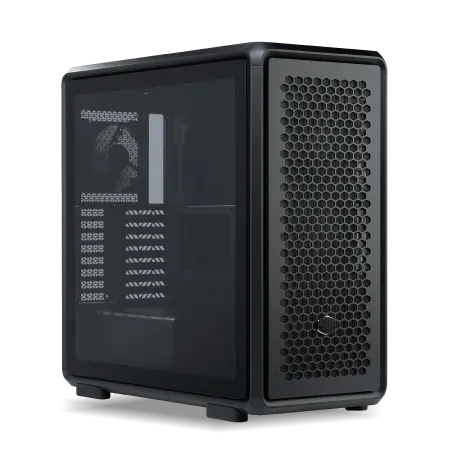
| 【ZEFT R63X スペック】 | |
| CPU | AMD Ryzen7 9800X3D 8コア/16スレッド 5.20GHz(ブースト)/4.70GHz(ベース) |
| グラフィックボード | Radeon RX 9070XT (VRAM:16GB) |
| メモリ | 32GB DDR5 (16GB x2枚 クルーシャル製) |
| ストレージ | SSD 1TB (m.2 nVMe READ/WRITE:7250Gbps/6900Gbps WD製) |
| ケース | CoolerMaster MasterFrame 600 Black |
| CPUクーラー | 空冷 サイズ製 空冷CPUクーラー SCYTHE() MUGEN6 BLACK EDITION |
| マザーボード | AMD B850 チップセット MSI製 PRO B850M-A WIFI |
| 電源ユニット | 850W 80Plus GOLD認証 電源ユニット (Silverstone製) |
| 無線LAN | Wi-Fi 6E (IEEE802.11ax/11ad/11ac/11n/11a/11g/11b) |
| BlueTooth | BlueTooth 5 |
| OS | Microsoft Windows 11 Home |
パソコンショップSEVEN ZEFT R63R
| 【ZEFT R63R スペック】 | |
| CPU | AMD Ryzen7 7700 8コア/16スレッド 5.30GHz(ブースト)/3.80GHz(ベース) |
| グラフィックボード | GeForce RTX5070 (VRAM:12GB) |
| メモリ | 16GB DDR5 (16GB x1枚 クルーシャル製) |
| ストレージ | SSD 1TB (m.2 nVMe READ/WRITE:7250Gbps/6900Gbps WD製) |
| ケース | Antec P10 FLUX |
| マザーボード | AMD B850 チップセット ASRock製 B850M-X WiFi R2.0 |
| 電源ユニット | 750W 80Plus GOLD認証 電源ユニット (Silverstone製) |
| 無線LAN | Wi-Fi 6E (IEEE802.11ax/11ad/11ac/11n/11a/11g/11b) |
| BlueTooth | BlueTooth 5 |
| OS | Microsoft Windows 11 Home |
パソコンショップSEVEN ZEFT R60CG

| 【ZEFT R60CG スペック】 | |
| CPU | AMD Ryzen5 8600G 6コア/12スレッド 5.00GHz(ブースト)/4.30GHz(ベース) |
| グラフィックボード | GeForce RTX5070Ti (VRAM:16GB) |
| メモリ | 16GB DDR5 (16GB x1枚 クルーシャル製) |
| ストレージ | SSD 1TB (m.2 nVMe READ/WRITE:7250Gbps/6900Gbps WD製) |
| ケース | Thermaltake S200 TG ARGB Plus ホワイト |
| CPUクーラー | 空冷 DeepCool製 空冷CPUクーラー AK400 DIGITAL WH |
| マザーボード | AMD X870 チップセット GIGABYTE製 X870M AORUS ELITE WIFI7 ICE |
| 電源ユニット | 850W 80Plus GOLD認証 電源ユニット (Silverstone製) |
| 無線LAN | Wi-Fi 6E (IEEE802.11ax/11ad/11ac/11n/11a/11g/11b) |
| BlueTooth | BlueTooth 5 |
| 光学式ドライブ | DVDスーパーマルチドライブ (外付け) |
| OS | Microsoft Windows 11 Home |
パソコンショップSEVEN ZEFT R62Y

| 【ZEFT R62Y スペック】 | |
| CPU | AMD Ryzen7 9800X3D 8コア/16スレッド 5.20GHz(ブースト)/4.70GHz(ベース) |
| グラフィックボード | Radeon RX 9070XT (VRAM:16GB) |
| メモリ | 32GB DDR5 (16GB x2枚 クルーシャル製) |
| ストレージ | SSD 1TB (m.2 nVMe READ/WRITE:7250Gbps/6900Gbps WD製) |
| ケース | Thermaltake S100 TG |
| CPUクーラー | 空冷 DeepCool製 空冷CPUクーラー AK400 |
| マザーボード | AMD B850 チップセット ASRock製 B850M-X WiFi R2.0 |
| 電源ユニット | 850W 80Plus GOLD認証 電源ユニット (Silverstone製) |
| 無線LAN | Wi-Fi 6E (IEEE802.11ax/11ad/11ac/11n/11a/11g/11b) |
| BlueTooth | BlueTooth 5 |
| OS | Microsoft Windows 11 Home |
パソコンショップSEVEN ZEFT R60AY
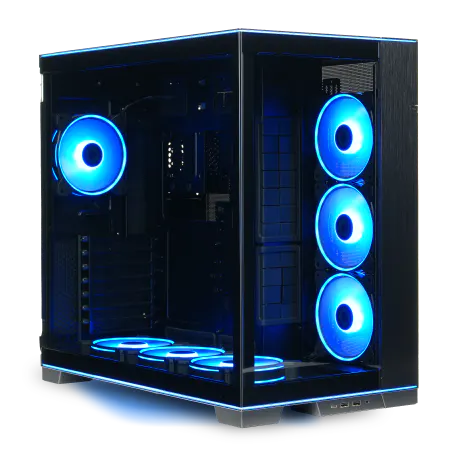
| 【ZEFT R60AY スペック】 | |
| CPU | AMD Ryzen9 9900X 12コア/24スレッド 5.60GHz(ブースト)/4.40GHz(ベース) |
| グラフィックボード | GeForce RTX4060 (VRAM:8GB) |
| メモリ | 32GB DDR5 (16GB x2枚 Micron製) |
| ストレージ | SSD 1TB (m.2 nVMe READ/WRITE:7250Gbps/6900Gbps WD製) |
| ケース | LianLi O11D EVO RGB Black 特別仕様 |
| CPUクーラー | 空冷 サイズ製 空冷CPUクーラー SCYTHE() MUGEN6 BLACK EDITION |
| マザーボード | AMD B650 チップセット ASRock製 B650M Pro X3D WiFi |
| 電源ユニット | 650W 80Plus BRONZE認証 電源ユニット (COUGAR製) |
| 無線LAN | Wi-Fi 6E (IEEE802.11ax/11ad/11ac/11n/11a/11g/11b) |
| BlueTooth | BlueTooth 5 |
| 光学式ドライブ | DVDスーパーマルチドライブ (外付け) |
| OS | Microsoft Windows 11 Home |
プロフェッショナル向けGPU vs. ゲーミングGPU
プロフェッショナル向けGPUとゲーミングGPU、どちらを選ぶべきか悩んでしまう方も多いのではないでしょうか。
画像編集をするうえでこの選択は重大です。
プロフェッショナル向けGPUとは、主にクリエイティブな作業を円滑に進めるために設計されたものです。
構造設計や高解像度のビデオ編集に最適なレンダリング機能が搭載されています。
要するに、求められる正確さと性能を提供するため、クリエイティブなプロジェクトにぴったりです。
一方、ゲーミングGPUの主な目的はゲーム内のリアルタイムレンダリングを高速に行うことです。
そのため、価格が比較的リーズナブルでありつつ、かなりの性能を発揮します。
ただし、プロフェッショナル向けに比べると信頼性や正確性の面でやや劣る場合もあるので、基準に合った選択が求められます。
というのも、プロフェッショナル向けGPUは、特定のアプリケーションやソフトウェアに最適化されています。
たとえば、AdobeのCreative CloudやAutodesk製品との互換性が考えられているため、よりスムーズな操作感を体験できます。
最適化されたドライバーとサポートが提供されていることも、プロフェッショナル向けの強みです。
これは、特に制作時間や効率性を重要視するプロにとって大きな利点です。
とはいうものの、予算や使用目的によってはゲーミングGPUを選ぶのも賢い選択と言えるかもしれません。
特に、予算に制約がある方や、高い性能を必要としない簡単な画像編集作業を行う方にはゲーミングGPUが十分に対応できる場合があります。
それでも「不安が残る」という場合には、一度専門家に相談してみるのも効果的です。
自分のニーズに合ったGPUを選び、最高のパフォーマンスを手に入れましょう。
ポータブル vs. デスクトップ 画像編集用パソコンの形式選び
ノートパソコンの利点 モビリティと柔軟性
これが画像編集用のデバイス選びにおいて、重要なポイントとなります。
まず、ノートパソコンならではの最大の利点はモビリティです。
自宅だけでなく、カフェや旅先などあらゆる場所で作業が可能。
これにより、思いついたアイデアをその場で形にすることができます。
クリエイティビティの波に乗った瞬間を逃さずに作品を仕上げることができる、という方もいるのではないでしょうか。
また、ノートパソコンはスペースに制約がある環境でも力を発揮します。
狭い作業スペースやシェアオフィス、さらには移動中の車内や飛行機の中など、限られた状況でもパワフルなプロセッシング能力を駆使して作業ができます。
つまり、ノートパソコンを選ぶことで、作業環境を選ばずに自分の制作活動を続けることができるわけです。
一方で、デスクトップに比べてハードウェアのアップグレードが難しい、と感じる方も多いでしょう。
しかし、日進月歩の技術進化により、最新のノートパソコンはデスクトップに劣らない処理速度やグラフィック性能を有しています。
これにより、重たい画像編集ソフトの運用もスムーズに行えることが分かっています。
とはいえ、高性能なノートパソコンを選ぶには、それなりの投資が必要です。
それでも「どこでも編集が可能である」という利点は捨てがたいもの。
仕事とプライベートを両立しつつ、移動しながらでもクリエイティブな作業を継続したい人にとって、ノートパソコンは一石二鳥の選択肢となるでしょう。
要するにノートパソコンのモビリティと柔軟性は、あなたのクリエイティブな活動を新たなステージへと導く力を持っています。
悩ましいところではありますが、こうした利点を活かして、本来の目的を達成する一助となることでしょう。
デスクトップの利点 パフォーマンスと拡張性
デスクトップパソコンは、画像編集において必要なパフォーマンスと拡張性を提供してくれる、まさにプロフェッショナルな選択肢です。
「買ったときがピーク」とは言えず、むしろそこからカスタマイズの楽しみが広がります。
では、具体的にどのような利点があるのでしょうか。
分かりやすくご説明しましょう。
まず最初に挙げられるのは、デスクトップはその大きさゆえに、強力なCPUやGPUを搭載する余裕があることです。
これにより、大量の画像データの編集や3Dレンダリングといった高負荷の作業もスムーズに行えるのです。
一度これを体験すると、「もうモバイルでは無理!」という方も多いのではないでしょうか。
そして、複数のモニターを快適に使用することができるため、作業フローも効率的になりますね。
また、デスクトップのもう一つの大きな利点は、拡張性の高さです。
「メモリが足りない」「ストレージが不足してきた」と感じたときでも、パソコン内部へのアクセスが簡単なので、必要に応じて部品を追加したり交換したりすることが容易です。
いわば「一挙両得」の解決策です。
ただし「拡張できるから大丈夫」とはいえません。
いくら性能が向上しても、自分のスキルや創造力が伴わなければ、理想の作品に近づくことは不可能ではないかもしれません。
しかし、道は長いのです。
デスクトップを活用することでこれらの点を補い、新たなインスピレーションにつなげることも可能です。
「デスクトップを選ぶべきなのか?」と疑問をお持ちの方は多いのではないでしょうか。
特に本格的な画像編集を意識しているのであれば、その利点をしっかり理解し、しっかりと活用することが大切です。
選択肢が多い中、デスクトップは驚くほど柔軟で、かつ頼りになる存在です。
クリエイター向けPC おすすめモデル4選
パソコンショップSEVEN ZEFT R60YG
| 【ZEFT R60YG スペック】 | |
| CPU | AMD Ryzen5 8500G 6コア/12スレッド 5.00GHz(ブースト)/3.50GHz(ベース) |
| グラフィックボード | GeForce RTX5060 (VRAM:8GB) |
| メモリ | 16GB DDR5 (16GB x1枚 クルーシャル製) |
| ストレージ | SSD 1TB (m.2 nVMe READ/WRITE:7250Gbps/6900Gbps WD製) |
| ケース | Thermaltake S100 TG |
| マザーボード | AMD B850 チップセット ASRock製 B850M-X WiFi R2.0 |
| 電源ユニット | 650W 80Plus BRONZE認証 電源ユニット (COUGAR製) |
| 無線LAN | Wi-Fi 6E (IEEE802.11ax/11ad/11ac/11n/11a/11g/11b) |
| BlueTooth | BlueTooth 5 |
| OS | Microsoft Windows 11 Home |
パソコンショップSEVEN ZEFT Z55EKC
| 【ZEFT Z55EKC スペック】 | |
| CPU | Intel Core Ultra7 265KF 20コア/20スレッド 5.50GHz(ブースト)/3.90GHz(ベース) |
| グラフィックボード | GeForce RTX5060 (VRAM:8GB) |
| メモリ | 64GB DDR5 (32GB x2枚 クルーシャル製) |
| ストレージ | SSD 2TB (m.2 nVMe READ/WRITE:7250Gbps/6900Gbps WD製) |
| ケース | Thermaltake S100 TG |
| CPUクーラー | 水冷 240mmラジエータ CoolerMaster製 水冷CPUクーラー ML 240 Core II Black |
| マザーボード | intel B860 チップセット ASRock製 B860M Pro RS WiFi |
| 電源ユニット | 750W 80Plus GOLD認証 電源ユニット (Silverstone製) |
| 無線LAN | Wi-Fi 6E (IEEE802.11ax/11ad/11ac/11n/11a/11g/11b) |
| BlueTooth | BlueTooth 5 |
| OS | Microsoft Windows 11 Home |
パソコンショップSEVEN ZEFT Z58N

| 【ZEFT Z58N スペック】 | |
| CPU | Intel Core Ultra5 235 14コア/14スレッド 5.00GHz(ブースト)/3.40GHz(ベース) |
| グラフィックボード | GeForce RTX5060 (VRAM:8GB) |
| メモリ | 16GB DDR5 (16GB x1枚 クルーシャル製) |
| ストレージ | SSD 1TB (m.2 nVMe READ/WRITE:7250Gbps/6900Gbps WD製) |
| ケース | LianLi A3-mATX-WD Black |
| マザーボード | intel B860 チップセット ASRock製 B860M Pro RS WiFi |
| 電源ユニット | 650W 80Plus BRONZE認証 電源ユニット (COUGAR製) |
| 無線LAN | Wi-Fi 6E (IEEE802.11ax/11ad/11ac/11n/11a/11g/11b) |
| BlueTooth | BlueTooth 5 |
| OS | Microsoft Windows 11 Home |
パソコンショップSEVEN ZEFT R59YAB
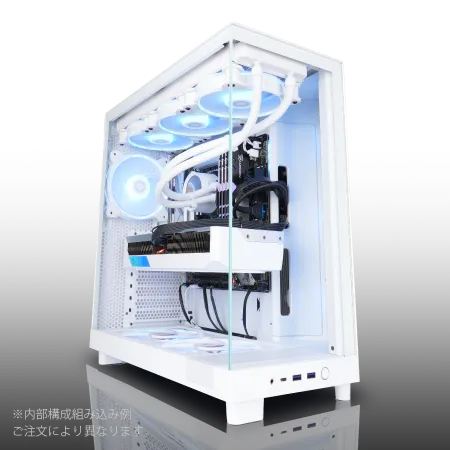
| 【ZEFT R59YAB スペック】 | |
| CPU | AMD Ryzen7 9700X 8コア/16スレッド 5.50GHz(ブースト)/3.80GHz(ベース) |
| グラフィックボード | Radeon RX 7900XTX (VRAM:24GB) |
| メモリ | 32GB DDR5 (16GB x2枚 Micron製) |
| ストレージ | SSD 2TB (m.2 nVMe READ/WRITE:7400Gbps/7000Gbps Crucial製) |
| ケース | NZXT H6 Flow White |
| CPUクーラー | 空冷 DeepCool製 空冷CPUクーラー AK400 |
| マザーボード | AMD X870 チップセット ASRock製 X870 Steel Legend WiFi |
| 電源ユニット | 1000W 80Plus GOLD認証 電源ユニット (アスロック製) |
| 無線LAN | Wi-Fi 6E (IEEE802.11ax/11ad/11ac/11n/11a/11g/11b) |
| BlueTooth | BlueTooth 5 |
| 光学式ドライブ | DVDスーパーマルチドライブ (外付け) |
| OS | Microsoft Windows 11 Home |
ソフトウェアの互換性 画像編集ツールに適したパソコン
Adobe Creative Cloudとの最適なマッチング
Adobe Creative Cloud(以下、CC)とパソコンの相性がバッチリだと、画像編集がさらに楽しくスムーズになります。
そのため、まず考慮すべきは、CCが快適に動作するパソコンのスペックです。
いわば、高性能なオペラの舞台を整えるようなものです。
とはいうものの、どんなパソコンでもAdobeのソフトが動かせればいいというわけではありません。
なぜかというと、CCは非常に多機能で、高度な処理能力を要求するからです。
選択肢がいくつもある中で、特に重要なのはCPUとグラフィックカードの性能です。
たとえば、高解像度の画像をスムーズに編集したいという方は、Intel Core i7やAMD Ryzen 7以上のプロセッサーを選ぶことをおすすめします。
こちらは、特にPhotoshopやIllustratorのようなプロ仕様のツールを使う際に、一騎当千の強みを発揮します。
したがって、サクサク動かせる環境がほしい方にぴったりです。
また、グラフィックカードに関しては、NVIDIA GeForceシリーズやAMD RadeonシリーズがCCと非常に相性が良いと言われています。
これらのグラフィックカードは、特にPremiere ProやAfter Effectsといった動画編集ソフトで強力な武器となります。
ハードにレンダリングすることなく、リアルタイムでプレビューを確認することができますし、プロジェクトの完成までの時間を大幅に短縮できるのは嬉しいですよね。
つまるところ、ソフトウェアの力を発揮させるのはハードウェア次第とも言えるのではないでしょうか。
そのため、これからパソコンを選ぼうとしている方は、ぜひこの点を念頭に置いてください。
実際に使ってみれば、その違いを肌で感じることもできるわけです。
人気ソフトウェアに必要なシステム要件の確認
人気の画像編集ソフトウェアを利用する際には、システム要件の確認が重要です。
なぜなら、その要件を満たしていないと、快適に作業が進まないことがあるからです。
特にAdobe PhotoshopやLightroomなどのプロフェッショナル向けツールは、要求が高いです。
「きちんと動くかな?」と不安になる方もいるかもしれませんが、安心してください。
しっかりと要件を確認すれば、スムーズな画像編集が実現できるのです。
例えば、Adobe Photoshopの場合、最近では8GB以上のRAMが推奨されています。
また、グラフィックプロセッサー(GPU)の性能もポイントです。
これにより、画像の描画がスムーズに行われ、その結果、作業効率も向上します。
とはいうものの、どこのモデルが最善か頭を悩ませる方も多いでしょう。
なぜかというと、画像編集には多岐亡羊な仕様のパソコンが存在し、それぞれに特徴があるからです。
たとえば、MacならばmacOSとの親和性が優れており、Windows機ならば高性能なカスタマイズが可能です。
このように、自分の編集スタイルや使用するソフトウェアによって選ぶべきパソコンは変わってきます。
そのため、まずは自分がよく使うソフトウェアの要件を理解し、その要求に応えるパソコンを選定する必要があります。
その点、ゲーミングPCなど高スペックモデルを選ぶと、一石二鳥の結果を得ることもできます。
というのは、高いグラフィック性能と大容量メモリが同時に確保できるからです。
予算が許すのであれば、ゲーミングPCを検討する価値があります。
ただし、要件を満たすだけでは満足せず、自分に合ったバランスを見つけることが重要です。
つまり、画像編集に適したパソコンを選ぶ際には、単にスペックの高さだけでなく、ソフトウェアの互換性や使いやすさなど、総合的な視点で確認することが大切です。
編集作業が円滑に進み、クリエイティビティを最大限に発揮できる環境を整えることこそが、本当に重要なことなのです。
画像編集効率を上げるためのアクセサリ
ペンタブレット 繊細な操作を可能に
ペンタブレットは、繊細な画像編集作業において真価を発揮するアイテムです。
多くのクリエイターが感じていると思いますが、マウスだけでは表現しきれない微細な動きやニュアンスがあります。
ペンタブレットを使えば、その抵抗感を一気に解消することができるのです。
まず、ペンタブレットの利点は、その直感的な操作性です。
そのため、特に筆圧感知機能が重宝されています。
この機能により、ペンの押し込み具合で線の太さや濃淡を自在にコントロールできるようになりますが、これがマウスでは到底実現できません。
しかも、デジタルアートにおいて一石二鳥とも言えるのは、この感覚を得つつ、Undo機能などのデジタルならではの利便性も享受できる点です。
そして、もうひとつの特長は省スペースであることです。
パソコンの隣にペンタブレットを置いても、場所を取らず、必要なときにさっと使える手軽さがあります。
これは、限られたスペースで作業を行うクリエイターにとって大きな魅力と言えるでしょう。
また、モバイル性も高いモデルが増えてきており、移動先でも同じ環境で作業ができるのは助かりますね。
さらに、最新のペンタブレットはソフトウェアと連携し、多機能化が進んでいます。
たとえば、ショートカットキーをペンやタブレット側にカスタマイズできるモデルもあります。
これにより、作業スピードが飛躍的に向上し、まさに獅子奮迅の働きを目指すことが可能です。
このようなアクセサリーを取り入れれば、作業効率が格段にアップし、あなたのクリエイティビティを最大限に解放することができるでしょう。
しかしながら、ペンタブレットの選び方には注意が必要です。
ブランドや機能、サイズは多種多様で、選択肢が多いゆえに迷うこともあります。
できるだけ多くのレビューを確認し、自分のスタイルに最適な一台を見つけることが重要です。
それには、実際に試してみることが一番ですが、お店に行けない場合はオンラインでの比較を通じて慎重に選ぶと良いでしょう。
とりわけ、繊細な作品を追求するクリエイターにとっては、もはや必須のツールと言っても過言ではありません。
外部ディスプレイ 作業領域の拡張
画像編集を効率よく行うために、作業環境を最適化することは非常に重要です。
そして、プロの画像編集者が作業領域の拡張に最も重視するのが外部ディスプレイです。
「なぜ外部ディスプレイが必要なの?」と疑問に思う方もいるかもしれませんが、外部ディスプレイを活用すると、一度に多くの情報を視覚的に整理しやすくなり、結果として編集作業がよりスムーズになります。
これによって、画像のディテールや色彩の確認がより簡単になり、大胆なクリエイティブ作業にも対応できるようになるのです。
画像編集を行う方にとって、外部ディスプレイの選択肢はたくさんあります。
しかし、性能を重視するならば、なるべく高解像度のディスプレイを選ぶことが重要です。
これは、細かいディテールをしっかりと見渡せるため、修整すべきポイントも逃しにくくなるからです。
加えて、色再現性に優れたモデルを選ぶと、プロジェクトによって求められる厳密な色調整が必要なときにも、頼りになるでしょう。
しかしながら、外部ディスプレイを選ぶ際にひとつ注意しなければならないポイントがあります。
それは、自分のパソコンとの接続性です。
「このディスプレイ、使えるかな?」と迷わないように、接続ポートの種類や規格をしっかり確認するべきでしょう。
場合によっては、変換アダプターが必要なこともありますし、これは作業効率を大きく左右する要素です。
とはいうものの、単にディスプレイを増やせばいいというわけではありません。
作業環境全体のバランスを考えることが必要です。
なぜかというと、ディスプレイを過剰に増やすと、逆に効率が落ちることもあるからです。
目と首の負担になるような配置では長時間の作業が辛くなりますし、整理された作業スペースを保つこともまた重要ですよね。
最後に、これまで導入を考えたことがなかった方には、「外部ディスプレイなんて無理かも」と思うこともあるかもしれませんが、意外と導入することで作業効率が劇的に上がることも多いのです。
実際、外部ディスプレイを導入した多くの画像編集者が、その作業効率とクリエイティブな可能性の広がりに驚いているのです。
コストパフォーマンス 予算内で最強のパソコンを選ぶ方法
中古パソコンの選び方と注意点
しかし、実は一騎当千の中古パソコンを選ぶことで、予算内で高機能なマシンを手に入れることができるわけです。
まず、中古パソコンを選ぶ際には、購入後すぐに使える状態であるかどうかをチェックしましょう。
これは、購入後のスムーズな作業開始が保証されるという重要なポイントです。
「中古品だから性能が劣るのでは?」と疑問に思った方もいるかもしれませんが、そんな不安を払拭するためには、具体的なスペックを確認する必要があります。
例えば、CPUの性能やメモリの容量は、画像編集の速度と快適さに直結します。
そのため、これらのスペックを重視して選ぶことが重要です。
いくつも選択肢がある中で、お手頃な価格で高性能なスペックを持つパソコンを見つけることは、不可能ではないかもしれません。
しかし、この場面で安価だからといって即決するのは本末転倒です。
慎重な比較が求められます。
また、特定のブランドにこだわる必要はほとんどないでしょう。
なぜかというと、どのブランドにも高評価なモデルが存在するためです。
とはいうものの、特定のブランドのフィーリングを好む方もいるでしょう。
自身の好みと用途に合ったものを選ぶのが最良です。
さらに、保証やサポートの面も見逃せません。
中古品だからといってサポートがないとは限らないので、十分な保障が付いているか確認することもお忘れなく。
カスタマイズで得られる価値
なぜかというと、カスタマイズをすることで自分の編集スタイルに合ったパソコンを手に入れることができるからです。
特にプロフェッショナルが求める高いパフォーマンスを実現するためには、一般的なスペックでは物足りないことが多いでしょう。
そこで、適切なカスタマイズが非常に効果的です。
画像編集には、多くの処理能力が必要です。
たとえば、高解像度の画像や多数のフィルターを一度に使う場合、CPUとメモリの性能が試されます。
そこで、必要に応じてプロセッサを高性能なものにアップグレードしたり、メモリを増設したりすることが考えられます。
これにより、作業がスムーズに進み、ストレスなく作業ができるようになりますよ。
とはいうものの、どこまでカスタマイズすれば良いのか悩む方も多いのではないでしょうか。
いわば、画像編集のワークフローに合わせて必要な部分を選んで強化することが肝要です。
グラフィックボードの選定も忘れてはいけません。
高品質な画像を扱うのであれば、ビデオカードの性能は重要なポイントです。
高品質のディスプレイを接続した際のパフォーマンスを考えれば、ここでも適切な投資が求められます。
しかしながら、何でもかんでもアップグレードすることが最良というわけではありません。
コストパフォーマンスを考慮し、必要な部分に優先的に資金を投じることが大切です。
日進月歩で進化するテクノロジーの中で、最先端の機能をすべて取り入れることは困難です。
しかし、必要な部分だけを強化することで、あなただけの最強パソコンが手に入るのです。
最後に、カスタマイズを考える際に忘れてはならないのが、将来的な拡張性です。
今は必要なくとも、将来的に求める機能が増えることもあります。
そのために、拡張性のあるマザーボードを選ぶことで、後々のアップグレードが容易になるでしょう。
「なんでも相談できるパソコン屋さんに相談しよう!」と地域の専門店を利用するのも効果的ですよ。
未来の画像編集パソコン 新技術とトレンド
AIと画像編集 次世代のクリエイティブツール
AI技術の進化は、画像編集の世界に大きな変革をもたらしています。
それは、単なるツールとしての役割を超えて、クリエイティブプロセスを根底から支える存在となっているからです。
まず、AIが搭載された画像編集ソフトウェアを利用することで、プロセスが劇的に効率化されることを実感するはずです。
これまでなら数時間かかっていた作業が、AIの力を借りることで、わずか数分で完了してしまうことも少なくありません。
「こんなに楽になったの?」とその変化に驚く方もいることでしょう。
しかも、AIはその性能だけでなく、直感的な操作性も兼ね備えています。
たとえば、画像の補正やフィルターの適用をAIが自動で最適化してくれるため、使い方に抵抗を覚える人も少なくなっています。
つまり、専門的なスキルがなくても、誰でも簡単にプロフェッショナルな仕上がりを実現できるのです。
これは、画像編集を楽しむクリエイターにとって、一石二鳥の喜びではないでしょうか。
しかしながら、AIの利用には慎重さも必要です。
「AIに頼ることで独自のクリエイティブ性が失われるのでは?」と不安に思う方もいるかもしれません。
しかし、AIはあくまでパートナーであり、アシスト役なのです。
日進月歩のテクノロジーに身を委ねつつも、自らのアイデアや感性を大切にし、AIとともに新しい表現の可能性を探っていくことが大切です。
このように、AIは画像編集の次世代クリエイティブツールとして、私たちの想像力を無限に拡張する力を持っています。
クラウドベースの編集環境の進化
さて、未来の画像編集パソコンとして注目されているのが、クラウドベースの編集環境の進化です。
多くのプロがすでにこのトレンドを活用して、驚くべき成果を上げています。
クラウドを活用した編集システムは、データの管理や処理をオンラインで行えますので、ローカルのストレージやハードウェアの制約から解放されるのです。
たとえば、クラウドベースの編集環境を使えば、高性能なパソコンがなくても、サーバーを通じて高負荷な処理を行うことができます。
「そんなことが可能なの?」と思った方もいるかもしれませんが、これはすでに業界標準になりつつある技術です。
重いRAWデータの編集や複数プロジェクトの同時進行も、クラウドを利用すればスムーズに進めることができます。
つまり、自宅のパソコンが高性能ではない場合でも、クラウドの力を借りることで一挙両得の編集環境を実現できるわけです。
パソコンを持ち運ぶ必要がないため、身軽に行動することが可能になります。
しかしながら、通信環境に依存する部分があるので、安定したインターネット接続があるかどうかをチェックしましょう。
というのも、接続が不安定だと作業効率が下がる可能性があるからです。
さらに、共有機能が充実しているのもクラウドの魅力です。
同僚やクライアントとリアルタイムに変更を共有でき、お互いにフィードバックを即座に反映させることが可能です。
「こういった機能がないと困る!」と考える方も多いでしょう。
だからこそ、クラウドベースの編集環境を選択肢に入れない手はありませんね。
とはいうものの、クラウドへの移行に抵抗を覚える方もいるのではないでしょうか。
しかし、今やクラウドは安全性も向上しており、大手企業をはじめ多くのプロもその利点を享受しています。