
お絵描き用パソコンの基本スペックとは
プロセッサーの選び方とおすすめのCPU
「どれがいいの?」と疑問をお持ちの方は多いのではないでしょうか。
グラフィックデザインソフトをスムーズに動かすためのパフォーマンスに直結するため、選択を誤ると作業効率が下がる原因になってしまいますよね。
まず、プロセッサーの選び方はその用途に大きく依存しています。
たとえば、基本的なイラスト制作や軽いデジタルアートであれば、高性能なプロセッサーを求める必要はほとんどないでしょう。
しかし、本格的なイラスト制作や大量のレイヤーを使用するような作業では強力なCPUが欠かせません。
「どうして?」と思うかもしれませんが、CPUが速いほど画面の描画がスムーズになり、作業に集中できるのです。
具体的には、IntelのCore i5以上、もしくはAMDのRyzen 5以上のプロセッサーを搭載したモデルがおすすめです。
なぜかというと、これらのモデルはマルチタスク性能が高く、日進月歩のソフトウェア技術にも対応しているからです。
とはいうものの、予算の制約がある方にとっては、これらのプロセッサーは高価に感じられるかもしれません。
それでも「高品質な作業環境を手に入れるためには投資が必要なんだ」と考えるとよいかと思います。
Core i7やRyzen 7といった上位モデルになると、さらに多くのコアを持ち、より複雑な作業もこなせます。
というのも、これらの上位モデルは処理能力が高く、将来に渡って安定したパフォーマンスを提供してくれる可能性が高いからです。
要するに、CPU選びはお絵描きする際の快適さや効率に直結する重要なポイントです。
最新CPU性能一覧
| 型番 | コア数 | スレッド数 | 定格クロック | 最大クロック | Cineスコア Multi |
Cineスコア Single |
公式 URL |
価格com URL |
|---|---|---|---|---|---|---|---|---|
| Core Ultra 9 285K | 24 | 24 | 3.20GHz | 5.70GHz | 43402 | 2454 | 公式 | 価格 |
| Ryzen 9 9950X | 16 | 32 | 4.30GHz | 5.70GHz | 43153 | 2258 | 公式 | 価格 |
| Ryzen 9 9950X3D | 16 | 32 | 4.30GHz | 5.70GHz | 42177 | 2249 | 公式 | 価格 |
| Core i9-14900K | 24 | 32 | 3.20GHz | 6.00GHz | 41464 | 2347 | 公式 | 価格 |
| Ryzen 9 7950X | 16 | 32 | 4.50GHz | 5.70GHz | 38912 | 2068 | 公式 | 価格 |
| Ryzen 9 7950X3D | 16 | 32 | 4.20GHz | 5.70GHz | 38835 | 2039 | 公式 | 価格 |
| Core Ultra 7 265K | 20 | 20 | 3.30GHz | 5.50GHz | 37591 | 2345 | 公式 | 価格 |
| Core Ultra 7 265KF | 20 | 20 | 3.30GHz | 5.50GHz | 37591 | 2345 | 公式 | 価格 |
| Core Ultra 9 285 | 24 | 24 | 2.50GHz | 5.60GHz | 35948 | 2187 | 公式 | 価格 |
| Core i7-14700K | 20 | 28 | 3.40GHz | 5.60GHz | 35806 | 2224 | 公式 | 価格 |
| Core i9-14900 | 24 | 32 | 2.00GHz | 5.80GHz | 34043 | 2198 | 公式 | 価格 |
| Ryzen 9 9900X | 12 | 24 | 4.40GHz | 5.60GHz | 33177 | 2227 | 公式 | 価格 |
| Core i7-14700 | 20 | 28 | 2.10GHz | 5.40GHz | 32807 | 2092 | 公式 | 価格 |
| Ryzen 9 9900X3D | 12 | 24 | 4.40GHz | 5.50GHz | 32695 | 2183 | 公式 | 価格 |
| Ryzen 9 7900X | 12 | 24 | 4.70GHz | 5.60GHz | 29499 | 2030 | 公式 | 価格 |
| Core Ultra 7 265 | 20 | 20 | 2.40GHz | 5.30GHz | 28779 | 2146 | 公式 | 価格 |
| Core Ultra 7 265F | 20 | 20 | 2.40GHz | 5.30GHz | 28779 | 2146 | 公式 | 価格 |
| Core Ultra 5 245K | 14 | 14 | 3.60GHz | 5.20GHz | 25663 | 0 | 公式 | 価格 |
| Core Ultra 5 245KF | 14 | 14 | 3.60GHz | 5.20GHz | 25663 | 2165 | 公式 | 価格 |
| Ryzen 7 9700X | 8 | 16 | 3.80GHz | 5.50GHz | 23279 | 2202 | 公式 | 価格 |
| Ryzen 7 9800X3D | 8 | 16 | 4.70GHz | 5.40GHz | 23267 | 2082 | 公式 | 価格 |
| Core Ultra 5 235 | 14 | 14 | 3.40GHz | 5.00GHz | 21029 | 1851 | 公式 | 価格 |
| Ryzen 7 7700 | 8 | 16 | 3.80GHz | 5.30GHz | 19668 | 1929 | 公式 | 価格 |
| Ryzen 7 7800X3D | 8 | 16 | 4.50GHz | 5.40GHz | 17879 | 1808 | 公式 | 価格 |
| Core i5-14400 | 10 | 16 | 2.50GHz | 4.70GHz | 16180 | 1770 | 公式 | 価格 |
| Ryzen 5 7600X | 6 | 12 | 4.70GHz | 5.30GHz | 15416 | 1973 | 公式 | 価格 |
メモリ容量が描画速度に与える影響
メモリは、データ処理の速さを左右する重要な要素です。
なぜかというと、メモリが不足していると、ソフトウェアが大量のデータを処理するときに動作が遅くなることがあるからです。
まず、デジタルお絵描きソフトは、多くの場合、非常に多くのレイヤーや高解像度のキャンバスを扱います。
これらは大量のデータを生成し、すぐさまメモリを消費します。
優美高妙なアートを描くためのディテールを細かく調整したいなら、快適に動作する環境を整備する必要があります。
要するに、自分の作業スタイルと作品の規模に合わせてメモリを選ぶことです。
たとえば、高画質のキャンバスや複数の画像編集を同時に行うような場合、16GB以上のメモリが推奨されます。
というのも、それぐらいのメモリがあれば、多くの作業をスムーズにこなせるためです。
ところが、4GBや8GBのメモリでは、複数のブラシやエフェクトを使用しているときに、動きがカクカクしたりするかもしれません。
同時にGPUやCPUの性能もバランスよく考慮することが求められます。
快適な環境で描画作業を楽しむために、メモリ容量の重要性をしっかりと理解し、適切な選択をすることが重要ですね。
ストレージ選択 SSDが必要な理由
ストレージに関する選択は、パソコンを選ぶ際に多くの人が頭を悩ませるポイントでしょう。
特にお絵描きを始める初心者の方にとっては「SSDって本当に必要なの?」と疑問を抱くかもしれません。
しかし、結論から言えば、SSDの導入は非常におすすめです。
なぜかというと、SSDはデータの読み書き速度が非常に速いからです。
ハードディスクドライブ(HDD)と比べて、電光石火の速度でアプリケーションの起動やファイルの保存が可能になります。
この速さがあると、ストレスフリーな作業環境を手に入れることができるわけです。
たとえば、デジタルイラストを描く際、大きなファイルを扱うことがしばしばあります。
こうした場合、ファイルの読み込みや保存に時間がかかってしまうと、そのたびに集中が途切れてしまうこともあるでしょう。
SSDなら、そうした心配はほぼ不要です。
イラスト制作のスムーズさを追求するなら、SSDは一石二鳥の役割を果たすアイテムといえます。
高速なデータアクセスが可能であることは、お絵描きにおいても効率を飛躍的に向上させてくれます。
また、SSDは耐久性でも優れています。
しかし、SSDは衝撃に強く、内部メモリを利用しているため、安心して持ち運びができるのです。
「不慮の事故でデータが全て消えてしまった!」なんてことは絶対に避けたいですよね。
ですから、初心者の方には、最初からSSDを選んでおくのが賢明な選択と言えるでしょう。
また、HDDよりも静音性にも優れているため、環境音が気になるという方にもおすすめです。
とはいうものの、ストレージにはコストがかかります。
特に大容量のSSDはまだ高価な場合が多いので、容量と価格のバランスを考慮して選択することが重要です。
データ保存の方法として、SSDとHDDを併用する「ハイブリッド構成」も一考の価値があります。
大切な作品ファイルや頻繁に利用するアプリケーションはSSDに、それ以外のデータはHDDに保存するなど、状況に応じた使い方で効率を最大化しましょう。
最終的には、自分の作業スタイルや予算に応じて最適なストレージを選ぶことが重要です。
SSD規格一覧
| ストレージ規格 | 最大速度MBs | 接続方法 | URL_価格 |
|---|---|---|---|
| SSD nVMe Gen5 | 16000 | m.2 SSDスロット | 価格 |
| SSD nVMe Gen4 | 8000 | m.2 SSDスロット | 価格 |
| SSD nVMe Gen3 | 4000 | m.2 SSDスロット | 価格 |
| SSD SATA3 | 600 | SATAケーブル | 価格 |
| HDD SATA3 | 200 | SATAケーブル | 価格 |
ディスプレイの重要性と選び方

色域と解像度の基礎知識
まず、色域についてですが、多くの方が「色をしっかり表現したい!」と思うのではないでしょうか。
色域とは、ディスプレイがどれだけの範囲の色を表示できるかを示す指標です。
特にお絵描きを楽しむなら、sRGBやAdobe RGBといった色域の広いモデルを選ぶことをおすすめします。
なぜかというと、これらの色域に対応したディスプレイであれば、絵の中の細かい色のニュアンスまでしっかりと表現できるからです。
さらに、解像度も無視できない要素です。
解像度が高ければ、それだけ細部までくっきりと表示され、絵を描く際の細かなタッチを確認することができます。
たとえば、フルHDよりも4K解像度のディスプレイを選べば、より詳細に美しく描画されるのが分かるはずです。
しかしながら、解像度が高ければいいというわけではありません。
解像度が高くなると、作業環境や必要なパソコンのスペックも考慮に入れる必要がありますので、注意が必要になります。
要するに、色域も解像度もあなたの作品のクオリティに直結する重要な要素です。
特に、正確な色表現が大切なデジタルアートやイラスト制作を考えている方には、一石二鳥の選択ともいえるかもしれません。
目の疲れを軽減するディスプレイ技術
お絵描き用のパソコンを選ぶ際に、ディスプレイは非常に重要な要素です。
目が疲れやすいという方も多いのではないでしょうか。
そこで、目の健康を守りながら快適な作業を続けるために、どのようなディスプレイを選べばよいのかご紹介します。
まず、液晶のタイプです。
これは色再現性が高く、視野角が広いため、どの角度から見ても安定した表示が可能です。
しかしながら、TNパネルと比べるとやや価格が高めになります。
それでも「IPSパネルが目の疲れを軽減する」と言えますので、予算に応じて選んでみてください。
次に注目すべきはブルーライトカット機能です。
長時間の使用で目が疲れる原因の一つがブルーライトとされています。
ブルーライトカット機能搭載のディスプレイを選ぶことで、この問題を緩和することができます。
たとえば、ブルーライトカット眼鏡をかける必要はほとんどないでしょう。
さらに、輝度調整機能も確認するべきポイントです。
明るすぎるディスプレイは目に負担をかけますが、輝度調節ができるモデルを選べば、自分に合った明るさに設定できます。
リフレッシュレートも無視できない要素です。
特に120Hzや144Hzの高リフレッシュレートディスプレイは、一部の方にとっては多少オーバースペックかもしれませんが、スムーズな表示により目の疲労感を抑えることができるのです。
「リフレッシュレートが上がると目が疲れにくいんだ」と感じる方が少なくないでしょう。
最後に、ぜひ参考にしてほしいのはアンチグレア加工です。
光の反射が少なくなるため、長時間の作業でも目の負担が軽減される効果があります。
クリエイター向けPC おすすめモデル4選
パソコンショップSEVEN ZEFT R60SE

| 【ZEFT R60SE スペック】 | |
| CPU | AMD Ryzen9 9900X 12コア/24スレッド 5.60GHz(ブースト)/4.40GHz(ベース) |
| グラフィックボード | GeForce RTX5060Ti 16GB (VRAM:16GB) |
| メモリ | 32GB DDR5 (32GB x1枚 クルーシャル製) |
| ストレージ | SSD 1TB (m.2 nVMe READ/WRITE:7250Gbps/6900Gbps WD製) |
| ケース | Thermaltake S100 TG |
| CPUクーラー | 空冷 DeepCool製 空冷CPUクーラー AK400 |
| マザーボード | AMD B850 チップセット ASRock製 B850I Lightning WiFi |
| 電源ユニット | 650W 80Plus BRONZE認証 電源ユニット (COUGAR製) |
| 無線LAN | Wi-Fi 6E (IEEE802.11ax/11ad/11ac/11n/11a/11g/11b) |
| BlueTooth | BlueTooth 5 |
| OS | Microsoft Windows 11 Home |
パソコンショップSEVEN ZEFT R65Y
| 【ZEFT R65Y スペック】 | |
| CPU | AMD Ryzen7 7800X3D 8コア/16スレッド 5.00GHz(ブースト)/4.20GHz(ベース) |
| グラフィックボード | GeForce RTX5070 (VRAM:12GB) |
| メモリ | 32GB DDR5 (16GB x2枚 クルーシャル製) |
| ストレージ | SSD 2TB (m.2 nVMe READ/WRITE:7250Gbps/6900Gbps WD製) SSD SSD 2TB (m.2 nVMe READ/WRITE:7250Gbps/6900Gbps WD製) |
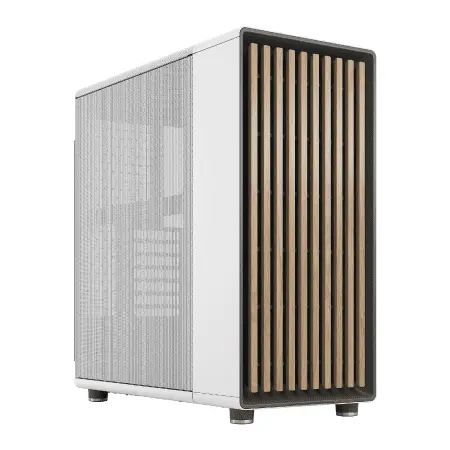
| ケース | Fractal North ホワイト |
| CPUクーラー | 空冷 DeepCool製 空冷CPUクーラー AK400 |
| マザーボード | AMD B850 チップセット GIGABYTE製 B850 AORUS ELITE WIFI7 |
| 電源ユニット | 750W 80Plus GOLD認証 電源ユニット (Silverstone製) |
| 無線LAN | Wi-Fi 6E (IEEE802.11ax/11ad/11ac/11n/11a/11g/11b) |
| BlueTooth | BlueTooth 5 |
| OS | Microsoft Windows 11 Home |
パソコンショップSEVEN ZEFT Z58E

| 【ZEFT Z58E スペック】 | |
| CPU | Intel Core Ultra5 245KF 14コア/14スレッド 5.20GHz(ブースト)/4.20GHz(ベース) |
| グラフィックボード | GeForce RTX5060Ti 16GB (VRAM:16GB) |
| メモリ | 32GB DDR5 (32GB x1枚 クルーシャル製) |
| ストレージ | SSD 1TB (m.2 nVMe READ/WRITE:5000Gbps/3900Gbps KIOXIA製) |
| ケース | Antec P20C ブラック |
| CPUクーラー | 空冷 DeepCool製 空冷CPUクーラー AK400 |
| マザーボード | intel B860 チップセット ASRock製 B860M Pro RS WiFi |
| 電源ユニット | 650W 80Plus BRONZE認証 電源ユニット (COUGAR製) |
| 無線LAN | Wi-Fi 6E (IEEE802.11ax/11ad/11ac/11n/11a/11g/11b) |
| BlueTooth | BlueTooth 5 |
| OS | Microsoft Windows 11 Home |
パソコンショップSEVEN ZEFT Z56Z

| 【ZEFT Z56Z スペック】 | |
| CPU | Intel Core Ultra5 245KF 14コア/14スレッド 5.20GHz(ブースト)/4.20GHz(ベース) |
| グラフィックボード | GeForce RTX5060Ti 16GB (VRAM:16GB) |
| メモリ | 32GB DDR5 (32GB x1枚 クルーシャル製) |
| ストレージ | SSD 1TB (m.2 nVMe READ/WRITE:7250Gbps/6900Gbps WD製) |
| ケース | Thermaltake S200 TG ARGB Plus ホワイト |
| CPUクーラー | 空冷 DeepCool製 空冷CPUクーラー AK400 DIGITAL WH |
| マザーボード | intel B860 チップセット ASRock製 B860M Pro RS WiFi |
| 電源ユニット | 750W 80Plus GOLD認証 電源ユニット (Silverstone製) |
| 無線LAN | Wi-Fi 6E (IEEE802.11ax/11ad/11ac/11n/11a/11g/11b) |
| BlueTooth | BlueTooth 5 |
| OS | Microsoft Windows 11 Home |
パソコンショップSEVEN ZEFT R59CCA
| 【ZEFT R59CCA スペック】 | |
| CPU | AMD Ryzen7 9800X3D 8コア/16スレッド 5.20GHz(ブースト)/4.70GHz(ベース) |
| グラフィックボード | Radeon RX 7900XTX (VRAM:24GB) |
| メモリ | 32GB DDR5 (16GB x2枚 Micron製) |
| ストレージ | SSD 2TB (m.2 nVMe READ/WRITE:7400Gbps/7000Gbps Crucial製) SSD SSD 2TB (m.2 nVMe READ/WRITE:7400Gbps/7000Gbps Crucial製) |
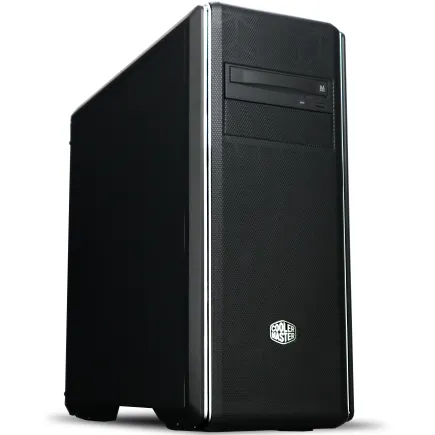
| ケース | クーラーマスター MasterBox CM694 |
| CPUクーラー | 水冷 240mmラジエータ CoolerMaster製 水冷CPUクーラー ML 240 Core II Black |
| マザーボード | AMD B850 チップセット ASRock製 B850M Pro-A WiFi |
| 電源ユニット | 1000W 80Plus GOLD認証 電源ユニット (アスロック製) |
| 無線LAN | Wi-Fi 6E (IEEE802.11ax/11ad/11ac/11n/11a/11g/11b) |
| BlueTooth | BlueTooth 5 |
| 光学式ドライブ | DVDスーパーマルチドライブ (内蔵) |
| OS | Microsoft Windows 11 Home |
お絵描きソフトと動作環境のチェック

人気お絵描きソフトの推奨スペック
人気のお絵描きソフトが求める推奨スペックを知っておくことで、思い通りの作品がスムーズに制作できる環境を手に入れられるわけです。
ただ、「どのスペックを重視するべきか?」と疑問をお持ちの方は多いのではないでしょうか。
そこで、人気のお絵描きソフトに適したパソコンスペックについてご紹介していきます。
まず注目したいのが、CPUの性能です。
ほとんどのお絵描きソフトは、CPUの処理能力に依存しています。
なぜかというと、ブラシの動作やフィルタ処理などは、PCの処理能力が関わってくるためです。
つまり、CPUが高性能であればあるほど、動作がスムーズになるのです。
一石二鳥とも言えるでしょう。
さらに、メモリも重要な要素です。
多くのレイヤーを使用する方にとっては、メモリ容量が不足すると動作が重くなることがあります。
8GB以上は確保しておいた方が安心ですが、一日も早く快適な環境を手に入れるためには16GBがおすすめです。
それでもメモリは多ければ良いというわけではありません。
使用するソフトや作業内容によって適切な容量を選ぶことが大切です。
そして、グラフィックボードに関しても見逃せません。
お絵描きソフトの中には、グラフィックボードの性能を活かして処理を高速化するものもあります。
特に3D機能を活用したい場合や、高解像度のキャンバスを扱う場合には、専用グラフィックボードがあるとより快適に作業できるでしょう。
最後にストレージです。
SSDを搭載したパソコンを選ぶことで、ファイルの読み込みや保存が電光石火の如く速くなります。
大容量のデータを扱うことが多い方は、SSDとHDDを組み合わせることでストレージの効率化が図れますよ。
これらのポイントを押さえたうえで、自分にとって最適な仕様を選んでみてください。
お絵描き初心者の方々は、まずこれらを確認するべきです。
しっかりとしたスペックを選べば、創作活動がより一層楽しめること間違いなしです!
互換性と優れたソフトウェア選び
お絵描き用のパソコンを選ぶ際、ソフトウェアの互換性と性能も重要なポイントです。
使いたいお絵描きソフトがパソコンと適切に動作するかどうかを確認することは、快適なクリエイティブ体験の基本ともいえます。
たとえば、Adobe PhotoshopやClip Studio Paintといった定番ソフトは、より高性能なグラフィックカードと十分なメモリ容量を必要とすることが多いです。
なぜかというと、これらのソフトは複数のレイヤーやフィルターを駆使するため、パソコンのリソースを多く消費するからです。
また、互換性のあるソフトウェアを選ぶことも忘れてはなりません。
たとえば、WindowsとMacでは対応するソフトが異なる場合があります。
こちらは基本的な確認事項ですが、意外と見落としがちで、気づいた時には「しまった!」と思う方も多いでしょう。
互換性がなければ思うように作品を描くことは不可能ではないかもしれません。
さらに、ソフトウェアの優劣を見極めることも大切です。
選択肢がいくつもありますが、人気が高く、コミュニティのサポートも充実しているソフトを選ぶのが安全策といえます。
実際に使ってみて、「これだ!」と思えるものを見つけることも重要ですので、一度無料トライアルを試すことをおすすめします。
さらに、そのソフトウェアが提供する機能や直感的な操作性も選ぶ際の判断基準になるでしょう。
互換性の確認と優れたソフトウェア選びを実践すれば、日進月歩で成長するデジタルイラストの世界で、あなたの作品もさらに輝くことでしょう。
パソコンとソフトの調和を考えて、最適な選択をしてみてください。
パソコンのサイズと可搬性
デスクトップvsノートパソコンの利点と欠点
デスクトップパソコンとノートパソコン、どちらを選ぶべきかと迷う方も多いのではないでしょうか。
お絵描きを始めたいけれど、適したパソコンがわからないという悩みを抱えている方もいるかもしれません。
そこで、デスクトップパソコンとノートパソコンの利点と欠点について、分かりやすくご説明しましょう。
まず、デスクトップパソコンの利点についてです。
デスクトップは、一般的に性能が高く、カスタマイズ性に優れています。
パーツの交換や増設が容易で、その結果として、より快適に作業を進められることが多いです。
特に、3Dレンダリングや高解像度のイラスト制作を行う場合は、そのパワフルな性能が大いに役立つでしょう。
また、大きなモニターを複数接続することも可能で、広い視野で作業できる点でも、デスクトップは一石二鳥です。
最大の課題は可搬性です。
デスクトップはその名の通り机上に置くことを前提としているため、持ち運びには向きません。
出先でイラストを描きたい、カフェでリラックスしながら作業したいという方には不向きかもしれません。
というのも、机や部屋のスペースをしっかり確保しなければならないため、部屋が狭い方やスペースに制約がある方には使いづらい面があります。
次にノートパソコンの利点を見てみましょう。
どこでもすぐに作業を開始できるこの特徴から、外出先や旅行中でもイラストを描くことができます。
さらに、バッテリー駆動であるため、電源のない場所でも安心して使えますね。
近年のノートパソコンは日進月歩の進化を遂げており、性能もかなり向上しています。
とはいうものの、ノートパソコンには限界もあります。
たとえば、デスクトップと比べて拡張性が低く、パーツの交換や増設が難しいです。
また、スペースに限りがあるため、冷却性能が劣ることがあり、長時間の高負荷作業には注意が必要です。
そして、モニターのサイズや解像度も限られている場合が多く、広い視野での作業には不向きです。
つまり、大規模なプロジェクトを手がけることが日常的になった場合、ノートでは物足りなくなる可能性も否めません。
どちらを選ぶかは用途やライフスタイルによって異なりますが、デスクトップの性能やカスタマイズ性が必要な方にはそれが最適な選択かもしれません。
一方で、移動しながら作業を楽しみたい方にとっては、ノートパソコンが良い選択肢です。
まずは、自分のニーズや作業スタイルをしっかり把握し、どちらが自分に合っているのかを慎重に考えることが重要です。


クリエイター向けPC おすすめモデル5選
パソコンショップSEVEN ZEFT R60IG
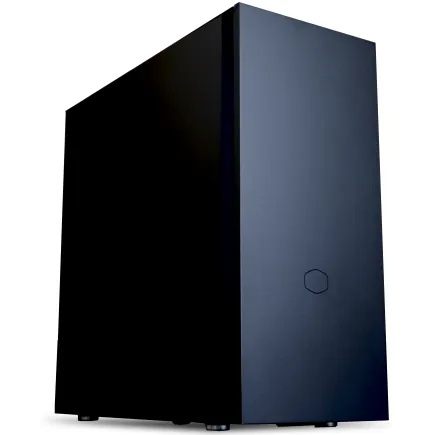
| 【ZEFT R60IG スペック】 | |
| CPU | AMD Ryzen5 9600 6コア/12スレッド 5.20GHz(ブースト)/3.80GHz(ベース) |
| グラフィックボード | GeForce RTX5070Ti (VRAM:16GB) |
| メモリ | 32GB DDR5 (32GB x1枚 クルーシャル製) |
| ストレージ | SSD 1TB (m.2 nVMe READ/WRITE:7250Gbps/6900Gbps WD製) |
| ケース | Fractal Pop XL Silent Black Solid |
| CPUクーラー | 空冷 DeepCool製 空冷CPUクーラー AK400 |
| マザーボード | AMD B850 チップセット GIGABYTE製 B850 AORUS ELITE WIFI7 |
| 電源ユニット | 850W 80Plus GOLD認証 電源ユニット (Silverstone製) |
| 無線LAN | Wi-Fi 6E (IEEE802.11ax/11ad/11ac/11n/11a/11g/11b) |
| BlueTooth | BlueTooth 5 |
| 光学式ドライブ | DVDスーパーマルチドライブ (内蔵) |
| OS | Microsoft Windows 11 Home |
パソコンショップSEVEN ZEFT R60GC
| 【ZEFT R60GC スペック】 | |
| CPU | AMD Ryzen7 9800X3D 8コア/16スレッド 5.20GHz(ブースト)/4.70GHz(ベース) |
| グラフィックボード | GeForce RTX5050 (VRAM:8GB) |
| メモリ | 16GB DDR5 (16GB x1枚 クルーシャル製) |
| ストレージ | SSD 1TB (m.2 nVMe READ/WRITE:7250Gbps/6900Gbps WD製) |
| ケース | Thermaltake S100 TG |
| CPUクーラー | 空冷 DeepCool製 空冷CPUクーラー AK400 |
| マザーボード | AMD B850 チップセット ASRock製 B850M-X WiFi R2.0 |
| 電源ユニット | 650W 80Plus BRONZE認証 電源ユニット (COUGAR製) |
| 無線LAN | Wi-Fi 6E (IEEE802.11ax/11ad/11ac/11n/11a/11g/11b) |
| BlueTooth | BlueTooth 5 |
| OS | Microsoft Windows 11 Home |
パソコンショップSEVEN ZEFT R60YF
| 【ZEFT R60YF スペック】 | |
| CPU | AMD Ryzen5 8500G 6コア/12スレッド 5.00GHz(ブースト)/3.50GHz(ベース) |
| グラフィックボード | GeForce RTX5070 (VRAM:12GB) |
| メモリ | 16GB DDR5 (16GB x1枚 クルーシャル製) |
| ストレージ | SSD 1TB (m.2 nVMe READ/WRITE:7250Gbps/6900Gbps WD製) |
| ケース | Thermaltake S100 TG |
| マザーボード | AMD B850 チップセット ASRock製 B850M-X WiFi R2.0 |
| 電源ユニット | 750W 80Plus GOLD認証 電源ユニット (Silverstone製) |
| 無線LAN | Wi-Fi 6E (IEEE802.11ax/11ad/11ac/11n/11a/11g/11b) |
| BlueTooth | BlueTooth 5 |
| OS | Microsoft Windows 11 Home |
パソコンショップSEVEN ZEFT R59FG
| 【ZEFT R59FG スペック】 | |
| CPU | AMD Ryzen9 9900X 12コア/24スレッド 5.60GHz(ブースト)/4.40GHz(ベース) |
| グラフィックボード | GeForce RTX4060Ti (VRAM:8GB) |
| メモリ | 32GB DDR5 (16GB x2枚 Micron製) |
| ストレージ | SSD 1TB (m.2 nVMe READ/WRITE:7250Gbps/6900Gbps WD製) |
| ケース | Thermaltake S100 TG |
| CPUクーラー | 空冷 DeepCool製 空冷CPUクーラー AK400 |
| マザーボード | AMD B850 チップセット ASRock製 B850M-X WiFi R2.0 |
| 電源ユニット | 650W 80Plus BRONZE認証 電源ユニット (COUGAR製) |
| 無線LAN | Wi-Fi 6E (IEEE802.11ax/11ad/11ac/11n/11a/11g/11b) |
| BlueTooth | BlueTooth 5 |
| 光学式ドライブ | DVDスーパーマルチドライブ (外付け) |
| OS | Microsoft Windows 11 Home |
外出先でも使えるポータブル性の考慮
外出先でもお絵描きができるパソコンを探している方は多いのではないでしょうか。
やはり、外で創作活動をしたいという希望を持つ方には、ポータブル性も重要な要素です。
ここで考慮すべきポイントとして、パソコンの軽さやサイズ、そしてバッテリーの持ちが挙げられます。
まず、軽さです。
持ち運びを考えると、軽量であることは非常に重要です。
なぜなら、重たいパソコンでは移動時にストレスを感じやすく、結局持ち出さなくなるかもしれないからです。
それでは、お絵描きの楽しみを外で体験する機会を失ってしまいます。
それならば、1kg未満の超軽量モデルを選ぶことをおすすめします。
次に、パソコンのサイズについてです。
外出先での使用を考えるなら、コンパクトなサイズを選びたいですよね。
画面サイズとしては、13インチから14インチあたりがポータブル性と作業効率のバランスに優れているといえるでしょう。
とはいえ、あまりに小さすぎると詳細な絵を描くときに不便ですから、注意が必要です。
そして、バッテリーの持続時間も見逃せません。
バッテリー切れの心配なく長時間利用できると安心感がありますよね。
これには、最新の省エネ技術を搭載した機種を選ぶのが一策です。
日進月歩の技術進化で、長時間稼働が当たり前になっていますので、ぜひ注目してみましょう。
グラフィックボードの必要性
GPUが描画に与える影響と選び方
お絵描きを楽しむためにパソコンを選ぶ際、グラフィックボード、つまりGPUの重要性は避けて通れません。
なぜかというと、GPUは描画能力に直接的な影響を与えるからです。
絵を描くためのソフトウェアでは、複雑なブラシストロークやレイヤーの操作が求められるため、高性能なGPUがあるとスムーズに作業することができるわけです。
とはいうものの、全ての人が最も高性能で高価なGPUを必要としているわけではありません。
まず、GPUの性能をどう選ぶかが重要になってきます。
GPUが描画に与える影響は、グラフィックスを表現する際のリアルタイム処理に強く表れます。
デジタルペンを使用して絵を描くとき、遅延が少ない方が快適に作業ができますよね。
これは、GPUが描画データを迅速に処理することで得られるメリットです。
いわば、選び方としては、描画ソフトの推奨仕様を確認することが一つの方法です。
ほとんどの描画ソフトウェアは、公式サイトで推奨されるGPUの情報を提供しています。
「予算に余裕があるから最上級を買おう!」と思う方もいるかもしれませんが、必要な性能を満たすGPUを選ぶことが効率的ですよ。
一方で、高性能なGPUは価格も高めです。
一般的な用途であれば、中程度のGPUで十分な方もいるのではないでしょうか。
つまり、用途と予算に応じた選択が重要です。
お絵描き専用でない場合は、把握したい使用用途を列挙し、オーバースペックを避けることが賢明でしょう。
実は、本末転倒にならないよう、用途に合ったスペックで十分なパフォーマンスが得られれば、それだけで事半功倍ともいえるのです。
とはいうものの、GPU選びで失敗しないためには、よく予習し、情報収集を怠らないことが求められています。
「そんなに詳しくないし、不安…」と感じる方も多いかもしれません。
しかし、最低限の知識を身につければ、初めてのパソコン選びでも安心して取り組むことができますよ。
最新グラフィックボード(VGA)性能一覧
| GPU型番 | VRAM | 3DMarkスコア TimeSpy |
3DMarkスコア FireStrike |
TGP | 公式 URL |
価格com URL |
|---|---|---|---|---|---|---|
| GeForce RTX 5090 | 32GB | 49074 | 101416 | 575W | 公式 | 価格 |
| GeForce RTX 5080 | 16GB | 32404 | 77676 | 360W | 公式 | 価格 |
| Radeon RX 9070 XT | 16GB | 30390 | 66421 | 304W | 公式 | 価格 |
| Radeon RX 7900 XTX | 24GB | 30312 | 73052 | 355W | 公式 | 価格 |
| GeForce RTX 5070 Ti | 16GB | 27377 | 68578 | 300W | 公式 | 価格 |
| Radeon RX 9070 | 16GB | 26715 | 59932 | 220W | 公式 | 価格 |
| GeForce RTX 5070 | 12GB | 22123 | 56512 | 250W | 公式 | 価格 |
| Radeon RX 7800 XT | 16GB | 20076 | 50226 | 263W | 公式 | 価格 |
| Radeon RX 9060 XT 16GB | 16GB | 16691 | 39172 | 145W | 公式 | 価格 |
| GeForce RTX 5060 Ti 16GB | 16GB | 16120 | 38005 | 180W | 公式 | 価格 |
| GeForce RTX 5060 Ti 8GB | 8GB | 15981 | 37784 | 180W | 公式 | 価格 |
| Arc B580 | 12GB | 14754 | 34742 | 190W | 公式 | 価格 |
| Arc B570 | 10GB | 13851 | 30702 | 150W | 公式 | 価格 |
| GeForce RTX 5060 | 8GB | 13307 | 32196 | 145W | 公式 | 価格 |
| Radeon RX 7600 | 8GB | 10907 | 31581 | 165W | 公式 | 価格 |
| GeForce RTX 4060 | 8GB | 10735 | 28440 | 115W | 公式 | 価格 |
内蔵GPUで十分な場合とは
ですが、「内蔵GPUで十分なの?」と疑問に思った方もいるかもしれませんね。
なぜかというと、最近の内蔵GPUは驚くほど性能が向上しており、軽量なイラスト制作ソフトなら問題なく動作させることができるからです。
要するに、内蔵GPUは日進月歩の進化を遂げていますので、高価なグラフィックボードを購入する必要はほとんどないでしょう。
ただし、使用するソフトや描きたいイラストの詳細次第では性能に不満を感じることもあるかもしれません。
そんなときは、ソフトの推奨スペックをしっかり確認するべきですね。
それ以上のことを求めるのであれば改めて考える必要があります。
そして、「内蔵GPUで事足りる!」と確信が持てるのであれば、そのままスタートしてみるのも効果的です。
「そもそも本当に必要なの?」と自問する方も少なくないかと思いますが、自分の今のニーズを正確に把握することが大切です。
なぜなら、絵を描くという作業自体を楽しむことが最初の目的であり、無理にハイエンドな機材を揃える必要はないからです。
以上、内蔵GPUでのイラスト制作に関するポイントをご紹介しました。
もしまだ迷っているなら、最初は内蔵GPU付きの手頃なパソコンで気軽に始めてみると良いでしょう。
それで足りなくなった時に、新しい選択肢を考えることができますよ。
クリエイター向けPC おすすめモデル5選
パソコンショップSEVEN ZEFT Z58Q

| 【ZEFT Z58Q スペック】 | |
| CPU | Intel Core Ultra5 235 14コア/14スレッド 5.00GHz(ブースト)/3.40GHz(ベース) |
| グラフィックボード | GeForce RTX5060Ti 16GB (VRAM:16GB) |
| メモリ | 16GB DDR5 (16GB x1枚 クルーシャル製) |
| ストレージ | SSD 1TB (m.2 nVMe READ/WRITE:5000Gbps/3900Gbps KIOXIA製) |
| ケース | LianLi A3-mATX-WD Black |
| CPUクーラー | 水冷 240mmラジエータ CoolerMaster製 水冷CPUクーラー ML 240 Core II Black |
| マザーボード | intel B860 チップセット ASRock製 B860M Pro RS WiFi |
| 電源ユニット | 650W 80Plus BRONZE認証 電源ユニット (COUGAR製) |
| 無線LAN | Wi-Fi 6E (IEEE802.11ax/11ad/11ac/11n/11a/11g/11b) |
| BlueTooth | BlueTooth 5 |
| OS | Microsoft Windows 11 Home |
パソコンショップSEVEN ZEFT Z55XK
| 【ZEFT Z55XK スペック】 | |
| CPU | Intel Core Ultra9 285K 24コア/24スレッド 5.70GHz(ブースト)/3.70GHz(ベース) |
| グラフィックボード | GeForce RTX5050 (VRAM:8GB) |
| メモリ | 16GB DDR5 (16GB x1枚 クルーシャル製) |
| ストレージ | SSD 2TB (m.2 nVMe READ/WRITE:7250Gbps/6900Gbps WD製) |
| ケース | Thermaltake S100 TG |
| CPUクーラー | 空冷 サイズ製 空冷CPUクーラー SCYTHE() MUGEN6 BLACK EDITION |
| マザーボード | intel B860 チップセット ASRock製 B860M Pro RS WiFi |
| 電源ユニット | 650W 80Plus BRONZE認証 電源ユニット (COUGAR製) |
| 無線LAN | Wi-Fi 6E (IEEE802.11ax/11ad/11ac/11n/11a/11g/11b) |
| BlueTooth | BlueTooth 5 |
| OS | Microsoft Windows 11 Pro |
パソコンショップSEVEN ZEFT Z55XI
| 【ZEFT Z55XI スペック】 | |
| CPU | Intel Core Ultra9 285K 24コア/24スレッド 5.70GHz(ブースト)/3.70GHz(ベース) |
| グラフィックボード | GeForce RTX5070 (VRAM:12GB) |
| メモリ | 32GB DDR5 (16GB x2枚 クルーシャル製) |
| ストレージ | SSD 1TB (m.2 nVMe READ/WRITE:7250Gbps/6900Gbps WD製) |
| ケース | Antec P20C ブラック |
| CPUクーラー | 水冷 240mmラジエータ CoolerMaster製 水冷CPUクーラー ML 240 Core II Black |
| マザーボード | intel B860 チップセット ASRock製 B860M Pro RS WiFi |
| 電源ユニット | 850W 80Plus GOLD認証 電源ユニット (CWT製) |
| 無線LAN | Wi-Fi 6E (IEEE802.11ax/11ad/11ac/11n/11a/11g/11b) |
| BlueTooth | BlueTooth 5 |
| OS | Microsoft Windows 11 Pro |
パソコンショップSEVEN ZEFT Z56AA
| 【ZEFT Z56AA スペック】 | |
| CPU | Intel Core i5 14400F 10コア/16スレッド 4.70GHz(ブースト)/2.50GHz(ベース) |
| グラフィックボード | GeForce RTX5060 (VRAM:8GB) |
| メモリ | 16GB DDR5 (16GB x1枚 クルーシャル製) |
| ストレージ | SSD 1TB (m.2 nVMe READ/WRITE:7250Gbps/6900Gbps WD製) |
| ケース | Thermaltake S100 TG |
| マザーボード | intel B760 チップセット ASRock製 B760M Pro RS WiFi |
| 電源ユニット | 650W 80Plus BRONZE認証 電源ユニット (COUGAR製) |
| 無線LAN | Wi-Fi 6E (IEEE802.11ax/11ad/11ac/11n/11a/11g/11b) |
| BlueTooth | BlueTooth 5 |
| OS | Microsoft Windows 11 Home |
パソコンショップSEVEN ZEFT Z47AL

エンターテインメントに最適、実力派ゲーミングPC。ミドルクラスを超えるパフォーマンスで驚愕体験を
32GB DDR5メモリ搭載、抜群のバランスで高速処理と頭脳プレイを実現するマシン
スタイリッシュなキューブケースに白をまとう。小さな筐体から大きな可能性を引き出す
Core i7 14700Fで、応答速度と処理能力が見事に融合。中核をなすパワフルCPU
| 【ZEFT Z47AL スペック】 | |
| CPU | Intel Core i7 14700F 20コア/28スレッド 5.30GHz(ブースト)/2.10GHz(ベース) |
| グラフィックボード | GeForce RTX4060Ti (VRAM:8GB) |
| メモリ | 32GB DDR5 (16GB x2枚 Micron製) |
| ストレージ | SSD 1TB (m.2 nVMe READ/WRITE:5150Gbps/4900Gbps WD製) |
| ケース | ASUS Prime AP201 Tempered Glass ホワイト |
| マザーボード | intel B760 チップセット ASUS製 ROG Strix B760-I GAMING WIFI |
| 電源ユニット | 650W 80Plus BRONZE認証 電源ユニット (Silverstone製) |
| 無線LAN | Wi-Fi 6E (IEEE802.11ax/11ad/11ac/11n/11a/11g/11b) |
| BlueTooth | BlueTooth 5 |
| 光学式ドライブ | DVDスーパーマルチドライブ (外付け) |
| OS | Microsoft Windows 11 Home |
お絵描きに最適なOS選択

WindowsとmacOSの特徴比較
お絵描き用に最適なOSの選び方は、多くの人にとって重要なポイントですよね。
WindowsとmacOS、どちらを選ぶべきかお悩みの方は多いのではないでしょうか。
両者にはそれぞれ独自の特徴があり、選択によって作業効率や快適さが大きく変わることが分かっています。
まず、Windowsです。
Windowsは多くのソフトウェアが対応しており、特にクリエイティブ系のフリーソフトやツールが豊富です。
お手頃な価格帯のパソコンが多く、予算を抑えたい方には非常に魅力的な選択肢といえるでしょう。
というのも、コストパフォーマンスが高く最新のハードウェアも早く手に入る傾向があります。
それにより、性能を最大限に活かしたい方におすすめですよ。
また、カスタマイズの自由度が高いのもWindowsの大きな強みです。
一方、macOSは、洗練されたデザインと安定性が魅力です。
特にAdobe製品や他のプロ仕様のソフトウェアと親和性が高いことから、「プロ仕様の環境を求めるならmacOS一択」と考える方も多いでしょう。
さらに、Retinaディスプレイを標準装備しているモデルが多く、色彩表現にこだわるユーザーにとっては、優美高妙な描画を体験できて初めて「完璧」といえるのです。
しかしながら、最新モデルは高額になることが多く、予算には注意が必要です。
海千山千の熟練者であれば、どちらのOSでも効率よく作業できるでしょうが、初心者の方は自分の作業スタイルや使用するソフトウェアに応じて選択することが重要です。
とはいえ、どちらも個性的な魅力があり、「どれを選べばいいか」と悩むのは当然でしょう。
そのため、実際に体験して自分にフィットする方を選ぶのも効果的です。
Linuxは選択肢に入るか?
「Linuxは選択肢に入るか?」と聞かれると、多くの人が「なんで?」と思うかもしれません。
しかし、Linuxも実は選択肢として考える価値がありますよ。
なぜなら、Linuxはオープンソースであり、自由自在にカスタマイズができるからです。
「なぜLinux?」と疑問をお持ちの方は多いのではないでしょうか。
Linuxには豊富なディストリビューションがあり、作業に最適な環境を作り上げることができます。
たとえば、軽量なディストリビューションを選べば、古いパソコンでも十分に活用できるというのは大きなメリットです。
しかし、Linuxは一般的な商業ソフトウェアが対応していないことが多いため、慣れるまでに時間がかかるかもしれません。
これらのツールを使いこなせば、プロ水準の作品も目指せるのです。
また、オープンソースコミュニティのサポートも充実しており、困ったときにはすぐに質問できる環境が整っています。
これにより、新しい知識を得ながら、独自のクリエイティブな世界を広げることが可能です。
ただし、Linuxを選ぶ際は、自分のスキルや目的と相談して慎重に考えると良いでしょう。
しかし、自由度とカスタマイズ性を武器にしたいのであれば、Linuxも一考の価値ありなのです。
ペンタブレットとパソコンの接続性

接続方法とトラブルシューティング
ペンタブレットとパソコンを接続することは、お絵描きをする際に避けて通れないステップです。
分かりやすくご説明しましょう。
まず、ペンタブレットをパソコンに接続するには、通常はUSBケーブルを使用します。
しかし、最近ではBluetooth接続が可能なモデルも増えています。
たとえば、接続後にタブレットが認識されないというトラブルもあります。
その場合、まずはデバイスマネージャーを開いて、ペンタブレットが正しく認識されているかどうかをチェックしましょう。
このステップを飛ばしてしまうと、いくら試行錯誤しても解決しないことがあります。
ドライバーのインストールも重要です。
多くのペンタブレットは、専用のドライバーをインストールしなければならないことが当たり前になっています。
最新のドライバーをメーカーの公式サイトからダウンロードし、インストールすることで、多くの問題が解決できるわけです。
これをすることで、タブレットの性能を最大限に引き出すことができるようになりますよ!
接続の際にありがちな問題の一つに、ペンが正しく動作しないということがあります。
こういった場合は、一度タブレットの接続を解除し、再接続してみると良いかもしれません。
それでも解決しない場合は、ペンタブレットの設定を一度リセットし、再設定することが効果的です。
実は、これによって多くの問題がクリアされることが分かっています。
ペンタブレットとパソコンとの接続は、いわばお絵描きの基盤です。
ペンタブレットの性能に合わせたPC選び
ペンタブレットの性能に合わせたPC選びにおいて、悩む方は多いのではないでしょうか。
まず最初に考えるべきは、ペンタブレットとの接続性が優れているパソコンを選ぶことです。
ペンタブレットは感度や応答速度が特に重要ですから、それに対応できるPCを選ばない手はありませんね。
ペンタブレットはもはやお絵描きの必需品といえるほど、イラスト制作には欠かせないアイテムです。
しかし、せっかく高性能のペンタブレットを手に入れても、それに見合ったPCを使っていないと、その性能をフルに発揮できない可能性があります。
そこで、快適なお絵描き環境を整えるためには、PCのスペックが大きく影響します。
たとえば、ペンタブレットの応答速度に関してはPCのCPUとメモリが深く関わっています。
アーティストの創作意欲を妨げないためにも、処理能力の高いCPUと、十分なメモリを搭載したPCを選ぶことが重要です。
「遅すぎて描けない!」と感じる方もいるかもしれませんが、しっかり選べばそうした悩みを解消できます。
さらに、グラフィック性能も見逃せないポイントです。
高解像度のデジタルアートを作成する際には、専用のグラフィックカードを搭載したパソコンになるでしょう。
なぜかというと、これによりリアルタイムで色彩が鮮やかに表示され、筆使いの細かなニュアンスまでしっかりと再現できるからです。
一度その差を体感すると、もう戻れないかもしれません。
もちろん、ペンタブレットの接続ポートとの互換性も確認するべきポイントです。
最近のペンタブレットはUSB-Cポートを使うものが増えています。
ですから、PC側にもUSB-Cポートがあると接続がスムーズです。
接続が煩雑だと、創作中にストレスを感じたりするかもしれませんので、注意が必要です。
ペンタブレットの性能に応じたPC選びは、一見ハードルが高く感じられるかもしれません。
しかし、一度適切なPCを手に入れれば日進月歩、制作スキルが飛躍的に向上する可能性が高いのです。

オーディオビジュアル環境の整備
サウンドカードとスピーカーの影響
特にサウンドカードとスピーカーの影響を考えることは重要です。
音は目に見えないだけに、軽視しがちですが、これが制作者の集中力や気分に大きな影響を及ぼすこともあるんです。
たとえば、質の良いサウンドカードを使用することで、よりクリアな音が鳴り響くことが可能になり、創作意欲をかき立てる環境を整えることができます。
これは、画材と同様に自身のクリエイティビティを最大限に引き出す要素の一つといえるでしょう。
要するに、音質だけを求めればいいというわけではありません。
価格や機能を比較することは大切ですが、なぜかというと特殊なエフェクトや補正機能がついているものもあり、それが自分の制作スタイルに合うかは人それぞれなのです。
また、すでに持っているヘッドホンやスピーカーとの相性も確認するべきポイントです。
このあたりは、選択肢がいくつもありますので、自分に合った組み合わせを探すのがいいでしょう。
そして外部スピーカーについても見逃せませんね。
特にお絵描き初心者の方は、「初めは安価なものでいいや」と考える方も多いと思います。
それがあるといわれており、実は視覚だけでなく聴覚を適切に刺激することで、創作のスピードや質が向上することもあるのです。
つまり、音楽を流したり、自然音を再生することで、作業のリズムが整い、創作活動がよりスムーズになることが期待できます。
オーディオビジュアル環境の整備には、音だけでなく空間全体を意識することが重要です。
いわば、これが可能になれば一挙両得で、より快適な制作環境を手に入れることができるわけです。
抵抗を覚える人もいるでしょうが、実際に良質なサウンド環境を整えてみると、その心地よさに驚く方もいるかもしれません。
モニタリングヘッドホンの選択基準
モニタリングヘッドホンの選択基準についてお話ししましょう。
「どんなヘッドホンを選べばいいの?」と疑問に思った方もいるかもしれませんが、選択肢がいくつもあります。
ただ音楽を楽しむためのヘッドホンと、絵を描く際にモニタリング用として使用する場合の基準は異なるのです。
要するに、音質の正確さと快適さが鍵になります。
まず、音質についてはフラットな特性が重要です。
なぜかというと、音楽制作や編集では正確な音を聞く必要があります。
普通のヘッドホンは低音や高音が強調されがちですが、モニタリングヘッドホンは全ての音が均等に聞こえる特性を持っていることが分かっています。
このフラットな音質が得られることで、自分の作品に対してより客観的な判断を下すことができるわけです。
次に、長時間使用する場合の快適さも大切です。
というのは、絵を描いているとき、何時間も集中してしまうことが多いですから、着け心地の良いヘッドホンでなければストレスになってしまいますよね。
イヤーパッドの柔らかさや軽さ、そして通気性の良さは選ぶ際のポイントになります。
このようなポイントをクリアしたヘッドホンを選べば、集中力を持続しやすくなります。
高価な機種にはそれなりの理由がありますが、必ずしも自分の用途に合うとは限りませんね。
自分の作業スタイルや環境に合った適切なモデルを選ぶことが大切です。
最後に、優美高妙な作業環境を整えたい方には、デザインも見逃せません。
ヘッドホンはファッションの一部でもありますので、自分のスタイルに合ったものを選んで、「創造の喜び」を感じながら絵を描いてくださいね。
予算に応じたパソコンの選び方
価格帯別おすすめモデル紹介
お絵描きを趣味や仕事にするために、どんなパソコンを選ぶのかは意外と悩ましいところです。
価格帯によって選べるモデルが異なり、それぞれに魅力があります。
それでは、価格帯別におすすめのモデルについて具体的にご紹介していきます。
まず、低価格帯では数万円程度で購入できるノートパソコンが選択肢として挙がります。
これらは軽量で持ち運びがしやすい反面、描画ソフトをスムーズに操作するには不十分かもしれません。
しかしながら、初心者の方が簡単なイラストを描くには十分な性能ともいわれています。
メモリが4GB以上であれば、基本的なソフトは動作することが分かっていますので、まずはこの点をチェックしてみましょう。
次に、中価格帯になると、10万円前後で手に入るノートパソコンやデスクトップが増えてきます。
この価格帯では、描画に必要なスペックが充実しており、描画ソフトを快適に動かすことができます。
たとえば、グラフィックカードが搭載されているモデルなら、よりスムーズに描画作業を進められるでしょう。
ただ、日進月歩で技術が進化していますから、最新モデルを狙うことも考慮してみるとよいかと思います。
そして、高価格帯では、20万円以上のハイエンドPCが選べます。
これに該当するパソコンは高性能なCPUやGPUを搭載しており、プロのイラストレーターの方にもおすすめです。
いわば、作業効率を劇的に上げることができて初めて「最適な環境」といえるのです。
快適さを求める方には、クリエイティブ系ソフトを最大限に活用できるこのクラスがピッタリでしょう。
しかし、必ずしも最高スペックを選ばなければならないわけではありません。
描くスタイルに応じて、自分に合ったモデルを見つけ出すことが重要です。
このように、価格帯によって選択肢が広がるお絵描き用パソコン。
コストパフォーマンスを重視した選択
手頃な価格でお絵描きに最適なパソコンを選ぶのは、まさに「一石二鳥」を狙うべきところですよね。
コストパフォーマンスを重視した選択は、多くの方にとって重要なテーマだと思います。
限られた予算の中で、性能と価格のバランスを考慮しながら最適なパソコンを選ぶことは、誰しもが挑戦すべき価値のあることです。
まず、CPUやグラフィックスカードの性能を確認することが肝心です。
一般的には、Intel Core i5以上またはAMD Ryzen 5以上のプロセッサが推奨されます。
これらのCPUは、多くのクリエイティブな作業を支える力があります。
しかし、すべての方が最高性能を追い求める必要はありません。
つまり、ご自身の使用頻度や目的に応じてバランスを見極めることが大切です。
また、メモリの容量も忘れてはいけません。
8GB以上のメモリを搭載したパソコンを選びたいところです。
これは、同時に複数のアプリケーションを開いたり、重いデータを扱う際の動作をスムーズにするためで、要するに「これだけあれば十分!」と安心できる基準と言えます。
とはいえ、余裕があれば16GBを選ぶことをお勧めします。
メモリの増設も選択肢の一つですが、初期段階で十分な容量を持っている方が安心です。
ディスプレイに関しては、できるだけ色の再現性が高いものを選ぶと良いでしょう。
というのは、お絵描きでは色合いや細部の表現が非常に重要で、精確な色を表示できる画面が必要だからです。
IPSパネルのディスプレイは、広い視野角と高い色再現性を兼ね備えており、お絵描きに最適です。
それでも、極端に高価なモデルを選ぶ必要はなく、手頃な価格帯で十分な性能を持つ製品も数多く存在しています。
最後に、「こんなに性能があるのにこの価格?」と驚くような製品を見つけたときの喜びはひとしおです。
しかしながら、あまりにも安すぎる製品には注意も必要です。
要するに、信頼性やサポート面からもしっかりと考慮した選択を心がけましょう。
お絵描きを始める際の第一歩で失敗しないために、性能と価格のバランスを見極めて素敵な一台を選び抜いてください。