
漫画制作におすすめのパソコンスペックとは
CPUの選び方
漫画制作において、パソコンのCPU選びは極めて重要な要素です。
「でも、何を基準に選べばいいの?」と疑問をお持ちの方も多いのではないでしょうか。
まず、考えるべきポイントは、どの程度の作業を求めているか、ということです。
これには、作品の規模や、アニメーションをどれだけ使用するかが大きく関わってきます。
CPUはパソコンの「頭脳」ともいえる存在で、描画やデータ処理の速度に直接影響を与えます。
しかし、だからといって最も高価なCPUを選べばいいというわけではありません。
一石二鳥の効果を期待するのであれば、あなたの作業スタイルに合ったCPUを選ぶことです。
たとえば、シンプルなデジタルイラストを中心にするのであれば、ミドルレンジのCPUでも十分かもしれません。
というのも、最新のソフトウェアではそれほど高性能なCPUを必要としないことが実際にあるからです。
しかし、複雑なアニメーションを加えたり、大規模なプロジェクトを手掛ける予定があるのであれば、よりハイエンドなCPUを選ぶと良いでしょう。
しかも、これに伴いメモリやグラフィックカードの性能も確認する必要があります。
「CPUだけでなく?」と思う方もいるかもしれませんが、すべての要素が相互に影響し合っているためです。
選択肢は多岐にわたりますが、最終的には作業の快適さが最優先です。
CPUを選ぶ際にはコストと性能のバランスを考慮しつつ、自分の制作スタイルに合った一台を見つけることが大切です。
最新CPU性能一覧
| 型番 | コア数 | スレッド数 | 定格クロック | 最大クロック | Cineスコア Multi |
Cineスコア Single |
公式 URL |
価格com URL |
|---|---|---|---|---|---|---|---|---|
| Core Ultra 9 285K | 24 | 24 | 3.20GHz | 5.70GHz | 43402 | 2454 | 公式 | 価格 |
| Ryzen 9 9950X | 16 | 32 | 4.30GHz | 5.70GHz | 43153 | 2258 | 公式 | 価格 |
| Ryzen 9 9950X3D | 16 | 32 | 4.30GHz | 5.70GHz | 42177 | 2249 | 公式 | 価格 |
| Core i9-14900K | 24 | 32 | 3.20GHz | 6.00GHz | 41464 | 2347 | 公式 | 価格 |
| Ryzen 9 7950X | 16 | 32 | 4.50GHz | 5.70GHz | 38912 | 2068 | 公式 | 価格 |
| Ryzen 9 7950X3D | 16 | 32 | 4.20GHz | 5.70GHz | 38835 | 2039 | 公式 | 価格 |
| Core Ultra 7 265K | 20 | 20 | 3.30GHz | 5.50GHz | 37591 | 2345 | 公式 | 価格 |
| Core Ultra 7 265KF | 20 | 20 | 3.30GHz | 5.50GHz | 37591 | 2345 | 公式 | 価格 |
| Core Ultra 9 285 | 24 | 24 | 2.50GHz | 5.60GHz | 35948 | 2187 | 公式 | 価格 |
| Core i7-14700K | 20 | 28 | 3.40GHz | 5.60GHz | 35806 | 2224 | 公式 | 価格 |
| Core i9-14900 | 24 | 32 | 2.00GHz | 5.80GHz | 34043 | 2198 | 公式 | 価格 |
| Ryzen 9 9900X | 12 | 24 | 4.40GHz | 5.60GHz | 33177 | 2227 | 公式 | 価格 |
| Core i7-14700 | 20 | 28 | 2.10GHz | 5.40GHz | 32807 | 2092 | 公式 | 価格 |
| Ryzen 9 9900X3D | 12 | 24 | 4.40GHz | 5.50GHz | 32695 | 2183 | 公式 | 価格 |
| Ryzen 9 7900X | 12 | 24 | 4.70GHz | 5.60GHz | 29499 | 2030 | 公式 | 価格 |
| Core Ultra 7 265 | 20 | 20 | 2.40GHz | 5.30GHz | 28779 | 2146 | 公式 | 価格 |
| Core Ultra 7 265F | 20 | 20 | 2.40GHz | 5.30GHz | 28779 | 2146 | 公式 | 価格 |
| Core Ultra 5 245K | 14 | 14 | 3.60GHz | 5.20GHz | 25663 | 0 | 公式 | 価格 |
| Core Ultra 5 245KF | 14 | 14 | 3.60GHz | 5.20GHz | 25663 | 2165 | 公式 | 価格 |
| Ryzen 7 9700X | 8 | 16 | 3.80GHz | 5.50GHz | 23279 | 2202 | 公式 | 価格 |
| Ryzen 7 9800X3D | 8 | 16 | 4.70GHz | 5.40GHz | 23267 | 2082 | 公式 | 価格 |
| Core Ultra 5 235 | 14 | 14 | 3.40GHz | 5.00GHz | 21029 | 1851 | 公式 | 価格 |
| Ryzen 7 7700 | 8 | 16 | 3.80GHz | 5.30GHz | 19668 | 1929 | 公式 | 価格 |
| Ryzen 7 7800X3D | 8 | 16 | 4.50GHz | 5.40GHz | 17879 | 1808 | 公式 | 価格 |
| Core i5-14400 | 10 | 16 | 2.50GHz | 4.70GHz | 16180 | 1770 | 公式 | 価格 |
| Ryzen 5 7600X | 6 | 12 | 4.70GHz | 5.30GHz | 15416 | 1973 | 公式 | 価格 |
メモリ容量の重要性
漫画制作において、パソコンのメモリ容量は作品の質や制作速度に大きな影響を与えることがあります。
「なんでメモリがそんなに重要なの?」と疑問をお持ちの方も多いのではないでしょうか。
これは避けたいですよね。
メモリ容量の豊富さは、いわば作業デスクの広さと同じです。
大きなデスクを持っていると、多くの資料を広げて効率的に仕事ができるようになります。
漫画制作も同様に、多くのタブレットレイヤーや大容量の画像ファイルを駆使するためには、十分なメモリが必要です。
たとえば、メモリが8GBのパソコンを使っていると、大規模なプロジェクトを扱う際には頻繁にフリーズしたりすることがあります。
しかし、16GB以上のメモリを搭載していると、さまざまなアプリケーションを同時に開いて作業することができ、事半功倍となることもあるのです。
ところが、ただメモリを増やせばいいというわけではありません。
予算に応じて、どのくらいのメモリが必要かをしっかり考えることも大切です。
とはいうものの、近年のソフトウェアはどんどん進化し、必要なメモリ容量も増えているため、余裕を持った選択が無難です。
「メモリをケチると後悔することになるかもしれませんよ!」と声を大にして言いたいです。
グラフィックボードの役割
絵を描く方なら、「グラフィックボードって何をするの?」と疑問に思った方もいるかもしれませんが、これは絵やイラストの描画をスムーズにするための重要なパーツなのです。
なぜなら、グラフィックボードが高性能であればあるほど、作業が快適になり、ストレスが減少するからです。
特に、複雑なレイヤーやエフェクトを駆使したり、多くのキャラクターを一度に配置したりすることが多い漫画制作では、その真価が発揮されます。
とはいうものの、多くの方が「本当にグラフィックボードが必要なのか?」と考えるのも納得です。
一般的な作画ツールを使うだけならば、CPUやメインメモリがそれなりにスペックを持っていれば、グラフィックボードなしでも動作することがあります。
しかしながら、将来を見据えて投資するのであれば、グラフィックボード付きのパソコンが優勢です。
いわば、一石二鳥の効果が期待できるのです。
そして、どのようなグラフィックボードを選ぶかは、作業の内容やスタイルによります。
たとえば、3D要素を取り入れた作品を作るのであれば、NVIDIAやAMDの高性能なグラフィックボードが向いています。
しかし、あくまで2Dの作品がメインであり、予算に限りがあるならば、ミドルレンジのものでも十分に満足できる結果を得られるでしょう。
つまり、用途と予算に応じた選択が求められるのです。
しかし、グラフィックボードの価格帯も様々であるため、目的に応じた選択肢がいくつもあります。
最新グラフィックボード(VGA)性能一覧
| GPU型番 | VRAM | 3DMarkスコア TimeSpy |
3DMarkスコア FireStrike |
TGP | 公式 URL |
価格com URL |
|---|---|---|---|---|---|---|
| GeForce RTX 5090 | 32GB | 49074 | 101416 | 575W | 公式 | 価格 |
| GeForce RTX 5080 | 16GB | 32404 | 77676 | 360W | 公式 | 価格 |
| Radeon RX 9070 XT | 16GB | 30390 | 66421 | 304W | 公式 | 価格 |
| Radeon RX 7900 XTX | 24GB | 30312 | 73052 | 355W | 公式 | 価格 |
| GeForce RTX 5070 Ti | 16GB | 27377 | 68578 | 300W | 公式 | 価格 |
| Radeon RX 9070 | 16GB | 26715 | 59932 | 220W | 公式 | 価格 |
| GeForce RTX 5070 | 12GB | 22123 | 56512 | 250W | 公式 | 価格 |
| Radeon RX 7800 XT | 16GB | 20076 | 50226 | 263W | 公式 | 価格 |
| Radeon RX 9060 XT 16GB | 16GB | 16691 | 39172 | 145W | 公式 | 価格 |
| GeForce RTX 5060 Ti 16GB | 16GB | 16120 | 38005 | 180W | 公式 | 価格 |
| GeForce RTX 5060 Ti 8GB | 8GB | 15981 | 37784 | 180W | 公式 | 価格 |
| Arc B580 | 12GB | 14754 | 34742 | 190W | 公式 | 価格 |
| Arc B570 | 10GB | 13851 | 30702 | 150W | 公式 | 価格 |
| GeForce RTX 5060 | 8GB | 13307 | 32196 | 145W | 公式 | 価格 |
| Radeon RX 7600 | 8GB | 10907 | 31581 | 165W | 公式 | 価格 |
| GeForce RTX 4060 | 8GB | 10735 | 28440 | 115W | 公式 | 価格 |
漫画制作ソフトに最適なパソコンの条件
クリエイター向けソフトウェアの動作要件
漫画制作において、使用するソフトウェアがスムーズに動作するかどうかは、作業効率に直接影響を与える重要な要素です。
クリエイティブな仕事に集中したいと考える方にとって、パソコン選びは慎重に行った方がいいでしょう。
まず、漫画制作におけるクリエイター向けソフトウェアの動作要件について考えてみましょう。
「どうせなら最高の環境で作業したい!」と考える方もいるかと思いますが、性能が高いハードウェアを持つパソコンでなければならない、というわけではありません。
しかし、安定した動作環境を確保するためには、やはり基本的なスペックを把握しておくことが大切です。
CPUは、マルチコアプロセッサが当たり前になっています。
たとえば、背景の描き込みをしながらキャラクターの描画を同時に進めたい場合に、複数のコアが活躍します。
すなわち、作業が快適に進むわけです。
次にRAMについてですが、これは開いているアプリやファイルの量に直結します。
多くのファイルを一度に開く際も、作業がスムーズになります。
「まだまだ進化するんだなあ」と感心する方もいるでしょうが、実際、RAMの容量が作業効率を左右することは少なくありません。
さらに、ストレージも見逃せません。
特にSSDを選択するのが一般的です。
というのは、HDDに比べてデータの読み書きが速く、ソフトウェアの起動やファイルの保存、読み込みが迅速に行えるからです。
たとえば、大量のページを含むプロジェクトを扱う際の速度は、電光石火のように速く感じることさえあります。
もちろん、グラフィックカードも重要な要素です。
特に描画ソフトを使用する際は、ハードウェアアクセラレーションが効率的に働くため、より詳細な描写が可能になります。
最後に、こうしたスペックが揃って初めて、漫画制作における真の快適さと効率が実現できるのです。
これらの条件を整えれば、「もっと早く終わったらどうしよう」という不安も和らげ、心から創作活動に打ち込むことができますよ。
対応するオペレーティングシステム
漫画制作のためのパソコン選びでは、対応するオペレーティングシステムが非常に重要です。
多くの方が「どのOSが最適なのか?」と疑問をお持ちの方は多いのではないでしょうか。
しかしながら、実はOS選びは単なる好みだけで判断すればいいというわけではありません。
なぜなら、漫画制作ソフトにはWindowsのみ、またはmacOSのみ対応しているものもあるからです。
「そのソフトが本当に使いやすいか?」を考えるとよいかと思います。
たとえば、プロの漫画家やイラストレーターによって、Windowsを選んでいる方もいれば、macOSを支持する方もいます。
どちらの選択肢にも一長一短がありますが、要するに自分の制作スタイルに合ったOSを選ぶことが肝心です。
一方、macOSは直感的に扱いやすく、特にデザイン系のソフトウェアに強いといわれています。
また、Linuxを利用するという選択肢があるとはいえ、漫画制作ソフトの対応が限定的なため、なかなか漫画制作には向いていないと考える方も多いでしょう。
Linuxを選択する場合は、オープンソースのソフトウェアを活用したりするかもしれませんが、やはり専門性が求められるため、抵抗を覚える人もいるでしょう。
それでも「どんなOSが最適なのか?」という疑問は一石二鳥で解決することはできないのです。
クリエイター向けPC おすすめモデル4選
パソコンショップSEVEN ZEFT Z58Q

| 【ZEFT Z58Q スペック】 | |
| CPU | Intel Core Ultra5 235 14コア/14スレッド 5.00GHz(ブースト)/3.40GHz(ベース) |
| グラフィックボード | GeForce RTX5060Ti 16GB (VRAM:16GB) |
| メモリ | 16GB DDR5 (16GB x1枚 クルーシャル製) |
| ストレージ | SSD 1TB (m.2 nVMe READ/WRITE:5000Gbps/3900Gbps KIOXIA製) |
| ケース | LianLi A3-mATX-WD Black |
| CPUクーラー | 水冷 240mmラジエータ CoolerMaster製 水冷CPUクーラー ML 240 Core II Black |
| マザーボード | intel B860 チップセット ASRock製 B860M Pro RS WiFi |
| 電源ユニット | 650W 80Plus BRONZE認証 電源ユニット (COUGAR製) |
| 無線LAN | Wi-Fi 6E (IEEE802.11ax/11ad/11ac/11n/11a/11g/11b) |
| BlueTooth | BlueTooth 5 |
| OS | Microsoft Windows 11 Home |
パソコンショップSEVEN ZEFT Z55XK

| 【ZEFT Z55XK スペック】 | |
| CPU | Intel Core Ultra9 285K 24コア/24スレッド 5.70GHz(ブースト)/3.70GHz(ベース) |
| グラフィックボード | GeForce RTX5050 (VRAM:8GB) |
| メモリ | 16GB DDR5 (16GB x1枚 クルーシャル製) |
| ストレージ | SSD 2TB (m.2 nVMe READ/WRITE:7250Gbps/6900Gbps WD製) |
| ケース | Thermaltake S100 TG |
| CPUクーラー | 空冷 サイズ製 空冷CPUクーラー SCYTHE() MUGEN6 BLACK EDITION |
| マザーボード | intel B860 チップセット ASRock製 B860M Pro RS WiFi |
| 電源ユニット | 650W 80Plus BRONZE認証 電源ユニット (COUGAR製) |
| 無線LAN | Wi-Fi 6E (IEEE802.11ax/11ad/11ac/11n/11a/11g/11b) |
| BlueTooth | BlueTooth 5 |
| OS | Microsoft Windows 11 Pro |
パソコンショップSEVEN ZEFT Z55XI

| 【ZEFT Z55XI スペック】 | |
| CPU | Intel Core Ultra9 285K 24コア/24スレッド 5.70GHz(ブースト)/3.70GHz(ベース) |
| グラフィックボード | GeForce RTX5070 (VRAM:12GB) |
| メモリ | 32GB DDR5 (16GB x2枚 クルーシャル製) |
| ストレージ | SSD 1TB (m.2 nVMe READ/WRITE:7250Gbps/6900Gbps WD製) |
| ケース | Antec P20C ブラック |
| CPUクーラー | 水冷 240mmラジエータ CoolerMaster製 水冷CPUクーラー ML 240 Core II Black |
| マザーボード | intel B860 チップセット ASRock製 B860M Pro RS WiFi |
| 電源ユニット | 850W 80Plus GOLD認証 電源ユニット (CWT製) |
| 無線LAN | Wi-Fi 6E (IEEE802.11ax/11ad/11ac/11n/11a/11g/11b) |
| BlueTooth | BlueTooth 5 |
| OS | Microsoft Windows 11 Pro |
パソコンショップSEVEN ZEFT Z56AA
| 【ZEFT Z56AA スペック】 | |
| CPU | Intel Core i5 14400F 10コア/16スレッド 4.70GHz(ブースト)/2.50GHz(ベース) |
| グラフィックボード | GeForce RTX5060 (VRAM:8GB) |
| メモリ | 16GB DDR5 (16GB x1枚 クルーシャル製) |
| ストレージ | SSD 1TB (m.2 nVMe READ/WRITE:7250Gbps/6900Gbps WD製) |
| ケース | Thermaltake S100 TG |
| マザーボード | intel B760 チップセット ASRock製 B760M Pro RS WiFi |
| 電源ユニット | 650W 80Plus BRONZE認証 電源ユニット (COUGAR製) |
| 無線LAN | Wi-Fi 6E (IEEE802.11ax/11ad/11ac/11n/11a/11g/11b) |
| BlueTooth | BlueTooth 5 |
| OS | Microsoft Windows 11 Home |
パソコンショップSEVEN ZEFT Z47AL

エンターテインメントに最適、実力派ゲーミングPC。ミドルクラスを超えるパフォーマンスで驚愕体験を
32GB DDR5メモリ搭載、抜群のバランスで高速処理と頭脳プレイを実現するマシン
スタイリッシュなキューブケースに白をまとう。小さな筐体から大きな可能性を引き出す
Core i7 14700Fで、応答速度と処理能力が見事に融合。中核をなすパワフルCPU
| 【ZEFT Z47AL スペック】 | |
| CPU | Intel Core i7 14700F 20コア/28スレッド 5.30GHz(ブースト)/2.10GHz(ベース) |
| グラフィックボード | GeForce RTX4060Ti (VRAM:8GB) |
| メモリ | 32GB DDR5 (16GB x2枚 Micron製) |
| ストレージ | SSD 1TB (m.2 nVMe READ/WRITE:5150Gbps/4900Gbps WD製) |
| ケース | ASUS Prime AP201 Tempered Glass ホワイト |
| マザーボード | intel B760 チップセット ASUS製 ROG Strix B760-I GAMING WIFI |
| 電源ユニット | 650W 80Plus BRONZE認証 電源ユニット (Silverstone製) |
| 無線LAN | Wi-Fi 6E (IEEE802.11ax/11ad/11ac/11n/11a/11g/11b) |
| BlueTooth | BlueTooth 5 |
| 光学式ドライブ | DVDスーパーマルチドライブ (外付け) |
| OS | Microsoft Windows 11 Home |
コスパ最強の漫画制作向けパソコン紹介
デスクトップとノートの比較
漫画制作において、デスクトップとノートのどちらを選ぶべきかという疑問をお持ちの方は多いのではないでしょうか。
選択肢がいくつもありますが、どちらを選ぶかはあなたの制作スタイルやニーズによって異なります。
まず、デスクトップを選ぶ利点は、その圧倒的なパワーです。
多くのアーティストが使用する高度なグラフィックソフトや3Dモデルのレンダリングなど、パフォーマンスを重視したい方にとってはデスクトップ一択になりますが、なぜならカスタマイズ性に優れており、必要に応じてパーツを交換したりアップグレードすることができるからです。
これにより、長期間にわたって最新の技術を活用することが可能になります。
しかも、大画面での作業が可能なので、細部をより詳しくチェックすることができるというのも大きな魅力といえます。
しかしながら、ノートパソコンにはその独自のメリットがあります。
いちばんの魅力はなんと言ってもその携帯性でしょう。
外出先やカフェなどでも漫画制作を続けたいという方には一石二鳥なのです。
デスクトップほどのパワーはないとはいうものの、最新のノートパソコンは軽量かつ高性能で、それなりの処理能力を誇ります。
とはいうものの、デスクトップとノートのどちらが優れているかという問題ではありません。
要するに、あなたのライフスタイルや優先順位に合わせて選択することが大切です。
例えば、家でじっくりと作業を楽しみたいならばデスクトップ、移動が多く持ち運びを重視したいならばノートという考え方もあります。
それぞれの長所を活かして、漫画制作をさらに効率的にすることを目指しましょう。
おすすめのメーカーとモデル
中でも、コスパを重視しつつも高性能なマシンを探しているという方も多いのではないでしょうか。
それでは具体的に見ていきましょう。
まず、漫画制作用のパソコンとして考慮したいのは、やはりDellです。
なぜかというと、Dellのデスクトップやノートパソコンは、カスタマイズ性が非常に高く、自分の制作スタイルに合わせたスペックに調整がしやすいからです。
例えば、XPSシリーズは、そのパフォーマンスの高さとコストパフォーマンスのバランスの良さで知られており、作業を快適にこなすことができます。
次に取り上げたいのが、AppleのMacシリーズです。
多くのクリエイターが愛用するのも納得の使いやすさとデザイン性は、漫画制作の感性を刺激してくれることでしょう。
MacBook Proは特に、高解像度のディスプレイとパワフルなプロセッサが特徴で、一石二鳥の体験が期待できます。
とはいえ、Windows派の方には、HPのENVYシリーズも捨てがたい選択肢です。
HPは豪華絢爛なデザインとともに、性能面においても信頼性が高い製品を提供しています。
クリエイティブクラスターが必要とするグラフィック性能を備えているため、大きなキャンバスで思いのままに作品を描くことができるでしょう。
どのメーカーもそれぞれの強みを持っており、漫画制作において頼りになる相棒になりえるのです。
しかし、自分の制作スタイルや好みを理解した上で選択することが重要です。
機能やデザインだけでなく、サポート体制やコミュニティの充実度も含めて、長く付き合える一台を探すことが漫画制作への第一歩となるはずです。
これらの情報を元に、自分に最適な一台を見つけることで、より快適な漫画制作が実現できるわけです。
ワコム対応で選ぶパソコン
ワコム製品と互換性のあるモデル
特に、ペンタブレットや液晶ペンタブレットを使用する方にとって、ワコム対応パソコンは作業効率を大きく左右します。
そんなあなたにお伝えしたいのは、ワコム製品が快適に動作するためのパソコン選びのポイントです。
これは、ペンタブレットでの筆圧感知や滑らかな描画を実現するためには欠かせない要素です。
多くの方が「安価なモデルでもいいのでは?」と考えるかもしれませんが、実際のところ、高性能なグラフィックカードを搭載したモデルを選択した方が作業効率は格段に上がります。
そして、忘れてはならないのがCPUとメモリの重要性です。
特に高解像度の漫画や複数のレイヤーを使用すると、処理能力が不足しがちです。
ですから、ワコム製品と組み合わせるパソコンでは、最新世代のCPUと8GB以上のメモリを搭載することが一般的に推奨されています。
つまり、日進月歩の技術革新についていくためには、スペックに妥協することはできません。
また、多くの漫画家がデジタル作業に移行している現代において、ワコム製品とパソコンのOSとの相性も見逃せません。
WindowsとMacのどちらでも動作するモデルは少なくありませんが、特定の機能においてはOS依存の問題が発生することがあります。
したがって、「どちらのOSが自分の作業スタイルに合っているのか」を事前に考慮することも大切です。
結果的に、ワコム製品と互換性のあるパソコンを探す際には、性能、OSの相性、価格のバランスをしっかりと見極めることが求められます。

クリエイター向けPC おすすめモデル5選
パソコンショップSEVEN ZEFT R60IG
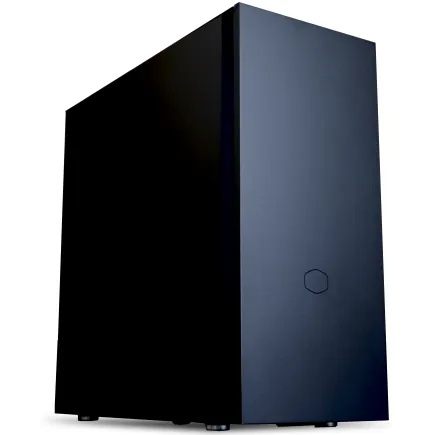
| 【ZEFT R60IG スペック】 | |
| CPU | AMD Ryzen5 9600 6コア/12スレッド 5.20GHz(ブースト)/3.80GHz(ベース) |
| グラフィックボード | GeForce RTX5070Ti (VRAM:16GB) |
| メモリ | 32GB DDR5 (32GB x1枚 クルーシャル製) |
| ストレージ | SSD 1TB (m.2 nVMe READ/WRITE:7250Gbps/6900Gbps WD製) |
| ケース | Fractal Pop XL Silent Black Solid |
| CPUクーラー | 空冷 DeepCool製 空冷CPUクーラー AK400 |
| マザーボード | AMD B850 チップセット GIGABYTE製 B850 AORUS ELITE WIFI7 |
| 電源ユニット | 850W 80Plus GOLD認証 電源ユニット (Silverstone製) |
| 無線LAN | Wi-Fi 6E (IEEE802.11ax/11ad/11ac/11n/11a/11g/11b) |
| BlueTooth | BlueTooth 5 |
| 光学式ドライブ | DVDスーパーマルチドライブ (内蔵) |
| OS | Microsoft Windows 11 Home |
パソコンショップSEVEN ZEFT R60GC
| 【ZEFT R60GC スペック】 | |
| CPU | AMD Ryzen7 9800X3D 8コア/16スレッド 5.20GHz(ブースト)/4.70GHz(ベース) |
| グラフィックボード | GeForce RTX5050 (VRAM:8GB) |
| メモリ | 16GB DDR5 (16GB x1枚 クルーシャル製) |
| ストレージ | SSD 1TB (m.2 nVMe READ/WRITE:7250Gbps/6900Gbps WD製) |
| ケース | Thermaltake S100 TG |
| CPUクーラー | 空冷 DeepCool製 空冷CPUクーラー AK400 |
| マザーボード | AMD B850 チップセット ASRock製 B850M-X WiFi R2.0 |
| 電源ユニット | 650W 80Plus BRONZE認証 電源ユニット (COUGAR製) |
| 無線LAN | Wi-Fi 6E (IEEE802.11ax/11ad/11ac/11n/11a/11g/11b) |
| BlueTooth | BlueTooth 5 |
| OS | Microsoft Windows 11 Home |
パソコンショップSEVEN ZEFT R60YF
| 【ZEFT R60YF スペック】 | |
| CPU | AMD Ryzen5 8500G 6コア/12スレッド 5.00GHz(ブースト)/3.50GHz(ベース) |
| グラフィックボード | GeForce RTX5070 (VRAM:12GB) |
| メモリ | 16GB DDR5 (16GB x1枚 クルーシャル製) |
| ストレージ | SSD 1TB (m.2 nVMe READ/WRITE:7250Gbps/6900Gbps WD製) |
| ケース | Thermaltake S100 TG |
| マザーボード | AMD B850 チップセット ASRock製 B850M-X WiFi R2.0 |
| 電源ユニット | 750W 80Plus GOLD認証 電源ユニット (Silverstone製) |
| 無線LAN | Wi-Fi 6E (IEEE802.11ax/11ad/11ac/11n/11a/11g/11b) |
| BlueTooth | BlueTooth 5 |
| OS | Microsoft Windows 11 Home |
パソコンショップSEVEN ZEFT R59FG
| 【ZEFT R59FG スペック】 | |
| CPU | AMD Ryzen9 9900X 12コア/24スレッド 5.60GHz(ブースト)/4.40GHz(ベース) |
| グラフィックボード | GeForce RTX4060Ti (VRAM:8GB) |
| メモリ | 32GB DDR5 (16GB x2枚 Micron製) |
| ストレージ | SSD 1TB (m.2 nVMe READ/WRITE:7250Gbps/6900Gbps WD製) |
| ケース | Thermaltake S100 TG |
| CPUクーラー | 空冷 DeepCool製 空冷CPUクーラー AK400 |
| マザーボード | AMD B850 チップセット ASRock製 B850M-X WiFi R2.0 |
| 電源ユニット | 650W 80Plus BRONZE認証 電源ユニット (COUGAR製) |
| 無線LAN | Wi-Fi 6E (IEEE802.11ax/11ad/11ac/11n/11a/11g/11b) |
| BlueTooth | BlueTooth 5 |
| 光学式ドライブ | DVDスーパーマルチドライブ (外付け) |
| OS | Microsoft Windows 11 Home |
ペンタブレットの接続方法
ペンタブレットを利用して漫画制作を効率よく進めるためには、その接続方法が重要です。
「どの方法が最適なのか?」と疑問に思った方もいるかもしれませんが、これは単に利便性だけでなく、作業フローにも影響を及ぼします。
要するに、適切な接続方法を選ぶことで、創作のスピードや精度も向上するというわけです。
まず、基本的な接続方法としてはUSB接続が挙げられます。
USB接続は有線での安定した接続ができるため、データの遅延や不安定さがほとんどないのが魅力です。
しかし、ケーブルが邪魔になってしまうことや、特にノートパソコンで使う場合は、ポートの数に限りがあるため、ほかのデバイスとのバッティングが起こる可能性があるのが悩ましいところ。
それでも「安定性を重視する」という方にとって、USB接続は一択になりますが、活用の際には収納や整理整頓を心がけるとよいでしょう。
次に、近年人気が高まっているBluetooth接続も選択肢として考える方が多いでしょう。
とはいうものの、Bluetooth接続ならではの利便性や自由度は、一度経験すると手放せなくなる人もいるのではないでしょうか。
利便性の高さはもちろんのこと、作業中におけるケーブルの煩わしさを感じずに済むという点も大きなポイントです。
すなわち、ペンタブレットを手に持つ動作がより自由になり、描く姿勢に制約がなくなるのです。
接続の安定性については以前より大幅に改善されてきており、日進月歩の技術進化を肌で感じることができるでしょう。
これにより、快適な作業環境を構築することができるわけです。
このように、ペンタブレットの接続方法にはそれぞれ利点があり、「どちらを選べばいいかわからない」とお悩みの方も多いかもしれません。
自分の作業スタイルや環境に合わせた選択をすることこそが、成功への第一歩となるのです。
作業効率を上げるストレージの選定
SSDとHDDの違い
漫画制作というクリエイティブな作業において、ストレージの選定はとても重要です。
特に「SSDとHDDの違い」について詳しく理解することで、作業効率が飛躍的に向上する可能性があります。
まず、SSD(ソリッドステートドライブ)は速さが命です。
データの読み書きが高速で、ソフトウェアの起動やファイルのアクセスも電光石火の如く行えます。
SSDなら、そんな時にストレスを軽減し、集中して作業に取り組むことができるのです。
しかしながら、ストレージ容量がやや制限があるという点が悩ましいところです。
一方、HDD(ハードディスクドライブ)は大容量でコストパフォーマンスが魅力です。
大量の画像ファイルや作業履歴を保存するのには適しています。
作業ファイルの管理やバックアップとして利用するのが、現実的な選択肢ともいえます。
要するに、漫画制作にはSSDとHDDの特性を理解し、うまく組み合わせて利用することがカギとなります。
SSDでサクサクと作品を制作しつつ、HDDに大容量のデータを保存するという方法が、いわば一石二鳥のアプローチかもしれません。
合縁奇縁、ストレージの選択も自分に合ったものを見つけることが肝心ですね。
SSD規格一覧
| ストレージ規格 | 最大速度MBs | 接続方法 | URL_価格 |
|---|---|---|---|
| SSD nVMe Gen5 | 16000 | m.2 SSDスロット | 価格 |
| SSD nVMe Gen4 | 8000 | m.2 SSDスロット | 価格 |
| SSD nVMe Gen3 | 4000 | m.2 SSDスロット | 価格 |
| SSD SATA3 | 600 | SATAケーブル | 価格 |
| HDD SATA3 | 200 | SATAケーブル | 価格 |
クラウドストレージ活用法
クラウドストレージの活用法を考えると、多くの方が「クラウドって、本当に安全なの?」と疑問に思ったことがあるかもしれません。
パスワード管理や二段階認証が当たり前になっていますし、データの暗号化も一般的なものとなっています。
「データを失わないようにバックアップを!」と心配する方もいることでしょうが、クラウドを活用すれば、それも解決できますよ。
漫画制作をする上で、データサイズの大きいプロジェクトファイルや高解像度の画像ファイルを扱うことが多いですよね。
この場合、ローカルストレージに全てを保存するのはスペースの問題で現実的ではないこともあります。
クラウドストレージを利用すれば、インターネット接続さえあれば、どこからでもアクセスができるので、外出先でも作業が進められるという一石二鳥の利点があります。
さらに、クラウドストレージの特長として、共同作業が容易になる点があります。
チームでのプロジェクト進行中に、ファイルの最新バージョンを常に共有できることは、作業効率を飛躍的に高めることになるでしょう。
なぜなら、誰がどのバージョンを見ているのかと頭を悩ます必要がなくなるからです。
こうした利点をフルに活用して、漫画制作の現場でもクラウドストレージを取り入れてみるのも効果的です。
「クラウドストレージって、高額なんじゃないの?」と思った方も多いかもしれませんが、実は無料プランやリーズナブルな価格で利用できるサービスもあります。
要するに、自分のニーズに合ったプランを選ぶことで、コストを抑えることが可能なのです。
選択肢がいくつもありますので、自分にぴったりのサービスを見つけることができるでしょう。
クラウド上でデータを管理し、いつでもアクセス可能な環境を整えることで、デジタル化された制作現場が一層効率的になることは間違いありません。
クリエイター向けPC おすすめモデル5選
パソコンショップSEVEN ZEFT R60SE
| 【ZEFT R60SE スペック】 | |
| CPU | AMD Ryzen9 9900X 12コア/24スレッド 5.60GHz(ブースト)/4.40GHz(ベース) |
| グラフィックボード | GeForce RTX5060Ti 16GB (VRAM:16GB) |
| メモリ | 32GB DDR5 (32GB x1枚 クルーシャル製) |
| ストレージ | SSD 1TB (m.2 nVMe READ/WRITE:7250Gbps/6900Gbps WD製) |
| ケース | Thermaltake S100 TG |
| CPUクーラー | 空冷 DeepCool製 空冷CPUクーラー AK400 |
| マザーボード | AMD B850 チップセット ASRock製 B850I Lightning WiFi |
| 電源ユニット | 650W 80Plus BRONZE認証 電源ユニット (COUGAR製) |
| 無線LAN | Wi-Fi 6E (IEEE802.11ax/11ad/11ac/11n/11a/11g/11b) |
| BlueTooth | BlueTooth 5 |
| OS | Microsoft Windows 11 Home |
パソコンショップSEVEN ZEFT R65Y
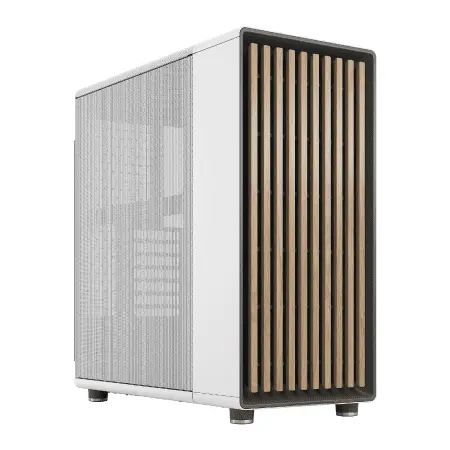
| 【ZEFT R65Y スペック】 | |
| CPU | AMD Ryzen7 7800X3D 8コア/16スレッド 5.00GHz(ブースト)/4.20GHz(ベース) |
| グラフィックボード | GeForce RTX5070 (VRAM:12GB) |
| メモリ | 32GB DDR5 (16GB x2枚 クルーシャル製) |
| ストレージ | SSD 2TB (m.2 nVMe READ/WRITE:7250Gbps/6900Gbps WD製) SSD SSD 2TB (m.2 nVMe READ/WRITE:7250Gbps/6900Gbps WD製) |
| ケース | Fractal North ホワイト |
| CPUクーラー | 空冷 DeepCool製 空冷CPUクーラー AK400 |
| マザーボード | AMD B850 チップセット GIGABYTE製 B850 AORUS ELITE WIFI7 |
| 電源ユニット | 750W 80Plus GOLD認証 電源ユニット (Silverstone製) |
| 無線LAN | Wi-Fi 6E (IEEE802.11ax/11ad/11ac/11n/11a/11g/11b) |
| BlueTooth | BlueTooth 5 |
| OS | Microsoft Windows 11 Home |
パソコンショップSEVEN ZEFT Z58E
| 【ZEFT Z58E スペック】 | |
| CPU | Intel Core Ultra5 245KF 14コア/14スレッド 5.20GHz(ブースト)/4.20GHz(ベース) |
| グラフィックボード | GeForce RTX5060Ti 16GB (VRAM:16GB) |
| メモリ | 32GB DDR5 (32GB x1枚 クルーシャル製) |
| ストレージ | SSD 1TB (m.2 nVMe READ/WRITE:5000Gbps/3900Gbps KIOXIA製) |
| ケース | Antec P20C ブラック |
| CPUクーラー | 空冷 DeepCool製 空冷CPUクーラー AK400 |
| マザーボード | intel B860 チップセット ASRock製 B860M Pro RS WiFi |
| 電源ユニット | 650W 80Plus BRONZE認証 電源ユニット (COUGAR製) |
| 無線LAN | Wi-Fi 6E (IEEE802.11ax/11ad/11ac/11n/11a/11g/11b) |
| BlueTooth | BlueTooth 5 |
| OS | Microsoft Windows 11 Home |
パソコンショップSEVEN ZEFT Z56Z

| 【ZEFT Z56Z スペック】 | |
| CPU | Intel Core Ultra5 245KF 14コア/14スレッド 5.20GHz(ブースト)/4.20GHz(ベース) |
| グラフィックボード | GeForce RTX5060Ti 16GB (VRAM:16GB) |
| メモリ | 32GB DDR5 (32GB x1枚 クルーシャル製) |
| ストレージ | SSD 1TB (m.2 nVMe READ/WRITE:7250Gbps/6900Gbps WD製) |
| ケース | Thermaltake S200 TG ARGB Plus ホワイト |
| CPUクーラー | 空冷 DeepCool製 空冷CPUクーラー AK400 DIGITAL WH |
| マザーボード | intel B860 チップセット ASRock製 B860M Pro RS WiFi |
| 電源ユニット | 750W 80Plus GOLD認証 電源ユニット (Silverstone製) |
| 無線LAN | Wi-Fi 6E (IEEE802.11ax/11ad/11ac/11n/11a/11g/11b) |
| BlueTooth | BlueTooth 5 |
| OS | Microsoft Windows 11 Home |
パソコンショップSEVEN ZEFT R59CCA
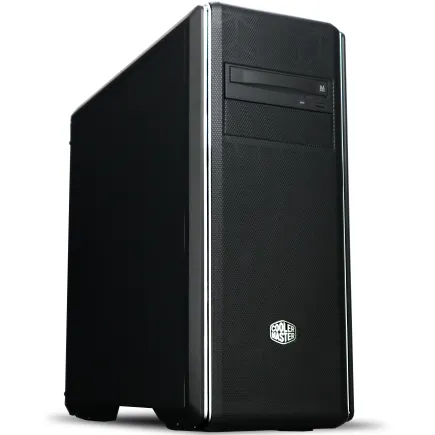
| 【ZEFT R59CCA スペック】 | |
| CPU | AMD Ryzen7 9800X3D 8コア/16スレッド 5.20GHz(ブースト)/4.70GHz(ベース) |
| グラフィックボード | Radeon RX 7900XTX (VRAM:24GB) |
| メモリ | 32GB DDR5 (16GB x2枚 Micron製) |
| ストレージ | SSD 2TB (m.2 nVMe READ/WRITE:7400Gbps/7000Gbps Crucial製) SSD SSD 2TB (m.2 nVMe READ/WRITE:7400Gbps/7000Gbps Crucial製) |
| ケース | クーラーマスター MasterBox CM694 |
| CPUクーラー | 水冷 240mmラジエータ CoolerMaster製 水冷CPUクーラー ML 240 Core II Black |
| マザーボード | AMD B850 チップセット ASRock製 B850M Pro-A WiFi |
| 電源ユニット | 1000W 80Plus GOLD認証 電源ユニット (アスロック製) |
| 無線LAN | Wi-Fi 6E (IEEE802.11ax/11ad/11ac/11n/11a/11g/11b) |
| BlueTooth | BlueTooth 5 |
| 光学式ドライブ | DVDスーパーマルチドライブ (内蔵) |
| OS | Microsoft Windows 11 Home |
漫画制作に最適なディスプレイ条件
色再現性の高いディスプレイとは
漫画制作を本格的に始めたいと考える方にとって、色再現性の高いディスプレイを選ぶことが重要です。
なぜなら、色が正確に再現されていなければ、完成したイラストや漫画が他のデバイスや印刷で予想外の色味になってしまうことがあるからです。
実は、ディスプレイの色再現性は他のスペック以上に作品の出来を左右する要素なのです。
色再現性の高いディスプレイを選ぶ際には、まず広色域に対応した製品を選択することが求められます。
たとえば、Adobe RGBやDCI-P3のような色域に対応しているディスプレイは、より多くの色を正確に表示することができます。
また、ガンマ補正やキャリブレーション機能もチェックしておくべきポイントです。
これにより、色の乖離を最小限に抑え、作品のクオリティを向上させることが可能になります。
また、液晶パネルの種類にも注目すべきです。
それでも「VAパネルでも問題ないのでは?」と疑問をお持ちの方もいるかもしれませんが、色再現性を重視するならば、IPSパネル一択になります。
なぜかというと、IPSは色階調の表現に優れているため、繊細な表現を求める漫画制作には打ってつけだからです。
輝度やコントラスト比も確認するべきポイントです。
特に明るい色を扱う場合、輝度が高くないと正しい色再現ができないこともあります。
ディスプレイ選びは一石二鳥にはいかないかもしれませんが、万全の選択ができれば作品制作が格段に進化することでしょう。
作業画面のサイズと解像度の選び方
多くの方が感じているように、画面のサイズと解像度が創作環境に与える影響は大きいです。
そこで今回は、あなたが納得のいくディスプレイ選びをするためのヒントをご紹介します。
まず、作業画面のサイズですが、大きすぎても小さすぎても作業がしにくくなってしまいます。
「このサイズ感がちょうどいい!」と思えるディスプレイを選ぶためには、自分の作業スタイルを考慮する必要があります。
たとえば、複数のウィンドウを同時に開いて作業するという方は、最低27インチ以上のディスプレイが理想的です。
これにより複数の作業内容を一度に確認でき、時間の節約にもつながるため、まさに一挙両得といえるでしょう。
次に解像度です。
ですから、解像度は高ければ高いほどおすすめです。
この精細さが、結果的に完成品のクオリティを引き上げてくれることでしょう。
しかし、ディスプレイ選びで注意すべきは、解像度だけに目を奪われがちだという点です。
解像度が高くても画面サイズが小さいと、小さな文字や細部がかえって確認しづらくなってしまいます。
つまり、サイズと解像度のバランスを意識することが重要なのです。
ということで、日々の制作活動がより快適になるよう、ぜひこのポイントを押さえてディスプレイを選んでみてください。
パソコン環境を最適化するアクセサリー
作業効率を上げる入力デバイス
まず、ペンタブレットは欠かせませんね。
万が一、ペンタブレットをお持ちでない方は「手描きのほうが慣れている」と思っているのかもしれませんが、デジタルに慣れれば作業スピードは飛躍的に向上します。
その理由は、ペンタブレットがデジタルの世界での筆圧感知に優れているため、紙とペンを使うよりも細かい表現が容易にできるからです。
手間のかかる修正作業も、ペンタブレットの利便性により簡単に行えるようになりました。
とはいうものの、ペンタブレットだけでは作業効率を最大化することは難しいです。
他にもキーボードとマウスの選択も重要です。
なぜかというと、キーボードショートカットを頻繁に使用することで、漫画制作のスピードが事半功倍になるからです。
そこで、プログラム可能なキーを持つメカニカルキーボードを選ぶと良いでしょう。
このキーボードを使えば、作業に最適なショートカットを設定でき、指の移動を最小限に抑えることができるのです。
思い描いた通りの作業環境を整えるためには、究極的には好みや使用感が大事です。
たとえばマウスも、ワイヤレスかつ軽量なものを選ぶと、長時間の作業において肩や手首への負担が減り、集中力を維持できます。
このように洗練されたツールを使いこなすことで、作業環境が資本となり、アイデアも生まれやすくなることでしょう。
これまで紹介したような入力デバイスを揃えることで、あなたの漫画制作は次のステージに進むことができます。
ぜひ、この機会に自分の作業スタイルに合ったデバイスを見つけてください。
快適性を重視した周辺機器
漫画制作を効率的に進めるためには、快適性を重視した周辺機器が鍵を握っています。
製作の現場で集中力を保つために、細部に至るまで注意を払うことが求められますが、ここでは特に重要な要素となる周辺機器についてお話しします。
まず、作業中の健康を守るためには、優れたエルゴノミクス設計の椅子を選ぶべきです。
長時間の作業が当たり前になっていますので、背中や肩に負担がかからない設計の椅子が、集中力を持続させる一助となることでしょう。
実は硬すぎる椅子よりも、適度な柔らかさとサポート力を持った椅子の方が、疲労を軽減することが分かっています。
日々の創作活動において椅子は背景のように感じられるかもしれませんが、その存在感の無さが逆に効果を生むのです。
次に、ディスプレイの選択も大切です。
「目が疲れる…」と悩む方は多いのではないでしょうか。
ブルーライトカット機能や、色温度を調整できるディスプレイを選べば、目の負担を軽減することができます。
特に漫画制作においては色の表現が重要ですので、カラーマネジメント機能が充実したディスプレイを選ぶことで、本来の色彩を正確に再現することが期待できるわけです。
ペンタブレットもまた、快適性を左右する重要な周辺機器です。
自分の手にフィットするサイズや、筆圧感知の感度が高いものなど、選択肢がいくつもあります。
自分の描き方や好みに合ったものを選ぶと、制作効率が大幅に向上しますよ。
千思万考の末、ピッタリの一台に巡り合ったとき、その描き心地にビックリするかもしれません。
環境を整えることで、クリエイティブな瞬間を最大限に活かすことができるのです。
このように、周辺機器の選定が漫画制作の効率を左右します。
快適な作業環境を整えることで、創作活動自体がまるで新しい世界への冒険のように思えるかもしれませんね。
中古パソコンで漫画制作を始める際の注意点
中古市場の探し方ガイド
しかし、探し方にはいくつかのポイントがあります。
まず、中古市場をうまく活用するためのガイドラインを明確にしておくことが重要です。
「どこで探すか?」と疑問に思った方もいるかもしれませんが、実際には選択肢がいくつもあります。
インターネット上の中古パソコン専門サイトは、手軽にさまざまな製品を比較できて便利です。
中古市場には、価格が大幅に安くなった高性能なPCもあります。
たとえば、オークションサイトやフリーマーケットアプリでは、価格交渉ができることもあり、いわば一石二鳥の買い物ができることもあるので、ぜひチェックしてみてください。
また、実店舗のリサイクルショップやPC買取専門店も選択肢として考えるべきです。
なぜかというと、店頭で実物を確認できるため、製品の状態を自分の目で確かめることができるからです。
そして、購入後のサポートが充実している店舗も存在します。
つまり、予想外のトラブルが発生した際に対応してもらえる可能性が高いのです。
中古パソコンを探す際には、製品のスペックをしっかりチェックすることが大切です。
プロセッサ、メモリ、グラフィックカードなど、特に漫画制作には欠かせない項目を重点的に見ると良いでしょう。
中古品だからといって、スペックを妥協する必要はほとんどないでしょう。
一方で、製品の保証やリターンポリシーも忘れてはいけません。
商品の説明や購入条件をよく読み、不安なことがあれば販売者に質問することが大切です。
そして、できれば信頼性の高いレビューや評価を見つけておくと良いかもしれません。
探し方を工夫すれば、中古パソコンでの漫画制作も案外スムーズにスタートできるわけです。
保証とサポートの確認
中古パソコンで漫画制作を始める際に、見落としがちなポイントがあります。
それは保証とサポートの確認です。
中古品を購入する場合、一般的には新品と比べて安価で手に入るために魅力的ですよね。
しかし、「安いから大丈夫」と考えてしまうのは本末転倒です。
保証とサポートがしっかりしているかどうかをチェックしましょう。
というのも、中古パソコンは新品に比べて故障のリスクが高まるという可能性があるからです。
まず、中古パソコンを購入する際に、保証があるかどうか確認するのは基本中の基本です。
保証がないパソコンを購入してしまうと、予期せぬトラブルが発生した場合に、高額な修理費用を負担することになりかねません。
保証期間が半年や1年など設定されているショップもありますので、ぜひそうしたショップを選んだ方がいいでしょう。
さらに、中古パソコンのサポート体制についても重視しましょう。
なぜかというと、サポートがあることで細かなトラブルにも迅速に対応してもらえるからです。
たとえ技術的な知識がない方でも、サポートが充実していれば安心して漫画制作を進めることができます。
「このパソコンで今後も安定して制作をしたい!」と考える方は、特にサポートの内容を確認するのも効果的です。
クラウドPCサービスを活用した漫画制作
クラウドレンダリングのメリット
クラウドPCサービスを利用して漫画制作を進める際の最大のメリットとして、クラウドレンダリングがあります。
あなたも「クラウドで漫画制作って、本当に効率が上がるの?」と疑問に思った方もいるかもしれませんが、実はクラウドレンダリングの導入によって、制作過程が飛躍的に改善されることが分かっています。
クラウドレンダリングのメリットは、まず一つには、ローカルのパソコンにかかる負荷を大幅に減らすことができる点です。
これにより、作業中のフリーズや遅延に悩まされる心配がほとんどないでしょう。
特に、複数の大きなファイルを扱う際や高解像度のデータを使用する際に実感できるはずです。
処理が早くなるので、ストレスを感じずに創作活動に専念できます。
なぜなら、クラウド上の高性能なサーバー群がすべてのレンダリング処理を担ってくれるからです。
また、クラウドサービスを利用することにより、時間や場所に縛られずに作業を続けられるのも大きな利点です。
たとえば、出先でもアイディアが浮かんだときにすぐ作業に取り掛かれるのは、漫画制作において非常に重要です。
そんな時、クラウドサービスの強みを活かせば、いつでもどこでも即座に作業が行えるわけです。
さらに、生産効率の向上はコスト削減にもつながります。
クラウドを活用すれば、ハードウェアの買い替えやメンテナンスの頻度も減ります。
なぜかというと、クラウドサービスにおいては定期的なアップデートやメンテナンスが行われ、ユーザー側での設備投資が最小限に抑えられるからです。
いわば、最新技術を材料にすることで、事半功倍の作業効率を生むことができるのです。
というわけで、クラウドレンダリングは単なる時短技術ではありません。
新進気鋭の漫画家たちがクラウドを活用することで、作品の完成度を向上させ、読者へ届けるスピードを加速させているのも理解できるのではないでしょうか。
リモートワーク環境の構築
リモートワーク環境の構築において、クラウドPCサービスが注目されています。
「リモートでの漫画制作は難しいのでは?」と不安に感じる方もいるかもしれませんが、実はこの仕組みを活用することで、より効率的に作業を進めることができるのです。
クラウドPCサービスを使えば、高性能なパソコンをわざわざ購入しなくても、必要な性能を手に入れることができるわけです。
漫画制作には、絵を描くためのソフトウェアが必須ですが、これらを快適に動かすには相応のスペックが求められます。
たとえば、外出先からでもアクセス可能なので、どこにいても作業が進められる柔軟性があります。
このようにして、リモートワーク環境を整えることで、作業効率が一気に改善します。
リモートで働くことが当たり前になっている現代において、クラウドPCサービスを活用すれば、日進月歩の技術進化に遅れを取らずに済むのではないでしょうか。
新しい技術を積極的に取り入れ、効率的な漫画制作環境を手に入れてみてはいかがでしょうか。