
イラスト制作に求められるPC性能の本質
デジタル作画の負荷を理解する
イラスト制作用のPCを選ぶ際、最も重要なのはCPUの処理能力とメモリ容量です。
ClipStudioPaintやPhotoshop、Procreateといった描画ソフトは、ブラシストロークのリアルタイム処理、レイヤー合成、フィルタ適用など、CPUに大きな負荷をかける作業が中心になります。
特に高解像度キャンバスで数百枚のレイヤーを扱う場合、CPUの演算速度が作業効率を左右することが分かっています。
グラフィックボードについては誤解されがちですが、2Dイラスト制作においてはゲーミングPCほどのハイエンドモデルは必要ありません。
ただし3Dモデリングを併用する方や、AIイラスト生成を活用する方にとっては、グラフィックボードの性能が重要になってきます。
プロのイラストレーターが重視する要素
私がこれまで多くのクリエイターと話してきた経験から言えるのは、イラストレーターが最もストレスを感じるのは「ブラシの遅延」と「保存時の待ち時間」だということ。
これらを解消するには、マルチコア性能に優れたCPUと、高速なストレージの組み合わせが特に重要です。
CPUの選び方とおすすめモデル
IntelとAMDどちらを選ぶべきか
Zen5アーキテクチャは描画ソフトのブラシエンジン処理に必要なシングルスレッド性能が高く、同時にレイヤー合成やフィルタ処理で活きるマルチスレッド性能も優れているため、バランスの取れた作業環境を構築できます。
Intel Core Ultra 200シリーズも選択肢に入りますが、特にCore Ultra 7 265Kや265KFは、Lion CoveアーキテクチャとSkymontの組み合わせにより、複数のアプリケーションを同時起動する場合の安定性が高いのが魅力。
最新CPU性能一覧
| 型番 | コア数 | スレッド数 | 定格クロック | 最大クロック | Cineスコア Multi |
Cineスコア Single |
公式 URL |
価格com URL |
|---|---|---|---|---|---|---|---|---|
| Core Ultra 9 285K | 24 | 24 | 3.20GHz | 5.70GHz | 43402 | 2454 | 公式 | 価格 |
| Ryzen 9 9950X | 16 | 32 | 4.30GHz | 5.70GHz | 43153 | 2258 | 公式 | 価格 |
| Ryzen 9 9950X3D | 16 | 32 | 4.30GHz | 5.70GHz | 42177 | 2249 | 公式 | 価格 |
| Core i9-14900K | 24 | 32 | 3.20GHz | 6.00GHz | 41464 | 2347 | 公式 | 価格 |
| Ryzen 9 7950X | 16 | 32 | 4.50GHz | 5.70GHz | 38912 | 2068 | 公式 | 価格 |
| Ryzen 9 7950X3D | 16 | 32 | 4.20GHz | 5.70GHz | 38835 | 2039 | 公式 | 価格 |
| Core Ultra 7 265K | 20 | 20 | 3.30GHz | 5.50GHz | 37591 | 2345 | 公式 | 価格 |
| Core Ultra 7 265KF | 20 | 20 | 3.30GHz | 5.50GHz | 37591 | 2345 | 公式 | 価格 |
| Core Ultra 9 285 | 24 | 24 | 2.50GHz | 5.60GHz | 35948 | 2187 | 公式 | 価格 |
| Core i7-14700K | 20 | 28 | 3.40GHz | 5.60GHz | 35806 | 2224 | 公式 | 価格 |
| Core i9-14900 | 24 | 32 | 2.00GHz | 5.80GHz | 34043 | 2198 | 公式 | 価格 |
| Ryzen 9 9900X | 12 | 24 | 4.40GHz | 5.60GHz | 33177 | 2227 | 公式 | 価格 |
| Core i7-14700 | 20 | 28 | 2.10GHz | 5.40GHz | 32807 | 2092 | 公式 | 価格 |
| Ryzen 9 9900X3D | 12 | 24 | 4.40GHz | 5.50GHz | 32695 | 2183 | 公式 | 価格 |
| Ryzen 9 7900X | 12 | 24 | 4.70GHz | 5.60GHz | 29499 | 2030 | 公式 | 価格 |
| Core Ultra 7 265 | 20 | 20 | 2.40GHz | 5.30GHz | 28779 | 2146 | 公式 | 価格 |
| Core Ultra 7 265F | 20 | 20 | 2.40GHz | 5.30GHz | 28779 | 2146 | 公式 | 価格 |
| Core Ultra 5 245K | 14 | 14 | 3.60GHz | 5.20GHz | 25663 | 0 | 公式 | 価格 |
| Core Ultra 5 245KF | 14 | 14 | 3.60GHz | 5.20GHz | 25663 | 2165 | 公式 | 価格 |
| Ryzen 7 9700X | 8 | 16 | 3.80GHz | 5.50GHz | 23279 | 2202 | 公式 | 価格 |
| Ryzen 7 9800X3D | 8 | 16 | 4.70GHz | 5.40GHz | 23267 | 2082 | 公式 | 価格 |
| Core Ultra 5 235 | 14 | 14 | 3.40GHz | 5.00GHz | 21029 | 1851 | 公式 | 価格 |
| Ryzen 7 7700 | 8 | 16 | 3.80GHz | 5.30GHz | 19668 | 1929 | 公式 | 価格 |
| Ryzen 7 7800X3D | 8 | 16 | 4.50GHz | 5.40GHz | 17879 | 1808 | 公式 | 価格 |
| Core i5-14400 | 10 | 16 | 2.50GHz | 4.70GHz | 16180 | 1770 | 公式 | 価格 |
| Ryzen 5 7600X | 6 | 12 | 4.70GHz | 5.30GHz | 15416 | 1973 | 公式 | 価格 |
具体的なCPU選定基準
ClipStudioPaintの最新版はマルチコア最適化が進んでおり、レイヤー数が多い作品ほどコア数の恩恵を受けられるようになっています。
Ryzen 7 9700Xは8コア16スレッド、Ryzen 7 9800X3Dも同様の構成ですが、3D V-Cacheによるキャッシュ容量の増加が、大容量ファイルの処理速度向上に貢献してくれるわけです。
クロック周波数も見逃せません。
ブラシストロークのリアルタイム描画は、基本的にシングルスレッドで処理されるため、ベースクロックとブーストクロックが高いCPUほど、筆圧感知の追従性が向上します。
Ryzen 7 9800X3Dは最大5.2GHzまでブーストするため、繊細なタッチが求められるイラスト制作でも遅延を感じることはほとんどないでしょう。
メモリ容量と速度の最適解
パソコン おすすめモデル5選
パソコンショップSEVEN ZEFT Z55GD
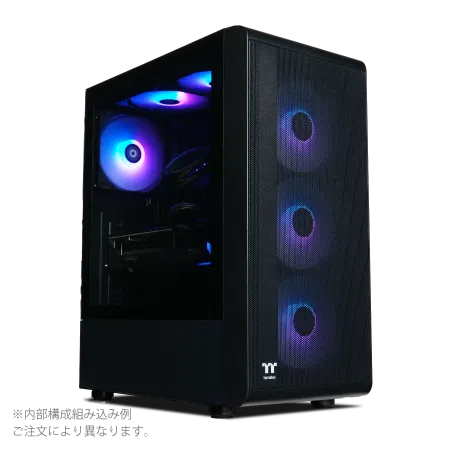
| 【ZEFT Z55GD スペック】 | |
| CPU | Intel Core Ultra5 245KF 14コア/14スレッド 5.20GHz(ブースト)/4.20GHz(ベース) |
| グラフィックボード | GeForce RTX5070Ti (VRAM:16GB) |
| メモリ | 32GB DDR5 (32GB x1枚 クルーシャル製) |
| ストレージ | SSD 1TB (m.2 nVMe READ/WRITE:7250Gbps/6900Gbps WD製) |
| ケース | Thermaltake S200 TG ARGB Plus ブラック |
| CPUクーラー | 空冷 DeepCool製 空冷CPUクーラー AK400 |
| マザーボード | intel B860 チップセット ASRock製 B860M Pro RS WiFi |
| 電源ユニット | 850W 80Plus GOLD認証 電源ユニット (Silverstone製) |
| 無線LAN | Wi-Fi 6E (IEEE802.11ax/11ad/11ac/11n/11a/11g/11b) |
| BlueTooth | BlueTooth 5 |
| OS | Microsoft Windows 11 Home |
パソコンショップSEVEN ZEFT R60RF

| 【ZEFT R60RF スペック】 | |
| CPU | AMD Ryzen7 9800X3D 8コア/16スレッド 5.20GHz(ブースト)/4.70GHz(ベース) |
| グラフィックボード | GeForce RTX5070Ti (VRAM:16GB) |
| メモリ | 32GB DDR5 (16GB x2枚 クルーシャル製) |
| ストレージ | SSD 1TB (m.2 nVMe READ/WRITE:7250Gbps/6900Gbps WD製) |
| ケース | ASUS Prime AP201 Tempered Glass ホワイト |
| CPUクーラー | 空冷 DeepCool製 空冷CPUクーラー AK400 DIGITAL WH |
| マザーボード | AMD X870 チップセット GIGABYTE製 X870M AORUS ELITE WIFI7 ICE |
| 電源ユニット | 850W 80Plus GOLD認証 電源ユニット (Silverstone製) |
| 無線LAN | Wi-Fi 6E (IEEE802.11ax/11ad/11ac/11n/11a/11g/11b) |
| BlueTooth | BlueTooth 5 |
| OS | Microsoft Windows 11 Home |
パソコンショップSEVEN ZEFT R61XF

| 【ZEFT R61XF スペック】 | |
| CPU | AMD Ryzen9 9950X 16コア/32スレッド 5.70GHz(ブースト)/4.30GHz(ベース) |
| グラフィックボード | GeForce RTX5050 (VRAM:8GB) |
| メモリ | 64GB DDR5 (32GB x2枚 クルーシャル製) |
| ストレージ | SSD 1TB (m.2 nVMe READ/WRITE:7250Gbps/6900Gbps WD製) |
| ケース | LianLi A3-mATX-WD Black |
| CPUクーラー | 水冷 360mmラジエータ Corsair製 水冷CPUクーラー NAUTILUS 360 RS ARGB Black |
| マザーボード | AMD X870 チップセット GIGABYTE製 X870M AORUS ELITE WIFI7 ICE |
| 電源ユニット | 850W 80Plus GOLD認証 電源ユニット (Silverstone製) |
| 無線LAN | Wi-Fi 6E (IEEE802.11ax/11ad/11ac/11n/11a/11g/11b) |
| BlueTooth | BlueTooth 5 |
| OS | Microsoft |
パソコンショップSEVEN ZEFT Z57U
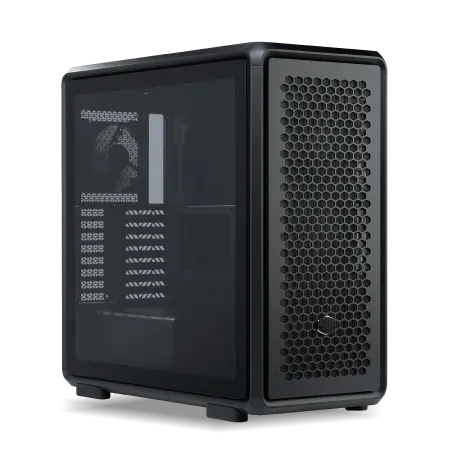
| 【ZEFT Z57U スペック】 | |
| CPU | Intel Core Ultra9 285 24コア/24スレッド 5.60GHz(ブースト)/2.50GHz(ベース) |
| グラフィックボード | GeForce RTX5070 (VRAM:12GB) |
| メモリ | 32GB DDR5 (16GB x2枚 クルーシャル製) |
| ストレージ | SSD 1TB (m.2 nVMe READ/WRITE:7250Gbps/6900Gbps WD製) |
| ケース | CoolerMaster MasterFrame 600 Black |
| CPUクーラー | 水冷 240mmラジエータ CoolerMaster製 水冷CPUクーラー ML 240 Core II Black |
| マザーボード | intel Z890 チップセット ASRock製 Z890 Steel Legend WiFi |
| 電源ユニット | 850W 80Plus GOLD認証 電源ユニット (CWT製) |
| 無線LAN | Wi-Fi 6E (IEEE802.11ax/11ad/11ac/11n/11a/11g/11b) |
| BlueTooth | BlueTooth 5 |
| OS | Microsoft Windows 11 Home |
パソコンショップSEVEN ZEFT R60CI
| 【ZEFT R60CI スペック】 | |
| CPU | AMD Ryzen7 7700 8コア/16スレッド 5.30GHz(ブースト)/3.80GHz(ベース) |
| グラフィックボード | GeForce RTX5070Ti (VRAM:16GB) |
| メモリ | 32GB DDR5 (32GB x1枚 クルーシャル製) |
| ストレージ | SSD 1TB (m.2 nVMe READ/WRITE:7250Gbps/6900Gbps WD製) |
| ケース | Thermaltake S200 TG ARGB Plus ブラック |
| CPUクーラー | 空冷 DeepCool製 空冷CPUクーラー AK400 |
| マザーボード | AMD B850 チップセット ASRock製 B850M-X WiFi R2.0 |
| 電源ユニット | 850W 80Plus GOLD認証 電源ユニット (Silverstone製) |
| 無線LAN | Wi-Fi 6E (IEEE802.11ax/11ad/11ac/11n/11a/11g/11b) |
| BlueTooth | BlueTooth 5 |
| 光学式ドライブ | DVDスーパーマルチドライブ (外付け) |
| OS | Microsoft Windows 11 Home |
イラスト制作に必要なメモリ容量
デジタル作画において、メモリ容量は最低32GB、推奨64GBが現実的なラインです。
4K解像度のキャンバスで100レイヤー以上を扱う場合、ClipStudioPaintだけで16GBから20GB程度のメモリを消費することも珍しくありません。
さらにPhotoshopやIllustratorを同時起動し、ブラウザで資料を開いていれば、32GBでもギリギリになってしまいますよね。
64GBあれば、複数の大容量プロジェクトを同時に開いたまま作業できますし、AIイラスト生成ツールのStable DiffusionやMidjourneyのローカル版を動かす余裕も生まれます。
「メモリ不足でアプリが落ちた!」という悲劇を避けるためにも、予算が許すなら64GBを選択しない手はありませんね。
DDR5メモリの選び方
現行のCPUはすべてDDR5に対応しており、DDR5-5600が標準規格として定着しています。
イラスト制作においてメモリ速度が体感できるのは、主に大容量ファイルの読み込みと保存、そしてフィルタ処理の実行時。
DDR5-5600とDDR5-6000の差は、ベンチマーク上では明確ですが、実際の描画作業では数パーセントの差に留まります。
BTOパソコンでメモリをカスタマイズする際は、メーカーにも注目しましょう。
MicronのCrucialブランドやGSkill、Samsungといった信頼性の高いメーカー製メモリを選べるショップがおすすめです。
特にCrucialは価格と品質のバランスが良く、長期間の安定動作が期待できます。
デュアルチャネル構成は必須。
16GB×2枚で32GB、32GB×2枚で64GBという構成にすることで、メモリ帯域幅が倍増し、大容量データの処理速度が向上します。
シングルチャネル(32GB×1枚など)では、せっかくの高速メモリも性能を発揮できません。
グラフィックボードの必要性と選定
2Dイラストにグラフィックボードは必要か
結論から言えば、純粋な2Dイラスト制作だけなら、ハイエンドグラフィックボードは不要です。
ClipStudioPaintやPhotoshopは、基本的な描画処理をCPUで行い、グラフィックボードはキャンバスの表示とプレビュー処理に使われる程度。
とはいえ、まったくグラフィックボードがないと、高解像度ディスプレイでの表示がカクついたり、回転やズームの動作がもたつくこともあります。
GeForce RTX5060TiまたはRadeon RX 9060XTが、イラストレーター向けPCにおけるグラフィックボードの最適解。
さらに、将来的に3Dモデリングや動画編集にも挑戦したくなった場合に対応できる拡張性も確保できるわけです。
最新グラフィックボード(VGA)性能一覧
| GPU型番 | VRAM | 3DMarkスコア TimeSpy |
3DMarkスコア FireStrike |
TGP | 公式 URL |
価格com URL |
|---|---|---|---|---|---|---|
| GeForce RTX 5090 | 32GB | 49074 | 101416 | 575W | 公式 | 価格 |
| GeForce RTX 5080 | 16GB | 32404 | 77676 | 360W | 公式 | 価格 |
| Radeon RX 9070 XT | 16GB | 30390 | 66421 | 304W | 公式 | 価格 |
| Radeon RX 7900 XTX | 24GB | 30312 | 73052 | 355W | 公式 | 価格 |
| GeForce RTX 5070 Ti | 16GB | 27377 | 68578 | 300W | 公式 | 価格 |
| Radeon RX 9070 | 16GB | 26715 | 59932 | 220W | 公式 | 価格 |
| GeForce RTX 5070 | 12GB | 22123 | 56512 | 250W | 公式 | 価格 |
| Radeon RX 7800 XT | 16GB | 20076 | 50226 | 263W | 公式 | 価格 |
| Radeon RX 9060 XT 16GB | 16GB | 16691 | 39172 | 145W | 公式 | 価格 |
| GeForce RTX 5060 Ti 16GB | 16GB | 16120 | 38005 | 180W | 公式 | 価格 |
| GeForce RTX 5060 Ti 8GB | 8GB | 15981 | 37784 | 180W | 公式 | 価格 |
| Arc B580 | 12GB | 14754 | 34742 | 190W | 公式 | 価格 |
| Arc B570 | 10GB | 13851 | 30702 | 150W | 公式 | 価格 |
| GeForce RTX 5060 | 8GB | 13307 | 32196 | 145W | 公式 | 価格 |
| Radeon RX 7600 | 8GB | 10907 | 31581 | 165W | 公式 | 価格 |
| GeForce RTX 4060 | 8GB | 10735 | 28440 | 115W | 公式 | 価格 |
AIイラスト生成を使うならVRAMに注目
Stable DiffusionやMidjourneyのローカル実行、あるいはPhotoshopのGenerative Fill機能を頻繁に使う方は、VRAM容量が重要になってきます。
GeForce RTX5060TiはVRAM 16GBを搭載しており、AI画像生成において512×512から1024×1024程度の解像度なら快適に処理できます。
一方、より高解像度のAI生成や、複数のモデルを切り替えながら作業する場合は、GeForce RTX5070TiやRTX5080といった上位モデルも視野に入れた方がいいでしょう。
ただし、これらは価格が跳ね上がるため、本当にAI機能を日常的に使うかどうかを見極める必要があります。
Radeon RX 9070XTも選択肢として魅力的。
FSR 4による機械学習ベースのアップスケーリングは、低解像度で生成した画像を高解像度化する際に威力を発揮します。
GeForceに比べて価格が抑えられている場合も多く、コストパフォーマンスを重視するならRadeonも検討する価値があります。

グラフィックボード性能比較表
| モデル名 | VRAM容量 | 2Dイラスト | AI生成 | 3Dモデリング | 価格帯 |
|---|---|---|---|---|---|
| GeForce RTX5060Ti | 16GB | 十分 | 快適 | 入門レベル | 中 |
| GeForce RTX5070 | 12GB | 十分 | 快適 | 中級レベル | 中高 |
| GeForce RTX5070Ti | 16GB | 過剰 | 非常に快適 | 上級レベル | 高 |
| Radeon RX 9060XT | 12GB | 十分 | やや快適 | 入門レベル | 中 |
| Radeon RX 9070XT | 16GB | 十分 | 快適 | 中級レベル | 中高 |
ストレージ構成の最適化
パソコン おすすめモデル4選
パソコンショップSEVEN ZEFT Z56BR

| 【ZEFT Z56BR スペック】 | |
| CPU | Intel Core Ultra7 265KF 20コア/20スレッド 5.50GHz(ブースト)/3.90GHz(ベース) |
| グラフィックボード | GeForce RTX5070 (VRAM:12GB) |
| メモリ | 32GB DDR5 (32GB x1枚 クルーシャル製) |
| ストレージ | SSD 1TB (m.2 nVMe READ/WRITE:7250Gbps/6900Gbps WD製) |
| ケース | Thermaltake S200 TG ARGB Plus ホワイト |
| CPUクーラー | 空冷 DeepCool製 空冷CPUクーラー AK400 DIGITAL WH |
| マザーボード | intel B860 チップセット ASRock製 B860M Pro RS WiFi |
| 電源ユニット | 750W 80Plus GOLD認証 電源ユニット (Silverstone製) |
| 無線LAN | Wi-Fi 6E (IEEE802.11ax/11ad/11ac/11n/11a/11g/11b) |
| BlueTooth | BlueTooth 5 |
| OS | Microsoft Windows 11 Home |
パソコンショップSEVEN ZEFT R60GS
| 【ZEFT R60GS スペック】 | |
| CPU | AMD Ryzen9 9950X 16コア/32スレッド 5.70GHz(ブースト)/4.30GHz(ベース) |
| グラフィックボード | GeForce RTX5060Ti 16GB (VRAM:16GB) |
| メモリ | 32GB DDR5 (32GB x1枚 クルーシャル製) |
| ストレージ | SSD 1TB (m.2 nVMe READ/WRITE:7250Gbps/6900Gbps WD製) |
| ケース | ASUS Prime AP201 Tempered Glass ホワイト |
| CPUクーラー | 水冷 240mmラジエータ CoolerMaster製 水冷CPUクーラー ML 240 Core II White |
| マザーボード | AMD X870 チップセット GIGABYTE製 X870M AORUS ELITE WIFI7 ICE |
| 電源ユニット | 650W 80Plus BRONZE認証 電源ユニット (COUGAR製) |
| 無線LAN | Wi-Fi 6E (IEEE802.11ax/11ad/11ac/11n/11a/11g/11b) |
| BlueTooth | BlueTooth 5 |
| OS | Microsoft Windows 11 Home |
パソコンショップSEVEN ZEFT R60YS

| 【ZEFT R60YS スペック】 | |
| CPU | AMD Ryzen7 7800X3D 8コア/16スレッド 5.00GHz(ブースト)/4.20GHz(ベース) |
| グラフィックボード | Radeon RX 9060XT (VRAM:16GB) |
| メモリ | 32GB DDR5 (32GB x1枚 クルーシャル製) |
| ストレージ | SSD 1TB (m.2 nVMe READ/WRITE:7250Gbps/6900Gbps WD製) |
| ケース | Okinos Mirage 4 ARGB Black |
| CPUクーラー | 空冷 DeepCool製 空冷CPUクーラー AK400 |
| マザーボード | AMD B850 チップセット ASRock製 B850M-X WiFi R2.0 |
| 電源ユニット | 650W 80Plus BRONZE認証 電源ユニット (COUGAR製) |
| 無線LAN | Wi-Fi 6E (IEEE802.11ax/11ad/11ac/11n/11a/11g/11b) |
| BlueTooth | BlueTooth 5 |
| OS | Microsoft Windows 11 Home |
パソコンショップSEVEN ZEFT R61B
| 【ZEFT R61B スペック】 | |
| CPU | AMD Ryzen7 7700 8コア/16スレッド 5.30GHz(ブースト)/3.80GHz(ベース) |
| グラフィックボード | GeForce RTX5070 (VRAM:12GB) |
| メモリ | 32GB DDR5 (32GB x1枚 クルーシャル製) |
| ストレージ | SSD 1TB (m.2 nVMe READ/WRITE:7250Gbps/6900Gbps WD製) |
| ケース | Thermaltake S200 TG ARGB Plus ブラック |
| マザーボード | AMD B850 チップセット ASRock製 B850M-X WiFi R2.0 |
| 電源ユニット | 750W 80Plus GOLD認証 電源ユニット (Silverstone製) |
| 無線LAN | Wi-Fi 6E (IEEE802.11ax/11ad/11ac/11n/11a/11g/11b) |
| BlueTooth | BlueTooth 5 |
| OS | Microsoft Windows 11 Home |
NVMe SSDの速度が作業効率を変える
イラスト制作において、ストレージ速度は想像以上に重要。
数百MBから数GBに及ぶPSDファイルやCLIPファイルの保存と読み込みは、毎日何度も繰り返す作業です。
PCIe Gen.4 SSDなら、読み込み速度7,000MB/s、書き込み速度5,000MB/s程度が標準的で、1GBのファイルを1秒以内に読み込めます。
PCIe Gen.5 SSDは最大14,000MB/s超の速度を実現していますが、発熱が非常に高く、大型ヒートシンクやアクティブ冷却が必要になります。
価格もGen.4の1.5倍から2倍程度と高額なため、イラスト制作用途ではGen.4 SSDで十分と考えていいでしょう。
容量とパーティション構成
ストレージ容量はシステムドライブに1TB、作品保存用に2TB以上を推奨します。
ClipStudioPaintやPhotoshopは、作業中に大量の一時ファイルを生成するため、システムドライブに余裕がないと動作が不安定になることがあります。
1TBあれば、OSとアプリケーション、そして一時ファイル用の領域を確保しても、まだ余裕があるはず。
システムドライブとデータドライブを分離することで、万が一OSに不具合が起きても、作品データは安全に保護されます。
2TBのSSDなら、数年分の作品を保存しても容量不足になることはほとんどないでしょう。
BTOパソコンでカスタマイズする際は、SSDメーカーも確認しましょう。
WD(WESTERN DIGITAL)のWD_BLACK、CrucialのP5 Plus、キオクシアのEXCERIA PROといった、信頼性の高いモデルを選べるショップがおすすめです。
無名メーカーのSSDは、初期不良率が高かったり、長期使用での速度低下が顕著だったりするリスクがあります。
バックアップ用として外付けSSDやNASも検討した方がいいでしょう。
クラウドストレージも便利ですが、数GBのファイルをアップロードするには時間がかかりますし、通信環境に依存してしまいますよね。
冷却システムとケース選び
CPUクーラーの選定基準
特にイラスト制作は、ゲームや動画エンコードほどCPUに連続的な高負荷をかけないため、ミドルクラスの空冷クーラーでも問題なく運用できます。
DEEPCOOLのAK620やサイズの虎徹Mark III、NoctuaのNH-U12Sといった定番モデルは、静音性と冷却性能のバランスが優れています。
特に静音性は、長時間の作業において重要な要素。
ファンノイズが気になって集中できないという経験をした方もいるのではないでしょうか。
水冷CPUクーラーは、冷却性能を最優先する場合や、ケース内のエアフローが限られている場合に有効です。
ただし、価格は空冷の2倍から3倍になるため、本当に必要かどうかは慎重に判断すべきでしょう。
PCケースのデザインと機能性
イラストレーターの作業環境において、PCケースは単なる箱ではありません。
デスク周りの雰囲気を左右する重要なインテリア要素でもあります。
最近では、2面または3面が強化ガラス製のピラーレスケースが人気を集めており、NZXTのH9シリーズやLian LiのO11 Dynamic EVO、AntecのFlux Proといったモデルが注目されています。
木製パネルを採用したケースも、クリエイティブな空間を演出したい方に支持されています。
Fractal DesignのNorth XLやCorsairのシリーズ、Lian Liの一部モデルは、フロントパネルに高級木材を使用し、温かみのある質感が魅力。
「なんだこれ?」と思わず二度見してしまうような、見事なデザイン性を持っています。
エアフローも忘れてはいけません。
イラスト制作用PCは長時間連続稼働することが多いため、ケース内の熱がこもらない設計が重要です。
DEEPCOOLのCH560やCOOLER MASTERのMasterBox、ThermaltakeのCore P3といったスタンダードなケースは、実用性重視の方におすすめです。
ディスプレイとの組み合わせ
色域と解像度の重要性
イラスト制作において、ディスプレイの品質はPC本体と同じくらい重要。
どれだけ高性能なPCを組んでも、色再現性の低いディスプレイでは、正確な色彩表現ができません。
sRGBカバー率99%以上、できればAdobe RGBカバー率90%以上のディスプレイを選ぶべきです。
解像度は、27インチなら2560×1440(WQHD)、32インチなら3840×2160(4K)が標準的。
フルHD(1920×1080)では、高解像度のキャンバスを100%表示した際にドットが目立ち、細部の確認がしづらくなってしまいますよね。
WQHDや4Kなら、ピクセル密度が高く、滑らかな表示が可能です。
TNパネルは視野角が狭く、少し角度を変えるだけで色が変わって見えます。
VAパネルはコントラストが高いものの、色再現性ではIPSに劣ります。
BenQのPDシリーズやEIZOのColorEdge、ASUSのProArtシリーズといった、クリエイター向けディスプレイを検討しましょう。
パソコン おすすめモデル5選
パソコンショップSEVEN ZEFT Z54FD
| 【ZEFT Z54FD スペック】 | |
| CPU | Intel Core Ultra7 265KF 20コア/20スレッド 5.50GHz(ブースト)/3.90GHz(ベース) |
| グラフィックボード | Radeon RX 9070XT (VRAM:16GB) |
| メモリ | 32GB DDR5 (16GB x2枚 クルーシャル製) |
| ストレージ | SSD 1TB (m.2 nVMe READ/WRITE:7250Gbps/6900Gbps WD製) |
| ケース | Thermaltake S200 TG ARGB Plus ホワイト |
| CPUクーラー | 水冷 360mmラジエータ CoolerMaster製 水冷CPUクーラー ML 360 Core II White |
| マザーボード | intel Z890 チップセット ASRock製 Z890 Steel Legend WiFi |
| 電源ユニット | 850W 80Plus GOLD認証 電源ユニット (Silverstone製) |
| 無線LAN | Wi-Fi 6E (IEEE802.11ax/11ad/11ac/11n/11a/11g/11b) |
| BlueTooth | BlueTooth 5 |
| OS | Microsoft Windows 11 Home |
パソコンショップSEVEN ZEFT Z56BD
| 【ZEFT Z56BD スペック】 | |
| CPU | Intel Core Ultra7 265KF 20コア/20スレッド 5.50GHz(ブースト)/3.90GHz(ベース) |
| グラフィックボード | GeForce RTX5070 (VRAM:12GB) |
| メモリ | 32GB DDR5 (32GB x1枚 クルーシャル製) |
| ストレージ | SSD 1TB (m.2 nVMe READ/WRITE:7250Gbps/6900Gbps WD製) |
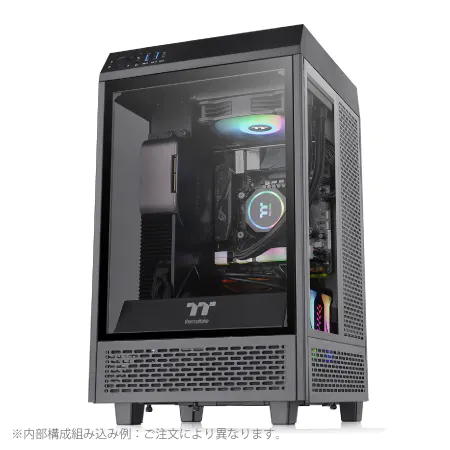
| ケース | Thermaltake The Tower 100 Black |
| CPUクーラー | 空冷 サイズ製 空冷CPUクーラー SCYTHE() MUGEN6 BLACK EDITION |
| マザーボード | intel B860 チップセット ASRock製 B860I WiFi |
| 電源ユニット | 750W 80Plus GOLD認証 電源ユニット (Silverstone製) |
| 無線LAN | Wi-Fi 6E (IEEE802.11ax/11ad/11ac/11n/11a/11g/11b) |
| BlueTooth | BlueTooth 5 |
| OS | Microsoft Windows 11 Home |
パソコンショップSEVEN ZEFT Z56N
| 【ZEFT Z56N スペック】 | |
| CPU | Intel Core Ultra5 245KF 14コア/14スレッド 5.20GHz(ブースト)/4.20GHz(ベース) |
| グラフィックボード | GeForce RTX5060 (VRAM:8GB) |
| メモリ | 32GB DDR5 (32GB x1枚 クルーシャル製) |
| ストレージ | SSD 1TB (m.2 nVMe READ/WRITE:7250Gbps/6900Gbps WD製) |
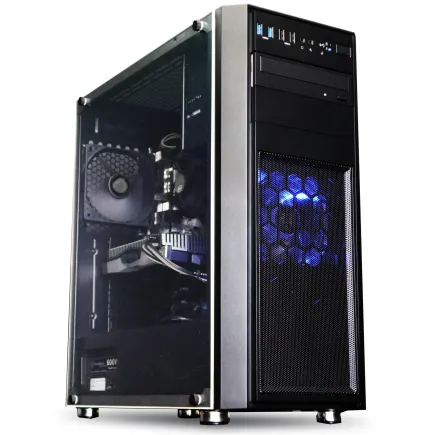
| ケース | Thermaltake Versa H26 |
| CPUクーラー | 空冷 DeepCool製 空冷CPUクーラー AK400 |
| マザーボード | intel B860 チップセット ASRock製 B860M Pro RS WiFi |
| 電源ユニット | 650W 80Plus BRONZE認証 電源ユニット (COUGAR製) |
| 無線LAN | Wi-Fi 6E (IEEE802.11ax/11ad/11ac/11n/11a/11g/11b) |
| BlueTooth | BlueTooth 5 |
| 光学式ドライブ | DVDスーパーマルチドライブ (内蔵) |
| OS | Microsoft Windows 11 Home |
パソコンショップSEVEN ZEFT Z55IT

| 【ZEFT Z55IT スペック】 | |
| CPU | Intel Core Ultra5 235 14コア/14スレッド 5.00GHz(ブースト)/3.40GHz(ベース) |
| グラフィックボード | GeForce RTX5050 (VRAM:8GB) |
| メモリ | 16GB DDR5 (16GB x1枚 クルーシャル製) |
| ストレージ | SSD 1TB (m.2 nVMe READ/WRITE:7250Gbps/6900Gbps WD製) |
| ケース | Thermaltake S100 TG |
| マザーボード | intel B860 チップセット ASRock製 B860M Pro RS WiFi |
| 電源ユニット | 650W 80Plus BRONZE認証 電源ユニット (COUGAR製) |
| 無線LAN | Wi-Fi 6E (IEEE802.11ax/11ad/11ac/11n/11a/11g/11b) |
| BlueTooth | BlueTooth 5 |
| OS | Microsoft Windows 11 Home |
パソコンショップSEVEN SR-u7-6160K/S9

| 【SR-u7-6160K/S9 スペック】 | |
| CPU | Intel Core Ultra7 265K 20コア/20スレッド 5.50GHz(ブースト)/3.90GHz(ベース) |
| メモリ | 16GB DDR5 (16GB x1枚 クルーシャル製) |
| ストレージ | SSD 1TB (m.2 nVMe READ/WRITE:7250Gbps/6900Gbps WD製) |
| ケース | Antec P20C ブラック |
| CPUクーラー | 空冷 DeepCool製 空冷CPUクーラー AK400 |
| マザーボード | intel B860 チップセット ASRock製 B860M Pro RS WiFi |
| 電源ユニット | 650W 80Plus BRONZE認証 電源ユニット (COUGAR製) |
| 無線LAN | Wi-Fi 6E (IEEE802.11ax/11ad/11ac/11n/11a/11g/11b) |
| BlueTooth | BlueTooth 5 |
| 光学式ドライブ | DVDスーパーマルチドライブ (外付け) |
| OS | Microsoft Windows 11 Home |
マルチディスプレイ構成の利点
イラスト制作では、メインディスプレイで作画し、サブディスプレイで資料やパレット、レイヤーパネルを表示するマルチディスプレイ構成が効率的です。
GeForce RTX5060TiやRadeon RX 9060XTは、DisplayPort 2.1aやHDMI 2.1bに対応しており、4Kディスプレイを複数台接続しても余裕があります。
デュアルディスプレイなら、27インチWQHD×2枚が使いやすい組み合わせ。
トリプルディスプレイは作業領域が広がりますが、首を動かす範囲が広くなり、かえって疲労が増す場合もあります。
BTOパソコンと自作PCの選択
BTOパソコンのメリット
イラストレーター向けPCを入手する方法として、BTOパソコンは非常に合理的な選択肢です。
パーツの相性問題を気にする必要がなく、保証も充実しており、初期不良や故障時のサポートが受けられます。
特に、PC組み立ての経験がない方や、トラブルシューティングに時間を割きたくない方にとって、BTOパソコンは安心感があります。
さらに、CPUクーラーやケースのメーカーまで選べるショップなら、冷却性能やデザイン性にもこだわれるわけです。
価格面でも、自作PCと比較して大きな差はありません。
むしろ、BTOショップはパーツを大量仕入れしているため、個人で購入するよりも安価に入手できる場合もあります。
組み立て費用や保証料を含めても、自作PCとの価格差は数千円から1万円程度に収まることが多いでしょう。
自作PCのメリットと注意点
自作PCの最大のメリットは、すべてのパーツを自分で選べる自由度の高さ。
また、PC組み立ての過程そのものを楽しめるという点も、自作PCならではの魅力です。
ただし、パーツの相性問題や初期不良への対応は、すべて自己責任になります。
例えば、マザーボードとメモリの相性が悪く、起動しないといったトラブルが発生した場合、原因の切り分けと対処を自分で行わなければなりません。
これには、ある程度の知識と経験が必要です。
時間的コストも考慮すべきでしょう。
パーツ選定、購入、組み立て、OSインストール、ドライバ設定、動作確認と、すべての工程を自分で行うと、丸一日から二日はかかります。
おすすめのBTOショップと構成例
イラストレーター向けPCをBTOで購入する場合、パーツメーカーを選べるショップを優先しましょう。
具体的には、メモリメーカー(Crucial、GSkill、Samsung)、SSDメーカー(WD、Crucial、キオクシア)、CPUクーラーメーカー(DEEPCOOL、サイズ、Noctua)、ケースメーカー(NZXT、Lian Li、Fractal Design)を指定できるショップが理想的です。
推奨構成としては、CPUにRyzen 7 9800X3DまたはRyzen 7 9700X、メモリは32GB(16GB×2)DDR5-5600、ストレージはシステム用に1TB Gen.4 SSD、データ用に2TB Gen.4 SSD、グラフィックボードはGeForce RTX5060TiまたはRadeon RX 9060XT、CPUクーラーは空冷ミドルクラス、ケースはエアフロー重視のスタンダードモデルという組み合わせが、コストパフォーマンスと実用性のバランスが取れています。
予算に余裕があるなら、メモリを64GB(32GB×2)にアップグレードし、グラフィックボードをGeForce RTX5070Tiに変更することで、AI画像生成や3Dモデリングにも対応できる万能機に仕上がります。
CPUクーラーを360mm簡易水冷に変更し、ケースをピラーレスデザインや木製パネルモデルにすれば、性能だけでなく所有する喜びも得られるでしょう。
電源ユニットの選定
必要な電源容量の計算
容量不足だとシステムが不安定になり、最悪の場合は起動しないこともあります。
具体的な消費電力を見ていきましょう。
Ryzen 7 9800X3DのTDPは120W、GeForce RTX5060TiのTDPは220W程度、これにマザーボード、メモリ、ストレージ、冷却ファンなどを加えると、システム全体で400Wから500W程度になります。
80PLUS認証とモジュラー式
電源ユニットを選ぶ際は、80PLUS認証のグレードにも注目しましょう。
80PLUS Bronze、Silver、Gold、Platinum、Titaniumの順に変換効率が高くなり、発熱と電気代が抑えられます。
モジュラー式電源は、必要なケーブルだけを接続できるため、ケース内の配線がすっきりし、エアフローが改善されます。
フルモジュラー式なら、すべてのケーブルを着脱可能で、セミモジュラー式は、マザーボード用の24ピンケーブルとCPU用の8ピンケーブルが固定されています。
ケーブルマネジメントにこだわるなら、フルモジュラー式がおすすめです。
人気メーカーとしては、CorsairのRM850x、SeasonicのFOCUS GX-850、ThermaltakeのToughpower GF1といったモデルが、信頼性と静音性のバランスに優れています。
BTOパソコンでカスタマイズする際は、電源メーカーと型番まで確認できるショップを選びましょう。
周辺機器との連携
液タブとペンタブレットの接続
イラストレーターにとって、液晶タブレットやペンタブレットは必須のツール。
これらのデバイスをPCに接続する際、USB端子の数と種類が重要になってきます。
最近の液タブは、USB Type-Cケーブル1本で映像出力と電源供給、データ転送を行うモデルが増えており、マザーボードやグラフィックボードにUSB Type-C端子があると便利です。
Wacom Cintiq ProやXP-PEN Artist Pro、HUION Kamvas Proといった高性能液タブは、4K解像度に対応しており、DisplayPortやHDMI接続も可能。
GeForce RTX5060TiやRadeon RX 9060XTなら、メインディスプレイと液タブを同時接続しても、ポート不足になることはありません。
ペンタブレットの場合、USB Type-A接続が一般的ですが、最新モデルではBluetooth接続に対応したワイヤレスタイプも登場しています。
ケーブルの取り回しを気にせず作業できるのは快適ですが、バッテリー切れや接続の安定性を考えると、有線接続の方が安心感があります。
外部ストレージとバックアップ
作品データのバックアップには、外付けSSDやNASが有効です。
外付けSSDは、USB 3.2 Gen2×2接続なら、読み書き速度2,000MB/s以上を実現でき、大容量ファイルのバックアップも短時間で完了します。
Samsung T9やSanDisk Extreme PROといったポータブルSSDは、耐衝撃性も高く、持ち運びにも適しています。
SynologyやQNAPといったメーカーのNASは、自動バックアップ機能やRAID構成によるデータ冗長化が可能で、万が一のHDD故障時にもデータを保護できます。
クラウドストレージとの併用も効果的です。
Google DriveやDropbox、OneDriveといったサービスは、自動同期機能により、常に最新のデータがクラウド上に保存されます。
ただし、数GBのファイルをアップロードするには時間がかかるため、作業終了後に手動でアップロードするか、夜間に自動バックアップを設定するのが現実的でしょう。
予算別おすすめ構成
エントリー構成(15万円から20万円)
CPUはRyzen 5 9600、メモリは32GB(16GB×2)DDR5-5600、ストレージは1TB Gen.4 SSD、グラフィックボードは内蔵GPUまたはGeForce RTX5060、電源は650W 80PLUS Bronze、ケースはスタンダードなミドルタワーという構成が基本です。
この構成でも、ClipStudioPaintやPhotoshopで、フルHD解像度のキャンバスに100レイヤー程度なら快適に作業できます。
ただし、4K解像度や数百レイヤーを扱う場合は、動作がもたつく可能性があります。
将来的にアップグレードを前提とするなら、マザーボードはメモリスロット4本、M.2スロット2本以上を備えたモデルを選びましょう。
ミドルレンジ構成(25万円から35万円)
プロのイラストレーターや、本格的にデジタル作画に取り組む方には、25万円から35万円のミドルレンジ構成が最適です。
CPUはRyzen 7 9700XまたはRyzen 7 9800X3D、メモリは64GB(32GB×2)DDR5-5600、ストレージはシステム用1TB Gen.4 SSD+データ用2TB Gen.4 SSD、グラフィックボードはGeForce RTX5060TiまたはRadeon RX 9070XT、電源は850W 80PLUS Gold、CPUクーラーは空冷ミドルクラスまたは240mm簡易水冷、ケースはエアフロー重視のミドルタワーという構成になります。
この構成なら、4K解像度のキャンバスで300レイヤー以上を扱っても、ストレスを感じることはほとんどないでしょう。
長時間の作業でも安定した動作が期待でき、数年間は現役で使い続けられる性能を持っています。
ハイエンド構成(40万円以上)
商業イラストを手がけるプロフェッショナルや、AI画像生成と3Dモデリングを本格的に活用する方には、40万円以上のハイエンド構成がおすすめです。
CPUはRyzen 9 9950X3D、メモリは128GB(32GB×4)DDR5-6000、ストレージはシステム用2TB Gen.4 SSD+データ用4TB Gen.4 SSD、グラフィックボードはGeForce RTX5070TiまたはRTX5080、電源は1000W 80PLUS Platinum、CPUクーラーは360mm簡易水冷、ケースはピラーレスデザインまたは木製パネルモデルという、妥協のない構成です。
この構成は、8K解像度のキャンバスや、数千レイヤーを扱う超大規模プロジェクトにも対応できます。
AI画像生成では、高解像度モデルを複数同時実行でき、3DソフトのBlenderやMayaでのレンダリングも高速。
動画編集やライブ配信といった、イラスト制作以外の用途にも余裕で対応できる、まさにクリエイター向け最強のマシンといえます。
予算別構成比較表
| 項目 | エントリー | ミドルレンジ | ハイエンド |
|---|---|---|---|
| CPU | Ryzen 5 9600 | Ryzen 7 9800X3D | Ryzen 9 9950X3D |
| メモリ | 32GB | 64GB | 128GB |
| GPU | RTX5060 | RTX5060Ti | RTX5070Ti |
| ストレージ | 1TB | 1TB + 2TB | 2TB + 4TB |
| 電源 | 650W Bronze | 850W Gold | 1000W Platinum |
| 予算 | 15万円~20万円 | 25万円~35万円 | 40万円以上 |
ソフトウェアとの相性
ClipStudioPaintの最適化
ClipStudioPaintは、日本国内で最も人気の高いイラスト制作ソフトです。
このソフトは、CPUのマルチコア性能を活かせるように最適化が進んでおり、特にレイヤー合成やフィルタ処理において、コア数が多いほど処理速度が向上します。
Ryzen 7 9800X3Dの8コア16スレッドなら、複雑なレイヤー構造でも快適に作業できるでしょう。
3D素材の読み込みや操作には、グラフィックボードの性能が影響します。
ClipStudioPaintの3D機能は、OpenGLを使用しており、GeForce RTX5060TiやRadeon RX 9060XTなら、複数の3Dモデルを配置しても滑らかに動作します。
ただし、超高精細な3Dモデルを大量に配置する場合は、より上位のグラフィックボードが必要になるかもしれません。
メモリ使用量については、4K解像度で200レイヤー程度のプロジェクトなら、16GBから20GB程度を消費します。
Photoshopとの相性
Adobe Photoshopは、写真編集だけでなく、イラスト制作にも広く使われています。
Photoshopは、CPUとGPUの両方を活用する設計になっており、特にフィルタ処理やGenerative Fill機能では、グラフィックボードの性能が重要になってきます。
GeForce RTX5060TiのVRAM 16GBなら、AI機能を快適に使用できます。
Photoshopのメモリ使用量は、ClipStudioPaintよりも多い傾向があります。
大容量のPSDファイルを開くと、30GBから40GB程度のメモリを消費することも珍しくありません。
64GBメモリは、Photoshopをメインで使用するイラストレーターにとって、必須といえるでしょう。
スクラッチディスクの設定も重要です。
Photoshopは、メモリが不足すると、ストレージを仮想メモリとして使用します。
この際、高速なNVMe SSDをスクラッチディスクに指定することで、メモリ不足時のパフォーマンス低下を最小限に抑えられます。
その他のイラストソフトとの相性
iPadとPCを連携させる場合、AirDropやクラウドストレージ経由でファイルをやり取りすることになりますが、大容量ファイルの転送には時間がかかります。
USB Type-C接続で直接転送する方が、効率的でしょう。
SAI2は、軽量で動作が軽快なイラストソフトとして人気があります。
CPUとメモリの要求スペックが低く、エントリー構成でも十分に快適に動作します。
ただし、高解像度キャンバスや大量のレイヤーを扱う場合は、やはりミドルレンジ以上の構成が望ましいでしょう。
Kritaは、オープンソースのイラストソフトで、無料で使用できます。
機能面ではPhotoshopやClipStudioPaintに匹敵し、特にブラシエンジンのカスタマイズ性が高いのが特徴。
CPUとメモリの使用量は、ClipStudioPaintと同程度で、ミドルレンジ構成なら快適に作業できます。
長期運用とメンテナンス
定期的な清掃の重要性
特に、CPUクーラーのヒートシンクやグラフィックボードのファン、ケースファンのフィルターには、大量のホコリが付着してしまいますよね。
3ヶ月に1回程度、エアダスターやブロワーを使って、内部のホコリを除去しましょう。
ホコリが溜まると、冷却効率が悪化し、CPUやGPUの温度が上昇します。
高温状態が続くと、サーマルスロットリングが発動し、性能が低下するだけでなく、パーツの寿命も短くなります。
定期的な清掃は、PC性能を維持し、長寿命化するために欠かせないメンテナンスです。
ケースファンのフィルターは、取り外して水洗いできるモデルが多いため、定期的に洗浄することで、通気性を保てます。
ソフトウェアのアップデート
特に、グラフィックボードのドライバは、新しいバージョンがリリースされるたびに、性能向上やバグ修正が行われています。
NVIDIAのGeForce Experienceや、AMDのAdrenalin Softwareを使えば、最新ドライバを簡単にインストールできます。
ClipStudioPaintやPhotoshopといったアプリケーションも、定期的にアップデートされ、新機能の追加やパフォーマンス改善が行われています。
特に、AI機能やブラシエンジンの最適化は、作業効率に直結するため、最新バージョンを使用することで、より快適な制作環境を維持できるでしょう。
セキュリティアップデートも重要です。
パーツのアップグレード計画
PCは、購入後も段階的にアップグレードすることで、長期間使い続けられます。
最も効果的なアップグレードは、メモリの増設です。
32GBから64GBへ、64GBから128GBへと増設することで、大容量プロジェクトにも対応できるようになります。
メモリスロットに空きがあれば、同じ規格のメモリを追加するだけで、簡単に容量を増やせます。
ストレージの増設も、比較的簡単なアップグレードです。
M.2スロットに空きがあれば、2TBや4TBのSSDを追加することで、作品保存用の容量を拡張できます。
既存のSSDはそのまま使い続けられるため、データ移行の手間もかかりません。
グラフィックボードの交換は、3Dモデリングや動画編集など、新しい用途に挑戦する際に有効です。
ただし、電源容量が不足する場合は、電源ユニットも同時に交換する必要があります。
よくある質問
イラスト制作にゲーミングPCは使えますか?
ゲーミングPCは、イラスト制作にも十分に使用できます。
むしろ、高性能なCPUとグラフィックボードを搭載しているため、快適な作業環境を実現できるでしょう。
ただし、ゲーミングPCは、グラフィックボードに予算が偏っている構成が多く、メモリやストレージが不足している場合があります。
MacとWindowsどちらが良いですか?
ClipStudioPaintやPhotoshopは、MacとWindowsの両方で動作しますが、一部のプラグインやブラシはWindows専用の場合があります。
また、BTOパソコンの選択肢や、パーツのアップグレード性を考えると、Windowsの方が柔軟性が高いといえるでしょう。
Macは、ディスプレイの色再現性が高く、OSの安定性に優れていますが、価格が高く、カスタマイズの自由度が低いのが難点です。
液タブとペンタブどちらが必要ですか?
液晶タブレット(液タブ)は、画面に直接描けるため、紙に描く感覚に近く、初心者でも扱いやすいのが特徴です。
一方、ペンタブレットは、手元のタブレットで操作し、画面を見ながら描くため、慣れるまで時間がかかりますが、姿勢が楽で、長時間の作業でも疲れにくいというメリットがあります。
4Kディスプレイは必要ですか?
4Kディスプレイは、高解像度のキャンバスを100%表示した際に、ピクセルが滑らかに表示され、細部まで確認しやすくなります。
27インチ以上のディスプレイなら、4K解像度の恩恵を十分に受けられるでしょう。
ただし、4Kディスプレイは価格が高く、グラフィックボードへの負荷も増加します。
予算が限られている場合は、27インチWQHD(2560×1440)ディスプレイでも、十分に快適な作業環境を構築できます。
AI画像生成にはどれくらいのスペックが必要ですか?
AI画像生成ツールのStable Diffusionをローカルで実行する場合、VRAM 12GB以上のグラフィックボードが推奨されます。
GeForce RTX5060TiのVRAM 16GBなら、512×512から1024×1024程度の解像度で快適に生成できます。
また、AI画像生成は、メモリも大量に消費するため、64GB以上のメモリを搭載することで、安定した動作が期待できるでしょう。
BTOパソコンの納期はどれくらいですか?
BTOパソコンの納期は、ショップやカスタマイズ内容によって異なりますが、一般的には注文から1週間から2週間程度です。
人気のパーツや、特殊なカスタマイズを選択した場合は、3週間から1ヶ月程度かかることもあります。
急ぎの場合は、即納モデルや、在庫のあるパーツで構成されたモデルを選ぶことで、数日以内に発送されることもあります。
納期については、注文前にショップに確認することをおすすめします。