
20万円以下でBlender用PCは組めるのか
予算内で実用的な性能を確保できる
Blenderはモデリング、レンダリング、シミュレーションなど多岐にわたる機能を持つ3DCGソフトウェアですが、用途を明確にすれば予算内で実用的なマシンを組み上げられます。
特にCyclesレンダラーを使用する場合、GPUレンダリングを活用することでCPUへの負担を軽減でき、コストパフォーマンスの高い構成が実現できるのです。
学生の方がBlenderを学習する際、最初から高額なワークステーションを用意する必要はありません。
むしろ20万円という予算は、Blenderの基礎から応用まで学ぶには充分な性能を持つマシンを構築できる絶妙なラインといえます。
ポイントはパーツ選定の優先順位を正しく理解し、Blenderの動作特性に合わせた構成を組むことです。
Blenderが求めるハードウェア要件
Blenderの動作には主に3つの要素が重要になります。
まずモデリング作業時のビューポート表示にはGPU性能が直結し、複雑なメッシュやシェーダーを扱う際の快適性を左右します。
次にレンダリング処理ではCPUとGPUの両方が活用でき、特にCyclesレンダラーではGPUレンダリングが圧倒的に高速です。
そしてメモリ容量は大規模なシーンやハイポリゴンモデルを扱う際に不可欠で、16GB以上が推奨されますが、本格的な作業を見据えるなら32GBあると安心でしょう。
ストレージについてはプロジェクトファイルやテクスチャ素材の読み込み速度に影響するため、NVMe SSDの採用は必須といえるでしょう。
20万円以下のBlender PC構成プラン
コストパフォーマンス重視の推奨構成
以下の構成表は実際に20万円以内で組める現実的なプランです。
| パーツ種別 | 推奨モデル | 価格目安 | 選定理由 |
|---|---|---|---|
| CPU | Ryzen 5 9600 | 28,000円 | 6コア12スレッドでモデリング作業に充分な性能を持ち、価格も手頃 |
| GPU | GeForce RTX 5060Ti | 58,000円 | CyclesのGPUレンダリングで高速処理が可能、VRAMも充分 |
| メモリ | DDR5-5600 32GB | 14,000円 | 大規模シーンでも余裕を持って作業できる容量 |
| ストレージ | NVMe Gen.4 SSD 1TB | 12,000円 | プロジェクトファイルの読み書きが高速で快適 |
| マザーボード | B650チップセット | 18,000円 | 必要な機能を備えつつコストを抑えられる |
| 電源 | 650W 80PLUS Bronze | 9,000円 | 構成全体の消費電力をカバーし余裕もある |
| ケース | ミドルタワー標準モデル | 8,000円 | エアフローが確保され拡張性もある |
| CPUクーラー | 空冷サイドフロー型 | 4,000円 | Ryzen 5 9600の発熱を充分に処理できる |
| OS | Windows 11 Home | 18,000円 | Blender動作に必要な基本OS |
| 合計 | – | 169,000円 | 予算内で実用的な性能を確保 |
この構成であれば予算に約3万円の余裕が生まれ、ストレージを2TBに増量したり、より高性能なCPUクーラーを選択したりする余地が残ります。
GPU選択の判断基準
GeForce RTX 5060TiはVRAM 16GBを搭載しており、学習から中規模の商用プロジェクトまで対応できる充分なメモリ量です。
一方でRadeon RX 9070XTも同等の性能を持ち、FSR 4による機械学習ベースのアップスケーリングが使えるため、リアルタイムプレビューでの快適性が向上します。
GeForce RTX 5070も選択肢に入りますが、価格が7万円台後半になるため、予算を圧迫してしまいますよね。
その分をメモリやストレージに回した方が、総合的な作業効率は高まります。
逆にGeForce RTX 5060は価格が4万円台と魅力的ですが、VRAM容量が8GBに制限されるため、将来的に大規模なシーンを扱う際に制約を感じる可能性があります。
Radeon RX 9060XTも価格面では魅力的ですが、BlenderのCyclesレンダラーはGeForce系のOptiXに最適化されている部分があり、レンダリング速度ではRTX 5060Tiの方が優位に立つケースが多いのです。
CPU選択で押さえるべきポイント
Ryzen 5 9600は6コア12スレッドで価格も手頃なため、学習用途では最もバランスが取れた選択といえるでしょう。
Core Ultra 5 235Fも同価格帯で競合しますが、Zen5アーキテクチャを採用したRyzen 5 9600の方がマルチスレッド性能でやや優位に立ちます。
ただしIntel系を選ぶメリットとして、Thunderbolt 4対応マザーボードを選択すれば、将来的に外部ストレージや映像機器との高速接続が可能になる点は見逃せません。
予算に余裕がある場合、Ryzen 7 9700Xにアップグレードすると8コア16スレッドになり、シミュレーション処理やレンダリング時のCPU支援が強化されます。
Core Ultra 7 265Fも同様の性能向上が見込めますが、価格がやや高めになる傾向があります。
最新CPU性能一覧
| 型番 | コア数 | スレッド数 | 定格クロック | 最大クロック | Cineスコア Multi |
Cineスコア Single |
公式 URL |
価格com URL |
|---|---|---|---|---|---|---|---|---|
| Core Ultra 9 285K | 24 | 24 | 3.20GHz | 5.70GHz | 43402 | 2454 | 公式 | 価格 |
| Ryzen 9 9950X | 16 | 32 | 4.30GHz | 5.70GHz | 43153 | 2258 | 公式 | 価格 |
| Ryzen 9 9950X3D | 16 | 32 | 4.30GHz | 5.70GHz | 42177 | 2249 | 公式 | 価格 |
| Core i9-14900K | 24 | 32 | 3.20GHz | 6.00GHz | 41464 | 2347 | 公式 | 価格 |
| Ryzen 9 7950X | 16 | 32 | 4.50GHz | 5.70GHz | 38912 | 2068 | 公式 | 価格 |
| Ryzen 9 7950X3D | 16 | 32 | 4.20GHz | 5.70GHz | 38835 | 2039 | 公式 | 価格 |
| Core Ultra 7 265K | 20 | 20 | 3.30GHz | 5.50GHz | 37591 | 2345 | 公式 | 価格 |
| Core Ultra 7 265KF | 20 | 20 | 3.30GHz | 5.50GHz | 37591 | 2345 | 公式 | 価格 |
| Core Ultra 9 285 | 24 | 24 | 2.50GHz | 5.60GHz | 35948 | 2187 | 公式 | 価格 |
| Core i7-14700K | 20 | 28 | 3.40GHz | 5.60GHz | 35806 | 2224 | 公式 | 価格 |
| Core i9-14900 | 24 | 32 | 2.00GHz | 5.80GHz | 34043 | 2198 | 公式 | 価格 |
| Ryzen 9 9900X | 12 | 24 | 4.40GHz | 5.60GHz | 33177 | 2227 | 公式 | 価格 |
| Core i7-14700 | 20 | 28 | 2.10GHz | 5.40GHz | 32807 | 2092 | 公式 | 価格 |
| Ryzen 9 9900X3D | 12 | 24 | 4.40GHz | 5.50GHz | 32695 | 2183 | 公式 | 価格 |
| Ryzen 9 7900X | 12 | 24 | 4.70GHz | 5.60GHz | 29499 | 2030 | 公式 | 価格 |
| Core Ultra 7 265 | 20 | 20 | 2.40GHz | 5.30GHz | 28779 | 2146 | 公式 | 価格 |
| Core Ultra 7 265F | 20 | 20 | 2.40GHz | 5.30GHz | 28779 | 2146 | 公式 | 価格 |
| Core Ultra 5 245K | 14 | 14 | 3.60GHz | 5.20GHz | 25663 | 0 | 公式 | 価格 |
| Core Ultra 5 245KF | 14 | 14 | 3.60GHz | 5.20GHz | 25663 | 2165 | 公式 | 価格 |
| Ryzen 7 9700X | 8 | 16 | 3.80GHz | 5.50GHz | 23279 | 2202 | 公式 | 価格 |
| Ryzen 7 9800X3D | 8 | 16 | 4.70GHz | 5.40GHz | 23267 | 2082 | 公式 | 価格 |
| Core Ultra 5 235 | 14 | 14 | 3.40GHz | 5.00GHz | 21029 | 1851 | 公式 | 価格 |
| Ryzen 7 7700 | 8 | 16 | 3.80GHz | 5.30GHz | 19668 | 1929 | 公式 | 価格 |
| Ryzen 7 7800X3D | 8 | 16 | 4.50GHz | 5.40GHz | 17879 | 1808 | 公式 | 価格 |
| Core i5-14400 | 10 | 16 | 2.50GHz | 4.70GHz | 16180 | 1770 | 公式 | 価格 |
| Ryzen 5 7600X | 6 | 12 | 4.70GHz | 5.30GHz | 15416 | 1973 | 公式 | 価格 |
パソコン おすすめモデル4選
パソコンショップSEVEN SR-ar5-5580E/S9

| 【SR-ar5-5580E/S9 スペック】 | |
| CPU | AMD Ryzen5 8600G 6コア/12スレッド 5.00GHz(ブースト)/4.30GHz(ベース) |
| メモリ | 64GB DDR5 (32GB x2枚 クルーシャル製) |
| ストレージ | SSD 1TB (m.2 nVMe READ/WRITE:7250Gbps/6900Gbps WD製) |
| ケース | Antec P20C ブラック |
| マザーボード | AMD B850 チップセット ASRock製 B850M-X WiFi R2.0 |
| 電源ユニット | 650W 80Plus BRONZE認証 電源ユニット (COUGAR製) |
| 無線LAN | Wi-Fi 6E (IEEE802.11ax/11ad/11ac/11n/11a/11g/11b) |
| BlueTooth | BlueTooth 5 |
| 光学式ドライブ | DVDスーパーマルチドライブ (外付け) |
| OS | Microsoft Windows 11 Home |
パソコンショップSEVEN ZEFT R66H

| 【ZEFT R66H スペック】 | |
| CPU | AMD Ryzen7 7700 8コア/16スレッド 5.30GHz(ブースト)/3.80GHz(ベース) |
| グラフィックボード | GeForce RTX5060 (VRAM:8GB) |
| メモリ | 16GB DDR5 (16GB x1枚 クルーシャル製) |
| ストレージ | SSD 1TB (m.2 nVMe READ/WRITE:7250Gbps/6900Gbps WD製) |
| ケース | Okinos Mirage 4 ARGB Black |
| CPUクーラー | 水冷 240mmラジエータ CoolerMaster製 水冷CPUクーラー ML 240 Core II Black |
| マザーボード | AMD B850 チップセット ASRock製 B850M-X WiFi R2.0 |
| 電源ユニット | 650W 80Plus BRONZE認証 電源ユニット (COUGAR製) |
| 無線LAN | Wi-Fi 6E (IEEE802.11ax/11ad/11ac/11n/11a/11g/11b) |
| BlueTooth | BlueTooth 5 |
| OS | Microsoft Windows 11 Home |
パソコンショップSEVEN EFFA G09R
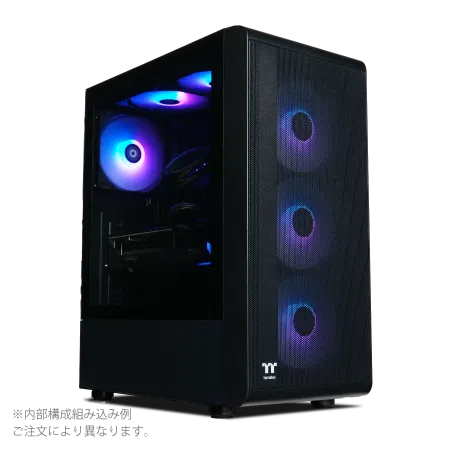
| 【EFFA G09R スペック】 | |
| CPU | AMD Ryzen7 7700 8コア/16スレッド 5.30GHz(ブースト)/3.80GHz(ベース) |
| グラフィックボード | GeForce RTX5050 (VRAM:8GB) |
| メモリ | 32GB DDR5 (32GB x1枚 クルーシャル製) |
| ストレージ | SSD 1TB (m.2 nVMe READ/WRITE:7250Gbps/6900Gbps WD製) |
| ケース | Thermaltake S200 TG ARGB Plus ブラック |
| CPUクーラー | 空冷 DeepCool製 空冷CPUクーラー AK400 |
| マザーボード | AMD B850 チップセット MSI製 PRO B850M-A WIFI |
| 電源ユニット | 650W 80Plus BRONZE認証 電源ユニット (COUGAR製) |
| 無線LAN | Wi-Fi 6E (IEEE802.11ax/11ad/11ac/11n/11a/11g/11b) |
| BlueTooth | BlueTooth 5 |
| OS | Microsoft Windows 11 Home |
パソコンショップSEVEN ZEFT R60AI
| 【ZEFT R60AI スペック】 | |
| CPU | AMD Ryzen7 9700X 8コア/16スレッド 5.50GHz(ブースト)/3.80GHz(ベース) |
| グラフィックボード | GeForce RTX4060 (VRAM:8GB) |
| メモリ | 16GB DDR5 (8GB x2枚 Micron製) |
| ストレージ | SSD 1TB (m.2 nVMe READ/WRITE:7250Gbps/6900Gbps WD製) |
| ケース | Thermaltake S200 TG ARGB Plus ブラック |
| CPUクーラー | 空冷 DeepCool製 空冷CPUクーラー AK400 |
| マザーボード | AMD B650 チップセット ASRock製 B650M Pro X3D WiFi |
| 電源ユニット | 650W 80Plus BRONZE認証 電源ユニット (COUGAR製) |
| 無線LAN | Wi-Fi 6E (IEEE802.11ax/11ad/11ac/11n/11a/11g/11b) |
| BlueTooth | BlueTooth 5 |
| 光学式ドライブ | DVDスーパーマルチドライブ (外付け) |
| OS | Microsoft Windows 11 Home |
BTOパソコンと自作PCどちらを選ぶべきか
BTOパソコンのメリットと注意点
BTOパソコンを選択する最大のメリットは、組み立ての手間がなく、保証が付いている安心感です。
特にPC組み立ての経験がない学生の方にとって、パーツの相性問題やトラブルシューティングに時間を取られるリスクを避けられるのは大きな利点といえます。
また多くのBTOショップでは動作確認済みの状態で出荷されるため、届いたその日からBlenderでの作業を開始できます。
ただしBTOパソコンを選ぶ際は、カスタマイズ項目をしっかり確認する必要があります。
特に電源ユニットの品質やメーカー、マザーボードのチップセット、メモリのメーカーなどは、長期的な安定性に影響する重要な要素です。
人気メーカーが選べるBTOパソコンショップを選択すれば、ストレージにCrucialやWD、メモリにMicronやGSkillといった信頼性の高いブランドを指定できます。
初期費用は若干高くなりますが、長期的な安定性を考えると充分に価値のある投資でしょう。
自作PCのメリットと必要なスキル
自作PCの最大の魅力は、パーツ一つ一つを自分で選択できる自由度の高さとコストパフォーマンスにあります。
同じ予算でもBTOパソコンより高性能な構成を組めるケースが多く、特にケースやCPUクーラーなどの周辺パーツにこだわりたい場合は自作が有利です。
しかし自作PCには一定の知識と技術が求められます。
パーツの相性確認、BIOS設定、ケーブル配線、トラブル時の原因特定など、初心者にはハードルが高い作業も含まれます。
組み立て中にパーツを破損させてしまうリスクもゼロではなく、その場合は保証が効かないこともあるため注意が必要です。
それでも自作PCに挑戦するメリットは大きいといえます。
組み立てを通じてハードウェアの知識が深まり、将来的なアップグレードや修理も自分で対応できるようになるからです。
Blenderを使いこなすには、ハードウェアの理解も重要な要素になってきます。
結局どちらを選ぶべきか
PC組み立ての経験がなく、すぐに作業を始めたい場合はBTOパソコン、コストを抑えつつハードウェアの知識も身につけたい場合は自作PCを選択するのが正解です。
ただし中間的な選択肢として、BTOパソコンを購入した後、将来的にメモリやストレージを自分で増設するという方法もあります。
この方法なら初期の組み立てリスクを避けつつ、段階的にハードウェアの知識を深められます。
多くのBTOパソコンは内部へのアクセスが容易な設計になっており、メモリやストレージの増設程度なら初心者でも比較的安全に行えるのです。
一方で課題や制作に集中したい、トラブル対応に時間を取られたくないという場合は、信頼できるBTOショップで購入する方が賢明でしょう。

メモリとストレージの最適な選び方
Blender作業に必要なメモリ容量
16GBでも基本的なモデリングやレンダリングは可能ですが、スカルプト機能を使った高密度メッシュの編集や、複数のアプリケーションを同時に起動する場合は不足を感じてしまいますよね。
32GBあれば大規模なシーンでも余裕を持って作業でき、テクスチャを大量に使用するプロジェクトや、シミュレーション機能を多用する場合でも安心です。
特にジオメトリノードを活用した複雑な生成処理や、大量のインスタンスを配置するシーンでは、メモリ容量が直接的にパフォーマンスに影響します。
DDR5-5600が現在の主流規格であり、価格も安定してきています。
32GBのキットが1万4千円前後で入手できるため、予算が許すなら最初から32GBを搭載しておくことをおすすめします。
後からメモリを増設する場合、同じ規格・同じメーカーのモジュールを追加するのが理想的ですが、入手できない場合は相性問題が発生する可能性もあるため、初期構成で充分な容量を確保しておく方が安全です。
ストレージ容量と速度のバランス
Blenderのプロジェクトファイル自体はそれほど大きくありませんが、テクスチャ素材、参照画像、レンダリング結果の画像シーケンスなどを含めると、すぐに数十GBから数百GBに達します。
1TBのNVMe SSDを基本として、予算に余裕があれば2TBにアップグレードするのが現実的な選択でしょう。
Gen.4 SSDは読み込み速度が7,000MB/s前後に達し、大量のテクスチャを読み込む際やプロジェクトファイルを開く際の待ち時間を大幅に短縮できます。
Gen.5 SSDはさらに高速ですが、価格が2倍近くになる上に発熱も大きいため、Blender用途では必要性が低いといえます。
実際の作業では、Gen.4とGen.5の体感差はほとんど感じられないでしょう。
WDやCrucial、キオクシアといった信頼性の高いメーカーのSSDを選択すれば、長期的な安定性も確保できます。
特にWDのBlackシリーズやCrucialのP3 Plusシリーズは、性能と価格のバランスが優れており、BTOパソコンでも自作PCでも人気の選択肢です。
セカンドストレージとしてHDDを追加する選択肢もありますが、Blenderの作業用途では速度面でのデメリットが大きく、バックアップ用途以外ではあまり推奨できません。
むしろ外付けのNVMe SSDケースを用意し、完了したプロジェクトをアーカイブする方が、作業効率とデータ管理の両面で優れています。
パソコン おすすめモデル5選
パソコンショップSEVEN ZEFT Z55HR
| 【ZEFT Z55HR スペック】 | |
| CPU | Intel Core Ultra9 285 24コア/24スレッド 5.60GHz(ブースト)/2.50GHz(ベース) |
| グラフィックボード | GeForce RTX5070 (VRAM:12GB) |
| メモリ | 64GB DDR5 (32GB x2枚 クルーシャル製) |
| ストレージ | SSD 2TB (m.2 nVMe READ/WRITE:7250Gbps/6900Gbps WD製) |
| ケース | Antec P20C ブラック |
| CPUクーラー | 空冷 DeepCool製 空冷CPUクーラー AK400 |
| マザーボード | intel B860 チップセット ASRock製 B860M Pro RS WiFi |
| 電源ユニット | 850W 80Plus GOLD認証 電源ユニット (CWT製) |
| 無線LAN | Wi-Fi 6E (IEEE802.11ax/11ad/11ac/11n/11a/11g/11b) |
| BlueTooth | BlueTooth 5 |
| OS | Microsoft Windows 11 Pro |
パソコンショップSEVEN ZEFT R60HP

| 【ZEFT R60HP スペック】 | |
| CPU | AMD Ryzen7 9700X 8コア/16スレッド 5.50GHz(ブースト)/3.80GHz(ベース) |
| グラフィックボード | GeForce RTX5050 (VRAM:8GB) |
| メモリ | 32GB DDR5 (32GB x1枚 クルーシャル製) |
| ストレージ | SSD 1TB (m.2 nVMe READ/WRITE:7250Gbps/6900Gbps WD製) |
| ケース | Thermaltake S200 TG ARGB Plus ホワイト |
| CPUクーラー | 空冷 DeepCool製 空冷CPUクーラー AK400 DIGITAL WH |
| マザーボード | AMD B850 チップセット ASRock製 B850M-X WiFi R2.0 |
| 電源ユニット | 650W 80Plus BRONZE認証 電源ユニット (COUGAR製) |
| 無線LAN | Wi-Fi 6E (IEEE802.11ax/11ad/11ac/11n/11a/11g/11b) |
| BlueTooth | BlueTooth 5 |
| OS | Microsoft Windows 11 Home |
パソコンショップSEVEN ZEFT Z57T
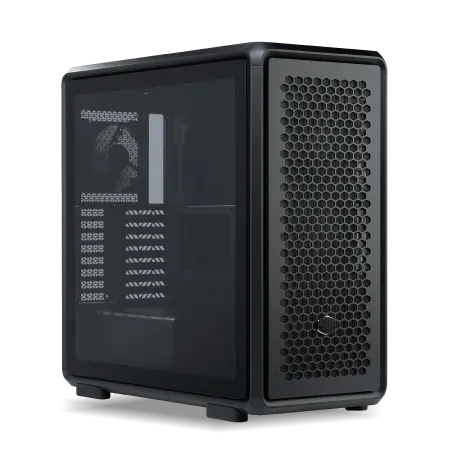
| 【ZEFT Z57T スペック】 | |
| CPU | Intel Core Ultra7 265K 20コア/20スレッド 5.50GHz(ブースト)/3.90GHz(ベース) |
| グラフィックボード | GeForce RTX5070 (VRAM:12GB) |
| メモリ | 32GB DDR5 (32GB x1枚 クルーシャル製) |
| ストレージ | SSD 1TB (m.2 nVMe READ/WRITE:7250Gbps/6900Gbps WD製) |
| ケース | CoolerMaster MasterFrame 600 Black |
| CPUクーラー | 空冷 DeepCool製 空冷CPUクーラー AK400 |
| マザーボード | intel B860 チップセット ASRock製 B860M Pro RS WiFi |
| 電源ユニット | 850W 80Plus GOLD認証 電源ユニット (Silverstone製) |
| 無線LAN | Wi-Fi 6E (IEEE802.11ax/11ad/11ac/11n/11a/11g/11b) |
| BlueTooth | BlueTooth 5 |
| OS | Microsoft Windows 11 Home |
パソコンショップSEVEN ZEFT R60GO
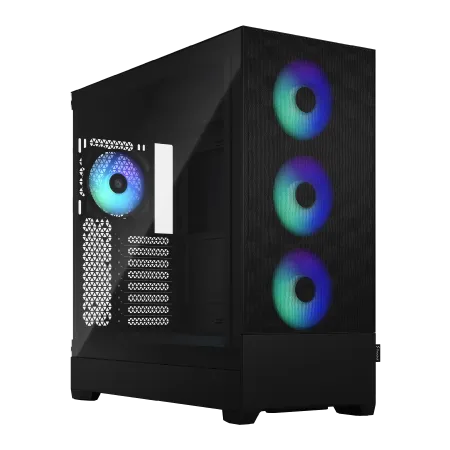
| 【ZEFT R60GO スペック】 | |
| CPU | AMD Ryzen9 9950X 16コア/32スレッド 5.70GHz(ブースト)/4.30GHz(ベース) |
| グラフィックボード | GeForce RTX5060 (VRAM:8GB) |
| メモリ | 16GB DDR5 (16GB x1枚 クルーシャル製) |
| ストレージ | SSD 1TB (m.2 nVMe READ/WRITE:7250Gbps/6900Gbps WD製) |
| ケース | Fractal Design Pop XL Air RGB TG |
| CPUクーラー | 水冷 240mmラジエータ CoolerMaster製 水冷CPUクーラー ML 240 Core II Black |
| マザーボード | AMD B850 チップセット ASRock製 B850M-X WiFi R2.0 |
| 電源ユニット | 650W 80Plus BRONZE認証 電源ユニット (COUGAR製) |
| 無線LAN | Wi-Fi 6E (IEEE802.11ax/11ad/11ac/11n/11a/11g/11b) |
| BlueTooth | BlueTooth 5 |
| 光学式ドライブ | DVDスーパーマルチドライブ (内蔵) |
| OS | Microsoft Windows 11 Home |
パソコンショップSEVEN EFFA G08D
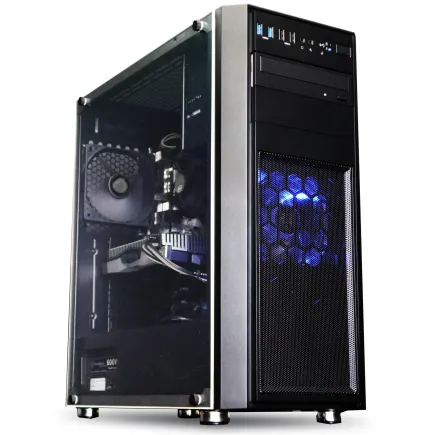
| 【EFFA G08D スペック】 | |
| CPU | Intel Core Ultra5 235 14コア/14スレッド 5.00GHz(ブースト)/3.40GHz(ベース) |
| グラフィックボード | GeForce RTX4060 (VRAM:8GB) |
| メモリ | 16GB DDR5 (8GB x2枚 Micron製) |
| ストレージ | SSD 1TB (m.2 nVMe READ/WRITE:7250Gbps/6900Gbps WD製) |
| ケース | Thermaltake Versa H26 |
| マザーボード | intel B860 チップセット ASRock製 B860M Pro RS WiFi |
| 電源ユニット | 650W 80Plus BRONZE認証 電源ユニット (COUGAR製) |
| 無線LAN | Wi-Fi 6E (IEEE802.11ax/11ad/11ac/11n/11a/11g/11b) |
| BlueTooth | BlueTooth 5 |
| 光学式ドライブ | DVDスーパーマルチドライブ (内蔵) |
| OS | Microsoft Windows 11 Home |
冷却システムと電源の重要性
CPUクーラー選択のポイント
Ryzen 5 9600やCore Ultra 5 235FといったミドルクラスのCPUは、前世代と比較して発熱が抑制されており、空冷CPUクーラーで充分に冷却可能です。
4千円から6千円程度のサイドフロー型空冷クーラーを選択すれば、長時間のレンダリング作業でも安定した動作を維持できます。
DEEPCOOLのAK400やサイズの虎徹 Mark IIIといった定番モデルは、冷却性能と静音性のバランスが優れており、多くの自作PCユーザーに支持されています。
BTOパソコンでもこれらのメーカーが選択できるショップを選べば、標準クーラーよりも快適な環境を構築できるでしょう。
水冷CPUクーラーは冷却性能が高く、見た目もスタイリッシュですが、価格が1万5千円以上になるため、20万円以下の予算では優先度は低くなります。
ただし将来的にCPUをアップグレードする予定がある場合や、静音性を極限まで追求したい場合は、最初から水冷を選択しておくのも一つの戦略です。
DEEPCOOLやCorsairの240mmラジエーター搭載モデルなら、ミドルクラスからハイエンドCPUまで幅広く対応できます。
電源ユニットの容量と品質
RTX 5060TiとRyzen 5 9600の構成であれば、システム全体の消費電力は最大でも400W程度ですが、余裕を持って650W以上の電源を選択するのが安全です。
80PLUS Bronze認証以上の製品を選べば、変換効率が保証されており、電気代の節約にもつながります。
さらに上位のGold認証やPlatinum認証の製品は変換効率がより高く、発熱も少ないため、長期的な信頼性が向上します。
電源ユニットの品質は、使用されているコンデンサや保護回路の設計によって大きく異なります。
CorsairやSeasonicといった定評のあるメーカーの製品を選択すれば、突然の電源トラブルでデータを失うリスクを最小限に抑えられます。
ケース選びで作業環境が変わる
機能性とデザイン性のバランス
Blenderでレンダリング作業を行う際、GPUとCPUが同時に高負荷状態になるため、適切なエアフローが確保されていないと、熱暴走やパフォーマンス低下を引き起こす可能性があります。
ミドルタワーケースが最も汎用性が高く、拡張性とコストのバランスが優れています。
フロントに120mmまたは140mmのファンを2基、リアに1基搭載できるモデルを選べば、充分なエアフローが確保できるでしょう。
デザイン性を重視する場合、側面が強化ガラスになったモデルや、ピラーレス構造で内部が見渡せるケースも魅力的です。
静音性と冷却性能の両立
Blenderでの長時間作業では、PCの動作音も無視できない要素になってきます。
レンダリング中はGPUファンが高回転になり、騒音が気になる方もいるのではないでしょうか。
ケース選びで静音性を重視する場合、吸音材が内蔵されたモデルや、ファンの回転数を抑えても充分な冷却が得られる設計のケースを選択するのが効果的です。
Fractal Designの木製パネルケースは、デザイン性と静音性を両立した製品として人気が高まっています。
フロントパネルに高級木材を使用したモデルは、見た目の高級感だけでなく、吸音効果も期待できます。
ただし価格が2万円前後になるため、20万円以下の予算では他のパーツとのバランスを慎重に検討する必要があるでしょう。
RGBライティングを搭載したゲーミングケースも選択肢の一つですが、Blenderの作業環境としては必須ではありません。
ただし気分転換やモチベーション維持に役立つという意見もあり、個人の好みで判断して良い部分といえます。
マザーボード選択で将来性を確保

パソコン おすすめモデル4選
パソコンショップSEVEN ZEFT Z56BR
| 【ZEFT Z56BR スペック】 | |
| CPU | Intel Core Ultra7 265KF 20コア/20スレッド 5.50GHz(ブースト)/3.90GHz(ベース) |
| グラフィックボード | GeForce RTX5070 (VRAM:12GB) |
| メモリ | 32GB DDR5 (32GB x1枚 クルーシャル製) |
| ストレージ | SSD 1TB (m.2 nVMe READ/WRITE:7250Gbps/6900Gbps WD製) |
| ケース | Thermaltake S200 TG ARGB Plus ホワイト |
| CPUクーラー | 空冷 DeepCool製 空冷CPUクーラー AK400 DIGITAL WH |
| マザーボード | intel B860 チップセット ASRock製 B860M Pro RS WiFi |
| 電源ユニット | 750W 80Plus GOLD認証 電源ユニット (Silverstone製) |
| 無線LAN | Wi-Fi 6E (IEEE802.11ax/11ad/11ac/11n/11a/11g/11b) |
| BlueTooth | BlueTooth 5 |
| OS | Microsoft Windows 11 Home |
パソコンショップSEVEN ZEFT R60GS

| 【ZEFT R60GS スペック】 | |
| CPU | AMD Ryzen9 9950X 16コア/32スレッド 5.70GHz(ブースト)/4.30GHz(ベース) |
| グラフィックボード | GeForce RTX5060Ti 16GB (VRAM:16GB) |
| メモリ | 32GB DDR5 (32GB x1枚 クルーシャル製) |
| ストレージ | SSD 1TB (m.2 nVMe READ/WRITE:7250Gbps/6900Gbps WD製) |
| ケース | ASUS Prime AP201 Tempered Glass ホワイト |
| CPUクーラー | 水冷 240mmラジエータ CoolerMaster製 水冷CPUクーラー ML 240 Core II White |
| マザーボード | AMD X870 チップセット GIGABYTE製 X870M AORUS ELITE WIFI7 ICE |
| 電源ユニット | 650W 80Plus BRONZE認証 電源ユニット (COUGAR製) |
| 無線LAN | Wi-Fi 6E (IEEE802.11ax/11ad/11ac/11n/11a/11g/11b) |
| BlueTooth | BlueTooth 5 |
| OS | Microsoft Windows 11 Home |
パソコンショップSEVEN ZEFT R60YS
| 【ZEFT R60YS スペック】 | |
| CPU | AMD Ryzen7 7800X3D 8コア/16スレッド 5.00GHz(ブースト)/4.20GHz(ベース) |
| グラフィックボード | Radeon RX 9060XT (VRAM:16GB) |
| メモリ | 32GB DDR5 (32GB x1枚 クルーシャル製) |
| ストレージ | SSD 1TB (m.2 nVMe READ/WRITE:7250Gbps/6900Gbps WD製) |
| ケース | Okinos Mirage 4 ARGB Black |
| CPUクーラー | 空冷 DeepCool製 空冷CPUクーラー AK400 |
| マザーボード | AMD B850 チップセット ASRock製 B850M-X WiFi R2.0 |
| 電源ユニット | 650W 80Plus BRONZE認証 電源ユニット (COUGAR製) |
| 無線LAN | Wi-Fi 6E (IEEE802.11ax/11ad/11ac/11n/11a/11g/11b) |
| BlueTooth | BlueTooth 5 |
| OS | Microsoft Windows 11 Home |
パソコンショップSEVEN ZEFT R61B
| 【ZEFT R61B スペック】 | |
| CPU | AMD Ryzen7 7700 8コア/16スレッド 5.30GHz(ブースト)/3.80GHz(ベース) |
| グラフィックボード | GeForce RTX5070 (VRAM:12GB) |
| メモリ | 32GB DDR5 (32GB x1枚 クルーシャル製) |
| ストレージ | SSD 1TB (m.2 nVMe READ/WRITE:7250Gbps/6900Gbps WD製) |
| ケース | Thermaltake S200 TG ARGB Plus ブラック |
| マザーボード | AMD B850 チップセット ASRock製 B850M-X WiFi R2.0 |
| 電源ユニット | 750W 80Plus GOLD認証 電源ユニット (Silverstone製) |
| 無線LAN | Wi-Fi 6E (IEEE802.11ax/11ad/11ac/11n/11a/11g/11b) |
| BlueTooth | BlueTooth 5 |
| OS | Microsoft Windows 11 Home |
チップセットの違いと選び方
Ryzen 5 9600を使用する場合、B650チップセットのマザーボードが価格と機能のバランスに優れています。
B650はPCIe 5.0対応のM.2スロットを備え、将来的に最新のSSDに換装する際も対応できます。
より上位のX670チップセットは、PCIe 5.0レーンが増加し、複数のNVMe SSDを高速接続できるメリットがありますが、価格が3万円以上になるため、20万円以下の予算では優先度は低いでしょう。
B650で充分な拡張性が確保できますし、Blenderの作業において、X670の追加機能が必須になるケースはほとんどありません。
映像制作やVFX作業も視野に入れている場合は、Intel系を選択するメリットが大きくなるでしょう。
メモリスロットと拡張スロット
2スロットのマザーボードは価格が安いですが、メモリ増設時に既存のモジュールを交換する必要があり、コストが余計にかかってしまいますよね。
PCIeスロットの配置も重要で、グラフィックボードを装着した際に、M.2スロットやその他の拡張スロットが干渉しないか確認しておきましょう。
特に大型のGPUクーラーを搭載したグラフィックボードは、3スロット分の厚みがあるため、隣接するスロットが使用できなくなる場合があります。
BTOパソコンを購入する場合、マザーボードの詳細仕様が公開されていないケースもあります。
その場合は、カスタマーサポートに問い合わせて、メモリスロット数や拡張性について確認しておくと安心です。
OSとソフトウェア環境の整備
Windows 11の選択とライセンス
特にGeForce系のGPUを使用する場合、CUDAやOptiXのサポートがWindowsで最も充実しており、レンダリング速度も最適化されています。
Windows 11 HomeとProの違いは、主にビジネス向け機能の有無です。
Blenderの使用においてPro版の機能が必須になることはほとんどないため、Home版で充分でしょう。
ライセンス費用は約1万8千円で、BTOパソコンを購入する場合は標準で含まれていることが多いですが、自作PCの場合は別途購入する必要があります。
Blender以外の必須ソフトウェア
Blenderでの制作作業を効率化するには、周辺ソフトウェアの導入も検討する価値があります。
画像編集ソフトとしてGIMPやKrita、テクスチャ作成にはMaterial Makerといった無料ソフトウェアが充実しており、Blenderと組み合わせることで、プロフェッショナルな制作環境を構築できます。
Adobe Creative Cloudのサブスクリプションは学生割引が適用されれば月額2千円程度で利用でき、PhotoshopやAfter EffectsとBlenderを連携させることで、より高度な表現が可能になります。
ただし予算が限られている場合は、まず無料ソフトウェアで基礎を固め、必要性を感じてから有料ソフトを導入するのが賢明でしょう。
グラフィックドライバは常に最新版を維持することが重要です。
実際の購入手順と注意点
BTOパソコンショップの選び方
大手BTOショップとしては、マウスコンピューター、パソコン工房、ドスパラ、ツクモなどが有名ですが、それぞれに特徴があります。
マウスコンピューターは24時間365日の電話サポートが充実しており、初心者でも安心して購入できます。
ドスパラは出荷速度が速く、注文から数日で手元に届くため、すぐに作業を始めたい方に適しています。
ツクモは秋葉原に本店があり、パーツの選択肢が豊富で、カスタマイズの自由度が高いのが特徴です。
見積もりを取る際は、必ず複数のショップで比較しましょう。
また納期や保証内容、サポート体制も確認しておくことが重要です。
特に学生の方は、長期休暇中に集中して作業する計画を立てている場合もあるでしょうから、納期の確認は必須といえます。
自作PCのパーツ購入戦略
自作PCのパーツを購入する場合、価格変動を見極めるタイミングが重要になってきます。
CPUやGPUは新製品発表後に旧モデルの価格が下がる傾向があり、メモリやSSDは需給バランスによって価格が大きく変動します。
価格比較サイトを活用すれば、複数のショップの価格を一覧で確認でき、最安値で購入できます。
ただし送料や保証内容も考慮する必要があり、単純に最安値だけで判断するのは危険です。
特にマザーボードやグラフィックボードといった高額パーツは、初期不良のリスクもあるため、返品対応がスムーズなショップを選択する方が安心でしょう。
Amazonや楽天市場といった大手ECサイトも選択肢に入りますが、PCパーツに特化したショップの方が、専門的なサポートが受けられる場合が多いです。
ツクモ、パソコン工房、ドスパラといった専門店は、店舗とオンラインの両方で購入でき、トラブル時の対応もスムーズです。
一度に購入すれば送料を節約できますが、初期不良が複数発生した場合の対応が煩雑になります。
逆に分割購入すると、価格変動のリスクを分散できますが、送料が余計にかかってしまいますよね。
予算と時間に余裕があるなら、セール時期を狙って一括購入するのが最もコストパフォーマンスに優れています。
組み立て後の初期設定とベンチマーク
BIOS設定とドライバインストール
PCを組み立てた後、または BTOパソコンが届いた後は、BIOS設定の確認とドライバのインストールが最初の作業になります。
BIOSではメモリのXMP/EXPOプロファイルを有効にすることで、DDR5-5600の定格速度で動作させられます。
この設定を忘れると、メモリが低速モードで動作し、本来の性能を発揮できません。
グラフィックドライバは、NVIDIAの場合はGeForce Experienceから、AMDの場合はRadeon Softwareから最新版をダウンロードしてインストールします。
ドライバのインストール後は、必ず再起動を行い、デバイスマネージャーで正常に認識されているか確認しましょう。
Windows Updateも忘れずに実行し、システムを最新の状態に保つことが重要です。
特にセキュリティアップデートは、マルウェアやランサムウェアからシステムを守るために必須です。
Blenderでの動作確認
Blenderをインストールしたら、実際にレンダリングテストを行い、システムの性能を確認します。
Blender Benchmarkという公式のベンチマークツールを使用すれば、自分のシステムの性能を客観的に評価でき、他のユーザーと比較することもできます。
Cyclesレンダラーの設定で、GPUレンダリングが正しく有効になっているか確認しましょう。
Edit > Preferences > System > Cycles Render Devicesで、使用しているGPUが認識されているはずです。
RTX 5060Tiの場合、OptiXが選択できるため、CUDAよりも高速なレンダリングが可能になります。
サンプルシーンをいくつか開いて、ビューポートの動作やレンダリング速度を体感してみることも重要です。
もし期待したパフォーマンスが得られない場合は、ドライバの再インストールや、BIOS設定の見直しを行いましょう。
予算を抑えるための代替案
中古パーツの活用は有効か
特にPCケースやCPUクーラー、電源ユニットといった周辺パーツは、中古でも充分に使用できるケースが多いです。
ただしCPU、GPU、マザーボード、メモリといった主要パーツは、保証や信頼性を考えると新品を選択する方が安全でしょう。
中古グラフィックボードは価格が魅力的ですが、マイニング用途で酷使されていた可能性もあり、寿命が短い場合があります。
特にファンの劣化や、VRAMの不良は外見からは判断できないため、購入後すぐにトラブルが発生するリスクがあります。
保証が付いている中古ショップで購入するか、信頼できる個人から譲り受ける場合以外は、避けた方が無難です。
メルカリやヤフオクといったフリマアプリでもPCパーツが取引されていますが、初期不良や相性問題が発生した際の返品対応が難しいケースもあります。
特に初めてPCを組む方にとって、トラブルシューティングは大きな負担になるため、多少価格が高くても新品を購入する方が、結果的に時間とストレスを節約できるでしょう。
段階的なアップグレード戦略
例えば最初はメモリを16GBでスタートし、必要性を感じたタイミングで32GBに増設する方法があります。
ストレージも1TBから始めて、容量不足を感じたら2TBのSSDを追加するという選択肢もあります。
ただしこの戦略には注意点もあります。
メモリは同じ規格・同じメーカーのモジュールを追加するのが理想的ですが、時間が経つと同じ製品が入手できなくなる可能性があります。
ストレージの追加は比較的容易ですが、マザーボードのM.2スロット数に制限があるため、事前に拡張性を確認しておく必要があります。
CPUやGPUのアップグレードは、最も効果が大きい反面、コストも高額になります。
特にGPUは世代が変わると性能が大幅に向上するため、最初から予算内で最高性能のモデルを選択するよりも、ミドルクラスを購入して2〜3年後に最新世代にアップグレードする方が、長期的なコストパフォーマンスは高くなる場合もあります。
学生向けの購入支援制度
学割とキャンペーンの活用
マウスコンピューターやパソコン工房では、学生証の提示で5%から10%の割引が受けられる場合があり、20万円の構成なら1万円から2万円の節約になります。
Microsoftの学生向けプログラムでは、Office 365が無料または大幅割引で利用でき、OneDriveの容量も増量されます。
Blenderの作品データをクラウドにバックアップする際に活用できますし、レポート作成にも役立つでしょう。
Adobe Creative Cloudも学生割引があり、通常価格の半額以下で利用できるため、本格的に映像制作を学ぶ場合は検討する価値があります。
購入時期も重要で、新学期シーズンの3月から4月、夏休み前の7月、年末年始などは、各ショップが大規模なセールを実施する傾向があります。
この時期を狙えば、通常よりも安く購入できる可能性が高まります。
分割払いとローンの検討
20万円という金額は学生にとって大きな出費ですが、分割払いやショッピングローンを活用すれば、月々の負担を軽減できます。
多くのBTOショップでは、金利0%の分割払いキャンペーンを実施しており、12回払いや24回払いでも手数料がかからない場合があります。
クレジットカードの分割払いを利用する場合は、金利手数料が発生するため、総支払額が増加します。
Blenderのスキルを身につけることで、将来的にフリーランスとして収入を得られる可能性もありますが、学業との両立も考慮しなければなりません。
購入後のメンテナンスと長期運用
定期的な清掃とメンテナンス
PCを長期間快適に使用するには、定期的な清掃とメンテナンスが欠かせません。
特にGPUとCPUのファンには埃が溜まりやすく、冷却性能が低下すると、パフォーマンスの低下や熱暴走の原因になります。
3ヶ月に1回程度、エアダスターでファンやヒートシンクの埃を除去しましょう。
ケース内部の清掃を行う際は、必ず電源を切り、コンセントを抜いてから作業します。
静電気対策として、金属部分に触れて体の静電気を逃がしてから作業を開始するのが安全です。
エアダスターを使用する際は、ファンを手で押さえながら吹き付けることで、ファンの軸受けを傷めるリスクを減らせます。
ソフトウェア面でも、定期的なメンテナンスが重要です。
特にBlenderは3ヶ月ごとに新バージョンがリリースされ、機能追加やバグ修正が行われるため、最新版を使用することで作業効率が向上します。
データバックアップの重要性
Blenderで制作した作品データは、定期的にバックアップを取ることが絶対に必要です。
SSDは突然故障する可能性があり、何の前触れもなくデータが失われるケースもあります。
特に卒業制作や課題提出前のデータを失うと、取り返しのつかない事態になってしまいますよね。
バックアップ方法としては、外付けSSDへの定期的なコピー、クラウドストレージへのアップロード、NASへの自動バックアップなど、複数の選択肢があります。
最も手軽なのは、外付けSSDを用意し、週に1回程度、プロジェクトフォルダ全体をコピーする方法です。
1TBの外付けSSDは1万円程度で入手でき、USB 3.2 Gen2接続なら転送速度も充分です。
学生向けプランなら容量が増量されている場合もあり、自動同期機能を使えば、作業終了時に自動的にバックアップが完了します。
Blenderの学習リソースと活用法
無料で学べるオンライン教材
公式サイトのBlender Manualは日本語にも対応しており、基本操作から高度な機能まで網羅的に解説されています。
YouTubeにも日本語のチュートリアル動画が多数アップロードされており、視覚的に学習できるのが大きなメリットです。
特に人気のあるチャンネルとしては、CGBoxやBlender Guruの日本語字幕付き動画があり、初心者から中級者まで段階的にスキルアップできる内容になっています。
Udemyなどの有料プラットフォームでも、セール時には数千円で高品質なコースが購入でき、体系的に学習したい方には適しています。
コミュニティへの参加も学習効果を高めます。
BlenderのDiscordサーバーやRedditのコミュニティでは、世界中のユーザーが質問に答えてくれますし、作品を投稿してフィードバックを受けることもできます。
ポートフォリオ制作とキャリア展開
Blenderのスキルを身につけることで、将来的なキャリアの選択肢が広がります。
ゲーム業界、映像制作、建築ビジュアライゼーション、プロダクトデザインなど、3DCGのスキルが求められる分野は多岐にわたります。
学生のうちからポートフォリオを充実させておけば、就職活動やフリーランスとしての営業活動に活用できるでしょう。
ArtStationやBehanceといったポートフォリオサイトに作品を公開すれば、世界中のクリエイターやクライアントに見てもらえます。
特にArtStationは3DCG業界で広く認知されており、企業の採用担当者も頻繁にチェックしているため、質の高い作品を継続的に投稿することで、スカウトされる可能性もあります。
クラウドソーシングサイトでは、Blenderを使った簡単な仕事から受注できます。
ロゴの3D化、商品パッケージのモックアップ制作、建築パースの作成など、初心者でも対応できる案件も多く、実践経験を積みながら収入を得られます。
最初は単価が低い案件でも、実績を積み重ねることで、より高単価の案件を受注できるようになるでしょう。
20万円以下構成の実例比較
BTOパソコンの具体的な構成例
実際に各BTOショップで見積もりを取った結果を比較してみましょう。
以下は20万円以下で購入できる実際の構成例です。
| ショップ名 | CPU | GPU | メモリ | ストレージ | 価格 | 納期 |
|---|---|---|---|---|---|---|
| マウスコンピューター | Ryzen 7 9700X | RTX 5060Ti | 32GB | 1TB Gen.4 | 189,800円 | 7営業日 |
| パソコン工房 | Core Ultra 5 235F | RTX 5060Ti | 32GB | 1TB Gen.4 | 184,800円 | 5営業日 |
| ドスパラ | Ryzen 5 9600 | RTX 5070 | 16GB | 1TB Gen.4 | 198,800円 | 3営業日 |
| ツクモ | Ryzen 7 9700X | RX 9070XT | 32GB | 2TB Gen.4 | 199,800円 | 10営業日 |
この比較表から分かるように、同じ予算でもショップによって構成が大きく異なります。
マウスコンピューターとツクモはCPUをRyzen 7にアップグレードしており、マルチスレッド性能を重視した構成です。
ドスパラはGPUをRTX 5070にアップグレードしていますが、メモリが16GBに抑えられているため、後から増設が必要になる可能性があります。
パソコン工房の構成は最もバランスが取れており、価格も抑えられています。
納期も5営業日と比較的短く、すぐに作業を始めたい方に適しています。
ツクモはストレージが2TBと大容量で、長期的な運用を考えると魅力的ですが、納期が10営業日と長めです。
自作PCの構成例とコスト比較
自作PCで同等の性能を実現する場合の構成例も見てみましょう。
| パーツ種別 | 選定モデル | 購入先 | 価格 |
|---|---|---|---|
| CPU | Ryzen 7 9700X | Amazon | 42,800円 |
| GPU | RTX 5060Ti | ツクモ | 57,800円 |
| メモリ | Crucial DDR5-5600 32GB | Amazon | 13,800円 |
| ストレージ | WD Black SN770 2TB | Amazon | 19,800円 |
| マザーボード | ASRock B650M Pro RS | ツクモ | 17,800円 |
| 電源 | Corsair RM650x | Amazon | 12,800円 |
| ケース | DEEPCOOL CC560 | Amazon | 7,800円 |
| CPUクーラー | DEEPCOOL AK400 | Amazon | 3,800円 |
| OS | Windows 11 Home | Amazon | 18,800円 |
| 合計 | – | – | 195,200円 |
自作PCの場合、BTOパソコンと比較して約5千円から1万円程度安く構成できることが分かります。
さらにストレージを2TBにアップグレードしても予算内に収まり、長期的な拡張性も確保できます。
ただし組み立ての手間や、トラブル時の対応を自分で行う必要があるため、時間的コストも考慮する必要があります。
パーツを個別に購入する場合、Amazonのセールやポイント還元を活用すれば、さらにコストを抑えられる可能性があります。
特にプライムデーやブラックフライデーといった大型セール時期には、CPUやGPUが10%から20%割引になることもあり、タイミングを見計らって購入すれば、予算内でワンランク上の構成を実現できるでしょう。
トラブルシューティングと対処法
よくあるトラブルと解決方法
最も多いのは、Blenderの動作が重い、レンダリングが遅い、ビューポートがカクつくといった性能面の問題です。
これらの多くは、グラフィックドライバが最新でない、GPUレンダリングが有効になっていない、メモリ不足といった原因で発生します。
ドライバの更新は、NVIDIAの場合はGeForce Experienceから、AMDの場合はRadeon Softwareから簡単に実行できます。
更新後は必ず再起動を行い、Blenderの設定でGPUが正しく認識されているか確認しましょう。
メモリ不足が疑われる場合は、タスクマネージャーでメモリ使用量を確認し、他のアプリケーションを終了することで改善する場合があります。
ハードウェアのトラブルとしては、起動しない、画面が映らない、異音がするといった症状があります。
起動しない場合は、電源ケーブルの接続、メモリの挿し直し、グラフィックボードの固定を確認します。
画面が映らない場合は、ディスプレイケーブルがグラフィックボードに接続されているか、マザーボードの映像出力に誤って接続していないか確認しましょう。
サポートとコミュニティの活用
BTOパソコンの場合、購入したショップのサポートに連絡すれば、電話やメールで対応してもらえます。
保証期間内であれば、無償で修理や交換が受けられるため、遠慮せずに相談しましょう。
初期不良の場合は、購入から1週間から2週間以内であれば、購入店舗で交換対応してもらえることが多いです。
症状を詳しく説明し、可能であればエラーメッセージのスクリーンショットを用意しておくと、対応がスムーズになります。
オンラインコミュニティも貴重な情報源です。
日本語のコミュニティとしては、価格.comの掲示板や、各パーツメーカーの公式フォーラムが活発で、同じトラブルを経験したユーザーの解決策が見つかる可能性が高いです。
よくある質問
20万円以下でプロレベルの作品は作れますか
Blenderは無料でありながら、ハリウッド映画やゲーム制作の現場でも使用されているプロフェッショナルなツールです。
RTX 5060TiとRyzen 5 9600の構成であれば、商用プロジェクトにも対応できる性能を持っており、レンダリング時間が多少長くなる程度で、作品のクオリティには影響しません。
メモリは16GBで足りますか
基本的なモデリングやレンダリングであれば16GBでも作業は可能ですが、32GBあった方が快適性は格段に向上します。
特にスカルプト機能を使った高密度メッシュの編集、大量のテクスチャを使用するシーン、シミュレーション機能を多用する場合は、16GBでは不足を感じる場面が出てきます。
予算が厳しい場合は16GBでスタートし、必要性を感じたタイミングで増設する戦略も有効ですが、最初から32GBを搭載しておく方が、後々の手間とコストを考えると賢明でしょう。
BTOパソコンと自作PCどちらがおすすめですか
PC組み立ての経験がなく、すぐに作業を始めたい場合はBTOパソコンが安心です。
保証が付いており、トラブル時のサポートも受けられるため、初心者にとってのリスクが少なくなります。
一方で、ハードウェアに興味があり、コストを抑えつつ学習も兼ねたい場合は自作PCに挑戦する価値があります。
組み立てを通じてハードウェアの知識が深まり、将来的なアップグレードやメンテナンスも自分で対応できるようになります。
どちらを選んでも、適切なパーツ選定ができていれば、Blenderでの作業に支障はありません。
GPUはGeForceとRadeonどちらを選ぶべきですか
OptiXによる最適化が進んでおり、レンダリング速度が速い傾向があります。
一方でEeveeレンダラーを主に使用する場合や、FSR 4の恩恵を受けたい場合は、Radeon RX 9070XTも充分に検討価値があります。
価格面ではRadeonの方がやや安い場合もあるため、予算とのバランスで判断するのが良いでしょう。
最新グラフィックボード(VGA)性能一覧
| GPU型番 | VRAM | 3DMarkスコア TimeSpy |
3DMarkスコア FireStrike |
TGP | 公式 URL |
価格com URL |
|---|---|---|---|---|---|---|
| GeForce RTX 5090 | 32GB | 49074 | 101416 | 575W | 公式 | 価格 |
| GeForce RTX 5080 | 16GB | 32404 | 77676 | 360W | 公式 | 価格 |
| Radeon RX 9070 XT | 16GB | 30390 | 66421 | 304W | 公式 | 価格 |
| Radeon RX 7900 XTX | 24GB | 30312 | 73052 | 355W | 公式 | 価格 |
| GeForce RTX 5070 Ti | 16GB | 27377 | 68578 | 300W | 公式 | 価格 |
| Radeon RX 9070 | 16GB | 26715 | 59932 | 220W | 公式 | 価格 |
| GeForce RTX 5070 | 12GB | 22123 | 56512 | 250W | 公式 | 価格 |
| Radeon RX 7800 XT | 16GB | 20076 | 50226 | 263W | 公式 | 価格 |
| Radeon RX 9060 XT 16GB | 16GB | 16691 | 39172 | 145W | 公式 | 価格 |
| GeForce RTX 5060 Ti 16GB | 16GB | 16120 | 38005 | 180W | 公式 | 価格 |
| GeForce RTX 5060 Ti 8GB | 8GB | 15981 | 37784 | 180W | 公式 | 価格 |
| Arc B580 | 12GB | 14754 | 34742 | 190W | 公式 | 価格 |
| Arc B570 | 10GB | 13851 | 30702 | 150W | 公式 | 価格 |
| GeForce RTX 5060 | 8GB | 13307 | 32196 | 145W | 公式 | 価格 |
| Radeon RX 7600 | 8GB | 10907 | 31581 | 165W | 公式 | 価格 |
| GeForce RTX 4060 | 8GB | 10735 | 28440 | 115W | 公式 | 価格 |
ストレージは1TBで足りますか
Blenderの学習段階であれば1TBで充分ですが、本格的に作品制作を行う場合は2TBあると安心です。
プロジェクトファイル自体は小さいですが、テクスチャ素材、参照画像、レンダリング結果の画像シーケンスなどを含めると、すぐに数百GBに達します。
特に4Kや8Kでレンダリングする場合、1枚の画像が数十MBになることもあり、アニメーションをレンダリングすると数百GBから1TB以上になることも珍しくありません。
CPUクーラーは付属品で大丈夫ですか
ただし付属クーラーは最低限の冷却性能しかなく、長時間のレンダリング作業では温度が上昇しやすい傾向があります。
4千円程度の社外製空冷クーラーを追加すれば、冷却性能が大幅に向上し、動作音も静かになります。
DEEPCOOLのAK400やサイズの虎徹 Mark IIIといった定番モデルは、コストパフォーマンスに優れており、ミドルクラスCPUの冷却には充分な性能を持っています。
長期的な安定性を考えると、社外製クーラーへの投資は価値があるでしょう。