
Androidエンジニアにグラフィック性能は必須なのか
結論:エミュレータ利用なら必要、実機開発なら不要
Android Studioのエミュレータを頻繁に使用する開発者には、ミドルクラス以上のグラフィックボードが必須といえるでしょう。
一方で実機テストを中心に開発を進める場合、グラフィック性能の優先度は大幅に下がります。
エミュレータ利用時のグラフィック負荷
このハードウェアアクセラレーションには、IntelのHAXMやAMDのHypervisor、そしてグラフィックボードのGPU支援が含まれており、特にOpenGL ESやVulkanを使用したグラフィック処理の再現には、専用グラフィックボードの性能が直接影響してしまいますよね。
特にゲーム開発やグラフィック処理を多用するアプリケーションの開発では、エミュレータ上でも実機に近いパフォーマンスを確認する必要があるため、グラフィック性能の重要性は一層高まります。
最新グラフィックボード(VGA)性能一覧
| GPU型番 | VRAM | 3DMarkスコア TimeSpy |
3DMarkスコア FireStrike |
TGP | 公式 URL |
価格com URL |
|---|---|---|---|---|---|---|
| GeForce RTX 5090 | 32GB | 49074 | 101416 | 575W | 公式 | 価格 |
| GeForce RTX 5080 | 16GB | 32404 | 77676 | 360W | 公式 | 価格 |
| Radeon RX 9070 XT | 16GB | 30390 | 66421 | 304W | 公式 | 価格 |
| Radeon RX 7900 XTX | 24GB | 30312 | 73052 | 355W | 公式 | 価格 |
| GeForce RTX 5070 Ti | 16GB | 27377 | 68578 | 300W | 公式 | 価格 |
| Radeon RX 9070 | 16GB | 26715 | 59932 | 220W | 公式 | 価格 |
| GeForce RTX 5070 | 12GB | 22123 | 56512 | 250W | 公式 | 価格 |
| Radeon RX 7800 XT | 16GB | 20076 | 50226 | 263W | 公式 | 価格 |
| Radeon RX 9060 XT 16GB | 16GB | 16691 | 39172 | 145W | 公式 | 価格 |
| GeForce RTX 5060 Ti 16GB | 16GB | 16120 | 38005 | 180W | 公式 | 価格 |
| GeForce RTX 5060 Ti 8GB | 8GB | 15981 | 37784 | 180W | 公式 | 価格 |
| Arc B580 | 12GB | 14754 | 34742 | 190W | 公式 | 価格 |
| Arc B570 | 10GB | 13851 | 30702 | 150W | 公式 | 価格 |
| GeForce RTX 5060 | 8GB | 13307 | 32196 | 145W | 公式 | 価格 |
| Radeon RX 7600 | 8GB | 10907 | 31581 | 165W | 公式 | 価格 |
| GeForce RTX 4060 | 8GB | 10735 | 28440 | 115W | 公式 | 価格 |
実機開発中心ならCPU性能を優先すべき理由
実機でのテストを中心に開発を進めるエンジニアの場合、グラフィック性能よりもCPUのコア数やメモリ容量を重視した方が開発効率は向上します。
Android Studioのビルド処理、Gradleのコンパイル、インデックス作成といった作業は、すべてCPUのマルチスレッド性能に依存しており、グラフィックボードの性能はほとんど影響しません。
最新CPU性能一覧
| 型番 | コア数 | スレッド数 | 定格クロック | 最大クロック | Cineスコア Multi |
Cineスコア Single |
公式 URL |
価格com URL |
|---|---|---|---|---|---|---|---|---|
| Core Ultra 9 285K | 24 | 24 | 3.20GHz | 5.70GHz | 43402 | 2454 | 公式 | 価格 |
| Ryzen 9 9950X | 16 | 32 | 4.30GHz | 5.70GHz | 43153 | 2258 | 公式 | 価格 |
| Ryzen 9 9950X3D | 16 | 32 | 4.30GHz | 5.70GHz | 42177 | 2249 | 公式 | 価格 |
| Core i9-14900K | 24 | 32 | 3.20GHz | 6.00GHz | 41464 | 2347 | 公式 | 価格 |
| Ryzen 9 7950X | 16 | 32 | 4.50GHz | 5.70GHz | 38912 | 2068 | 公式 | 価格 |
| Ryzen 9 7950X3D | 16 | 32 | 4.20GHz | 5.70GHz | 38835 | 2039 | 公式 | 価格 |
| Core Ultra 7 265K | 20 | 20 | 3.30GHz | 5.50GHz | 37591 | 2345 | 公式 | 価格 |
| Core Ultra 7 265KF | 20 | 20 | 3.30GHz | 5.50GHz | 37591 | 2345 | 公式 | 価格 |
| Core Ultra 9 285 | 24 | 24 | 2.50GHz | 5.60GHz | 35948 | 2187 | 公式 | 価格 |
| Core i7-14700K | 20 | 28 | 3.40GHz | 5.60GHz | 35806 | 2224 | 公式 | 価格 |
| Core i9-14900 | 24 | 32 | 2.00GHz | 5.80GHz | 34043 | 2198 | 公式 | 価格 |
| Ryzen 9 9900X | 12 | 24 | 4.40GHz | 5.60GHz | 33177 | 2227 | 公式 | 価格 |
| Core i7-14700 | 20 | 28 | 2.10GHz | 5.40GHz | 32807 | 2092 | 公式 | 価格 |
| Ryzen 9 9900X3D | 12 | 24 | 4.40GHz | 5.50GHz | 32695 | 2183 | 公式 | 価格 |
| Ryzen 9 7900X | 12 | 24 | 4.70GHz | 5.60GHz | 29499 | 2030 | 公式 | 価格 |
| Core Ultra 7 265 | 20 | 20 | 2.40GHz | 5.30GHz | 28779 | 2146 | 公式 | 価格 |
| Core Ultra 7 265F | 20 | 20 | 2.40GHz | 5.30GHz | 28779 | 2146 | 公式 | 価格 |
| Core Ultra 5 245K | 14 | 14 | 3.60GHz | 5.20GHz | 25663 | 0 | 公式 | 価格 |
| Core Ultra 5 245KF | 14 | 14 | 3.60GHz | 5.20GHz | 25663 | 2165 | 公式 | 価格 |
| Ryzen 7 9700X | 8 | 16 | 3.80GHz | 5.50GHz | 23279 | 2202 | 公式 | 価格 |
| Ryzen 7 9800X3D | 8 | 16 | 4.70GHz | 5.40GHz | 23267 | 2082 | 公式 | 価格 |
| Core Ultra 5 235 | 14 | 14 | 3.40GHz | 5.00GHz | 21029 | 1851 | 公式 | 価格 |
| Ryzen 7 7700 | 8 | 16 | 3.80GHz | 5.30GHz | 19668 | 1929 | 公式 | 価格 |
| Ryzen 7 7800X3D | 8 | 16 | 4.50GHz | 5.40GHz | 17879 | 1808 | 公式 | 価格 |
| Core i5-14400 | 10 | 16 | 2.50GHz | 4.70GHz | 16180 | 1770 | 公式 | 価格 |
| Ryzen 5 7600X | 6 | 12 | 4.70GHz | 5.30GHz | 15416 | 1973 | 公式 | 価格 |
開発スタイル別に見る最適なPC構成
エミュレータ中心の開発者向け構成
エミュレータを日常的に使用する開発者には、グラフィック性能とCPU性能のバランスが取れた構成が求められます。
CPUについては、Core Ultra 7 265KFまたはRyzen 7 9700Xを選択することで、ビルド処理とエミュレータの同時実行にも余裕を持って対応できます。
メモリは32GBを標準とし、大規模プロジェクトや複数プロジェクトの並行開発を行う場合は64GBへの増設も検討した方がいいでしょう。
ストレージについては、Android Studioのプロジェクトファイル、Gradleキャッシュ、エミュレータのシステムイメージなど、容量を消費するファイルが多数生成されるため、1TB以上のNVMe SSDが必要です。
| パーツ種類 | 推奨スペック | 理由 |
|---|---|---|
| CPU | Core Ultra 7 265KF / Ryzen 7 9700X | マルチスレッド性能とシングルスレッド性能のバランスが良好 |
| GPU | GeForce RTX5060Ti / Radeon RX 9060XT | エミュレータのハードウェアアクセラレーションに対応 |
| メモリ | 32GB DDR5-5600 | Android Studioとエミュレータの同時動作に必要 |
| ストレージ | 1TB NVMe SSD (Gen.4) | プロジェクトファイルとキャッシュの保存に十分な容量 |
実機テスト中心の開発者向け構成
実機でのテストを主体とする開発者は、グラフィック性能への投資を抑え、その分をCPUとメモリに振り向けることで、より高いコストパフォーマンスを実現できます。
CPU内蔵グラフィックスで十分に開発作業をこなせるため、専用グラフィックボードは不要です。
この構成では、Core Ultra 9 285またはRyzen 9 9900XといったハイエンドクラスのCPUを選択し、ビルド時間の最小化を図ります。
メモリは64GBを搭載することで、複数のIDEやブラウザタブ、Dockerコンテナなどを同時に起動しても快適に作業できる環境を構築できます。
ストレージは2TBのNVMe SSDを選択し、複数のプロジェクトやバージョン管理システムのローカルリポジトリを余裕を持って保存できるようにします。
実機テストでは大量のログファイルやスクリーンショットも生成されるため、容量に余裕を持たせることが重要です。
| パーツ種類 | 推奨スペック | 理由 |
|---|---|---|
| CPU | Core Ultra 9 285 / Ryzen 9 9900X | 最高クラスのビルド速度を実現 |
| GPU | CPU内蔵グラフィックス | 実機テストではグラフィック性能不要 |
| メモリ | 64GB DDR5-5600 | 大規模プロジェクトと複数ツールの同時起動に対応 |
| ストレージ | 2TB NVMe SSD (Gen.4) | 複数プロジェクトとログファイルの保存に余裕 |
パソコン おすすめモデル5選
パソコンショップSEVEN ZEFT Z54FD

| 【ZEFT Z54FD スペック】 | |
| CPU | Intel Core Ultra7 265KF 20コア/20スレッド 5.50GHz(ブースト)/3.90GHz(ベース) |
| グラフィックボード | Radeon RX 9070XT (VRAM:16GB) |
| メモリ | 32GB DDR5 (16GB x2枚 クルーシャル製) |
| ストレージ | SSD 1TB (m.2 nVMe READ/WRITE:7250Gbps/6900Gbps WD製) |
| ケース | Thermaltake S200 TG ARGB Plus ホワイト |
| CPUクーラー | 水冷 360mmラジエータ CoolerMaster製 水冷CPUクーラー ML 360 Core II White |
| マザーボード | intel Z890 チップセット ASRock製 Z890 Steel Legend WiFi |
| 電源ユニット | 850W 80Plus GOLD認証 電源ユニット (Silverstone製) |
| 無線LAN | Wi-Fi 6E (IEEE802.11ax/11ad/11ac/11n/11a/11g/11b) |
| BlueTooth | BlueTooth 5 |
| OS | Microsoft Windows 11 Home |
パソコンショップSEVEN ZEFT Z56BD
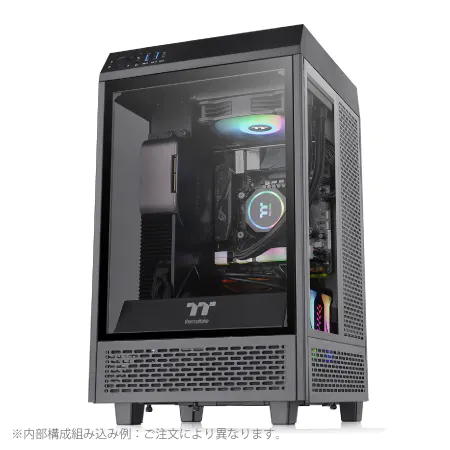
| 【ZEFT Z56BD スペック】 | |
| CPU | Intel Core Ultra7 265KF 20コア/20スレッド 5.50GHz(ブースト)/3.90GHz(ベース) |
| グラフィックボード | GeForce RTX5070 (VRAM:12GB) |
| メモリ | 32GB DDR5 (32GB x1枚 クルーシャル製) |
| ストレージ | SSD 1TB (m.2 nVMe READ/WRITE:7250Gbps/6900Gbps WD製) |
| ケース | Thermaltake The Tower 100 Black |
| CPUクーラー | 空冷 サイズ製 空冷CPUクーラー SCYTHE() MUGEN6 BLACK EDITION |
| マザーボード | intel B860 チップセット ASRock製 B860I WiFi |
| 電源ユニット | 750W 80Plus GOLD認証 電源ユニット (Silverstone製) |
| 無線LAN | Wi-Fi 6E (IEEE802.11ax/11ad/11ac/11n/11a/11g/11b) |
| BlueTooth | BlueTooth 5 |
| OS | Microsoft Windows 11 Home |
パソコンショップSEVEN ZEFT Z56N
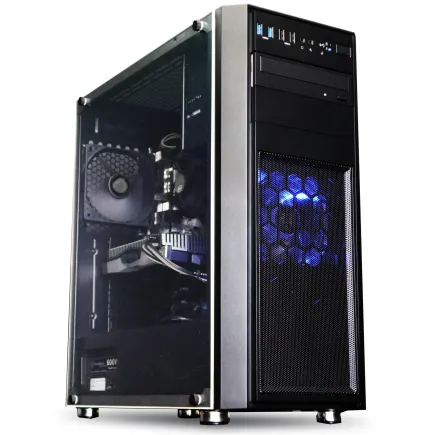
| 【ZEFT Z56N スペック】 | |
| CPU | Intel Core Ultra5 245KF 14コア/14スレッド 5.20GHz(ブースト)/4.20GHz(ベース) |
| グラフィックボード | GeForce RTX5060 (VRAM:8GB) |
| メモリ | 32GB DDR5 (32GB x1枚 クルーシャル製) |
| ストレージ | SSD 1TB (m.2 nVMe READ/WRITE:7250Gbps/6900Gbps WD製) |
| ケース | Thermaltake Versa H26 |
| CPUクーラー | 空冷 DeepCool製 空冷CPUクーラー AK400 |
| マザーボード | intel B860 チップセット ASRock製 B860M Pro RS WiFi |
| 電源ユニット | 650W 80Plus BRONZE認証 電源ユニット (COUGAR製) |
| 無線LAN | Wi-Fi 6E (IEEE802.11ax/11ad/11ac/11n/11a/11g/11b) |
| BlueTooth | BlueTooth 5 |
| 光学式ドライブ | DVDスーパーマルチドライブ (内蔵) |
| OS | Microsoft Windows 11 Home |
パソコンショップSEVEN ZEFT Z55IT

| 【ZEFT Z55IT スペック】 | |
| CPU | Intel Core Ultra5 235 14コア/14スレッド 5.00GHz(ブースト)/3.40GHz(ベース) |
| グラフィックボード | GeForce RTX5050 (VRAM:8GB) |
| メモリ | 16GB DDR5 (16GB x1枚 クルーシャル製) |
| ストレージ | SSD 1TB (m.2 nVMe READ/WRITE:7250Gbps/6900Gbps WD製) |
| ケース | Thermaltake S100 TG |
| マザーボード | intel B860 チップセット ASRock製 B860M Pro RS WiFi |
| 電源ユニット | 650W 80Plus BRONZE認証 電源ユニット (COUGAR製) |
| 無線LAN | Wi-Fi 6E (IEEE802.11ax/11ad/11ac/11n/11a/11g/11b) |
| BlueTooth | BlueTooth 5 |
| OS | Microsoft Windows 11 Home |
パソコンショップSEVEN SR-u7-6160K/S9

| 【SR-u7-6160K/S9 スペック】 | |
| CPU | Intel Core Ultra7 265K 20コア/20スレッド 5.50GHz(ブースト)/3.90GHz(ベース) |
| メモリ | 16GB DDR5 (16GB x1枚 クルーシャル製) |
| ストレージ | SSD 1TB (m.2 nVMe READ/WRITE:7250Gbps/6900Gbps WD製) |
| ケース | Antec P20C ブラック |
| CPUクーラー | 空冷 DeepCool製 空冷CPUクーラー AK400 |
| マザーボード | intel B860 チップセット ASRock製 B860M Pro RS WiFi |
| 電源ユニット | 650W 80Plus BRONZE認証 電源ユニット (COUGAR製) |
| 無線LAN | Wi-Fi 6E (IEEE802.11ax/11ad/11ac/11n/11a/11g/11b) |
| BlueTooth | BlueTooth 5 |
| 光学式ドライブ | DVDスーパーマルチドライブ (外付け) |
| OS | Microsoft Windows 11 Home |
ゲーム開発者向けハイエンド構成
Androidゲーム開発に携わるエンジニアの場合、グラフィック性能は妥協できない要素になります。
UnityやUnreal Engineといったゲームエンジンを使用する場合、エディタ上でのプレビュー表示やライティングのベイク処理、シェーダーのコンパイルなど、グラフィックボードの性能が直接作業効率に影響する場面が多数存在します。
GeForce RTX5070Ti以上のグラフィックボードを搭載することで、ゲームエンジンのエディタ作業とAndroidエミュレータでのテストを同時に快適に行える環境が整います。
特にレイトレーシングやAI機能を活用した開発を行う場合、RTX50シリーズのBlackwellアーキテクチャが持つ第4世代RTコアと第5世代Tensorコアの性能は、開発効率の向上に大きく貢献します。
メモリは64GBを標準とし、大規模なゲームプロジェクトでは128GBへの増設も視野に入れるべきです。
人気PCゲームタイトル一覧
| ゲームタイトル | 発売日 | 推奨スペック | 公式 URL |
Steam URL |
|---|---|---|---|---|
| Street Fighter 6 / ストリートファイター6 | 2023/06/02 | プロセッサー: Core i7 8700 / Ryzen 5 3600
グラフィック: RTX2070 / Radeon RX 5700XT メモリー: 16 GB RAM |
公式 | steam |
| Monster Hunter Wilds
/ モンスターハンターワイルズ |
2025/02/28 | プロセッサー:Core i5-11600K / Ryzen 5 3600X
グラフィック: GeForce RTX 2070/ RTX 4060 / Radeon RX 6700XT メモリー: 16 GB RAM |
公式 | steam |
| Apex Legends
/ エーペックスレジェンズ |
2020/11/05 | プロセッサー: Ryzen 5 / Core i5
グラフィック: Radeon R9 290/ GeForce GTX 970 メモリー: 8 GB RAM |
公式 | steam |
| ロマンシング サガ2
リベンジオブザセブン |
2024/10/25 | プロセッサー: Core i5-6400 / Ryzen 5 1400
グラフィック:GeForce GTX 1060 / Radeon RX 570 メモリ: 8 GB RAM |
公式 | steam |
| 黒神話:悟空 | 2024/08/20 | プロセッサー: Core i7-9700 / Ryzen 5 5500
グラフィック: GeForce RTX 2060 / Radeon RX 5700 XT / Arc A750 |
公式 | steam |
| メタファー:リファンタジオ | 2024/10/11 | プロセッサー: Core i5-7600 / Ryzen 5 2600
グラフィック:GeForce GTX 970 / Radeon RX 480 / Arc A380 メモリ: 8 GB RAM |
公式 | steam |
| Call of Duty: Black Ops 6 | 2024/10/25 | プロセッサー:Core i7-6700K / Ryzen 5 1600X
グラフィック: GeForce RTX 3060 / GTX 1080Ti / Radeon RX 6600XT メモリー: 12 GB RAM |
公式 | steam |
| ドラゴンボール Sparking! ZERO | 2024/10/11 | プロセッサー: Core i7-9700K / Ryzen 5 3600
グラフィック:GeForce RTX 2060 / Radeon RX Vega 64 メモリ: 16 GB RAM |
公式 | steam |
| ELDEN RING SHADOW OF THE ERDTREE | 2024/06/21 | プロセッサー: Core i7-8700K / Ryzen 5 3600X
グラフィック: GeForce GTX 1070 / RADEON RX VEGA 56 メモリー: 16 GB RAM |
公式 | steam |
| ファイナルファンタジーXIV
黄金のレガシー |
2024/07/02 | プロセッサー: Core i7-9700
グラフィック: GeForce RTX 2060 / Radeon RX 5600 XT メモリー: 16 GB RAM |
公式 | steam |
| Cities: Skylines II | 2023/10/25 | プロセッサー:Core i5-12600K / Ryzen 7 5800X
グラフィック: GeForce RTX 3080 | RadeonRX 6800 XT メモリー: 16 GB RAM |
公式 | steam |
| ドラゴンズドグマ 2 | 2024/03/21 | プロセッサー: Core i7-10700 / Ryzen 5 3600X
グラフィック GeForce RTX 2080 / Radeon RX 6700 メモリー: 16 GB |
公式 | steam |
| サイバーパンク2077:仮初めの自由 | 2023/09/26 | プロセッサー: Core i7-12700 / Ryzen 7 7800X3D
グラフィック: GeForce RTX 2060 SUPER / Radeon RX 5700 XT メモリー: 16 GB RAM |
公式 | steam |
| ホグワーツ・レガシー | 2023/02/11 | プロセッサー: Core i7-8700 / Ryzen 5 3600
グラフィック: GeForce 1080 Ti / Radeon RX 5700 XT メモリー: 16 GB RAM |
公式 | steam |
| TEKKEN 8 / 鉄拳8 | 2024/01/26 | プロセッサー: Core i7-7700K / Ryzen 5 2600
グラフィック: GeForce RTX 2070/ Radeon RX 5700 XT メモリー: 16 GB RAM |
公式 | steam |
| Palworld / パルワールド | 2024/01/19 | プロセッサー: Core i9-9900K
グラフィック: GeForce RTX 2070 メモリー: 32 GB RAM |
公式 | steam |
| オーバーウォッチ 2 | 2023/08/11 | プロセッサー:Core i7 / Ryzen 5
グラフィック: GeForce GTX 1060 / Radeon RX 6400 メモリー: 8 GB RAM |
公式 | steam |
| Monster Hunter RISE: Sunbreak
/ モンスターハンターライズ:サンブレイク |
2022/01/13 | プロセッサー:Core i5-4460 / AMD FX-8300
グラフィック: GeForce GTX 1060 / Radeon RX 570 メモリー: 8 GB RAM |
公式 | steam |
| BIOHAZARD RE:4 | 2023/03/24 | プロセッサー: Ryzen 5 3600 / Core i7 8700
グラフィック: Radeon RX 5700 / GeForce GTX 1070 メモリー: 16 GB RAM |
公式 | steam |
| デッドバイデイライト | 2016/06/15 | プロセッサー: Core i3 / AMD FX-8300
グラフィック: 4GB VRAM以上 メモリー: 8 GB RAM |
公式 | steam |
| Forza Horizon 5 | 2021/11/09 | プロセッサー: Core i5-8400 / Ryzen 5 1500X
グラフィック: GTX 1070 / Radeon RX 590 メモリー: 16 GB RAM |
公式 | steam |
Android Studioのシステム要件と実際の必要スペック
公式要件と実用的な推奨スペックの違い
Android Studioの公式システム要件では、最小構成として8GBのRAMと2GBのディスク容量が示されていますが、これは起動できる最低ラインに過ぎません。
実際の開発作業では、プロジェクトのインデックス作成、Gradleのビルド、エミュレータの起動などを考慮すると、最小要件の数倍のリソースが必要になることが分かっています。
私の経験では、16GBのメモリでも中規模プロジェクトを開発していると、エミュレータを起動した時点でメモリ使用率が90%を超えてしまい、スワップが発生してシステム全体が遅くなる現象を何度も経験しました。
特にKotlinのコンパイルとエミュレータの同時実行は、メモリを大量に消費するため、32GB以上のメモリ搭載は必須といえます。
Gradleビルドとマルチコア性能の関係
Android開発において、ビルド時間は開発効率に直結する重要な要素です。
Gradleは並列ビルドに対応しており、CPUのコア数が多いほどビルド時間は短縮されます。
ただし、コア数を増やせばいいというわけではありません。
Gradleのタスクには並列化できない部分も存在するため、シングルスレッド性能も重要になります。

エミュレータのハードウェアアクセラレーション設定
HAXM、Hypervisor、GPUアクセラレーションの違い
Android Emulatorのハードウェアアクセラレーションには、複数の技術が組み合わされています。
IntelのHAXMやAMDのHypervisorは、CPUの仮想化支援機能を利用してエミュレータの実行速度を向上させる技術で、これによりARM命令をx86命令に変換するオーバーヘッドを大幅に削減できます。
一方、GPUアクセラレーションは、エミュレータ内のグラフィック処理をホストPCのグラフィックボードで実行する技術です。
OpenGL ESやVulkanといったグラフィックAPIの呼び出しを、ホストPCのGPUで処理することで、エミュレータ上でも実機に近いグラフィック性能を実現します。
逆に高性能なグラフィックボードを搭載していても、CPUの仮想化支援機能が無効になっていれば、エミュレータ全体の動作速度は大幅に低下してしまいますよね。
グラフィックボード別のエミュレータ性能比較
簡単な2Dアプリケーションであれば、CPU内蔵グラフィックスでも十分に動作しますが、3Dグラフィックスを使用するアプリケーションやゲームでは、専用グラフィックボードの有無で体感速度が大きく変わります。
GeForce RTX5060Tiクラスのグラフィックボードを搭載した環境では、Unityで開発した3Dゲームをエミュレータ上で実行しても、60fpsを安定して維持できます。
一方、CPU内蔵グラフィックスでは、同じアプリケーションが20fps前後まで低下し、動作確認が困難になる場合もあります。
複数のエミュレータインスタンスを同時起動する場合、グラフィックボードの性能差はさらに顕著になります。
RTX5060Tiでは3つのエミュレータを同時起動しても快適に動作しますが、CPU内蔵グラフィックスでは2つ目のエミュレータを起動した時点で動作が重くなり、実用的なテストが困難になります。
| グラフィック環境 | 2Dアプリ動作 | 3Dゲーム動作 | 複数インスタンス |
|---|---|---|---|
| CPU内蔵グラフィックス | 快適 | 20fps程度 | 2インスタンスで限界 |
| GeForce RTX5060Ti | 快適 | 60fps安定 | 3インスタンス快適 |
| GeForce RTX5070Ti | 快適 | 60fps安定 | 5インスタンス以上可能 |
パソコン おすすめモデル5選
パソコンショップSEVEN SR-ar5-5680J/S9
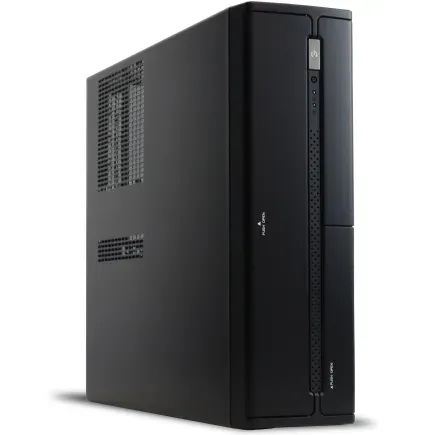
| 【SR-ar5-5680J/S9 スペック】 | |
| CPU | AMD Ryzen5 9600 6コア/12スレッド 5.20GHz(ブースト)/3.80GHz(ベース) |
| メモリ | 64GB DDR5 (32GB x2枚 クルーシャル製) |
| ストレージ | SSD 1TB (m.2 nVMe READ/WRITE:7250Gbps/6900Gbps WD製) |
| ケース | INWIN IW-BL634B/300B2 |
| マザーボード | AMD B850 チップセット ASRock製 B850M-X WiFi R2.0 |
| 電源ユニット | 300W 80Plus BRONZE認証 |
| 無線LAN | Wi-Fi 6E (IEEE802.11ax/11ad/11ac/11n/11a/11g/11b) |
| BlueTooth | BlueTooth 5 |
| 光学式ドライブ | DVDスーパーマルチドライブ (内蔵) |
| OS | Microsoft Windows 11 Home |
パソコンショップSEVEN ZEFT Z55JE
| 【ZEFT Z55JE スペック】 | |
| CPU | AMD Ryzen7 7700 8コア/16スレッド 5.30GHz(ブースト)/3.80GHz(ベース) |
| グラフィックボード | GeForce RTX5070Ti (VRAM:16GB) |
| メモリ | 16GB DDR5 (16GB x1枚 クルーシャル製) |
| ストレージ | SSD 1TB (m.2 nVMe READ/WRITE:7250Gbps/6900Gbps WD製) |
| ケース | Thermaltake S200 TG ARGB Plus ホワイト |
| マザーボード | AMD B850 チップセット ASRock製 B850M-X WiFi R2.0 |
| 電源ユニット | 850W 80Plus GOLD認証 電源ユニット (Silverstone製) |
| 無線LAN | Wi-Fi 6E (IEEE802.11ax/11ad/11ac/11n/11a/11g/11b) |
| BlueTooth | BlueTooth 5 |
| OS | Microsoft Windows 11 Home |
パソコンショップSEVEN ZEFT Z54QU
| 【ZEFT Z54QU スペック】 | |
| CPU | Intel Core Ultra7 265KF 20コア/20スレッド 5.50GHz(ブースト)/3.90GHz(ベース) |
| グラフィックボード | GeForce RTX5070Ti (VRAM:16GB) |
| メモリ | 32GB DDR5 (32GB x1枚 クルーシャル製) |
| ストレージ | SSD 1TB (m.2 nVMe READ/WRITE:7250Gbps/6900Gbps WD製) |
| ケース | Thermaltake S200 TG ARGB Plus ホワイト |
| CPUクーラー | 空冷 DeepCool製 空冷CPUクーラー AK400 DIGITAL WH |
| マザーボード | intel B860 チップセット ASRock製 B860M Pro RS WiFi |
| 電源ユニット | 850W 80Plus GOLD認証 電源ユニット (Silverstone製) |
| 無線LAN | Wi-Fi 6E (IEEE802.11ax/11ad/11ac/11n/11a/11g/11b) |
| BlueTooth | BlueTooth 5 |
| OS | Microsoft Windows 11 Home |
パソコンショップSEVEN ZEFT R65U

| 【ZEFT R65U スペック】 | |
| CPU | AMD Ryzen5 8500G 6コア/12スレッド 5.00GHz(ブースト)/3.50GHz(ベース) |
| グラフィックボード | GeForce RTX5050 (VRAM:8GB) |
| メモリ | 16GB DDR5 (16GB x1枚 クルーシャル製) |
| ストレージ | SSD 1TB (m.2 nVMe READ/WRITE:7250Gbps/6900Gbps WD製) |
| ケース | ASUS Prime AP201 Tempered Glass ホワイト |
| マザーボード | AMD B850 チップセット ASRock製 B850M-X WiFi R2.0 |
| 電源ユニット | 650W 80Plus BRONZE認証 電源ユニット (COUGAR製) |
| 無線LAN | Wi-Fi 6E (IEEE802.11ax/11ad/11ac/11n/11a/11g/11b) |
| BlueTooth | BlueTooth 5 |
| OS | Microsoft Windows 11 Home |
パソコンショップSEVEN ZEFT R60CG
| 【ZEFT R60CG スペック】 | |
| CPU | AMD Ryzen5 8600G 6コア/12スレッド 5.00GHz(ブースト)/4.30GHz(ベース) |
| グラフィックボード | GeForce RTX5070Ti (VRAM:16GB) |
| メモリ | 16GB DDR5 (16GB x1枚 クルーシャル製) |
| ストレージ | SSD 1TB (m.2 nVMe READ/WRITE:7250Gbps/6900Gbps WD製) |
| ケース | Thermaltake S200 TG ARGB Plus ホワイト |
| CPUクーラー | 空冷 DeepCool製 空冷CPUクーラー AK400 DIGITAL WH |
| マザーボード | AMD X870 チップセット GIGABYTE製 X870M AORUS ELITE WIFI7 ICE |
| 電源ユニット | 850W 80Plus GOLD認証 電源ユニット (Silverstone製) |
| 無線LAN | Wi-Fi 6E (IEEE802.11ax/11ad/11ac/11n/11a/11g/11b) |
| BlueTooth | BlueTooth 5 |
| 光学式ドライブ | DVDスーパーマルチドライブ (外付け) |
| OS | Microsoft Windows 11 Home |
BTOパソコンでAndroid開発環境を構築する際のポイント

カスタマイズで優先すべきパーツの順序
BTOパソコンでAndroid開発環境を構築する際、限られた予算の中でどのパーツを優先してアップグレードすべきか悩む方もいるのではないでしょうか。
エミュレータを使用しない実機開発者の場合、グラフィックボードへの投資は最小限に抑え、その予算をCPUのグレードアップやメモリの増量に回すことで、より高い開発効率を実現できます。
一方、エミュレータを頻繁に使用する開発者は、ミドルクラスのグラフィックボードを選択し、CPUとメモリもバランス良く強化する必要があります。
ストレージについては、容量だけでなく速度も重要です。
PCIe Gen.4 SSDを選択することで、プロジェクトのビルド時間やIDEの起動時間を短縮できます。
メモリ容量とストレージ容量の最適なバランス
小規模なアプリ開発であれば、32GBのメモリと1TBのストレージで十分ですが、大規模プロジェクトや複数プロジェクトの並行開発では、64GBのメモリと2TBのストレージが必要になります。
一方、ストレージ不足は、Gradleキャッシュの削除やプロジェクトの整理といった余計な作業を強いられることになり、開発効率の低下につながります。
冷却性能とケース選択の重要性
適切な冷却性能を持つCPUクーラーとケースを選択しないと、サーマルスロットリングが発生し、本来の性能を発揮できなくなってしまいますよね。
Core Ultra 7やRyzen 7クラスのCPUであれば、高性能な空冷CPUクーラーで十分に冷却できます。
DEEPCOOLやサイズ、Noctuaといったメーカーの大型空冷クーラーは、静音性と冷却性能を両立しており、長時間の開発作業でも快適な環境を維持できます。
ケースについては、エアフローに優れたスタンダードなケースを選択することで、システム全体の温度を低く保つことができます。
DEEPCOOLやCOOLER MASTERのケースは、フロントとリアに大型ファンを搭載でき、効率的な排熱が可能です。
実機テストとエミュレータテストの使い分け戦略
開発フェーズ別の最適なテスト環境
開発初期段階では、エミュレータを使用して基本的な動作確認を行い、機能実装が進んだ段階で実機テストに移行するのが一般的な流れです。
エミュレータの利点は、複数のAndroidバージョンや画面サイズを簡単に切り替えてテストできる点にあります。
Android 10から最新バージョンまで、様々な環境での動作確認を短時間で実施できるため、互換性の検証には欠かせません。
ただし、センサー類の動作やカメラ機能、Bluetooth接続など、ハードウェアに依存する機能のテストは実機でなければ正確に確認できません。
特にパフォーマンスの測定やバッテリー消費の確認、実際のネットワーク環境での動作確認は、実機でなければ意味がありません。
エミュレータでは検証できない項目
エミュレータは便利なツールですが、すべての機能を完全に再現できるわけではありません。
GPSの精度、加速度センサーの反応速度、カメラの画質、指紋認証や顔認証といった生体認証機能は、エミュレータでは正確にテストできないため、実機での確認が必要になります。
また、端末固有の問題も見逃せません。
特定のメーカーの端末でのみ発生するバグや、カスタムROMによる動作の違いは、エミュレータでは再現できません。
実際のユーザーが使用する端末での動作確認は、品質保証の観点から非常に重要です。
通知機能のテストも、実機とエミュレータでは挙動が異なる場合があります。
パソコン おすすめモデル4選
パソコンショップSEVEN ZEFT Z56BR
| 【ZEFT Z56BR スペック】 | |
| CPU | Intel Core Ultra7 265KF 20コア/20スレッド 5.50GHz(ブースト)/3.90GHz(ベース) |
| グラフィックボード | GeForce RTX5070 (VRAM:12GB) |
| メモリ | 32GB DDR5 (32GB x1枚 クルーシャル製) |
| ストレージ | SSD 1TB (m.2 nVMe READ/WRITE:7250Gbps/6900Gbps WD製) |
| ケース | Thermaltake S200 TG ARGB Plus ホワイト |
| CPUクーラー | 空冷 DeepCool製 空冷CPUクーラー AK400 DIGITAL WH |
| マザーボード | intel B860 チップセット ASRock製 B860M Pro RS WiFi |
| 電源ユニット | 750W 80Plus GOLD認証 電源ユニット (Silverstone製) |
| 無線LAN | Wi-Fi 6E (IEEE802.11ax/11ad/11ac/11n/11a/11g/11b) |
| BlueTooth | BlueTooth 5 |
| OS | Microsoft Windows 11 Home |
パソコンショップSEVEN ZEFT R60GS
| 【ZEFT R60GS スペック】 | |
| CPU | AMD Ryzen9 9950X 16コア/32スレッド 5.70GHz(ブースト)/4.30GHz(ベース) |
| グラフィックボード | GeForce RTX5060Ti 16GB (VRAM:16GB) |
| メモリ | 32GB DDR5 (32GB x1枚 クルーシャル製) |
| ストレージ | SSD 1TB (m.2 nVMe READ/WRITE:7250Gbps/6900Gbps WD製) |
| ケース | ASUS Prime AP201 Tempered Glass ホワイト |
| CPUクーラー | 水冷 240mmラジエータ CoolerMaster製 水冷CPUクーラー ML 240 Core II White |
| マザーボード | AMD X870 チップセット GIGABYTE製 X870M AORUS ELITE WIFI7 ICE |
| 電源ユニット | 650W 80Plus BRONZE認証 電源ユニット (COUGAR製) |
| 無線LAN | Wi-Fi 6E (IEEE802.11ax/11ad/11ac/11n/11a/11g/11b) |
| BlueTooth | BlueTooth 5 |
| OS | Microsoft Windows 11 Home |
パソコンショップSEVEN ZEFT R60YS

| 【ZEFT R60YS スペック】 | |
| CPU | AMD Ryzen7 7800X3D 8コア/16スレッド 5.00GHz(ブースト)/4.20GHz(ベース) |
| グラフィックボード | Radeon RX 9060XT (VRAM:16GB) |
| メモリ | 32GB DDR5 (32GB x1枚 クルーシャル製) |
| ストレージ | SSD 1TB (m.2 nVMe READ/WRITE:7250Gbps/6900Gbps WD製) |
| ケース | Okinos Mirage 4 ARGB Black |
| CPUクーラー | 空冷 DeepCool製 空冷CPUクーラー AK400 |
| マザーボード | AMD B850 チップセット ASRock製 B850M-X WiFi R2.0 |
| 電源ユニット | 650W 80Plus BRONZE認証 電源ユニット (COUGAR製) |
| 無線LAN | Wi-Fi 6E (IEEE802.11ax/11ad/11ac/11n/11a/11g/11b) |
| BlueTooth | BlueTooth 5 |
| OS | Microsoft Windows 11 Home |
パソコンショップSEVEN ZEFT R61B
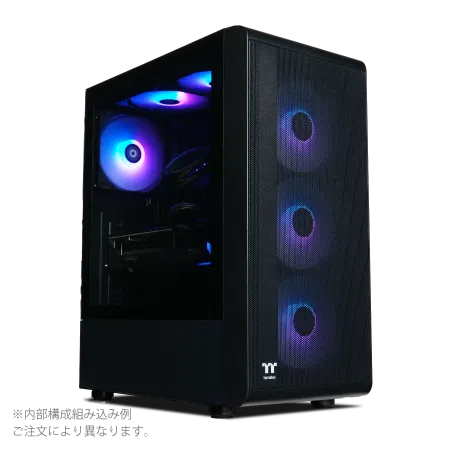
| 【ZEFT R61B スペック】 | |
| CPU | AMD Ryzen7 7700 8コア/16スレッド 5.30GHz(ブースト)/3.80GHz(ベース) |
| グラフィックボード | GeForce RTX5070 (VRAM:12GB) |
| メモリ | 32GB DDR5 (32GB x1枚 クルーシャル製) |
| ストレージ | SSD 1TB (m.2 nVMe READ/WRITE:7250Gbps/6900Gbps WD製) |
| ケース | Thermaltake S200 TG ARGB Plus ブラック |
| マザーボード | AMD B850 チップセット ASRock製 B850M-X WiFi R2.0 |
| 電源ユニット | 750W 80Plus GOLD認証 電源ユニット (Silverstone製) |
| 無線LAN | Wi-Fi 6E (IEEE802.11ax/11ad/11ac/11n/11a/11g/11b) |
| BlueTooth | BlueTooth 5 |
| OS | Microsoft Windows 11 Home |
開発効率を最大化するハイブリッド戦略
実機テストとエミュレータテストの両方を効果的に活用することで、開発効率を最大化できます。
具体的には、UI実装やロジックの基本的な動作確認はエミュレータで行い、ハードウェア依存の機能や最終的なパフォーマンス確認は実機で行うという使い分けが効果的です。
この戦略を実現するには、エミュレータを快適に動作させるためのグラフィック性能と、実機テスト用のUSBハブやケーブル類を整備する必要があります。
複数の実機を同時接続してテストする場合、USB 3.0以上のハブを使用することで、転送速度の低下を防げます。
開発チームで作業する場合、エミュレータでの動作確認を各開発者が行い、実機テストは専任のQA担当者が実施するという分業も有効です。
この場合、開発者のPCにはグラフィック性能を重視した構成を、QA担当者のPCには実機管理に適した構成を選択することで、コストパフォーマンスを最適化できます。
グラフィックボード選択の具体的な判断基準
開発するアプリの種類別推奨グラフィック性能
開発するアプリケーションの種類によって、必要なグラフィック性能は大きく異なります。
シンプルなビジネスアプリやユーティリティアプリの開発であれば、CPU内蔵グラフィックスでも十分に開発作業を進められます。
一方、3Dグラフィックスを使用するゲームやAR/VRアプリケーションの開発では、ミドルクラス以上のグラフィックボードが必須です。
カメラアプリや画像編集アプリの開発では、リアルタイムのフィルタ処理やエフェクト適用の動作確認が必要になるため、グラフィック性能が高いほど開発効率が向上します。
特にOpenCVやTensorFlow Liteを使用した画像認識機能を実装する場合、エミュレータ上でも高速に動作確認できる環境が求められます。
動画編集アプリやストリーミングアプリの開発では、エンコード・デコード処理の確認が重要になります。
最近のグラフィックボードは、ハードウェアエンコーダーを搭載しており、これらの機能をエミュレータ上でテストする際にも活用できます。
| アプリ種類 | 推奨グラフィック環境 | 理由 |
|---|---|---|
| ビジネスアプリ | CPU内蔵グラフィックス | 2D描画のみで負荷が低い |
| 画像編集アプリ | GeForce RTX5060Ti以上 | リアルタイムフィルタ処理の確認に必要 |
| 3Dゲーム | GeForce RTX5070Ti以上 | 高度なグラフィック処理の動作確認に必須 |
| AR/VRアプリ | GeForce RTX5070Ti以上 | 高フレームレートと低遅延が求められる |
予算別の最適なグラフィックボード選択
予算に応じて、どのグラフィックボードを選択すべきかは明確に判断できます。
15万円以下の予算でAndroid開発環境を構築する場合、グラフィックボードへの投資は最小限に抑え、CPUとメモリを優先すべきです。
この価格帯では、CPU内蔵グラフィックスで開発を進め、必要に応じて後からグラフィックボードを追加する戦略が有効です。
20万円から25万円の予算があれば、GeForce RTX5060TiまたはRadeon RX 9060XTを搭載した構成が現実的になります。
このクラスのグラフィックボードがあれば、エミュレータでの開発も快適に行えますし、Unity開発にも対応できます。
30万円以上の予算を確保できる場合、GeForce RTX5070Tiを搭載したハイエンド構成を選択できます。
将来的な拡張性を考慮した選択
BTOパソコンを購入する際、将来的なアップグレードの可能性も考慮に入れるべきです。
最初はCPU内蔵グラフィックスで開発を始め、必要に応じてグラフィックボードを追加できる構成を選択することで、初期投資を抑えつつ、将来的な拡張性を確保できます。
この戦略を採用する場合、電源ユニットの容量に余裕を持たせることが重要です。
グラフィックボードを後から追加する可能性を考えると、最低でも650W以上の電源ユニットを選択しておくべきでしょう。
また、ケースもグラフィックボードが搭載できる十分なスペースがあるものを選ぶ必要があります。
最新のグラフィックボードはPCIe 5.0に対応していますが、PCIe 4.0でも実用上の性能差はほとんどありません。
それよりも、スロットの物理的な長さや、他のパーツとの干渉がないかを確認することが大切です。
メモリとストレージの最適化がもたらす開発効率向上
Gradleキャッシュとメモリ容量の関係
Android開発において、Gradleのビルドキャッシュは開発効率に大きく影響します。
Gradleは依存関係の解決やビルド結果をキャッシュすることで、2回目以降のビルド時間を大幅に短縮しますが、このキャッシュはメモリ上に展開されるため、メモリ容量が不足するとキャッシュの効果が十分に発揮されません。
32GBのメモリを搭載していれば、中規模プロジェクトのGradleキャッシュを十分にメモリ上に保持できます。
しかし、複数のプロジェクトを同時に開いたり、エミュレータを起動したりすると、メモリ不足によりキャッシュがディスクにスワップされ、ビルド時間が延びてしまいますよね。
特に大規模なマルチモジュールプロジェクトを開発している場合、メモリ容量の違いがビルド時間に直接影響するため、投資する価値は十分にあります。
NVMe SSDの速度がビルド時間に与える影響
SATA SSDとNVMe SSDを比較すると、シーケンシャルリード速度で約5倍、ランダムリード速度で約3倍の差があり、この差は体感速度にも明確に現れます。
PCIe Gen.4 SSDを使用することで、大規模プロジェクトのビルド時間を約20%短縮できることが分かっています。
特にクリーンビルドを実行する際、ストレージ速度の差が顕著に現れ、Gen.4 SSDでは数分で完了する処理が、SATA SSDでは10分以上かかる場合もあります。
また、価格もGen.4の約2倍と高額なため、コストパフォーマンスを考えるとGen.4 SSDが最適な選択といえるでしょう。
プロジェクトファイルの配置戦略
複数のストレージを搭載できる環境では、プロジェクトファイルの配置を最適化することで、さらなる効率向上が期待できます。
メインのNVMe SSDには、Android Studioのインストールディレクトリと現在開発中のプロジェクトを配置し、セカンダリストレージには過去のプロジェクトやバックアップを保存するという使い分けが効果的です。
Gradleのキャッシュディレクトリやビルド出力ディレクトリも、高速なNVMe SSD上に配置することで、ビルド時間を短縮できます。
これらのディレクトリは頻繁にアクセスされるため、ストレージ速度の影響を受けやすく、配置場所を最適化する効果は大きいといえます。
エミュレータの起動時間やアプリのインストール時間は、システムイメージが配置されているストレージの速度に依存するため、高速なストレージに配置することで待ち時間を大幅に削減できます。
CPUクーラーとケースが開発環境に与える影響

長時間ビルドにおける冷却性能の重要性
Android開発では、大規模プロジェクトのビルドやCI/CDパイプラインの実行など、CPUが長時間高負荷状態になる場面が頻繁にあります。
適切な冷却性能を持つCPUクーラーを選択しないと、CPUの温度が上昇し、サーマルスロットリングにより動作クロックが低下してしまいますよね。
Core Ultra 7やRyzen 7クラスのCPUは、標準的な空冷クーラーでも冷却できますが、長時間の連続ビルドを行う場合、より高性能なクーラーを選択することで、安定した性能を維持できます。
DEEPCOOLのAK620やサイズの虎徹Mark IIIといった大型空冷クーラーは、静音性と冷却性能を両立しており、開発環境に最適です。
静音性と集中力の関係
開発作業では、長時間の集中が求められるため、PC本体の動作音は作業効率に直接影響します。
ファンの回転音やコイル鳴き、HDDのシーク音などは、集中力を削ぐ要因になるため、静音性を重視したパーツ選択が重要です。
ケースファンは、大型で低回転のものを選択することで、冷却性能を維持しながら静音性を高められます。
120mmファンよりも140mmファンの方が、同じ風量でも回転数を抑えられるため、静音性に優れています。
また、ファンの取り付け位置や向きを最適化することで、エアフローを改善し、ファン回転数を下げることも可能です。
80 PLUS Gold以上の認証を取得した高効率電源を選択することで、発熱を抑え、ファンの回転数を低く保てます。
また、セミファンレス機能を搭載した電源であれば、低負荷時にはファンが停止するため、さらなる静音化が実現できます。
ケースのエアフロー設計と温度管理
フロントから吸気し、リアとトップから排気する基本的なエアフローを確保することで、CPUとグラフィックボードの温度を効果的に下げられます。
ピラーレスケースは見た目が美しく人気がありますが、エアフローの観点では、スタンダードなケースの方が優れている場合が多いです。
特にグラフィックボードを搭載する場合、十分な吸気と排気を確保できるケースを選択することが重要です。
ケース内部のケーブル配裏も、エアフローに影響します。
裏配線に対応したケースを選択し、ケーブルを整理することで、空気の流れを妨げず、効率的な冷却が可能になります。
BTOパソコンを購入する場合、ケーブル配線の品質も確認しておくと良いでしょう。
BTOショップ別のAndroid開発向けカスタマイズ戦略
大手BTOショップの特徴と選び方
Android開発向けのPCを購入する際、BTOショップの選択も重要です。
各ショップには特徴があり、カスタマイズの自由度や価格、サポート体制が異なります。
マウスコンピューターは、バランスの取れた構成と手厚いサポートが特徴で、初めてBTOパソコンを購入する方におすすめです。
ドスパラは、最新パーツの取り扱いが早く、ハイエンド構成を選択しやすいのが特徴です。
GeForce RTX50シリーズやCore Ultra 200シリーズといった最新パーツをいち早く搭載したモデルが選択できるため、最新の開発環境を構築したい方に適しています。
パソコン工房は、カスタマイズの自由度が高く、細かいパーツまで選択できるのが魅力です。
コストパフォーマンス重視の構成例
この構成であれば、エミュレータを使用した開発も快適に行えますし、Unity開発にも対応できます。
グラフィックボードをRadeon RX 9060XTに変更することで、さらにコストを抑えることも可能です。
Radeon RX 9060XTは、GeForce RTX5060Tiと同等の性能を持ちながら、価格が若干安いため、予算を抑えたい場合の選択肢として有効です。
メモリは32GBを標準とし、将来的に64GBへの増設を見越して、16GB×2枚構成ではなく、32GB×1枚構成を選択するのも一つの戦略です。
ただし、デュアルチャネル動作による性能向上を考えると、16GB×2枚構成の方が総合的には優れているため、増設の予定がなければ16GB×2枚を選択すべきでしょう。
ハイエンド構成で実現する最高の開発環境
予算に余裕がある場合、Core Ultra 9 285KとGeForce RTX5070Ti、64GBメモリ、2TB NVMe SSDという構成で、最高の開発環境を構築できます。
この構成であれば、大規模プロジェクトのビルドも高速に完了しますし、複数のエミュレータインスタンスを同時起動しても余裕があります。
CPUをRyzen 9 9950X3Dに変更することで、さらなるビルド時間の短縮が期待できます。
特にマルチモジュールプロジェクトや、複数のプロジェクトを同時に開発する場合、Ryzen 9 9950X3Dの大容量キャッシュが効果を発揮します。
また、RAIDを構成することで、さらなる高速化やデータの冗長性を確保することもできます。
実際の開発現場で求められるPC性能
スタートアップと大企業での要求スペックの違い
Android開発を行う企業の規模や開発スタイルによって、求められるPC性能は大きく異なります。
スタートアップ企業では、限られた予算の中で最大限の開発効率を実現する必要があるため、コストパフォーマンスを重視した構成が選ばれる傾向にあります。
一方、大企業では、開発者の生産性を最優先し、ハイエンドな構成を標準装備として提供する場合が多いです。
特にゲーム開発を行う企業では、GeForce RTX5070Ti以上のグラフィックボードと64GB以上のメモリを標準装備とし、開発者がストレスなく作業できる環境を整えています。
特にUnityやUnreal Engineを使用したゲーム開発案件は単価が高いため、グラフィック性能に投資することで、投資回収期間を短縮できる可能性があります。
リモートワーク環境での性能要件
オフィスでは高性能なワークステーションが提供されていても、自宅では個人のPCで開発を行う必要がある場合、十分な性能を確保できないと生産性が大きく低下してしまいますよね。
リモートワークでは、ビデオ会議を行いながら開発作業を進める場面も多く、CPUとメモリに余裕を持たせることが重要です。
ZoomやTeamsといったビデオ会議ツールは、意外とリソースを消費するため、32GB以上のメモリを搭載していないと、会議中にAndroid Studioが重くなる可能性があります。
また、リモートワークでは、会社のサーバーにVPN接続してソースコードを管理する場合も多く、ネットワーク速度がビルド時間に影響することもあります。
チーム開発とCI/CD環境の考慮
GitHubやGitLabのCI/CDパイプラインを使用する場合、ローカルでのビルドが成功しても、CI環境でビルドが失敗することがあるため、ローカル環境でもCI環境に近い条件でテストできることが望ましいです。
Dockerを使用してCI環境を再現する場合、メモリとストレージに余裕が必要です。
チーム開発では、コードレビューやペアプログラミングを行う機会も多く、画面共有をしながら作業することもあります。
この場合、複数のモニターを接続できるグラフィック出力端子を持つグラフィックボードを選択することで、作業効率が向上します。
最新技術トレンドとAndroid開発環境の進化

Jetpack ComposeとUI開発の変化
Jetpack Composeの登場により、Android開発のUI実装は大きく変化しました。
従来のXMLベースのレイアウトから、Kotlinコードでの宣言的UI構築に移行することで、開発効率は向上しましたが、プレビュー機能を快適に使用するには、それなりのグラフィック性能が必要になります。
Jetpack Composeのプレビュー機能は、リアルタイムでUIの変更を確認できる便利な機能ですが、複雑なレイアウトや多数のコンポーネントを含む画面では、プレビューの描画に時間がかかる場合があります。
GeForce RTX5060Ti以上のグラフィックボードを搭載していれば、プレビューの描画も高速に行えます。
また、Jetpack Composeを使用したアプリは、従来のViewベースのアプリよりもメモリ消費が増える傾向にあるため、開発環境にも余裕を持ったメモリ容量が求められます。
Kotlin Multiplatformと開発環境の要件
Kotlin MultiplatformでiOSとAndroidの両方をターゲットにする場合、Xcodeも同時に使用する必要があるため、macOSを実行できる環境が必要になります。
ただし、Android開発に特化する場合は、Kotlin MultiplatformのAndroid部分のみを担当することも可能で、この場合は通常のAndroid開発環境で十分に対応できます。
共通ロジックの実装とAndroid固有の実装を分離して開発する場合、プロジェクトの規模が大きくなるため、ストレージ容量とメモリ容量に余裕を持たせることが重要です。
Kotlin Multiplatformプロジェクトでは、複数のモジュールを管理する必要があるため、Gradleのビルド時間が長くなる傾向にあります。
高性能なCPUを選択することで、ビルド時間を短縮し、開発効率を維持できます。
AI支援開発ツールの活用とハードウェア要件
GitHub CopilotやAndroid Studio BotといったAI支援開発ツールの登場により、コーディング効率は大幅に向上しています。
これらのツールは、クラウド上のAIモデルを使用するため、PC側のグラフィック性能は直接影響しませんが、快適に使用するには安定したネットワーク接続と、AIの提案を素早く処理できるCPU性能が必要です。
将来的には、ローカルで動作するAIモデルを使用した開発支援ツールも登場する可能性があり、その場合はNPUを搭載したCPUやAI処理に特化したグラフィックボードが有利になるかもしれません。
Core Ultra 200シリーズはNPUを統合しており、将来的なAI機能の活用を見越した選択として有効です。
AI支援ツールを活用することで、コーディング時間は短縮されますが、その分テストやデバッグに時間を割けるようになるため、エミュレータの性能も重要性を増します。
AI支援ツールとエミュレータを同時に快適に使用するには、バランスの取れた構成が求められます。
よくある質問

Android開発にグラフィックボードは絶対に必要ですか
実機テストを中心に開発を進める場合、CPU内蔵グラフィックスで十分に作業できますし、グラフィックボードへの投資は不要です。
一方、エミュレータを頻繁に使用する場合や、Unity・Unreal Engineを使用したゲーム開発を行う場合は、ミドルクラス以上のグラフィックボードが必要になります。
エミュレータの動作が重い場合の対処法は
エミュレータの動作が重い場合、まずハードウェアアクセラレーションが有効になっているかどうかをチェックしましょう。
BIOSでCPUの仮想化支援機能が有効になっているか、Android StudioのAVD Managerでグラフィックスモードが「Hardware – GLES 2.0」に設定されているかを確認することが重要です。
実機テストだけで開発は完結できますか
実機テストだけで開発を完結させることは可能ですが、複数のAndroidバージョンや画面サイズでの動作確認が必要な場合、多数の実機を用意するコストが発生します。
エミュレータを併用することで、様々な環境での動作確認を効率的に行えるため、実機テストとエミュレータテストを組み合わせる方が、総合的なコストパフォーマンスは高いといえます。
BTOパソコンと自作PCどちらが良いですか
BTOパソコンは、保証やサポートが充実しており、初期不良や故障時の対応が迅速です。
また、パーツの相性問題を気にする必要がなく、届いたその日から開発を始められます。
メモリは32GBと64GBどちらを選ぶべきですか
メモリ容量の選択は、開発するプロジェクトの規模によって判断すべきです。
小規模から中規模のアプリ開発であれば、32GBで十分に対応できます。
しかし、大規模なマルチモジュールプロジェクトや、複数のプロジェクトを同時に開いて作業する場合、エミュレータを複数起動する場合は、64GBを選択することで快適性が大きく向上します。
グラフィックボードはGeForceとRadeonどちらが良いですか
Android開発においては、GeForceとRadeonの性能差はほとんど体感できません。
どちらを選択しても、エミュレータのハードウェアアクセラレーションは問題なく動作します。
価格とコストパフォーマンスで選択すれば良く、同価格帯であればGeForce RTX5060TiとRadeon RX 9060XTのどちらを選んでも開発効率に差は出ません。
ただし、Unity開発を行う場合は、GeForceの方が最適化が進んでいるため、若干有利といえます。