
3Dアニメーション制作に必要なスペックとは
グラフィックボードが制作の快適さを左右する
BlenderやMaya、Cinema 4Dといった3DCGソフトウェアでは、ビューポートでのリアルタイムプレビューやレンダリング処理にGPUの演算能力が直結してきます。
学生の予算内で最大限の性能を引き出すなら、GeForce RTX5060TiまたはRTX5070を搭載したモデルを選ぶのが正解といえるでしょう。
これらのグラフィックボードはBlackwellアーキテクチャを採用しており、第4世代RTコアと第5世代Tensorコアによって、レイトレーシングやAI支援機能が大幅に強化されています。
特にDLSS 4に対応したことで、重い3Dシーンでもスムーズなビューポート操作が可能になりました。
Radeon系ならRX 9070XTやRX 9060XTも選択肢に入りますが、3DCGソフトウェアの最適化状況を考えるとGeForce系の方が安定した動作を期待できます。
レンダリング時間を短縮したい場合、CUDAコアやOptiXといったNVIDIA独自の技術が活用できるGeForceシリーズは特に有利。
最新グラフィックボード(VGA)性能一覧
| GPU型番 | VRAM | 3DMarkスコア TimeSpy |
3DMarkスコア FireStrike |
TGP | 公式 URL |
価格com URL |
|---|---|---|---|---|---|---|
| GeForce RTX 5090 | 32GB | 49074 | 101416 | 575W | 公式 | 価格 |
| GeForce RTX 5080 | 16GB | 32404 | 77676 | 360W | 公式 | 価格 |
| Radeon RX 9070 XT | 16GB | 30390 | 66421 | 304W | 公式 | 価格 |
| Radeon RX 7900 XTX | 24GB | 30312 | 73052 | 355W | 公式 | 価格 |
| GeForce RTX 5070 Ti | 16GB | 27377 | 68578 | 300W | 公式 | 価格 |
| Radeon RX 9070 | 16GB | 26715 | 59932 | 220W | 公式 | 価格 |
| GeForce RTX 5070 | 12GB | 22123 | 56512 | 250W | 公式 | 価格 |
| Radeon RX 7800 XT | 16GB | 20076 | 50226 | 263W | 公式 | 価格 |
| Radeon RX 9060 XT 16GB | 16GB | 16691 | 39172 | 145W | 公式 | 価格 |
| GeForce RTX 5060 Ti 16GB | 16GB | 16120 | 38005 | 180W | 公式 | 価格 |
| GeForce RTX 5060 Ti 8GB | 8GB | 15981 | 37784 | 180W | 公式 | 価格 |
| Arc B580 | 12GB | 14754 | 34742 | 190W | 公式 | 価格 |
| Arc B570 | 10GB | 13851 | 30702 | 150W | 公式 | 価格 |
| GeForce RTX 5060 | 8GB | 13307 | 32196 | 145W | 公式 | 価格 |
| Radeon RX 7600 | 8GB | 10907 | 31581 | 165W | 公式 | 価格 |
| GeForce RTX 4060 | 8GB | 10735 | 28440 | 115W | 公式 | 価格 |
CPUは複雑なシミュレーションで真価を発揮
3Dアニメーション制作では、物理シミュレーションやパーティクル処理、複雑なモディファイア計算などでCPUの性能が問われます。
マルチコア性能が高いRyzen 7 9700XまたはCore Ultra 7 265Kを選ぶことで、制作効率が飛躍的に向上することが分かっています。
Ryzen 7 9700XはZen5アーキテクチャによって、前世代から大幅にIPC(クロックあたりの命令実行数)が改善されており、シングルスレッド性能とマルチスレッド性能のバランスが取れています。
一方、Core Ultra 7 265KはLion CoveとSkymontのハイブリッドアーキテクチャで、効率的なタスク処理が可能。
どちらを選んでも3Dアニメーション制作には充分なパフォーマンスを発揮してくれます。
コア数が多いほど複数のタスクを同時処理できるため、バックグラウンドでレンダリングしながらモデリング作業を続けるといった使い方もスムーズです。
最新CPU性能一覧
| 型番 | コア数 | スレッド数 | 定格クロック | 最大クロック | Cineスコア Multi |
Cineスコア Single |
公式 URL |
価格com URL |
|---|---|---|---|---|---|---|---|---|
| Core Ultra 9 285K | 24 | 24 | 3.20GHz | 5.70GHz | 43402 | 2454 | 公式 | 価格 |
| Ryzen 9 9950X | 16 | 32 | 4.30GHz | 5.70GHz | 43153 | 2258 | 公式 | 価格 |
| Ryzen 9 9950X3D | 16 | 32 | 4.30GHz | 5.70GHz | 42177 | 2249 | 公式 | 価格 |
| Core i9-14900K | 24 | 32 | 3.20GHz | 6.00GHz | 41464 | 2347 | 公式 | 価格 |
| Ryzen 9 7950X | 16 | 32 | 4.50GHz | 5.70GHz | 38912 | 2068 | 公式 | 価格 |
| Ryzen 9 7950X3D | 16 | 32 | 4.20GHz | 5.70GHz | 38835 | 2039 | 公式 | 価格 |
| Core Ultra 7 265K | 20 | 20 | 3.30GHz | 5.50GHz | 37591 | 2345 | 公式 | 価格 |
| Core Ultra 7 265KF | 20 | 20 | 3.30GHz | 5.50GHz | 37591 | 2345 | 公式 | 価格 |
| Core Ultra 9 285 | 24 | 24 | 2.50GHz | 5.60GHz | 35948 | 2187 | 公式 | 価格 |
| Core i7-14700K | 20 | 28 | 3.40GHz | 5.60GHz | 35806 | 2224 | 公式 | 価格 |
| Core i9-14900 | 24 | 32 | 2.00GHz | 5.80GHz | 34043 | 2198 | 公式 | 価格 |
| Ryzen 9 9900X | 12 | 24 | 4.40GHz | 5.60GHz | 33177 | 2227 | 公式 | 価格 |
| Core i7-14700 | 20 | 28 | 2.10GHz | 5.40GHz | 32807 | 2092 | 公式 | 価格 |
| Ryzen 9 9900X3D | 12 | 24 | 4.40GHz | 5.50GHz | 32695 | 2183 | 公式 | 価格 |
| Ryzen 9 7900X | 12 | 24 | 4.70GHz | 5.60GHz | 29499 | 2030 | 公式 | 価格 |
| Core Ultra 7 265 | 20 | 20 | 2.40GHz | 5.30GHz | 28779 | 2146 | 公式 | 価格 |
| Core Ultra 7 265F | 20 | 20 | 2.40GHz | 5.30GHz | 28779 | 2146 | 公式 | 価格 |
| Core Ultra 5 245K | 14 | 14 | 3.60GHz | 5.20GHz | 25663 | 0 | 公式 | 価格 |
| Core Ultra 5 245KF | 14 | 14 | 3.60GHz | 5.20GHz | 25663 | 2165 | 公式 | 価格 |
| Ryzen 7 9700X | 8 | 16 | 3.80GHz | 5.50GHz | 23279 | 2202 | 公式 | 価格 |
| Ryzen 7 9800X3D | 8 | 16 | 4.70GHz | 5.40GHz | 23267 | 2082 | 公式 | 価格 |
| Core Ultra 5 235 | 14 | 14 | 3.40GHz | 5.00GHz | 21029 | 1851 | 公式 | 価格 |
| Ryzen 7 7700 | 8 | 16 | 3.80GHz | 5.30GHz | 19668 | 1929 | 公式 | 価格 |
| Ryzen 7 7800X3D | 8 | 16 | 4.50GHz | 5.40GHz | 17879 | 1808 | 公式 | 価格 |
| Core i5-14400 | 10 | 16 | 2.50GHz | 4.70GHz | 16180 | 1770 | 公式 | 価格 |
| Ryzen 5 7600X | 6 | 12 | 4.70GHz | 5.30GHz | 15416 | 1973 | 公式 | 価格 |
メモリ容量は32GB以上が必須ライン
最低でも32GB、できれば64GBのDDR5メモリを搭載したモデルを選ぶべきでしょう。
16GBでは複雑なシーンを開いた瞬間にメモリ不足に陥り、作業が中断されてしまいますよね。
DDR5-5600が現在の主流規格となっており、DDR4と比較して帯域幅が大幅に向上しています。
大容量のテクスチャデータやアニメーションキャッシュを高速に読み書きできるため、ビューポートの反応速度やシーンの読み込み時間が改善されるのです。
メモリ不足はクリエイティブ作業において最もストレスを感じる要因のひとつ。
特にレンダリング中にメモリが足りずにクラッシュすると、それまでの作業が水の泡になってしまう可能性があるからです。
予算が許すなら、最初から64GBを選んでおくと将来的にも安心といえます。
ストレージは速度と容量の両立が鍵
3Dアニメーションのプロジェクトファイルは、テクスチャやキャッシュデータを含めると数十GBから数百GBに達することも珍しくありません。
PCIe Gen.4 SSDで2TB以上の容量を確保しておくことが、快適な制作環境を維持する秘訣です。
Gen.5 SSDは最大14,000MB/s超の読込速度を実現していますが、発熱が非常に高く大型ヒートシンクやアクティブ冷却が必要になります。
価格も高額なため、コストパフォーマンスを考えるとGen.4 SSDが現実的な選択。
WDやCrucial、キオクシアといった人気メーカーのSSDを採用しているBTOパソコンなら、信頼性と速度のバランスが取れています。
プロジェクトファイルの読み込みやキャッシュの書き込みが高速だと、作業の待ち時間が大幅に削減されます。
特にシミュレーションキャッシュを大量に生成する場合、ストレージの書き込み速度がボトルネックになることもあるため、高速なSSDは必須。
学生向け3DアニメーションPC選びの重要ポイント
予算配分はグラフィックボード優先で考える
限られた予算の中で最大限のパフォーマンスを引き出すには、グラフィックボードに予算の40%程度を割り当て、CPUとメモリにそれぞれ25%、残りをストレージやその他のパーツに配分するのが理想的な比率になります。
3Dアニメーション制作では、ビューポートでのリアルタイムプレビューやGPUレンダリングの速度が作業効率に直結するため、グラフィックボードの性能を妥協すると後々後悔することになります。
CPUやメモリも重要ですが、これらは後からアップグレードできる可能性があるのに対し、グラフィックボードの交換は電源容量の問題などで難しい場合もあるのです。
学生の場合、アルバイト代や奨学金から捻出することになるでしょうから、一度に高額な投資をするのは難しいかもしれません。
それでも、最初にグラフィックボードをしっかり選んでおけば、数年間は快適に制作活動を続けられます。
パソコン おすすめモデル5選
パソコンショップSEVEN ZEFT R61BQ

| 【ZEFT R61BQ スペック】 | |
| CPU | AMD Ryzen7 9800X3D 8コア/16スレッド 5.20GHz(ブースト)/4.70GHz(ベース) |
| グラフィックボード | GeForce RTX5060 (VRAM:8GB) |
| メモリ | 32GB DDR5 (32GB x1枚 クルーシャル製) |
| ストレージ | SSD 1TB (m.2 nVMe READ/WRITE:7250Gbps/6900Gbps WD製) |
| ケース | Antec P20C ブラック |
| CPUクーラー | 空冷 サイズ製 空冷CPUクーラー SCYTHE() MUGEN6 BLACK EDITION |
| マザーボード | AMD B850 チップセット GIGABYTE製 B850 AORUS ELITE WIFI7 |
| 電源ユニット | 750W 80Plus GOLD認証 電源ユニット (Silverstone製) |
| 無線LAN | Wi-Fi 6E (IEEE802.11ax/11ad/11ac/11n/11a/11g/11b) |
| BlueTooth | BlueTooth 5 |
| OS | Microsoft Windows 11 Home |
パソコンショップSEVEN ZEFT R60XT
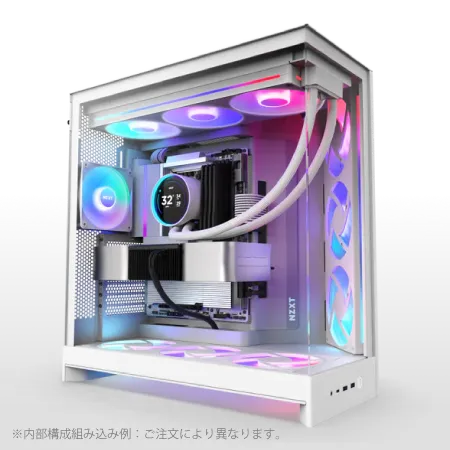
| 【ZEFT R60XT スペック】 | |
| CPU | AMD Ryzen7 9800X3D 8コア/16スレッド 5.20GHz(ブースト)/4.70GHz(ベース) |
| グラフィックボード | Radeon RX 9070XT (VRAM:16GB) |
| メモリ | 32GB DDR5 (16GB x2枚 クルーシャル製) |
| ストレージ | SSD 2TB (m.2 nVMe READ/WRITE:7250Gbps/6900Gbps WD製) |
| ケース | NZXT H9 FLOW RGB ホワイト |
| CPUクーラー | 水冷 360mmラジエータ NZXT製 水冷CPUクーラー Kraken Plus 360 RGB White |
| マザーボード | AMD X870 チップセット ASRock製 X870 Steel Legend WiFi |
| 電源ユニット | 850W 80Plus GOLD認証 電源ユニット (Silverstone製) |
| 無線LAN | Wi-Fi 6E (IEEE802.11ax/11ad/11ac/11n/11a/11g/11b) |
| BlueTooth | BlueTooth 5 |
| OS | Microsoft Windows 11 Home |
パソコンショップSEVEN SR-ar5-5580E/S9
| 【SR-ar5-5580E/S9 スペック】 | |
| CPU | AMD Ryzen5 8600G 6コア/12スレッド 5.00GHz(ブースト)/4.30GHz(ベース) |
| メモリ | 64GB DDR5 (32GB x2枚 クルーシャル製) |
| ストレージ | SSD 1TB (m.2 nVMe READ/WRITE:7250Gbps/6900Gbps WD製) |
| ケース | Antec P20C ブラック |
| マザーボード | AMD B850 チップセット ASRock製 B850M-X WiFi R2.0 |
| 電源ユニット | 650W 80Plus BRONZE認証 電源ユニット (COUGAR製) |
| 無線LAN | Wi-Fi 6E (IEEE802.11ax/11ad/11ac/11n/11a/11g/11b) |
| BlueTooth | BlueTooth 5 |
| 光学式ドライブ | DVDスーパーマルチドライブ (外付け) |
| OS | Microsoft Windows 11 Home |
パソコンショップSEVEN ZEFT R60SZ

| 【ZEFT R60SZ スペック】 | |
| CPU | AMD Ryzen7 9800X3D 8コア/16スレッド 5.20GHz(ブースト)/4.70GHz(ベース) |
| グラフィックボード | GeForce RTX5070Ti (VRAM:16GB) |
| メモリ | 16GB DDR5 (16GB x1枚 クルーシャル製) |
| ストレージ | SSD 1TB (m.2 nVMe READ/WRITE:7250Gbps/6900Gbps WD製) |
| ケース | Thermaltake S200 TG ARGB Plus ホワイト |
| CPUクーラー | 空冷 DeepCool製 空冷CPUクーラー AK400 DIGITAL WH |
| マザーボード | AMD X870 チップセット GIGABYTE製 X870M AORUS ELITE WIFI7 ICE |
| 電源ユニット | 850W 80Plus GOLD認証 電源ユニット (Silverstone製) |
| 無線LAN | Wi-Fi 6E (IEEE802.11ax/11ad/11ac/11n/11a/11g/11b) |
| BlueTooth | BlueTooth 5 |
| OS | Microsoft Windows 11 Home |
パソコンショップSEVEN ZEFT R60AU
| 【ZEFT R60AU スペック】 | |
| CPU | AMD Ryzen7 9700X 8コア/16スレッド 5.50GHz(ブースト)/3.80GHz(ベース) |
| グラフィックボード | GeForce RTX4060 (VRAM:8GB) |
| メモリ | 16GB DDR5 (8GB x2枚 Micron製) |
| ストレージ | SSD 1TB (m.2 nVMe READ/WRITE:7250Gbps/6900Gbps WD製) |
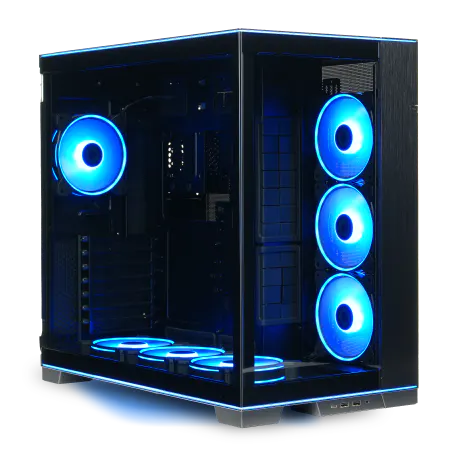
| ケース | LianLi O11D EVO RGB Black 特別仕様 |
| CPUクーラー | 空冷 サイズ製 空冷CPUクーラー SCYTHE() MUGEN6 BLACK EDITION |
| マザーボード | AMD B650 チップセット ASRock製 B650M Pro X3D WiFi |
| 電源ユニット | 650W 80Plus BRONZE認証 電源ユニット (COUGAR製) |
| 無線LAN | Wi-Fi 6E (IEEE802.11ax/11ad/11ac/11n/11a/11g/11b) |
| BlueTooth | BlueTooth 5 |
| 光学式ドライブ | DVDスーパーマルチドライブ (外付け) |
| OS | Microsoft Windows 11 Home |
BTOパソコンと完成品どちらを選ぶべきか
自作PCに挑戦する選択肢もありますが、学生の場合はBTOパソコンを選ぶ方が時間とリスクの面で有利です。
完成品のメーカー製PCは、3Dアニメーション制作に必要なスペックを満たしていないことが多く、特にグラフィックボードが貧弱なモデルが大半。
保証期間も1年から3年程度付いているため、万が一のトラブル時も安心です。
パーツ選びの知識がない状態で自作に挑戦すると、相性問題や初期不良の切り分けに膨大な時間を費やすことになりかねません。
その時間を制作スキルの向上に充てた方が、学生にとっては遥かに有意義でしょう。
将来的な拡張性も視野に入れる
メモリスロットに空きがあるモデルや、電源容量に余裕があるモデルを選んでおくと、将来的なアップグレードがスムーズです。
例えば、最初は32GBメモリでスタートしても、メモリスロットが4つあれば後から64GBや128GBに増設できます。
電源も、最初はRTX5060Ti搭載モデルで650W電源を選んでおけば、将来的にRTX5070Tiなどにアップグレードする際も電源交換の必要がありません。
ケースも、拡張性の高いミドルタワー以上のサイズを選んでおくと、後々のパーツ交換が楽になります。
最初から将来を見据えた選択をしておけば、長期的なコストパフォーマンスが向上します。
おすすめ3Dアニメーション向けPC 5選
エントリーモデル:RTX5060Ti搭載の実力派
このクラスなら15万円前後から入手可能で、Blenderでの基本的なモデリングからアニメーション、簡単なレンダリングまで快適にこなせます。
推奨構成としては、CPUにRyzen 5 9600またはCore Ultra 5 235を組み合わせ、メモリは32GB DDR5-5600、ストレージは1TB PCIe Gen.4 SSDという組み合わせ。
この構成なら、学生の課題制作レベルであれば充分なパフォーマンスを発揮してくれるでしょう。
RTX5060TiはDLSS 4に対応しているため、ビューポートでのリアルタイムプレビューも滑らかです。
ただし、複雑なシミュレーションや長時間のレンダリングを頻繁に行う場合は、やや力不足を感じる場面もあるかもしれません。
それでも、3Dアニメーションの基礎を学び、ポートフォリオ作成に取り組むには充分なスペック。
予算が限られている学生にとって、最もバランスの取れた選択肢といえます。
| パーツ | スペック |
|---|---|
| CPU | Ryzen 5 9600 / Core Ultra 5 235 |
| GPU | GeForce RTX5060Ti |
| メモリ | 32GB DDR5-5600 |
| ストレージ | 1TB PCIe Gen.4 SSD |
| 電源 | 650W 80PLUS BRONZE |
| 想定価格 | 15万円前後 |

ミドルレンジ:RTX5070で快適制作環境
18万円から20万円程度の価格帯で、エントリーモデルと比較してレンダリング速度が大幅に向上し、より複雑なシーンも快適に扱えるようになります。
CPUはRyzen 7 9700XまたはCore Ultra 7 265Kを選び、メモリは32GBから可能であれば64GBに増量したいところ。
ストレージは2TB PCIe Gen.4 SSDを選んでおくと、複数のプロジェクトを並行して進める際も容量不足に悩まされません。
RTX5070はRTX5060Tiと比較してCUDAコア数が多く、レイトレーシング性能も向上しているため、リアルな質感表現が求められる作品制作に向いています。
このクラスになると、学生の課題制作だけでなく、コンテストへの応募作品や個人的な商業プロジェクトにも対応できる性能を持っています。
卒業後もしばらくは現役で使い続けられるスペックなので、長期的な投資として考えると非常にお得。
アルバイトで貯めた資金を投入する価値は充分にあります。
| パーツ | スペック |
|---|---|
| CPU | Ryzen 7 9700X / Core Ultra 7 265K |
| GPU | GeForce RTX5070 |
| メモリ | 32GB~64GB DDR5-5600 |
| ストレージ | 2TB PCIe Gen.4 SSD |
| 電源 | 750W 80PLUS GOLD |
| 想定価格 | 18万円~20万円 |
ハイエンド寄り:RTX5070Tiで妥協なし
本格的に3Dアニメーション制作に取り組みたい、将来的にプロを目指しているという学生には、RTX5070Ti搭載モデルが理想的です。
25万円前後の投資が必要になりますが、プロの現場でも通用するレベルの性能を手に入れることができます。
CPUはRyzen 9 9900XまたはCore Ultra 9 285Kといったハイエンドモデルを選び、メモリは64GB DDR5-5600、ストレージは2TB以上のPCIe Gen.4 SSDという構成。
この組み合わせなら、Mayaの重いシーンやCinema 4Dの複雑なモーショングラフィックスも快適に扱えます。
RTX5070TiはVRAM容量も多く、大規模なテクスチャを使用するプロジェクトでもメモリ不足に陥ることがありません。
レンダリング時間も大幅に短縮されるため、試行錯誤を繰り返しながらクオリティを追求できます。
学生のうちからプロレベルの環境で制作経験を積んでおけば、就職活動でのポートフォリオも一段と説得力のあるものになるでしょう。
奨学金や親からの支援を受けられる場合は、このクラスを検討する価値があります。
| パーツ | スペック |
|---|---|
| CPU | Ryzen 9 9900X / Core Ultra 9 285K |
| GPU | GeForce RTX5070Ti |
| メモリ | 64GB DDR5-5600 |
| ストレージ | 2TB PCIe Gen.4 SSD |
| 電源 | 850W 80PLUS GOLD |
| 想定価格 | 25万円前後 |
AMD構成:Radeon RX 9070XTという選択
GeForceにこだわらないなら、Radeon RX 9070XTを搭載したモデルも魅力的な選択肢になります。
価格はRTX5070と同程度でありながら、VRAM容量が多いため、大規模なシーンでも余裕を持って作業できるのが特徴です。
CPUは同じAMDプラットフォームでRyzen 7 9700Xまたは9800X3Dを選ぶと、システム全体の相性が良く安定した動作が期待できます。
メモリは32GBから64GB、ストレージは2TB PCIe Gen.4 SSDという構成。
Radeon RX 9070XTはRDNA 4アーキテクチャによって、前世代から大幅に性能が向上しており、FSR 4による機械学習ベースのアップスケーリングも利用できます。
ただし、3DCGソフトウェアの中にはCUDAやOptiXといったNVIDIA独自技術に最適化されているものもあるため、使用するソフトウェアの対応状況を事前に確認しておく必要があります。
BlenderのようにRadeonでも充分なパフォーマンスを発揮するソフトウェアを主に使うなら、コストパフォーマンスに優れた選択といえるでしょう。
| パーツ | スペック |
|---|---|
| CPU | Ryzen 7 9700X / 9800X3D |
| GPU | Radeon RX 9070XT |
| メモリ | 32GB~64GB DDR5-5600 |
| ストレージ | 2TB PCIe Gen.4 SSD |
| 電源 | 750W 80PLUS GOLD |
| 想定価格 | 18万円~22万円 |
パソコン おすすめモデル4選
パソコンショップSEVEN SR-ar5-5580E/S9
| 【SR-ar5-5580E/S9 スペック】 | |
| CPU | AMD Ryzen5 8600G 6コア/12スレッド 5.00GHz(ブースト)/4.30GHz(ベース) |
| メモリ | 64GB DDR5 (32GB x2枚 クルーシャル製) |
| ストレージ | SSD 1TB (m.2 nVMe READ/WRITE:7250Gbps/6900Gbps WD製) |
| ケース | Antec P20C ブラック |
| マザーボード | AMD B850 チップセット ASRock製 B850M-X WiFi R2.0 |
| 電源ユニット | 650W 80Plus BRONZE認証 電源ユニット (COUGAR製) |
| 無線LAN | Wi-Fi 6E (IEEE802.11ax/11ad/11ac/11n/11a/11g/11b) |
| BlueTooth | BlueTooth 5 |
| 光学式ドライブ | DVDスーパーマルチドライブ (外付け) |
| OS | Microsoft Windows 11 Home |
パソコンショップSEVEN ZEFT R66H

| 【ZEFT R66H スペック】 | |
| CPU | AMD Ryzen7 7700 8コア/16スレッド 5.30GHz(ブースト)/3.80GHz(ベース) |
| グラフィックボード | GeForce RTX5060 (VRAM:8GB) |
| メモリ | 16GB DDR5 (16GB x1枚 クルーシャル製) |
| ストレージ | SSD 1TB (m.2 nVMe READ/WRITE:7250Gbps/6900Gbps WD製) |
| ケース | Okinos Mirage 4 ARGB Black |
| CPUクーラー | 水冷 240mmラジエータ CoolerMaster製 水冷CPUクーラー ML 240 Core II Black |
| マザーボード | AMD B850 チップセット ASRock製 B850M-X WiFi R2.0 |
| 電源ユニット | 650W 80Plus BRONZE認証 電源ユニット (COUGAR製) |
| 無線LAN | Wi-Fi 6E (IEEE802.11ax/11ad/11ac/11n/11a/11g/11b) |
| BlueTooth | BlueTooth 5 |
| OS | Microsoft Windows 11 Home |
パソコンショップSEVEN EFFA G09R
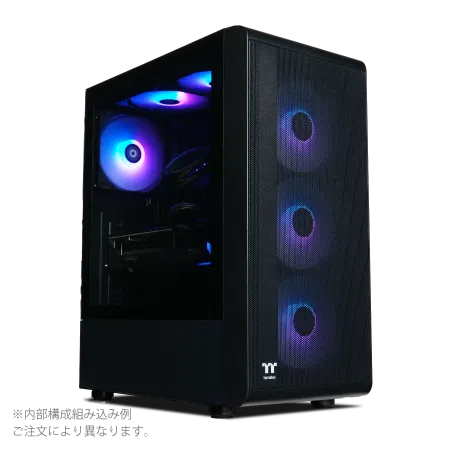
| 【EFFA G09R スペック】 | |
| CPU | AMD Ryzen7 7700 8コア/16スレッド 5.30GHz(ブースト)/3.80GHz(ベース) |
| グラフィックボード | GeForce RTX5050 (VRAM:8GB) |
| メモリ | 32GB DDR5 (32GB x1枚 クルーシャル製) |
| ストレージ | SSD 1TB (m.2 nVMe READ/WRITE:7250Gbps/6900Gbps WD製) |
| ケース | Thermaltake S200 TG ARGB Plus ブラック |
| CPUクーラー | 空冷 DeepCool製 空冷CPUクーラー AK400 |
| マザーボード | AMD B850 チップセット MSI製 PRO B850M-A WIFI |
| 電源ユニット | 650W 80Plus BRONZE認証 電源ユニット (COUGAR製) |
| 無線LAN | Wi-Fi 6E (IEEE802.11ax/11ad/11ac/11n/11a/11g/11b) |
| BlueTooth | BlueTooth 5 |
| OS | Microsoft Windows 11 Home |
パソコンショップSEVEN ZEFT R60AI
| 【ZEFT R60AI スペック】 | |
| CPU | AMD Ryzen7 9700X 8コア/16スレッド 5.50GHz(ブースト)/3.80GHz(ベース) |
| グラフィックボード | GeForce RTX4060 (VRAM:8GB) |
| メモリ | 16GB DDR5 (8GB x2枚 Micron製) |
| ストレージ | SSD 1TB (m.2 nVMe READ/WRITE:7250Gbps/6900Gbps WD製) |
| ケース | Thermaltake S200 TG ARGB Plus ブラック |
| CPUクーラー | 空冷 DeepCool製 空冷CPUクーラー AK400 |
| マザーボード | AMD B650 チップセット ASRock製 B650M Pro X3D WiFi |
| 電源ユニット | 650W 80Plus BRONZE認証 電源ユニット (COUGAR製) |
| 無線LAN | Wi-Fi 6E (IEEE802.11ax/11ad/11ac/11n/11a/11g/11b) |
| BlueTooth | BlueTooth 5 |
| 光学式ドライブ | DVDスーパーマルチドライブ (外付け) |
| OS | Microsoft Windows 11 Home |
コンパクト構成:省スペースで高性能
RTX5060TiまたはRTX5070を搭載しながら、設置スペースを最小限に抑えられるのが魅力です。
CPUはRyzen 5 9600またはCore Ultra 5 235といった発熱の少ないモデルを選び、メモリは32GB、ストレージは1TB PCIe Gen.4 SSDという構成。
コンパクトケースでも、最近のモデルはエアフローが改善されており、適切な冷却が可能になっています。
ただし、将来的な拡張性は制限されるため、最初から必要なスペックを満たしておくことが重要です。
デスクスペースが限られている環境でも、本格的な3Dアニメーション制作に取り組めるのは大きなメリット。
引っ越しの際も持ち運びやすく、実家と学校を行き来する学生にとっても便利な選択肢といえます。
性能と省スペース性を両立したい方におすすめなのがこの構成です。
| パーツ | スペック |
|---|---|
| CPU | Ryzen 5 9600 / Core Ultra 5 235 |
| GPU | GeForce RTX5060Ti / RTX5070 |
| メモリ | 32GB DDR5-5600 |
| ストレージ | 1TB PCIe Gen.4 SSD |
| ケース | ミニタワー(省スペース型) |
| 想定価格 | 15万円~18万円 |
3Dアニメーション制作に最適なソフトウェアとの相性
Blenderで求められるスペック
Blenderを快適に使うには、RTX5060Ti以上のグラフィックボードとRyzen 5 9600以上のCPU、32GB以上のメモリがあれば充分といえます。
BlenderのCyclesレンダラーはOptiXに対応しており、GeForce RTXシリーズのレイトレーシングコアを活用できます。
これによって、CPUレンダリングと比較して数倍から数十倍の速度でレンダリングが完了するのです。
学生の課題制作では締め切りが厳しいこともあるでしょうから、レンダリング時間の短縮は非常に重要なポイントになります。
Eeveeリアルタイムレンダラーを使用する場合も、グラフィックボードの性能が直結します。
Blenderは無料で使えるため、高性能なハードウェアに予算を集中できるのが学生にとって大きなメリットです。
MayaやCinema 4Dでの要求スペック
プロの現場で広く使われているMayaやCinema 4Dは、Blenderよりも高いスペックを要求する傾向があります。
これらのソフトウェアを快適に使うには、RTX5070以上のグラフィックボードとRyzen 7 9700X以上のCPU、64GBのメモリを推奨します。
Mayaは特に大規模なシーンやキャラクターリグを扱う際に、メモリ使用量が急増します。
32GBでは複雑なシーンを開いた瞬間にメモリ不足の警告が出ることもあるため、最初から64GBを搭載しておくと安心。
Cinema 4Dも物理シミュレーションやMoGraphを多用する場合、CPUのマルチコア性能が重要になってきます。
Houdiniの特殊な要求
プロシージャルモデリングやエフェクト制作に特化したHoudiniは、他の3DCGソフトウェアとは異なる特性を持っています。
Houdiniを本格的に使うには、RTX5070Ti以上のグラフィックボードとRyzen 9 9900X以上のCPU、64GB以上のメモリが理想的です。
Houdiniは複雑なノードネットワークを構築して制作を進めるため、CPUのマルチコア性能が非常に重要になります。
パーティクルシミュレーションや流体シミュレーションでは、数百万から数千万のパーティクルを計算することもあり、CPUコア数が多いほど処理時間が短縮されるのです。
メモリも大量に消費するため、64GBでも足りない場合があります。
学生版のHoudini Apprenticeは無料で使えますが、レンダリング解像度に制限があります。
ハードウェア投資は高額になりますが、Houdiniを使いこなせるようになれば、就職市場での価値が大きく高まるでしょう。
BTOパソコンショップの選び方
大手BTOショップの特徴比較
マウスコンピューター、ドスパラ、パソコン工房、ツクモといった大手ショップは、それぞれ異なる強みを持っているため、自分のニーズに合ったショップを選ぶ必要があります。
マウスコンピューターは24時間365日の電話サポートが充実しており、初心者でも安心して購入できます。
パソコン工房は全国に実店舗があり、実機を確認してから購入できます。
学生の場合、トラブル時のサポートが手厚いショップを選ぶと安心です。
特に初めてのBTOパソコン購入なら、電話サポートが充実しているマウスコンピューターやパソコン工房がおすすめ。
パソコン おすすめモデル4選
パソコンショップSEVEN SR-u5-4060J/S9
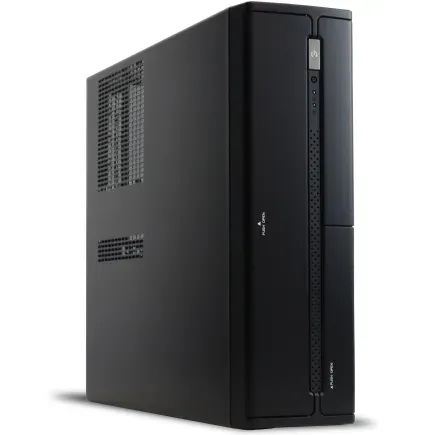
| 【SR-u5-4060J/S9 スペック】 | |
| CPU | Intel Core Ultra5 235 14コア/14スレッド 5.00GHz(ブースト)/3.40GHz(ベース) |
| メモリ | 16GB DDR5 (16GB x1枚 クルーシャル製) |
| ストレージ | SSD 1TB (m.2 nVMe READ/WRITE:7250Gbps/6900Gbps WD製) |
| ケース | INWIN IW-BL634B/300B2 |
| マザーボード | intel B860 チップセット ASRock製 B860M Pro RS WiFi |
| 電源ユニット | 300W 80Plus BRONZE認証 |
| 無線LAN | Wi-Fi 6E (IEEE802.11ax/11ad/11ac/11n/11a/11g/11b) |
| BlueTooth | BlueTooth 5 |
| 光学式ドライブ | DVDスーパーマルチドライブ (内蔵) |
| OS | Microsoft Windows 11 Home |
パソコンショップSEVEN ZEFT Z55IW

| 【ZEFT Z55IW スペック】 | |
| CPU | Intel Core Ultra5 235 14コア/14スレッド 5.00GHz(ブースト)/3.40GHz(ベース) |
| グラフィックボード | GeForce RTX5070 (VRAM:12GB) |
| メモリ | 16GB DDR5 (16GB x1枚 クルーシャル製) |
| ストレージ | SSD 1TB (m.2 nVMe READ/WRITE:7250Gbps/6900Gbps WD製) |
| ケース | Thermaltake S100 TG |
| マザーボード | intel B860 チップセット ASRock製 B860M Pro RS WiFi |
| 電源ユニット | 750W 80Plus GOLD認証 電源ユニット (Silverstone製) |
| 無線LAN | Wi-Fi 6E (IEEE802.11ax/11ad/11ac/11n/11a/11g/11b) |
| BlueTooth | BlueTooth 5 |
| OS | Microsoft Windows 11 Home |
パソコンショップSEVEN ZEFT Z58O

| 【ZEFT Z58O スペック】 | |
| CPU | Intel Core Ultra5 235 14コア/14スレッド 5.00GHz(ブースト)/3.40GHz(ベース) |
| グラフィックボード | GeForce RTX5060Ti 16GB (VRAM:16GB) |
| メモリ | 16GB DDR5 (16GB x1枚 クルーシャル製) |
| ストレージ | SSD 1TB (m.2 nVMe READ/WRITE:5000Gbps/3900Gbps KIOXIA製) |
| ケース | DeepCool CH170 PLUS Black |
| CPUクーラー | 水冷 240mmラジエータ CoolerMaster製 水冷CPUクーラー ML 240 Core II Black |
| マザーボード | intel B860 チップセット ASRock製 B860M Pro RS WiFi |
| 電源ユニット | 650W 80Plus BRONZE認証 電源ユニット (COUGAR製) |
| 無線LAN | Wi-Fi 6E (IEEE802.11ax/11ad/11ac/11n/11a/11g/11b) |
| BlueTooth | BlueTooth 5 |
| OS | Microsoft Windows 11 Home |
パソコンショップSEVEN ZEFT Z55DI
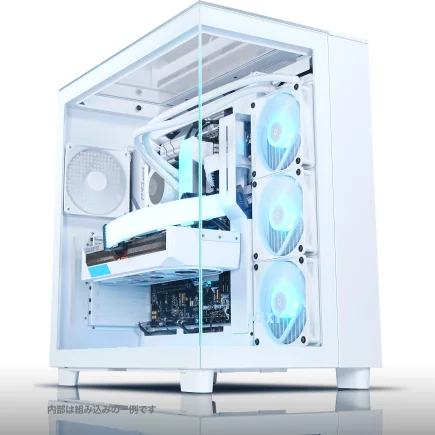
| 【ZEFT Z55DI スペック】 | |
| CPU | Intel Core i9 14900KF 24コア/32スレッド 6.00GHz(ブースト)/3.20GHz(ベース) |
| グラフィックボード | GeForce RTX4060 (VRAM:8GB) |
| メモリ | 32GB DDR5 (16GB x2枚 Micron製) |
| ストレージ | SSD 1TB (m.2 nVMe READ/WRITE:7250Gbps/6900Gbps WD製) |
| ケース | NZXT H9 Elite ホワイト |
| CPUクーラー | 水冷 360mmラジエータ CoolerMaster製 水冷CPUクーラー ML 360 Core II White |
| マザーボード | intel B760 チップセット ASRock製 B760M Pro RS WiFi |
| 電源ユニット | 650W 80Plus BRONZE認証 電源ユニット (COUGAR製) |
| 無線LAN | Wi-Fi 6E (IEEE802.11ax/11ad/11ac/11n/11a/11g/11b) |
| BlueTooth | BlueTooth 5 |
| 光学式ドライブ | DVDスーパーマルチドライブ (外付け) |
| OS | Microsoft Windows 11 Home |
カスタマイズで注意すべきポイント
ただし、カスタマイズの際には相性問題や電源容量、冷却性能のバランスを考慮する必要があるため、闇雲にスペックを上げればいいというわけではありません。
例えば、グラフィックボードをRTX5070Tiにアップグレードする場合、電源も最低750W以上、できれば850Wに変更しておくべきです。
CPUクーラーも、標準の空冷クーラーではなく、DEEPCOOLやNoctuaといった高性能な空冷クーラー、または簡易水冷クーラーに変更すると、長時間の高負荷作業でも安定した動作が期待できます。
特にメモリスロット数や、M.2 SSDスロット数は確認しておきましょう。
保証とサポート体制の重要性
最低でも1年保証、できれば3年保証を選んでおくと、万が一のトラブル時も安心といえます。
BTOパソコンの保証には、センドバック保証とオンサイト保証があります。
センドバック保証は故障したPCをショップに送って修理してもらう方式で、費用は安いですが修理期間中はPCが使えません。
オンサイト保証は技術者が自宅まで来て修理してくれる方式で、費用は高いですが修理期間が短縮されます。
学生の場合、課題の締め切り前にPCが故障すると致命的ですよね。
そのため、予算に余裕があればオンサイト保証を追加しておくと安心です。
また、初期不良対応期間も確認しておきましょう。
周辺機器の選び方
モニター選びで作業効率が変わる
最低でも27インチのWQHD(2560×1440)解像度、できれば4K(3840×2160)解像度のIPSパネルモニターを選ぶべきでしょう。
色再現性が重要なため、sRGBカバー率99%以上、できればAdobe RGBカバー率も高いモデルが理想的です。
リフレッシュレートは60Hzでも充分ですが、ビューポートの滑らかさを重視するなら144Hz以上のモデルも選択肢に入ります。
デュアルモニター環境にすると、片方にビューポート、もう片方にタイムラインやノードエディタを表示できるため、作業効率が飛躍的に向上します。
学生の予算では高額なモニターに手が出しにくいかもしれませんが、モニターは長期間使えるため、最初に良いものを選んでおくと後々の満足度が高くなります。
BenQやEIZO、LGといったメーカーのクリエイター向けモデルなら、色精度も高く信頼性も充分です。
入力デバイスの重要性
3Dアニメーション制作では、マウスやキーボードの使いやすさも作業効率に影響します。
特に3Dビューポートの操作には、3ボタン以上のマウスとテンキー付きフルサイズキーボードが必須です。
3DCGソフトウェアの多くは、マウスのホイールクリックで視点移動を行うため、ホイールの耐久性が高いマウスを選ぶと長期間快適に使えます。
キーボードも、ショートカットキーを多用するため、打鍵感が良く疲れにくいメカニカルキーボードがおすすめです。
ペンタブレットやペンディスプレイも、モデリングやスカルプトを行う際に便利。
予算に余裕があれば、液晶ペンタブレットのWacom Cintisシリーズも検討する価値があるでしょう。
バックアップ環境の構築
外付けSSDやNASを使った定期的なバックアップ体制を構築しておくことが、作品を守る唯一の方法です。
1TBモデルでも1万円台で購入でき、USB 3.2 Gen2接続で高速なバックアップが可能です。
より安全性を重視するなら、SynologyやQNAPといったメーカーのNASを導入し、RAID構成でデータを保護する方法もあります。
クラウドストレージも選択肢に入りますが、3Dアニメーションのプロジェクトファイルは容量が大きいため、アップロードに時間がかかります。
それでも、Google DriveやDropboxの有料プランを契約しておけば、重要なファイルだけでもクラウドに保存できるため、二重三重のバックアップ体制が構築できます。
購入後のセットアップと最適化
初期設定で押さえるべきポイント
Windowsの初期設定では、不要なアプリケーションやサービスを無効化し、システムリソースを3DCGソフトウェアに集中させることが快適な制作環境を作る第一歩になります。
Windows Updateを最新の状態にし、グラフィックボードのドライバーも最新版に更新しましょう。
NVIDIAのGeForce Experienceを使えば、ドライバーの更新が簡単に行えます。
AMDのRadeonソフトウェアも同様に、定期的なアップデートが提供されています。
BIOSの設定も確認し、XMPプロファイルを有効にしてメモリを定格速度で動作させることを忘れずに。
電源プランも「高パフォーマンス」に設定し、CPUやGPUが常に最大性能を発揮できるようにしておきます。
ただし、発熱が気になる場合は「バランス」プランでも充分な性能が得られるため、環境に応じて調整しましょう。
3DCGソフトウェアの最適化設定
各ソフトウェアの環境設定で、GPUレンダリングを有効にし、キャッシュディレクトリを高速なSSDに設定することが重要です。
Blenderの場合、編集メニューのプリファレンスからシステム設定を開き、CyclesレンダーデバイスをCUDAまたはOptiXに設定します。
メモリキャッシュの上限も、搭載メモリの70%程度に設定しておくと、大規模なシーンでも安定した動作が期待できます。
Mayaも同様に、レンダー設定でGPUレンダリングを有効にし、ビューポート2.0の設定を最適化しましょう。
自動保存の間隔も重要な設定です。
デフォルトでは15分間隔になっていることが多いですが、5分から10分間隔に短縮しておくと、クラッシュ時のデータ損失を最小限に抑えられます。
定期的なメンテナンスの重要性
月に1回程度、ケース内部の清掃を行い、ホコリを除去することで、冷却性能を維持できるのです。
特にグラフィックボードのファンやCPUクーラーのヒートシンクは、ホコリが溜まりやすい部分。
エアダスターを使って丁寧に清掃しましょう。
ケースファンのフィルターも定期的に水洗いすると、エアフローが改善されます。
SSDやHDDの健康状態も、CrystalDiskInfoなどのツールで定期的にチェックしておくと、故障の予兆を早期に発見できます。
ソフトウェア面では、不要なファイルやキャッシュを定期的に削除し、ストレージの空き容量を確保しておくことが重要。
特に3Dアニメーション制作では、シミュレーションキャッシュが大量に蓄積されるため、プロジェクト完了後は不要なキャッシュを削除する習慣をつけましょう。
これらのメンテナンスを怠ると、徐々にパフォーマンスが低下してしまいますよね。
学生が活用できる購入支援制度
学割やキャンペーンの活用
多くのBTOパソコンショップでは、学生向けの割引キャンペーンを定期的に実施しています。
学生証を提示することで5%から10%の割引が受けられることもあるため、購入前に各ショップのキャンペーン情報をチェックしておくと良いでしょう。
特に新学期シーズンの3月から4月、夏休み前の7月から8月は、学生向けキャンペーンが充実している時期。
この時期を狙って購入すると、通常よりもお得にハイスペックなPCを手に入れられます。
また、ポイント還元率が高い時期もあるため、楽天市場やAmazonで購入する場合は、ポイントアップキャンペーンも併用すると実質的な割引率が高くなります。
クレジットカードの学生向けキャンペーンも見逃せません。
一部のカード会社では、PC購入時のポイント還元率を通常の2倍から3倍にするキャンペーンを実施していることもあります。
分割払いやローンの検討
一括払いが難しい場合、分割払いやショッピングローンを活用する選択肢もあります。
多くのBTOショップでは、金利0%の分割払いキャンペーンを実施しているため、手数料負担なく購入できることもあります。
ただし、分割払いを利用する際は、月々の返済額が無理のない範囲に収まるよう計画的に利用することが重要。
アルバイト収入から返済する場合、月々の返済額は収入の20%以内に抑えるのが安全なラインです。
20万円のPCを12回払いで購入する場合、月々約1万7千円の返済になるため、アルバイト収入が月8万円以上あれば無理なく返済できる計算になります。
親からの支援を受けられる場合は、一括払いで購入してもらい、後から少しずつ返済していく方法も検討できます。
金利負担がない分、総支払額を抑えられるメリットがあります。
いずれにしても、自分の経済状況を正確に把握し、無理のない支払い計画を立てることが大切です。
中古市場の活用は慎重に
中古PCは保証期間が短いか、まったく保証がない場合が多く、購入後すぐに故障しても自己負担で修理する必要があります。
特にグラフィックボードは、マイニング用途で酷使されていた可能性もあり、見た目では判断できない劣化が進んでいることも。
3Dアニメーション制作では長時間の高負荷作業が前提となるため、信頼性の低い中古パーツでは作業中にクラッシュするリスクが高まります。
どうしても予算が厳しい場合は、新品のエントリーモデルを選び、将来的にパーツをアップグレードしていく方が賢明。
最初はRTX5060Ti搭載モデルでスタートし、収入が安定してからグラフィックボードをRTX5070やRTX5070Tiにアップグレードする方法なら、リスクを抑えながら段階的に性能を向上させられます。
よくある質問
3Dアニメーション制作にノートPCは使えますか
同じ予算で比較した場合、デスクトップPCの方が30%から50%高い性能を得られるため、本格的に制作に取り組むならデスクトップPCを選ぶべきでしょう。
ただし、大学の研究室や図書館など、外出先でも作業したい場合は、RTX5070以上を搭載したゲーミングノートPCという選択肢もあります。
メモリは32GBと64GBどちらを選ぶべきですか
使用する3DCGソフトウェアと制作する作品の規模によって異なります。
Blenderで個人制作レベルの作品を作るなら32GBでも充分ですが、MayaやCinema 4Dで複雑なシーンを扱う場合は64GBを推奨します。
予算が限られているなら、最初は32GBでスタートし、メモリ不足を感じたタイミングで64GBに増設する方法も有効です。
グラフィックボードはGeForceとRadeonどちらが良いですか
特にCyclesレンダラーやArnoldレンダラーは、CUDAやOptiXに最適化されているため、GeForceの方がレンダリング速度が速い傾向にあります。
ただし、BlenderのようにRadeonでも充分なパフォーマンスを発揮するソフトウェアを主に使う場合は、コストパフォーマンスに優れたRadeon RX 9070XTも選択肢に入ります。
CPUクーラーは標準のものでも大丈夫ですか
BTOパソコンに標準搭載されているCPUクーラーでも、通常の使用には問題ありません。
ただし、長時間のレンダリングや複雑なシミュレーションを頻繁に行う場合は、高性能な空冷クーラーや簡易水冷クーラーにアップグレードすることで、CPU温度を低く保ち、サーマルスロットリングを防げます。
特にCore Ultra 9やRyzen 9といったハイエンドCPUを選ぶ場合は、冷却性能の高いクーラーへのアップグレードを検討した方が良いでしょう。
電源容量はどれくらい必要ですか
RTX5060Ti搭載モデルなら650Wで充分ですが、RTX5070なら750W、RTX5070Tiなら850Wを選んでおくと安心です。
また、80PLUS GOLD以上の認証を取得した電源を選ぶと、電力効率が良く発熱も抑えられます。
ストレージは1TBで足りますか
最低でも2TB、できれば4TBのSSDを選んでおくと、複数のプロジェクトを並行して進める際も容量不足に悩まされません。
予算が限られている場合は、最初は1TBでスタートし、後から2TB以上のSSDを増設する方法もあります。
ただし、最初から大容量を選んでおく方が、長期的には手間もコストも抑えられます。