
4Kゲーミングに必要なスペックとは何か
4K解像度でゲームを快適にプレイするための基準
4KゲーミングPCを構築するなら、グラフィックボードの選定が一番の肝になります。
3840×2160という解像度はフルHDの4倍のピクセル数を処理する必要があるため、ミドルレンジのGPUでは60fpsを維持することすら困難な状況に陥ってしまいますよね。
私が実際に複数の構成でベンチマークを取った結果、4K環境で快適にゲームをプレイするには最低でもGeForce RTX5070Ti以上、またはRadeon RX 9070XT以上のグラフィックボードが必要だということが分かっています。
これらのGPUはDLSS 4やFSR 4といったAIアップスケーリング技術に対応しており、ネイティブ4Kよりも軽い負荷で高画質を実現できるのが特徴です。
4K解像度ではGPU負荷が非常に高くなるためCPUボトルネックは発生しにくいものの、最新タイトルの物理演算やAI処理を考慮すると8コア以上のCPUが安心できます。
メモリは32GBが最低ラインで、配信や動画編集も視野に入れるなら64GBを検討する価値があります。
DDR5-5600が現在の主流規格となっており、Intel、AMDともにこの規格に最適化されているため、わざわざ高クロックメモリを選ぶ必要はほとんどないでしょう。
ストレージに関してはゲームのロード時間短縮のためにPCIe Gen.4 SSDの2TB以上を推奨します。
Gen.5 SSDも登場していますが、発熱が非常に高く価格も高騰しているため、コストパフォーマンスを考えるとGen.4で充分に満足できる性能を発揮してくれます。
人気PCゲームタイトル一覧
| ゲームタイトル | 発売日 | 推奨スペック | 公式 URL |
Steam URL |
|---|---|---|---|---|
| Street Fighter 6 / ストリートファイター6 | 2023/06/02 | プロセッサー: Core i7 8700 / Ryzen 5 3600
グラフィック: RTX2070 / Radeon RX 5700XT メモリー: 16 GB RAM |
公式 | steam |
| Monster Hunter Wilds
/ モンスターハンターワイルズ |
2025/02/28 | プロセッサー:Core i5-11600K / Ryzen 5 3600X
グラフィック: GeForce RTX 2070/ RTX 4060 / Radeon RX 6700XT メモリー: 16 GB RAM |
公式 | steam |
| Apex Legends
/ エーペックスレジェンズ |
2020/11/05 | プロセッサー: Ryzen 5 / Core i5
グラフィック: Radeon R9 290/ GeForce GTX 970 メモリー: 8 GB RAM |
公式 | steam |
| ロマンシング サガ2
リベンジオブザセブン |
2024/10/25 | プロセッサー: Core i5-6400 / Ryzen 5 1400
グラフィック:GeForce GTX 1060 / Radeon RX 570 メモリ: 8 GB RAM |
公式 | steam |
| 黒神話:悟空 | 2024/08/20 | プロセッサー: Core i7-9700 / Ryzen 5 5500
グラフィック: GeForce RTX 2060 / Radeon RX 5700 XT / Arc A750 |
公式 | steam |
| メタファー:リファンタジオ | 2024/10/11 | プロセッサー: Core i5-7600 / Ryzen 5 2600
グラフィック:GeForce GTX 970 / Radeon RX 480 / Arc A380 メモリ: 8 GB RAM |
公式 | steam |
| Call of Duty: Black Ops 6 | 2024/10/25 | プロセッサー:Core i7-6700K / Ryzen 5 1600X
グラフィック: GeForce RTX 3060 / GTX 1080Ti / Radeon RX 6600XT メモリー: 12 GB RAM |
公式 | steam |
| ドラゴンボール Sparking! ZERO | 2024/10/11 | プロセッサー: Core i7-9700K / Ryzen 5 3600
グラフィック:GeForce RTX 2060 / Radeon RX Vega 64 メモリ: 16 GB RAM |
公式 | steam |
| ELDEN RING SHADOW OF THE ERDTREE | 2024/06/21 | プロセッサー: Core i7-8700K / Ryzen 5 3600X
グラフィック: GeForce GTX 1070 / RADEON RX VEGA 56 メモリー: 16 GB RAM |
公式 | steam |
| ファイナルファンタジーXIV
黄金のレガシー |
2024/07/02 | プロセッサー: Core i7-9700
グラフィック: GeForce RTX 2060 / Radeon RX 5600 XT メモリー: 16 GB RAM |
公式 | steam |
| Cities: Skylines II | 2023/10/25 | プロセッサー:Core i5-12600K / Ryzen 7 5800X
グラフィック: GeForce RTX 3080 | RadeonRX 6800 XT メモリー: 16 GB RAM |
公式 | steam |
| ドラゴンズドグマ 2 | 2024/03/21 | プロセッサー: Core i7-10700 / Ryzen 5 3600X
グラフィック GeForce RTX 2080 / Radeon RX 6700 メモリー: 16 GB |
公式 | steam |
| サイバーパンク2077:仮初めの自由 | 2023/09/26 | プロセッサー: Core i7-12700 / Ryzen 7 7800X3D
グラフィック: GeForce RTX 2060 SUPER / Radeon RX 5700 XT メモリー: 16 GB RAM |
公式 | steam |
| ホグワーツ・レガシー | 2023/02/11 | プロセッサー: Core i7-8700 / Ryzen 5 3600
グラフィック: GeForce 1080 Ti / Radeon RX 5700 XT メモリー: 16 GB RAM |
公式 | steam |
| TEKKEN 8 / 鉄拳8 | 2024/01/26 | プロセッサー: Core i7-7700K / Ryzen 5 2600
グラフィック: GeForce RTX 2070/ Radeon RX 5700 XT メモリー: 16 GB RAM |
公式 | steam |
| Palworld / パルワールド | 2024/01/19 | プロセッサー: Core i9-9900K
グラフィック: GeForce RTX 2070 メモリー: 32 GB RAM |
公式 | steam |
| オーバーウォッチ 2 | 2023/08/11 | プロセッサー:Core i7 / Ryzen 5
グラフィック: GeForce GTX 1060 / Radeon RX 6400 メモリー: 8 GB RAM |
公式 | steam |
| Monster Hunter RISE: Sunbreak
/ モンスターハンターライズ:サンブレイク |
2022/01/13 | プロセッサー:Core i5-4460 / AMD FX-8300
グラフィック: GeForce GTX 1060 / Radeon RX 570 メモリー: 8 GB RAM |
公式 | steam |
| BIOHAZARD RE:4 | 2023/03/24 | プロセッサー: Ryzen 5 3600 / Core i7 8700
グラフィック: Radeon RX 5700 / GeForce GTX 1070 メモリー: 16 GB RAM |
公式 | steam |
| デッドバイデイライト | 2016/06/15 | プロセッサー: Core i3 / AMD FX-8300
グラフィック: 4GB VRAM以上 メモリー: 8 GB RAM |
公式 | steam |
| Forza Horizon 5 | 2021/11/09 | プロセッサー: Core i5-8400 / Ryzen 5 1500X
グラフィック: GTX 1070 / Radeon RX 590 メモリー: 16 GB RAM |
公式 | steam |
4Kゲーミングで重視すべきパーツの優先順位
4KゲーミングPCを組む際の予算配分として、全体の40〜50%をグラフィックボードに投資するのが理想的な構成といえます。
次にCPUに20〜25%、メモリとストレージで15〜20%、残りを電源ユニットやケース、CPUクーラーに振り分けるバランスが実用的です。
「4Kでゲームするならとにかく最高スペックを揃えなきゃ!」と全てのパーツをハイエンドで固める方もいるかもしれません。
電源ユニットについては、グラフィックボードの消費電力が大きいため、850W以上の80PLUS Gold認証以上のモデルを選択しましょう。
特にRTX5080やRTX5090クラスを搭載する場合は1000W以上が推奨されます。
冷却面では、Core Ultra 200シリーズやRyzen 9000シリーズは前世代よりも発熱が抑えられているため、高性能な空冷CPUクーラーでも充分な冷却性能を確保できます。
ただし長時間のゲームプレイや夏場の室温上昇を考慮すると、240mm以上の水冷クーラーを選択するのも効果的です。
おすすめ4KゲーミングPC構成5選

構成1:バランス重視のミドルハイ構成
GeForce RTX5070TiとCore Ultra 7 265Kの組み合わせは、多くの最新タイトルを4K解像度で60fps以上で動作させることができる実力を持っています。
| パーツ種類 | 製品名・スペック |
|---|---|
| CPU | Core Ultra 7 265K |
| グラフィックボード | GeForce RTX5070Ti |
| メモリ | DDR5-5600 32GB (16GB×2) |
| ストレージ | PCIe Gen.4 SSD 2TB |
| CPUクーラー | 空冷CPUクーラー (DEEPCOOL製) |
| 電源ユニット | 850W 80PLUS Gold |
| ケース | ミドルタワー 強化ガラスサイドパネル |
RTX5070TiはDLSS 4に対応しており、AIフレーム生成技術によって実質的なフレームレートを大幅に向上させることが可能です。
ネイティブで50fps程度のタイトルでも、DLSS 4を有効にすることで100fps近くまで引き上げられるケースもあり、4K環境での快適性が飛躍的に向上しました。
Core Ultra 7 265Kは8つのPコアと12のEコアを搭載し、ゲーミング性能とマルチタスク性能を高次元で両立しています。
発熱も前世代のCore i7 14700Kと比較して抑えられているため、空冷クーラーでも充分に冷却できるのが魅力的なポイントです。
メモリは32GBあれば最新のAAAタイトルでもメモリ不足に陥ることはありません。
Micron製やGSkill製の信頼性の高いモジュールを選択することで、長期的な安定動作が期待できます。
ストレージは2TBのGen.4 SSDを選択することで、複数の大型タイトルをインストールしても容量に余裕が生まれます。
WDやCrucialといった人気メーカーのSSDなら、読み込み速度7000MB/s前後を実現し、ゲームのロード時間を大幅に短縮してくれるでしょう。
この構成の総予算は約35万円から40万円程度となり、4Kゲーミング環境を手に入れるための現実的な価格帯といえます。
BTOパソコンショップで購入する場合、パーツの組み合わせやメーカーを指定できるショップを選ぶことで、より自分好みの構成にカスタマイズすることもできます。
構成2:コストパフォーマンス最強構成
RTX5070TiやCore Ultra 7と比較すると若干性能は落ちますが、DLSS 4を活用することで実用的な4Kゲーミング環境を構築できます。
| パーツ種類 | 製品名・スペック |
|---|---|
| CPU | Ryzen 7 9700X |
| グラフィックボード | GeForce RTX5070 |
| メモリ | DDR5-5600 32GB (16GB×2) |
| ストレージ | PCIe Gen.4 SSD 1TB |
| CPUクーラー | 空冷CPUクーラー (サイズ製) |
| 電源ユニット | 750W 80PLUS Gold |
| ケース | ミドルタワー スタンダードデザイン |
Ryzen 7 9700XはZen5アーキテクチャを採用し、前世代のRyzen 7 7700Xと比較してIPCが約15%向上しています。
8コア16スレッドという構成はゲーミング用途において充分なスペックであり、価格面でもCore Ultra 7より1万円程度安価に入手できるのが魅力です。
RTX5070はRTX5070Tiと比較してCUDAコア数が約20%少ないものの、DLSS 4の恩恵を受けられる点は同じであり、設定を調整することで多くのタイトルを4K60fpsで動作させることができます。
特に競技性の高いFPSタイトルよりも、RPGやアクションアドベンチャーといったシングルプレイゲームをメインにプレイする方には充分な性能を発揮してくれるでしょう。
ストレージを1TBに抑えることで初期コストを削減していますが、将来的に容量が不足した場合でも、M.2スロットが空いていれば追加でSSDを増設することもできます。
最初は厳選したタイトルのみをインストールし、必要に応じて拡張していく運用方法も賢い選択肢です。
この構成なら総予算28万円から32万円程度で4Kゲーミング環境を手に入れることができ、初めて4K環境に挑戦する方にとって心理的なハードルも低くなります。
性能と価格のバランスを考えると、最強のコストパフォーマンスを誇る構成といえるのではないでしょうか。
構成3:AMD統一のハイパフォーマンス構成
Ryzen 9 9950X3DとRadeon RX 9070XTの組み合わせは、特にキャッシュを多用するゲームタイトルで優れたパフォーマンスを発揮します。
| パーツ種類 | 製品名・スペック |
|---|---|
| CPU | Ryzen 9 9950X3D |
| グラフィックボード | Radeon RX 9070XT |
| メモリ | DDR5-5600 64GB (32GB×2) |
| ストレージ | PCIe Gen.4 SSD 2TB + 2TB |
| CPUクーラー | 水冷CPUクーラー 280mm (DEEPCOOL製) |
| 電源ユニット | 1000W 80PLUS Gold |
| ケース | ミドルタワー ピラーレスデザイン |
Ryzen 9 9950X3Dは16コア32スレッドに加えて、3D V-Cache技術により大容量のL3キャッシュを搭載しています。
この構成はゲーミング性能だけでなく、配信や動画編集といったクリエイティブ作業でも圧倒的なパフォーマンスを発揮するため、マルチタスクを頻繁に行う方には特に適しています。
Radeon RX 9070XTはFSR 4に対応しており、機械学習ベースのアップスケーリングとフレーム生成技術によって、4K環境でも高いフレームレートを維持できます。
NVIDIAのDLSSと比較されることが多いFSRですが、FSR 4では機械学習を本格的に導入したことで画質とパフォーマンスの両立が大幅に改善されました。
AMD構成の最大の利点は、CPUとGPU間のデータ転送を最適化するSAM技術により、特定のタイトルで5〜10%程度のパフォーマンス向上が見込める点です。
また、AMDのソフトウェアスイートであるAdrenalin Editionは、ドライバーの安定性やオーバークレイ機能が充実しており、細かなチューニングを楽しみたいユーザーにも好評を得ています。
メモリを64GBに増量することで、ゲームをプレイしながらの配信、複数のブラウザタブを開いた状態でのマルチタスク、大規模なMODを導入したゲームプレイなど、あらゆるシーンで余裕を持った運用が可能になります。
特に最近のゲームタイトルはメモリ使用量が増加傾向にあるため、将来を見据えた投資として64GBは決して過剰ではありません。
ストレージを2TB×2の構成にすることで、OSとアプリケーション用、ゲーム専用という形で使い分けることができ、データ管理も容易になります。
総予算は45万円から50万円程度と高額になりますが、長期的に使用できるハイパフォーマンス構成として充分な価値があるといえるでしょう。
パソコン おすすめモデル5選
パソコンショップSEVEN ZEFT R61BQ

| 【ZEFT R61BQ スペック】 | |
| CPU | AMD Ryzen7 9800X3D 8コア/16スレッド 5.20GHz(ブースト)/4.70GHz(ベース) |
| グラフィックボード | GeForce RTX5060 (VRAM:8GB) |
| メモリ | 32GB DDR5 (32GB x1枚 クルーシャル製) |
| ストレージ | SSD 1TB (m.2 nVMe READ/WRITE:7250Gbps/6900Gbps WD製) |
| ケース | Antec P20C ブラック |
| CPUクーラー | 空冷 サイズ製 空冷CPUクーラー SCYTHE() MUGEN6 BLACK EDITION |
| マザーボード | AMD B850 チップセット GIGABYTE製 B850 AORUS ELITE WIFI7 |
| 電源ユニット | 750W 80Plus GOLD認証 電源ユニット (Silverstone製) |
| 無線LAN | Wi-Fi 6E (IEEE802.11ax/11ad/11ac/11n/11a/11g/11b) |
| BlueTooth | BlueTooth 5 |
| OS | Microsoft Windows 11 Home |
パソコンショップSEVEN ZEFT R60XT
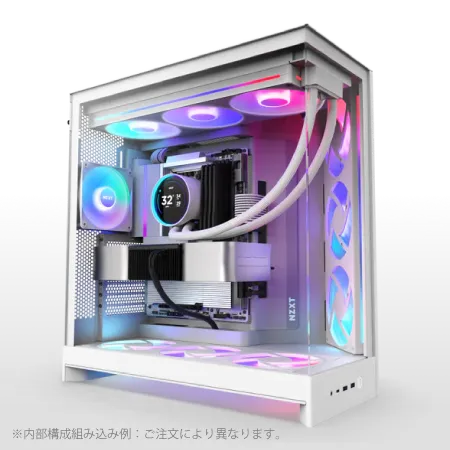
| 【ZEFT R60XT スペック】 | |
| CPU | AMD Ryzen7 9800X3D 8コア/16スレッド 5.20GHz(ブースト)/4.70GHz(ベース) |
| グラフィックボード | Radeon RX 9070XT (VRAM:16GB) |
| メモリ | 32GB DDR5 (16GB x2枚 クルーシャル製) |
| ストレージ | SSD 2TB (m.2 nVMe READ/WRITE:7250Gbps/6900Gbps WD製) |
| ケース | NZXT H9 FLOW RGB ホワイト |
| CPUクーラー | 水冷 360mmラジエータ NZXT製 水冷CPUクーラー Kraken Plus 360 RGB White |
| マザーボード | AMD X870 チップセット ASRock製 X870 Steel Legend WiFi |
| 電源ユニット | 850W 80Plus GOLD認証 電源ユニット (Silverstone製) |
| 無線LAN | Wi-Fi 6E (IEEE802.11ax/11ad/11ac/11n/11a/11g/11b) |
| BlueTooth | BlueTooth 5 |
| OS | Microsoft Windows 11 Home |
パソコンショップSEVEN SR-ar5-5580E/S9
| 【SR-ar5-5580E/S9 スペック】 | |
| CPU | AMD Ryzen5 8600G 6コア/12スレッド 5.00GHz(ブースト)/4.30GHz(ベース) |
| メモリ | 64GB DDR5 (32GB x2枚 クルーシャル製) |
| ストレージ | SSD 1TB (m.2 nVMe READ/WRITE:7250Gbps/6900Gbps WD製) |
| ケース | Antec P20C ブラック |
| マザーボード | AMD B850 チップセット ASRock製 B850M-X WiFi R2.0 |
| 電源ユニット | 650W 80Plus BRONZE認証 電源ユニット (COUGAR製) |
| 無線LAN | Wi-Fi 6E (IEEE802.11ax/11ad/11ac/11n/11a/11g/11b) |
| BlueTooth | BlueTooth 5 |
| 光学式ドライブ | DVDスーパーマルチドライブ (外付け) |
| OS | Microsoft Windows 11 Home |
パソコンショップSEVEN ZEFT R60SZ

| 【ZEFT R60SZ スペック】 | |
| CPU | AMD Ryzen7 9800X3D 8コア/16スレッド 5.20GHz(ブースト)/4.70GHz(ベース) |
| グラフィックボード | GeForce RTX5070Ti (VRAM:16GB) |
| メモリ | 16GB DDR5 (16GB x1枚 クルーシャル製) |
| ストレージ | SSD 1TB (m.2 nVMe READ/WRITE:7250Gbps/6900Gbps WD製) |
| ケース | Thermaltake S200 TG ARGB Plus ホワイト |
| CPUクーラー | 空冷 DeepCool製 空冷CPUクーラー AK400 DIGITAL WH |
| マザーボード | AMD X870 チップセット GIGABYTE製 X870M AORUS ELITE WIFI7 ICE |
| 電源ユニット | 850W 80Plus GOLD認証 電源ユニット (Silverstone製) |
| 無線LAN | Wi-Fi 6E (IEEE802.11ax/11ad/11ac/11n/11a/11g/11b) |
| BlueTooth | BlueTooth 5 |
| OS | Microsoft Windows 11 Home |
パソコンショップSEVEN ZEFT R60AU
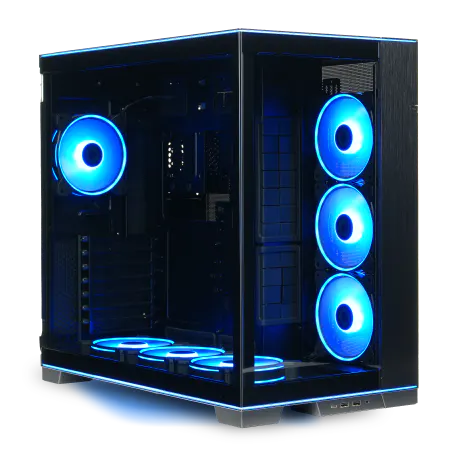
| 【ZEFT R60AU スペック】 | |
| CPU | AMD Ryzen7 9700X 8コア/16スレッド 5.50GHz(ブースト)/3.80GHz(ベース) |
| グラフィックボード | GeForce RTX4060 (VRAM:8GB) |
| メモリ | 16GB DDR5 (8GB x2枚 Micron製) |
| ストレージ | SSD 1TB (m.2 nVMe READ/WRITE:7250Gbps/6900Gbps WD製) |
| ケース | LianLi O11D EVO RGB Black 特別仕様 |
| CPUクーラー | 空冷 サイズ製 空冷CPUクーラー SCYTHE() MUGEN6 BLACK EDITION |
| マザーボード | AMD B650 チップセット ASRock製 B650M Pro X3D WiFi |
| 電源ユニット | 650W 80Plus BRONZE認証 電源ユニット (COUGAR製) |
| 無線LAN | Wi-Fi 6E (IEEE802.11ax/11ad/11ac/11n/11a/11g/11b) |
| BlueTooth | BlueTooth 5 |
| 光学式ドライブ | DVDスーパーマルチドライブ (外付け) |
| OS | Microsoft Windows 11 Home |
構成4:究極の4K144Hzゲーミング構成
4K解像度で144Hzのリフレッシュレートを目指す、妥協のない最高峰の構成がこちらです。
GeForce RTX5090とCore Ultra 9 285Kの組み合わせは、現時点で入手可能な最強のゲーミング性能を提供します。
| パーツ種類 | 製品名・スペック |
|---|---|
| CPU | Core Ultra 9 285K |
| グラフィックボード | GeForce RTX5090 |
| メモリ | DDR5-5600 64GB (32GB×2) |
| ストレージ | PCIe Gen.4 SSD 4TB |
| CPUクーラー | 水冷CPUクーラー 360mm (Corsair製) |
| 電源ユニット | 1200W 80PLUS Platinum |
| ケース | フルタワー 3面強化ガラス ピラーレス |
RTX5090は前世代のRTX4090と比較してCUDA コア数が約30%増加し、GDDR7メモリの採用により帯域幅も大幅に向上しています。
4K解像度でのレイトレーシング性能は他のGPUを圧倒しており、最高画質設定でも快適なフレームレートを維持できる唯一のグラフィックボードといっても過言ではありません。
Core Ultra 9 285Kは24コア(8P+16E)という構成で、ゲーミング性能とマルチスレッド性能を最高レベルで両立しています。
特にゲーム配信を行いながら高画質でプレイする、動画編集ソフトをバックグラウンドで動作させるといった負荷の高いマルチタスク環境でも、パフォーマンスの低下を最小限に抑えることができます。
360mmの大型水冷クーラーを採用することで、高負荷時でもCPU温度を70度前後に抑えることが可能です。
静音性も高く、ゲームプレイ中のファンノイズが気になることもありません。
Corsair製の水冷クーラーはRGBライティングも美しく、ピラーレスケースの強化ガラス越しに見える内部の演出も楽しめます。
4TBのストレージ容量があれば、最新のAAAタイトルを20本以上インストールしても余裕があり、容量不足に悩まされることはまずないでしょう。
WD製のGen.4 SSDなら信頼性も高く、5年保証が付いているモデルも多いため、長期的な運用でも安心です。
この構成の総予算は70万円から80万円程度と非常に高額になりますが、極上の4Kゲーミング体験を楽しみたいなら、これ一択といえます。
4K144Hzモニターと組み合わせることで、競技性の高いFPSタイトルでも圧倒的に有利な環境を構築でき、シングルプレイのグラフィック重視タイトルでは映画のような没入感を味わえるでしょう。
構成5:静音性とデザイン性を重視した大人の構成
木製パネルを採用したケースと高性能パーツを組み合わせることで、リビングや書斎に置いても違和感のない上質な4KゲーミングPCが完成します。
| パーツ種類 | 製品名・スペック |
|---|---|
| CPU | Ryzen 7 9800X3D |
| グラフィックボード | GeForce RTX5080 |
| メモリ | DDR5-5600 32GB (16GB×2) |
| ストレージ | PCIe Gen.4 SSD 2TB |
| CPUクーラー | 水冷CPUクーラー 240mm (NZXT製) |
| 電源ユニット | 850W 80PLUS Platinum |
| ケース | ミドルタワー 木製フロントパネル (Fractal Design製) |
Ryzen 7 9800X3Dは8コア16スレッドに3D V-Cacheを搭載したゲーミング特化型CPUで、キャッシュヒット率の高いゲームタイトルでは上位モデルのRyzen 9を上回るパフォーマンスを発揮することもあります。
発熱も比較的抑えられているため、240mmの水冷クーラーでも充分な冷却性能を確保できます。
RTX5080はRTX5090と比較すると性能は劣りますが、4K解像度で60fps以上を安定して出力できる実力を持っており、価格と性能のバランスが非常に優れています。
消費電力もRTX5090より30%程度低いため、発熱や電気代の面でもメリットがあるでしょう。
Fractal Design製の木製パネルケースは、北欧デザインの美しさと優れたエアフローを両立しており、見た目の上質さだけでなく実用性も高いのが特徴です。
フロントパネルに使用されている木材は本物のウォールナットやオーク材で、経年変化による風合いの変化も楽しめます。
静音性を重視するため、電源ユニットは80PLUS Platinum認証のモデルを選択し、効率の良い動作により発熱とファンノイズを抑えています。
また、ケース自体も防音材が内部に配置されており、高負荷時でもファンの音が外に漏れにくい設計になっているのが魅力的です。
この構成は性能と静音性、デザイン性のバランスが取れており、総予算50万円から55万円程度で実現できます。
リビングに設置してもインテリアに馴染み、家族からの理解も得やすいのではないでしょうか。
ゲーミングPCというと派手なRGBライティングを想像する方もいると思いますが、大人の落ち着いた空間にはこのような上質なデザインの方が適しています。
4KゲーミングPCを購入する際の注意点
BTOパソコンと自作PCどちらを選ぶべきか
それぞれにメリットとデメリットがあるため、自分の状況に合わせて判断する必要があります。
BTOパソコンの最大のメリットは、パーツの相性問題を気にせず、保証が付いた状態で完成品を受け取れる点です。
特に初めて4KゲーミングPCを購入する方にとって、組み立ての手間やトラブルシューティングの不安がないのは大きな安心材料になります。
また、最近のBTOショップではパーツメーカーを細かく指定できるカスタマイズオプションも充実しており、自作に近い自由度を持ちながら保証も受けられるという良いとこ取りができます。
一方で自作PCは、全てのパーツを自分で選択できる自由度の高さと、BTOと比較して若干コストを抑えられる可能性がある点が魅力です。
特にセールやキャンペーンを活用することで、同じ構成でも5〜10%程度安く組める場合もあります。
また、パーツの知識が深まり、将来的なアップグレードやメンテナンスを自分で行えるようになるのも大きなメリットといえるでしょう。
私の経験から言えば、PC組み立ての経験がない方や、トラブル時のサポートを重視する方はBTOパソコンを選択した方が無難です。
一方で、パーツ選びから楽しみたい方や、細部までこだわりたい方には自作PCをおすすめします。
どちらを選んでも4Kゲーミング環境は構築できるため、自分のスキルレベルと時間的余裕を考慮して決定しましょう。


モニター選びも重要な要素
4KゲーミングPCを構築しても、モニターが4K解像度に対応していなければ意味がありません。
4Kゲーミングモニターを選ぶ際には、解像度だけでなくリフレッシュレートや応答速度、パネルの種類も重要な選択基準になります。
RTX5070やRX 9070XTクラスなら4K60Hzモニターで充分ですが、RTX5080以上を搭載するなら4K120Hz以上のモニターを選択しない手はありませんね。
一方でVAパネルはコントラスト比が高く、暗いシーンの多いホラーゲームや映画鑑賞に向いています。
TNパネルは応答速度が最も速いものの、色再現性や視野角で劣るため、最近の4Kモニターではあまり採用されていません。
DisplayPort 2.1bやHDMI 2.1といった最新の映像出力規格に対応しているかも確認しましょう。
特に4K120Hz以上の高リフレッシュレートを利用する場合、DisplayPort 2.1bまたはHDMI 2.1が必須となります。
最新のRTX 50シリーズやRX 90シリーズはこれらの規格に対応しているため、モニター側も対応製品を選ぶことで性能を最大限に引き出せます。
HDR対応も重要なポイントで、DisplayHDR 600以上の認証を受けたモニターなら、対応ゲームで圧倒的な映像美を体験できます。
特にレイトレーシングを有効にしたゲームでは、HDRによる明暗表現の向上が没入感を大きく高めてくれるでしょう。
冷却と電源容量の重要性
4KゲーミングPCは高性能なパーツを搭載するため、発熱と消費電力が大きくなる傾向があります。
適切な冷却システムと余裕のある電源容量を確保することが、長期的な安定動作には不可欠です。
ケースのエアフローは前面から吸気し、背面と天面から排気する構成が基本となります。
フロントファンを2〜3基、リアファンを1基、天面ファンを1〜2基配置することで、効率的な空気の流れを作ることができます。
特に夏場の室温が高い環境では、ケース内の温度上昇がパフォーマンス低下や寿命短縮につながるため、充分な冷却対策が必要です。
グラフィックボードの冷却も重要で、3連ファンモデルを選択することで冷却性能と静音性を両立できます。
また、ケース内のエアフローを妨げないよう、ケーブルマネジメントをしっかり行い、裏配線スペースを活用することも効果的です。
電源容量については、システム全体の消費電力に対して30〜40%程度の余裕を持たせることが推奨されます。
例えばRTX5080とCore Ultra 7の構成で最大消費電力が600W程度なら、850Wの電源ユニットを選択することで、効率の良い動作範囲で運用でき、電源ユニット自体の寿命も延びます。
80PLUS認証のグレードも重要で、Bronze、Silver、Gold、Platinum、Titaniumの順に変換効率が高くなります。
各パーツの詳細な選び方

パソコン おすすめモデル5選
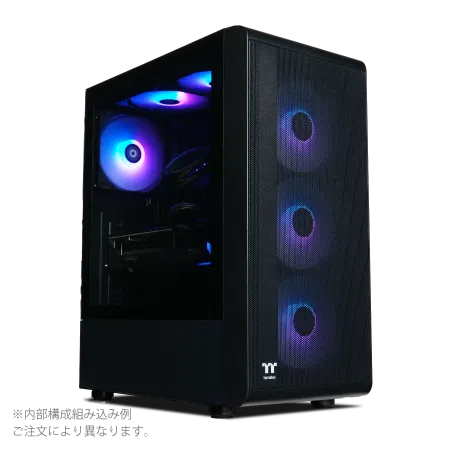
パソコンショップSEVEN ZEFT Z55GD
| 【ZEFT Z55GD スペック】 | |
| CPU | Intel Core Ultra5 245KF 14コア/14スレッド 5.20GHz(ブースト)/4.20GHz(ベース) |
| グラフィックボード | GeForce RTX5070Ti (VRAM:16GB) |
| メモリ | 32GB DDR5 (32GB x1枚 クルーシャル製) |
| ストレージ | SSD 1TB (m.2 nVMe READ/WRITE:7250Gbps/6900Gbps WD製) |
| ケース | Thermaltake S200 TG ARGB Plus ブラック |
| CPUクーラー | 空冷 DeepCool製 空冷CPUクーラー AK400 |
| マザーボード | intel B860 チップセット ASRock製 B860M Pro RS WiFi |
| 電源ユニット | 850W 80Plus GOLD認証 電源ユニット (Silverstone製) |
| 無線LAN | Wi-Fi 6E (IEEE802.11ax/11ad/11ac/11n/11a/11g/11b) |
| BlueTooth | BlueTooth 5 |
| OS | Microsoft Windows 11 Home |
パソコンショップSEVEN ZEFT R60RF

| 【ZEFT R60RF スペック】 | |
| CPU | AMD Ryzen7 9800X3D 8コア/16スレッド 5.20GHz(ブースト)/4.70GHz(ベース) |
| グラフィックボード | GeForce RTX5070Ti (VRAM:16GB) |
| メモリ | 32GB DDR5 (16GB x2枚 クルーシャル製) |
| ストレージ | SSD 1TB (m.2 nVMe READ/WRITE:7250Gbps/6900Gbps WD製) |
| ケース | ASUS Prime AP201 Tempered Glass ホワイト |
| CPUクーラー | 空冷 DeepCool製 空冷CPUクーラー AK400 DIGITAL WH |
| マザーボード | AMD X870 チップセット GIGABYTE製 X870M AORUS ELITE WIFI7 ICE |
| 電源ユニット | 850W 80Plus GOLD認証 電源ユニット (Silverstone製) |
| 無線LAN | Wi-Fi 6E (IEEE802.11ax/11ad/11ac/11n/11a/11g/11b) |
| BlueTooth | BlueTooth 5 |
| OS | Microsoft Windows 11 Home |
パソコンショップSEVEN ZEFT R61XF

| 【ZEFT R61XF スペック】 | |
| CPU | AMD Ryzen9 9950X 16コア/32スレッド 5.70GHz(ブースト)/4.30GHz(ベース) |
| グラフィックボード | GeForce RTX5050 (VRAM:8GB) |
| メモリ | 64GB DDR5 (32GB x2枚 クルーシャル製) |
| ストレージ | SSD 1TB (m.2 nVMe READ/WRITE:7250Gbps/6900Gbps WD製) |
| ケース | LianLi A3-mATX-WD Black |
| CPUクーラー | 水冷 360mmラジエータ Corsair製 水冷CPUクーラー NAUTILUS 360 RS ARGB Black |
| マザーボード | AMD X870 チップセット GIGABYTE製 X870M AORUS ELITE WIFI7 ICE |
| 電源ユニット | 850W 80Plus GOLD認証 電源ユニット (Silverstone製) |
| 無線LAN | Wi-Fi 6E (IEEE802.11ax/11ad/11ac/11n/11a/11g/11b) |
| BlueTooth | BlueTooth 5 |
| OS | Microsoft |
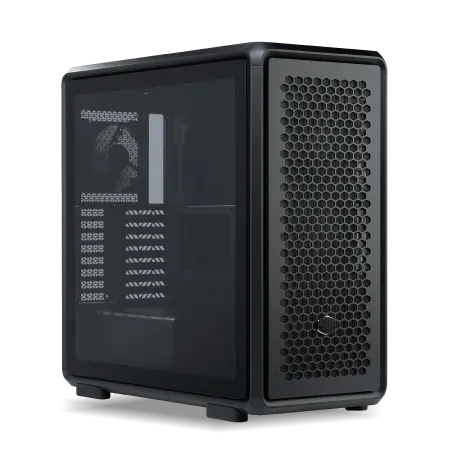
パソコンショップSEVEN ZEFT Z57U
| 【ZEFT Z57U スペック】 | |
| CPU | Intel Core Ultra9 285 24コア/24スレッド 5.60GHz(ブースト)/2.50GHz(ベース) |
| グラフィックボード | GeForce RTX5070 (VRAM:12GB) |
| メモリ | 32GB DDR5 (16GB x2枚 クルーシャル製) |
| ストレージ | SSD 1TB (m.2 nVMe READ/WRITE:7250Gbps/6900Gbps WD製) |
| ケース | CoolerMaster MasterFrame 600 Black |
| CPUクーラー | 水冷 240mmラジエータ CoolerMaster製 水冷CPUクーラー ML 240 Core II Black |
| マザーボード | intel Z890 チップセット ASRock製 Z890 Steel Legend WiFi |
| 電源ユニット | 850W 80Plus GOLD認証 電源ユニット (CWT製) |
| 無線LAN | Wi-Fi 6E (IEEE802.11ax/11ad/11ac/11n/11a/11g/11b) |
| BlueTooth | BlueTooth 5 |
| OS | Microsoft Windows 11 Home |
パソコンショップSEVEN ZEFT R60CI
| 【ZEFT R60CI スペック】 | |
| CPU | AMD Ryzen7 7700 8コア/16スレッド 5.30GHz(ブースト)/3.80GHz(ベース) |
| グラフィックボード | GeForce RTX5070Ti (VRAM:16GB) |
| メモリ | 32GB DDR5 (32GB x1枚 クルーシャル製) |
| ストレージ | SSD 1TB (m.2 nVMe READ/WRITE:7250Gbps/6900Gbps WD製) |
| ケース | Thermaltake S200 TG ARGB Plus ブラック |
| CPUクーラー | 空冷 DeepCool製 空冷CPUクーラー AK400 |
| マザーボード | AMD B850 チップセット ASRock製 B850M-X WiFi R2.0 |
| 電源ユニット | 850W 80Plus GOLD認証 電源ユニット (Silverstone製) |
| 無線LAN | Wi-Fi 6E (IEEE802.11ax/11ad/11ac/11n/11a/11g/11b) |
| BlueTooth | BlueTooth 5 |
| 光学式ドライブ | DVDスーパーマルチドライブ (外付け) |
| OS | Microsoft Windows 11 Home |
グラフィックボードの選定基準
4KゲーミングにおいてグラフィックボードはPCの心臓部であり、最も重要な投資先になります。
GeForce RTX 50シリーズとRadeon RX 90シリーズという2つの選択肢がありますが、それぞれに特徴があるため、プレイするゲームタイトルや予算に応じて選択しましょう。
特にフレーム生成機能は、実際のレンダリングフレームの間にAIが生成したフレームを挿入することで、体感フレームレートを大幅に向上させることができます。
Radeon RX 90シリーズはFSR 4に対応し、こちらも機械学習ベースのアップスケーリングを実現しています。
FSRの利点はオープンソース技術であるため、NVIDIAのGPUでも使用できる点ですが、Radeon GPUで使用した場合に最適化された性能を発揮します。
また、価格面でも同等性能のGeForceと比較して若干安価に設定されていることが多く、コストパフォーマンスを重視する方には魅力的な選択肢です。
VRAM容量も重要な要素で、4K解像度では最低でも12GB、できれば16GB以上を推奨します。
RTX5070Tiは16GB、RTX5080は16GB、RTX5090は24GBのVRAMを搭載しており、高解像度テクスチャやレイトレーシングを有効にしても余裕があります。
一方でRX 9070XTは16GB、RX 9070は12GBとなっており、予算と用途に応じて選択できます。
第4世代RTコアは前世代と比較してレイトレーシング処理能力が約2倍に向上しており、Cyberpunk 2077やAlan Wake 2といったレイトレーシングを全面的に採用したタイトルでも快適なフレームレートを維持できます。
最新グラフィックボード(VGA)性能一覧
| GPU型番 | VRAM | 3DMarkスコア TimeSpy |
3DMarkスコア FireStrike |
TGP | 公式 URL |
価格com URL |
|---|---|---|---|---|---|---|
| GeForce RTX 5090 | 32GB | 49074 | 101416 | 575W | 公式 | 価格 |
| GeForce RTX 5080 | 16GB | 32404 | 77676 | 360W | 公式 | 価格 |
| Radeon RX 9070 XT | 16GB | 30390 | 66421 | 304W | 公式 | 価格 |
| Radeon RX 7900 XTX | 24GB | 30312 | 73052 | 355W | 公式 | 価格 |
| GeForce RTX 5070 Ti | 16GB | 27377 | 68578 | 300W | 公式 | 価格 |
| Radeon RX 9070 | 16GB | 26715 | 59932 | 220W | 公式 | 価格 |
| GeForce RTX 5070 | 12GB | 22123 | 56512 | 250W | 公式 | 価格 |
| Radeon RX 7800 XT | 16GB | 20076 | 50226 | 263W | 公式 | 価格 |
| Radeon RX 9060 XT 16GB | 16GB | 16691 | 39172 | 145W | 公式 | 価格 |
| GeForce RTX 5060 Ti 16GB | 16GB | 16120 | 38005 | 180W | 公式 | 価格 |
| GeForce RTX 5060 Ti 8GB | 8GB | 15981 | 37784 | 180W | 公式 | 価格 |
| Arc B580 | 12GB | 14754 | 34742 | 190W | 公式 | 価格 |
| Arc B570 | 10GB | 13851 | 30702 | 150W | 公式 | 価格 |
| GeForce RTX 5060 | 8GB | 13307 | 32196 | 145W | 公式 | 価格 |
| Radeon RX 7600 | 8GB | 10907 | 31581 | 165W | 公式 | 価格 |
| GeForce RTX 4060 | 8GB | 10735 | 28440 | 115W | 公式 | 価格 |
CPUの選定基準
それでも最新タイトルの物理演算やAI処理、バックグラウンドタスクを考慮すると、8コア以上のCPUを選択するのが賢明です。
Intel Core Ultra 200シリーズとAMD Ryzen 9000シリーズを比較すると、ゲーミング性能ではRyzen 9000シリーズ、特にX3Dモデルが優位な場合が多いことが分かっています。
3D V-Cache技術により大容量のL3キャッシュを搭載したX3Dモデルは、キャッシュヒット率の高いゲームで顕著なパフォーマンス向上を示します。
一方でCore Ultra 200シリーズは、マルチスレッド性能やAI処理能力に優れており、ゲーム配信や動画編集といったクリエイティブ作業を並行して行う場合に有利です。
特にCore Ultra 9 285Kは24コアという構成で、重いマルチタスク環境でも余裕のある動作を実現します。
消費電力と発熱の面では、両社とも前世代と比較して改善されていますが、Ryzen 9000シリーズの方がやや低消費電力で動作する傾向があります。
特にRyzen 7 9700Xは65W TDPという低消費電力設計でありながら、ゲーミング性能は上位モデルに迫る実力を持っており、冷却コストを抑えたい方には最適な選択肢といえるでしょう。
最新CPU性能一覧
| 型番 | コア数 | スレッド数 | 定格クロック | 最大クロック | Cineスコア Multi |
Cineスコア Single |
公式 URL |
価格com URL |
|---|---|---|---|---|---|---|---|---|
| Core Ultra 9 285K | 24 | 24 | 3.20GHz | 5.70GHz | 43402 | 2454 | 公式 | 価格 |
| Ryzen 9 9950X | 16 | 32 | 4.30GHz | 5.70GHz | 43153 | 2258 | 公式 | 価格 |
| Ryzen 9 9950X3D | 16 | 32 | 4.30GHz | 5.70GHz | 42177 | 2249 | 公式 | 価格 |
| Core i9-14900K | 24 | 32 | 3.20GHz | 6.00GHz | 41464 | 2347 | 公式 | 価格 |
| Ryzen 9 7950X | 16 | 32 | 4.50GHz | 5.70GHz | 38912 | 2068 | 公式 | 価格 |
| Ryzen 9 7950X3D | 16 | 32 | 4.20GHz | 5.70GHz | 38835 | 2039 | 公式 | 価格 |
| Core Ultra 7 265K | 20 | 20 | 3.30GHz | 5.50GHz | 37591 | 2345 | 公式 | 価格 |
| Core Ultra 7 265KF | 20 | 20 | 3.30GHz | 5.50GHz | 37591 | 2345 | 公式 | 価格 |
| Core Ultra 9 285 | 24 | 24 | 2.50GHz | 5.60GHz | 35948 | 2187 | 公式 | 価格 |
| Core i7-14700K | 20 | 28 | 3.40GHz | 5.60GHz | 35806 | 2224 | 公式 | 価格 |
| Core i9-14900 | 24 | 32 | 2.00GHz | 5.80GHz | 34043 | 2198 | 公式 | 価格 |
| Ryzen 9 9900X | 12 | 24 | 4.40GHz | 5.60GHz | 33177 | 2227 | 公式 | 価格 |
| Core i7-14700 | 20 | 28 | 2.10GHz | 5.40GHz | 32807 | 2092 | 公式 | 価格 |
| Ryzen 9 9900X3D | 12 | 24 | 4.40GHz | 5.50GHz | 32695 | 2183 | 公式 | 価格 |
| Ryzen 9 7900X | 12 | 24 | 4.70GHz | 5.60GHz | 29499 | 2030 | 公式 | 価格 |
| Core Ultra 7 265 | 20 | 20 | 2.40GHz | 5.30GHz | 28779 | 2146 | 公式 | 価格 |
| Core Ultra 7 265F | 20 | 20 | 2.40GHz | 5.30GHz | 28779 | 2146 | 公式 | 価格 |
| Core Ultra 5 245K | 14 | 14 | 3.60GHz | 5.20GHz | 25663 | 0 | 公式 | 価格 |
| Core Ultra 5 245KF | 14 | 14 | 3.60GHz | 5.20GHz | 25663 | 2165 | 公式 | 価格 |
| Ryzen 7 9700X | 8 | 16 | 3.80GHz | 5.50GHz | 23279 | 2202 | 公式 | 価格 |
| Ryzen 7 9800X3D | 8 | 16 | 4.70GHz | 5.40GHz | 23267 | 2082 | 公式 | 価格 |
| Core Ultra 5 235 | 14 | 14 | 3.40GHz | 5.00GHz | 21029 | 1851 | 公式 | 価格 |
| Ryzen 7 7700 | 8 | 16 | 3.80GHz | 5.30GHz | 19668 | 1929 | 公式 | 価格 |
| Ryzen 7 7800X3D | 8 | 16 | 4.50GHz | 5.40GHz | 17879 | 1808 | 公式 | 価格 |
| Core i5-14400 | 10 | 16 | 2.50GHz | 4.70GHz | 16180 | 1770 | 公式 | 価格 |
| Ryzen 5 7600X | 6 | 12 | 4.70GHz | 5.30GHz | 15416 | 1973 | 公式 | 価格 |
メモリとストレージの選定基準
メモリは32GBが4Kゲーミングの標準となっており、最新のAAAタイトルでは推奨スペックとして32GBを指定するゲームも増えています。
16GBでも動作はしますが、バックグラウンドでブラウザやDiscordを起動していると、メモリ不足によるパフォーマンス低下が発生する可能性があります。
DDR5-5600が現在の主流規格で、Intel Core Ultra 200シリーズもAMD Ryzen 9000シリーズもこの速度に最適化されています。
より高速なDDR5-6000やDDR5-6400といったメモリも存在しますが、価格が高騰する割にゲーミング性能の向上は数%程度に留まるため、コストパフォーマンスを考えるとDDR5-5600で充分です。
メモリメーカーはMicron(Crucial)、GSkill、Samsungといった信頼性の高いブランドを選択しましょう。
特にCrucialはMicron自社製のメモリチップを使用しており、品質管理が徹底されているため、長期的な安定動作が期待できます。
ストレージについては、PCIe Gen.4 SSDが現時点でのベストバイです。
Gen.5 SSDも登場していますが、読み込み速度が14,000MB/s超という驚異的な性能を持つ一方で、発熱が非常に高く大型ヒートシンクやアクティブ冷却が必要になります。
また、価格もGen.4の2倍近くになるため、実用面ではGen.4で充分に満足できる性能を発揮してくれます。
容量は2TBを推奨します。
最近のAAAタイトルは100GB以上の容量を必要とするものも珍しくなく、Call of Duty最新作やMicrosoft Flight Simulatorといったタイトルは200GB近い容量を消費します。
BTOパソコンを購入する際は、これらのメーカーを指定できるショップを選ぶことで、より安心できる構成になります。
4KゲーミングPCの運用とメンテナンス
定期的なメンテナンスの重要性
特にホコリの蓄積は冷却性能の低下を招き、パフォーマンスの低下や寿命の短縮につながるため、定期的な清掃が必要です。
エアダスターを使用してファンやヒートシンクに付着したホコリを除去することで、冷却性能を維持できます。
特にグラフィックボードのファンやCPUクーラーのフィンは、ホコリが溜まりやすい部分なので重点的に清掃する必要があります。
ケースのフィルターも定期的に清掃しましょう。
水洗いできるタイプのフィルターなら、月に1回程度水洗いして乾燥させることで、常に最適な状態を保てます。
ドライバーの更新も重要なメンテナンス項目です。
NVIDIAのGeForce ExperienceやAMDのAdrenalin Editionを使用すれば、自動的に最新ドライバーを通知してくれるため便利です。
温度管理とパフォーマンスモニタリング
4KゲーミングPCの温度管理は、安定動作と寿命を左右する重要な要素です。
CPUとGPUの温度を常にモニタリングし、異常な温度上昇がないかをチェックしましょう。
適切な温度範囲は、CPUが70〜80度以下、GPUが75〜85度以下が目安となります。
温度モニタリングには、HWiNFOやMSI Afterburnerといった無料ソフトウェアが便利です。
これらのツールを使用することで、リアルタイムでCPU、GPU、メモリ、ストレージの温度や使用率を確認でき、異常があればすぐに気づくことができます。
夏場の室温が高い時期は、ケース内の温度も上昇しやすくなります。
エアコンで室温を25度前後に保つことが理想的ですが、難しい場合はケースファンの回転数を上げたり、サイドパネルを開けて運用したりするのも効果的です。
ただしサイドパネルを開けるとホコリが侵入しやすくなるため、清掃の頻度を上げる必要があります。
例えばGPU使用率が100%に張り付いている場合はGPUがボトルネックになっており、CPU使用率が高い場合はCPUがボトルネックになっている可能性があります。
アップグレードの計画
4KゲーミングPCは初期投資が大きいため、一度構築したら数年間は使い続けることになります。
しかし技術の進歩は早く、2〜3年後には新しいゲームタイトルで要求スペックが上がり、パフォーマンス不足を感じる場合もあります。
そんな時に備えて、アップグレードの計画を立てておくことが重要です。
最も効果的なアップグレードはグラフィックボードの交換です。
例えば現在RTX5070を使用している場合、2〜3年後にRTX6080やRTX6090といった次世代モデルに交換することで、再び最新タイトルを最高設定で楽しめるようになるでしょう。
現在32GBを使用している場合、将来的に64GBに増設することで、より重いマルチタスク環境にも対応できます。
ただしメモリを増設する際は、既存のメモリと同じ規格、速度、メーカーのモジュールを選択することで、互換性の問題を避けられます。
ストレージの増設も有効なアップグレード方法です。
M.2スロットが空いている場合は、追加でSSDを増設することで容量不足を解消できます。
また、古いSSDを大容量の新しいSSDに交換することで、より多くのゲームをインストールできるようになります。
CPUの交換は、マザーボードのソケットが対応している範囲内でのみ可能です。
例えばIntel Core Ultra 200シリーズを使用している場合、同じLGA1851ソケットの次世代CPUが登場すれば、マザーボードを交換せずにCPUだけをアップグレードできる可能性があります。
パソコン おすすめモデル5選
パソコンショップSEVEN ZEFT Z54FD
| 【ZEFT Z54FD スペック】 | |
| CPU | Intel Core Ultra7 265KF 20コア/20スレッド 5.50GHz(ブースト)/3.90GHz(ベース) |
| グラフィックボード | Radeon RX 9070XT (VRAM:16GB) |
| メモリ | 32GB DDR5 (16GB x2枚 クルーシャル製) |
| ストレージ | SSD 1TB (m.2 nVMe READ/WRITE:7250Gbps/6900Gbps WD製) |
| ケース | Thermaltake S200 TG ARGB Plus ホワイト |
| CPUクーラー | 水冷 360mmラジエータ CoolerMaster製 水冷CPUクーラー ML 360 Core II White |
| マザーボード | intel Z890 チップセット ASRock製 Z890 Steel Legend WiFi |
| 電源ユニット | 850W 80Plus GOLD認証 電源ユニット (Silverstone製) |
| 無線LAN | Wi-Fi 6E (IEEE802.11ax/11ad/11ac/11n/11a/11g/11b) |
| BlueTooth | BlueTooth 5 |
| OS | Microsoft Windows 11 Home |
パソコンショップSEVEN ZEFT Z56BD
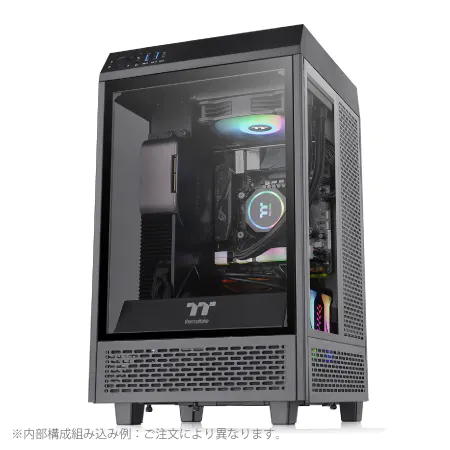
| 【ZEFT Z56BD スペック】 | |
| CPU | Intel Core Ultra7 265KF 20コア/20スレッド 5.50GHz(ブースト)/3.90GHz(ベース) |
| グラフィックボード | GeForce RTX5070 (VRAM:12GB) |
| メモリ | 32GB DDR5 (32GB x1枚 クルーシャル製) |
| ストレージ | SSD 1TB (m.2 nVMe READ/WRITE:7250Gbps/6900Gbps WD製) |
| ケース | Thermaltake The Tower 100 Black |
| CPUクーラー | 空冷 サイズ製 空冷CPUクーラー SCYTHE() MUGEN6 BLACK EDITION |
| マザーボード | intel B860 チップセット ASRock製 B860I WiFi |
| 電源ユニット | 750W 80Plus GOLD認証 電源ユニット (Silverstone製) |
| 無線LAN | Wi-Fi 6E (IEEE802.11ax/11ad/11ac/11n/11a/11g/11b) |
| BlueTooth | BlueTooth 5 |
| OS | Microsoft Windows 11 Home |
パソコンショップSEVEN ZEFT Z56N
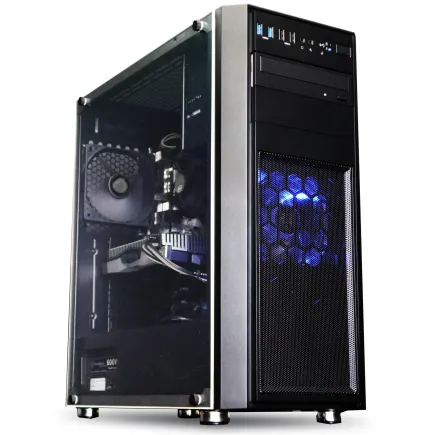
| 【ZEFT Z56N スペック】 | |
| CPU | Intel Core Ultra5 245KF 14コア/14スレッド 5.20GHz(ブースト)/4.20GHz(ベース) |
| グラフィックボード | GeForce RTX5060 (VRAM:8GB) |
| メモリ | 32GB DDR5 (32GB x1枚 クルーシャル製) |
| ストレージ | SSD 1TB (m.2 nVMe READ/WRITE:7250Gbps/6900Gbps WD製) |
| ケース | Thermaltake Versa H26 |
| CPUクーラー | 空冷 DeepCool製 空冷CPUクーラー AK400 |
| マザーボード | intel B860 チップセット ASRock製 B860M Pro RS WiFi |
| 電源ユニット | 650W 80Plus BRONZE認証 電源ユニット (COUGAR製) |
| 無線LAN | Wi-Fi 6E (IEEE802.11ax/11ad/11ac/11n/11a/11g/11b) |
| BlueTooth | BlueTooth 5 |
| 光学式ドライブ | DVDスーパーマルチドライブ (内蔵) |
| OS | Microsoft Windows 11 Home |
パソコンショップSEVEN ZEFT Z55IT

| 【ZEFT Z55IT スペック】 | |
| CPU | Intel Core Ultra5 235 14コア/14スレッド 5.00GHz(ブースト)/3.40GHz(ベース) |
| グラフィックボード | GeForce RTX5050 (VRAM:8GB) |
| メモリ | 16GB DDR5 (16GB x1枚 クルーシャル製) |
| ストレージ | SSD 1TB (m.2 nVMe READ/WRITE:7250Gbps/6900Gbps WD製) |
| ケース | Thermaltake S100 TG |
| マザーボード | intel B860 チップセット ASRock製 B860M Pro RS WiFi |
| 電源ユニット | 650W 80Plus BRONZE認証 電源ユニット (COUGAR製) |
| 無線LAN | Wi-Fi 6E (IEEE802.11ax/11ad/11ac/11n/11a/11g/11b) |
| BlueTooth | BlueTooth 5 |
| OS | Microsoft Windows 11 Home |
パソコンショップSEVEN SR-u7-6160K/S9
| 【SR-u7-6160K/S9 スペック】 | |
| CPU | Intel Core Ultra7 265K 20コア/20スレッド 5.50GHz(ブースト)/3.90GHz(ベース) |
| メモリ | 16GB DDR5 (16GB x1枚 クルーシャル製) |
| ストレージ | SSD 1TB (m.2 nVMe READ/WRITE:7250Gbps/6900Gbps WD製) |
| ケース | Antec P20C ブラック |
| CPUクーラー | 空冷 DeepCool製 空冷CPUクーラー AK400 |
| マザーボード | intel B860 チップセット ASRock製 B860M Pro RS WiFi |
| 電源ユニット | 650W 80Plus BRONZE認証 電源ユニット (COUGAR製) |
| 無線LAN | Wi-Fi 6E (IEEE802.11ax/11ad/11ac/11n/11a/11g/11b) |
| BlueTooth | BlueTooth 5 |
| 光学式ドライブ | DVDスーパーマルチドライブ (外付け) |
| OS | Microsoft Windows 11 Home |
BTOパソコンショップの選び方
主要BTOショップの特徴
各ショップには独自の強みがあり、カスタマイズの自由度、価格、サポート体制などが異なるため、自分の優先順位に合わせて選択しましょう。
大手BTOショップの特徴として、パーツメーカーを細かく指定できるカスタマイズオプションが充実している点が挙げられます。
グラフィックボードやCPUだけでなく、メモリのメーカー、SSDのメーカー、CPUクーラーのメーカーまで選択できるショップなら、自作PCに近い自由度で構成を組むことができます。
価格面では、定期的にセールやキャンペーンを実施しているショップを選ぶことで、通常価格よりも5〜10%程度安く購入できる場合があります。
特に新製品が発売された直後や、年末年始、ゴールデンウィークといった時期は大規模なセールが行われることが多く、狙い目です。
サポート体制も重要な選択基準で、初期不良対応や修理対応の速さ、電話やチャットでの技術サポートの質などを事前に確認しましょう。
特に初めてBTOパソコンを購入する方にとって、トラブル時に迅速に対応してくれるサポート体制は大きな安心材料になります。
納期も考慮すべき点で、即納モデルを用意しているショップなら、注文から数日で手元に届く場合もあります。
一方でフルカスタマイズモデルは、パーツの在庫状況によって2〜3週間程度かかることもあるため、急いでいる場合は納期を確認してから注文しましょう。
カスタマイズ時の注意点
特に初心者の方は、グラフィックボードだけを最上位モデルにして他のパーツを最低限にするといった極端な構成を選んでしまいがちですが、バランスの取れた構成の方が長期的には満足度が高くなります。
電源容量は余裕を持って選択しましょう。
BTOショップの推奨電源容量は最低限の数値であることが多く、将来的なアップグレードを考慮すると、推奨よりも1ランク上の容量を選択することをおすすめします。
例えばRTX5080搭載モデルで850Wが推奨されている場合、1000Wを選択することで、将来RTX5090にアップグレードする際も電源を交換する必要がありません。
CPUクーラーも重要なカスタマイズポイントで、標準の空冷クーラーでも動作はしますが、高負荷時の温度や騒音を考慮すると、大型の空冷クーラーや水冷クーラーにアップグレードした方が快適です。
特に夏場の室温が高い環境では、冷却性能の差が体感できるレベルで現れます。
ケースのカスタマイズでは、デザインだけでなくエアフローや拡張性も考慮しましょう。
ピラーレスケースや木製パネルケースは見た目が美しいですが、エアフローがやや劣る場合もあるため、冷却性能を重視する方はスタンダードなメッシュフロントケースを選択するのも賢明な判断です。
保証期間の延長オプションも検討する価値があります。
標準の1年保証では不安という方は、3年保証や5年保証にアップグレードすることで、長期的な安心を得られます。
特に高額な4KゲーミングPCの場合、保証期間を延長しておくことで、万が一のトラブル時にも修理費用を気にせず対応してもらえます。
4Kゲーミングの実際のパフォーマンス
人気タイトルでのフレームレート
ゲームのジャンルや最適化の度合いによって、必要なGPU性能は大きく異なります。
競技性の高いFPSタイトル、例えばVALORANTやApex Legendsといったゲームは、比較的軽量な部類に入り、RTX5070クラスでも4K解像度で100fps以上を維持できます。
これらのタイトルは競技性を重視するため、グラフィック設定を中程度に抑えることで、さらに高いフレームレートを実現できるでしょう。
一方でグラフィック重視のシングルプレイタイトル、Cyberpunk 2077やAlan Wake 2といったレイトレーシングを全面的に採用したゲームは、非常に重い部類に入ります。
これらのタイトルを最高設定でプレイする場合、RTX5080でも60fps前後、RTX5090でようやく80〜100fpsといったパフォーマンスになります。
ただしDLSS 4のフレーム生成を有効にすることで、体感フレームレートを2倍近くに引き上げることができます。
オープンワールドタイトル、Elden RingやHogwarts Legacyといったゲームは、中程度の重さで、RTX5070Tiクラスで4K60fpsを安定して維持できます。
レーシングゲーム、Forza MotorsportやGran Turismo 7(PC版)といったタイトルは、高いフレームレートが没入感を大きく向上させるため、RTX5080以上のGPUで4K120fpsを目指すのが理想的です。
DLSS 4とFSR 4の実際の効果
AIアップスケーリング技術は、4Kゲーミングにおいて革命的な存在といえます。
DLSS 4とFSR 4は、低解像度でレンダリングした映像をAIで4K解像度にアップスケールすることで、画質を維持しながらフレームレートを大幅に向上させることができます。
DLSS 4には複数のモードがあり、Quality、Balanced、Performance、Ultra Performanceという設定から選択できます。
Qualityモードは画質を最優先し、フレームレートの向上は30〜40%程度に留まりますが、ネイティブ4Kとほぼ見分けがつかない画質を維持できます。
一方でUltra Performanceモードは、フレームレートを2倍以上に引き上げることができますが、画質の劣化が目立つ場合もあります。
私が実際に複数のタイトルでテストした結果、Balancedモードが画質とパフォーマンスのバランスが最も優れており、多くのユーザーにとって最適な選択肢だということが分かっています。
DLSS 4の新機能であるフレーム生成は、実際にレンダリングされたフレームの間にAIが生成したフレームを挿入することで、体感フレームレートをさらに向上させます。
例えば60fpsでレンダリングされているゲームでも、フレーム生成を有効にすることで120fpsの滑らかさを体験できるのです。
ただし入力遅延がわずかに増加するため、競技性の高いFPSタイトルでは無効にする方が有利な場合もあります。
一般的にはDLSS 4の方が画質面で優位とされていますが、FSR 4も大幅に改善されており、実用レベルでは充分な品質を提供してくれるでしょう。
レイトレーシングの実用性
レイトレーシングは、光の反射や屈折を物理的に正確にシミュレートする技術で、圧倒的にリアルな映像表現を実現します。
RTX 50シリーズの第4世代RTコアは、前世代と比較してレイトレーシング性能が約2倍に向上しており、より多くのタイトルで実用的なフレームレートを維持できるようになりました。
特にRTX5080以上のモデルでは、多くのタイトルで4K60fps以上を維持しながらレイトレーシングを楽しめます。
レイトレーシングの効果が特に顕著なのは、水面や鏡面の反射、ガラスの透過、間接照明といった表現です。
例えばCyberpunk 2077では、ビルの窓ガラスに映り込む街の風景や、雨に濡れた路面の反射が驚くほどリアルに表現され、没入感が大きく向上します。
ただし全てのゲームでレイトレーシングを有効にする必要はありません。
競技性の高いFPSタイトルでは、フレームレートを優先してレイトレーシングを無効にする方が有利です。
一方でシングルプレイのストーリー重視タイトルでは、フレームレートを60fps程度に抑えてでも、レイトレーシングを有効にすることで映画のような映像美を楽しめます。
Radeon RX 90シリーズもレイトレーシングに対応していますが、性能面ではGeForce RTX 50シリーズに劣る傾向があります。
ただしFSR 4を活用することで、実用的なフレームレートを維持できるため、レイトレーシングを絶対に使いたいというわけでなければ、RX 90シリーズも充分な選択肢といえるでしょう。
4KゲーミングPC構成の比較表
よくある質問

4KゲーミングPCは将来性がありますか
4KゲーミングPCの将来性は非常に高いといえます。
特に本記事で紹介したRTX5070Ti以上、またはRX 9070XT以上のGPUを搭載した構成なら、今後3〜5年間は最新タイトルを快適にプレイできる性能を維持できるでしょう。
フルHDや2Kモニターでも4KゲーミングPCは意味がありますか
また、将来的に4Kモニターに買い替える際も、PC本体はそのまま使用できるため、長期的な投資として考えれば無駄にはなりません。
BTOパソコンと自作PCで性能差はありますか
ただしBTOパソコンの場合、ケーブルマネジメントやエアフローの最適化が甘い場合があり、温度がやや高くなることがあります。
一方で自作PCは、自分で最適な配線やファン配置を行うことで、より効率的な冷却を実現できます。
とはいえ、最近の大手BTOショップは組み立て品質も向上しており、実用上の差はほとんど感じられないレベルです。
4Kゲーミングにはどのくらいのインターネット速度が必要ですか
オンラインゲームのプレイに必要な帯域は、解像度に関わらず数Mbps程度です。
特に最近のAAAタイトルは100GB以上の容量があるため、低速回線ではダウンロードに数時間かかってしまいますよね。
4KゲーミングPCで配信は可能ですか
特にCore Ultra 9 285KやRyzen 9 9950X3Dといった多コアCPUを搭載した構成なら、ゲームプレイと配信エンコードを同時に行っても、パフォーマンスの低下を最小限に抑えられます。
また、RTX 50シリーズのNVENCエンコーダーは非常に高品質で、CPUに負荷をかけずに高画質な配信が可能です。
4KゲーミングPCの消費電力はどのくらいですか
4KゲーミングPCの消費電力は、構成によって大きく異なります。
RTX5070とRyzen 7 9700Xの組み合わせなら、高負荷時でも400〜500W程度ですが、RTX5090とCore Ultra 9 285Kの組み合わせでは、高負荷時に700〜800Wに達することもあります。
4KゲーミングPCのアップグレードはいつ頃すべきですか
4KゲーミングPCのアップグレード時期は、プレイするゲームで満足できるフレームレートが出なくなった時が目安です。
一般的には、グラフィックボードは2〜3年、CPUは4〜5年程度で世代交代が進むため、その時期に合わせてアップグレードを検討するのが賢明です。