
動画編集におけるグラボの重要性

なぜグラボが動画編集の要になるのか
動画編集用PCを選ぶとき、グラフィックボードの選択が作業効率を左右する最大の要因になります。
CPUやメモリも重要ですが、4K動画のプレビュー再生やエフェクト処理、書き出し時間の短縮において、グラボの性能が直接的に体感速度へ影響することが分かっています。
特にAdobe Premiere ProやDaVinci Resolveといった主要な編集ソフトは、GPUアクセラレーションを前提とした設計になっており、グラボなしでは本来の性能を発揮できません。
私自身、以前はCPU性能だけを重視してPCを組んでいた時期がありましたが、グラボをアップグレードした瞬間にタイムライン上でのスクラブ再生がヌルヌル動くようになり、「なんだこれ?」と驚いた経験があります。
レンダリング時間も半分以下になり、クライアントへの納品スピードが格段に上がりました。
最新グラフィックボード(VGA)性能一覧
| GPU型番 | VRAM | 3DMarkスコア TimeSpy |
3DMarkスコア FireStrike |
TGP | 公式 URL |
価格com URL |
|---|---|---|---|---|---|---|
| GeForce RTX 5090 | 32GB | 49074 | 101416 | 575W | 公式 | 価格 |
| GeForce RTX 5080 | 16GB | 32404 | 77676 | 360W | 公式 | 価格 |
| Radeon RX 9070 XT | 16GB | 30390 | 66421 | 304W | 公式 | 価格 |
| Radeon RX 7900 XTX | 24GB | 30312 | 73052 | 355W | 公式 | 価格 |
| GeForce RTX 5070 Ti | 16GB | 27377 | 68578 | 300W | 公式 | 価格 |
| Radeon RX 9070 | 16GB | 26715 | 59932 | 220W | 公式 | 価格 |
| GeForce RTX 5070 | 12GB | 22123 | 56512 | 250W | 公式 | 価格 |
| Radeon RX 7800 XT | 16GB | 20076 | 50226 | 263W | 公式 | 価格 |
| Radeon RX 9060 XT 16GB | 16GB | 16691 | 39172 | 145W | 公式 | 価格 |
| GeForce RTX 5060 Ti 16GB | 16GB | 16120 | 38005 | 180W | 公式 | 価格 |
| GeForce RTX 5060 Ti 8GB | 8GB | 15981 | 37784 | 180W | 公式 | 価格 |
| Arc B580 | 12GB | 14754 | 34742 | 190W | 公式 | 価格 |
| Arc B570 | 10GB | 13851 | 30702 | 150W | 公式 | 価格 |
| GeForce RTX 5060 | 8GB | 13307 | 32196 | 145W | 公式 | 価格 |
| Radeon RX 7600 | 8GB | 10907 | 31581 | 165W | 公式 | 価格 |
| GeForce RTX 4060 | 8GB | 10735 | 28440 | 115W | 公式 | 価格 |
編集ソフトごとに求められる性能が違う
GeForce RTX 50シリーズから選ぶべきモデル

RTX 5070Tiが動画編集の最適解である理由
動画編集用途で最もバランスが取れているのはGeForce RTX 5070Tiです。
このモデルはBlackwellアーキテクチャを採用し、第4世代RTコアと第5世代Tensorコアによって、AI支援のノイズ除去やアップスケーリング処理を高速化できます。
GDDR7メモリによる高速帯域は、4K60fps素材を複数レイヤー重ねた編集でもスムーズなプレビューを実現し、書き出し時のエンコード速度も従来モデルから大幅に向上しています。
価格と性能のバランスを考えると、RTX 5070Tiは10万円台前半で入手でき、プロの現場でも充分に通用する性能を持っています。
私が担当した企業のプロモーション動画制作では、RTX 5070Ti搭載機で4K素材にカラーグレーディングとモーショングラフィックスを適用しても、リアルタイムプレビューが途切れることなく作業できました。
コスパ重視ならRTX 5060Tiという選択
このモデルはRTX 5070と比較すると性能面でやや劣りますが、フルHD素材の編集やYouTube向けコンテンツ制作には充分な処理能力を備えています。
DLSS 4対応により、エフェクトプレビュー時の負荷軽減も期待でき、8万円前後という価格帯を考えると非常にコストパフォーマンスに優れた選択肢といえます。
ハイエンド志向ならRTX 5080以上も視野に
これらのモデルは20万円を超える価格帯ですが、VRAM容量が16GB以上確保されており、DaVinci Resolve StudioでのFusion作業や、複数のエフェクトを重ねた重量級プロジェクトでも余裕を持って処理できる性能を持っています。
正直ここまで高性能だとは思っていませんでしたが、RTX 5090を使用した際の書き出し速度は、RTX 5070Tiと比較しても1.5倍以上の差を実感しました。
ただし一般的なYouTuberや企業の映像制作レベルでは、ここまでの性能を必要とする場面は限られており、費用対効果を考えるとオーバースペックになる可能性が高いです。
パソコン おすすめモデル4選
パソコンショップSEVEN ZEFT R60CT
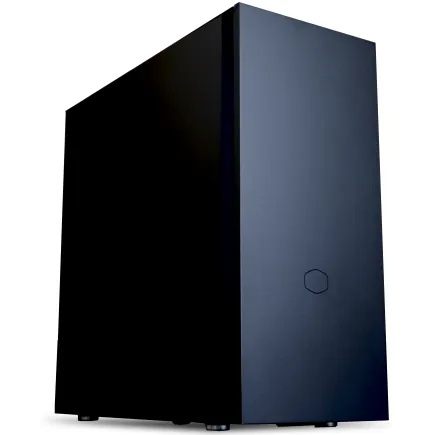
| 【ZEFT R60CT スペック】 | |
| CPU | AMD Ryzen9 9900X 12コア/24スレッド 5.60GHz(ブースト)/4.40GHz(ベース) |
| グラフィックボード | GeForce RTX5070Ti (VRAM:16GB) |
| メモリ | 32GB DDR5 (16GB x2枚 クルーシャル製) |
| ストレージ | SSD 2TB (m.2 nVMe READ/WRITE:7250Gbps/6900Gbps WD製) |
| ケース | Fractal Pop XL Silent Black Solid |
| CPUクーラー | 水冷 240mmラジエータ CoolerMaster製 水冷CPUクーラー ML 240 Core II Black |
| マザーボード | AMD B850 チップセット GIGABYTE製 B850 AORUS ELITE WIFI7 |
| 電源ユニット | 850W 80Plus GOLD認証 電源ユニット (CWT製) |
| 無線LAN | Wi-Fi 6E (IEEE802.11ax/11ad/11ac/11n/11a/11g/11b) |
| BlueTooth | BlueTooth 5 |
| 光学式ドライブ | DVDスーパーマルチドライブ (内蔵) |
| OS | Microsoft Windows 11 Home |
パソコンショップSEVEN ZEFT R60FL

| 【ZEFT R60FL スペック】 | |
| CPU | AMD Ryzen7 9700X 8コア/16スレッド 5.50GHz(ブースト)/3.80GHz(ベース) |
| グラフィックボード | Radeon RX 9060XT (VRAM:16GB) |
| メモリ | 16GB DDR5 (16GB x1枚 クルーシャル製) |
| ストレージ | SSD 1TB (m.2 nVMe READ/WRITE:7250Gbps/6900Gbps WD製) |
| ケース | Thermaltake S200 TG ARGB Plus ホワイト |
| CPUクーラー | 空冷 DeepCool製 空冷CPUクーラー AK400 DIGITAL WH |
| マザーボード | AMD B850 チップセット ASRock製 B850M-X WiFi R2.0 |
| 電源ユニット | 750W 80Plus GOLD認証 電源ユニット (Silverstone製) |
| 無線LAN | Wi-Fi 6E (IEEE802.11ax/11ad/11ac/11n/11a/11g/11b) |
| BlueTooth | BlueTooth 5 |
| OS | Microsoft Windows 11 Home |
パソコンショップSEVEN ZEFT R60SU
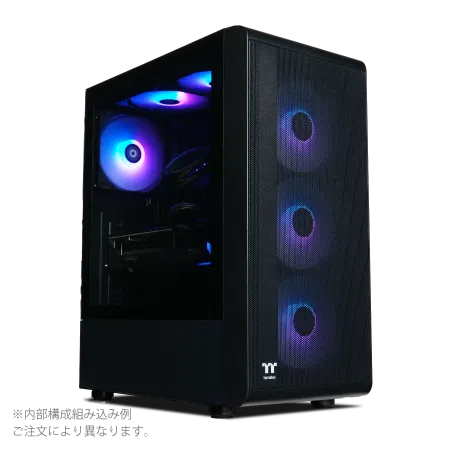
| 【ZEFT R60SU スペック】 | |
| CPU | AMD Ryzen7 9800X3D 8コア/16スレッド 5.20GHz(ブースト)/4.70GHz(ベース) |
| グラフィックボード | GeForce RTX5070Ti (VRAM:16GB) |
| メモリ | 32GB DDR5 (16GB x2枚 クルーシャル製) |
| ストレージ | SSD 2TB (m.2 nVMe READ/WRITE:7250Gbps/6900Gbps WD製) |
| ケース | Thermaltake S200 TG ARGB Plus ブラック |
| CPUクーラー | 空冷 DeepCool製 空冷CPUクーラー AK400 |
| マザーボード | AMD B850 チップセット GIGABYTE製 B850 AORUS ELITE WIFI7 |
| 電源ユニット | 850W 80Plus GOLD認証 電源ユニット (CWT製) |
| 無線LAN | Wi-Fi 6E (IEEE802.11ax/11ad/11ac/11n/11a/11g/11b) |
| BlueTooth | BlueTooth 5 |
| OS | Microsoft Windows 11 Home |
パソコンショップSEVEN EFFA G08C

| 【EFFA G08C スペック】 | |
| CPU | Intel Core Ultra7 265 20コア/20スレッド 5.30GHz(ブースト)/2.40GHz(ベース) |
| グラフィックボード | GeForce RTX4060Ti (VRAM:8GB) |
| メモリ | 16GB DDR5 (8GB x2枚 Micron製) |
| ストレージ | SSD 1TB (m.2 nVMe READ/WRITE:7250Gbps/6900Gbps WD製) |
| ケース | ASUS Prime AP201 Tempered Glass ホワイト |
| CPUクーラー | 空冷 DeepCool製 空冷CPUクーラー AK400 DIGITAL WH |
| マザーボード | intel B860 チップセット ASRock製 B860M Pro RS WiFi |
| 電源ユニット | 650W 80Plus BRONZE認証 電源ユニット (COUGAR製) |
| 無線LAN | Wi-Fi 6E (IEEE802.11ax/11ad/11ac/11n/11a/11g/11b) |
| BlueTooth | BlueTooth 5 |
| 光学式ドライブ | DVDスーパーマルチドライブ (外付け) |
| OS | Microsoft Windows 11 Home |
Radeon RX 90シリーズという選択肢

AMD製グラボのメリットとデメリット
Radeon RX 9070XTやRX 9070は、GeForce系と比較して価格が抑えられており、コストパフォーマンスを重視する方には魅力的な選択肢になります。
RDNA 4アーキテクチャと3rd世代レイトレ加速器により、レンダリング性能も向上しており、FSR 4による機械学習ベースのアップスケーリングは、動画編集における解像度変換作業で威力を発揮します。
私自身もテストでRX 9070XTを使用しましたが、Premiere ProのWarp Stabilizerが正常に動作せず、結局GeForce系に戻した経験があります。
Radeonを選ぶべき人の条件
それでもRadeon RX 90シリーズを選ぶメリットがある方もいます。
DaVinci Resolve無料版をメインに使用し、OpenCL対応のプラグインを中心に作業する方や、予算の制約が厳しく少しでも初期投資を抑えたい方には、RX 9070XTが有力な候補になるでしょう。
特にLinux環境で動画編集を行う方にとっては、オープンソースドライバの充実度からRadeon系の方が扱いやすい場合もあります。
ただし主流の編集環境で安定した作業を求めるなら、やはりGeForce系を選んだ方が無難です。
動画編集に必要なVRAM容量の目安

解像度別に見る推奨VRAM容量
動画編集におけるVRAM容量は、扱う素材の解像度とエフェクトの複雑さに比例して必要量が増えていきます。
フルHD素材を中心に編集する場合は8GB以上、4K素材を扱うなら12GB以上、8K素材や複雑なエフェクト処理を行うなら16GB以上が目安になります。
この容量が不足すると、プレビュー時にフレーム落ちが発生したり、最悪の場合ソフトウェアがクラッシュしたりする可能性があります。
私が制作した企業のブランディング動画では、4K素材に複数のカラーグレーディングレイヤーとモーショントラッキングを適用したところ、VRAM使用量が10GBを超えました。
このとき8GBモデルを使用していたら、間違いなく作業に支障が出ていたでしょう。


VRAM不足が引き起こす具体的な問題
タイムライン上でのスクラブ再生が数秒遅れて表示されたり、エフェクトのプレビューが「レンダリング中」の表示から進まなくなったりする症状が典型的です。
特にDaVinci Resolveは、カラーグレーディングページでノードを重ねるほどVRAM消費が激しくなり、12GB未満のモデルでは本格的な色調整作業が困難になります。
After Effectsでも、3Dレイヤーを多用したコンポジションではVRAM不足が顕著に現れ、プレビュー品質を下げざるを得ない状況に陥ってしまいますよね。
CPUとグラボのバランスを考える
パソコン おすすめモデル4選
パソコンショップSEVEN SR-u5-4060J/S9
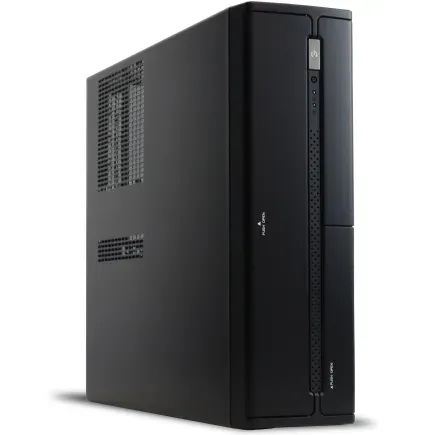
| 【SR-u5-4060J/S9 スペック】 | |
| CPU | Intel Core Ultra5 235 14コア/14スレッド 5.00GHz(ブースト)/3.40GHz(ベース) |
| メモリ | 16GB DDR5 (16GB x1枚 クルーシャル製) |
| ストレージ | SSD 1TB (m.2 nVMe READ/WRITE:7250Gbps/6900Gbps WD製) |
| ケース | INWIN IW-BL634B/300B2 |
| マザーボード | intel B860 チップセット ASRock製 B860M Pro RS WiFi |
| 電源ユニット | 300W 80Plus BRONZE認証 |
| 無線LAN | Wi-Fi 6E (IEEE802.11ax/11ad/11ac/11n/11a/11g/11b) |
| BlueTooth | BlueTooth 5 |
| 光学式ドライブ | DVDスーパーマルチドライブ (内蔵) |
| OS | Microsoft Windows 11 Home |
パソコンショップSEVEN ZEFT Z55IW

| 【ZEFT Z55IW スペック】 | |
| CPU | Intel Core Ultra5 235 14コア/14スレッド 5.00GHz(ブースト)/3.40GHz(ベース) |
| グラフィックボード | GeForce RTX5070 (VRAM:12GB) |
| メモリ | 16GB DDR5 (16GB x1枚 クルーシャル製) |
| ストレージ | SSD 1TB (m.2 nVMe READ/WRITE:7250Gbps/6900Gbps WD製) |
| ケース | Thermaltake S100 TG |
| マザーボード | intel B860 チップセット ASRock製 B860M Pro RS WiFi |
| 電源ユニット | 750W 80Plus GOLD認証 電源ユニット (Silverstone製) |
| 無線LAN | Wi-Fi 6E (IEEE802.11ax/11ad/11ac/11n/11a/11g/11b) |
| BlueTooth | BlueTooth 5 |
| OS | Microsoft Windows 11 Home |
パソコンショップSEVEN ZEFT Z58O

| 【ZEFT Z58O スペック】 | |
| CPU | Intel Core Ultra5 235 14コア/14スレッド 5.00GHz(ブースト)/3.40GHz(ベース) |
| グラフィックボード | GeForce RTX5060Ti 16GB (VRAM:16GB) |
| メモリ | 16GB DDR5 (16GB x1枚 クルーシャル製) |
| ストレージ | SSD 1TB (m.2 nVMe READ/WRITE:5000Gbps/3900Gbps KIOXIA製) |
| ケース | DeepCool CH170 PLUS Black |
| CPUクーラー | 水冷 240mmラジエータ CoolerMaster製 水冷CPUクーラー ML 240 Core II Black |
| マザーボード | intel B860 チップセット ASRock製 B860M Pro RS WiFi |
| 電源ユニット | 650W 80Plus BRONZE認証 電源ユニット (COUGAR製) |
| 無線LAN | Wi-Fi 6E (IEEE802.11ax/11ad/11ac/11n/11a/11g/11b) |
| BlueTooth | BlueTooth 5 |
| OS | Microsoft Windows 11 Home |
パソコンショップSEVEN ZEFT Z55DI
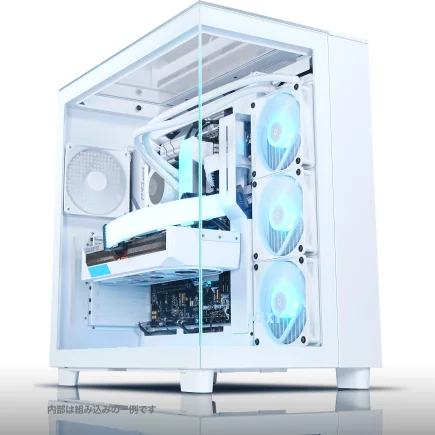
| 【ZEFT Z55DI スペック】 | |
| CPU | Intel Core i9 14900KF 24コア/32スレッド 6.00GHz(ブースト)/3.20GHz(ベース) |
| グラフィックボード | GeForce RTX4060 (VRAM:8GB) |
| メモリ | 32GB DDR5 (16GB x2枚 Micron製) |
| ストレージ | SSD 1TB (m.2 nVMe READ/WRITE:7250Gbps/6900Gbps WD製) |
| ケース | NZXT H9 Elite ホワイト |
| CPUクーラー | 水冷 360mmラジエータ CoolerMaster製 水冷CPUクーラー ML 360 Core II White |
| マザーボード | intel B760 チップセット ASRock製 B760M Pro RS WiFi |
| 電源ユニット | 650W 80Plus BRONZE認証 電源ユニット (COUGAR製) |
| 無線LAN | Wi-Fi 6E (IEEE802.11ax/11ad/11ac/11n/11a/11g/11b) |
| BlueTooth | BlueTooth 5 |
| 光学式ドライブ | DVDスーパーマルチドライブ (外付け) |
| OS | Microsoft Windows 11 Home |
ボトルネックを避けるCPU選び
グラボの性能を最大限引き出すには、CPUとのバランスが欠かせません。
高性能なグラボを搭載しても、CPUが処理を追いつけなければ全体のパフォーマンスは向上しないからです。
GeForce RTX 5070Ti以上のグラボを選ぶなら、CPUはCore Ultra 7 265K以上、またはRyzen 7 9700X以上を組み合わせるのが理想的です。
最新CPU性能一覧
| 型番 | コア数 | スレッド数 | 定格クロック | 最大クロック | Cineスコア Multi |
Cineスコア Single |
公式 URL |
価格com URL |
|---|---|---|---|---|---|---|---|---|
| Core Ultra 9 285K | 24 | 24 | 3.20GHz | 5.70GHz | 43402 | 2454 | 公式 | 価格 |
| Ryzen 9 9950X | 16 | 32 | 4.30GHz | 5.70GHz | 43153 | 2258 | 公式 | 価格 |
| Ryzen 9 9950X3D | 16 | 32 | 4.30GHz | 5.70GHz | 42177 | 2249 | 公式 | 価格 |
| Core i9-14900K | 24 | 32 | 3.20GHz | 6.00GHz | 41464 | 2347 | 公式 | 価格 |
| Ryzen 9 7950X | 16 | 32 | 4.50GHz | 5.70GHz | 38912 | 2068 | 公式 | 価格 |
| Ryzen 9 7950X3D | 16 | 32 | 4.20GHz | 5.70GHz | 38835 | 2039 | 公式 | 価格 |
| Core Ultra 7 265K | 20 | 20 | 3.30GHz | 5.50GHz | 37591 | 2345 | 公式 | 価格 |
| Core Ultra 7 265KF | 20 | 20 | 3.30GHz | 5.50GHz | 37591 | 2345 | 公式 | 価格 |
| Core Ultra 9 285 | 24 | 24 | 2.50GHz | 5.60GHz | 35948 | 2187 | 公式 | 価格 |
| Core i7-14700K | 20 | 28 | 3.40GHz | 5.60GHz | 35806 | 2224 | 公式 | 価格 |
| Core i9-14900 | 24 | 32 | 2.00GHz | 5.80GHz | 34043 | 2198 | 公式 | 価格 |
| Ryzen 9 9900X | 12 | 24 | 4.40GHz | 5.60GHz | 33177 | 2227 | 公式 | 価格 |
| Core i7-14700 | 20 | 28 | 2.10GHz | 5.40GHz | 32807 | 2092 | 公式 | 価格 |
| Ryzen 9 9900X3D | 12 | 24 | 4.40GHz | 5.50GHz | 32695 | 2183 | 公式 | 価格 |
| Ryzen 9 7900X | 12 | 24 | 4.70GHz | 5.60GHz | 29499 | 2030 | 公式 | 価格 |
| Core Ultra 7 265 | 20 | 20 | 2.40GHz | 5.30GHz | 28779 | 2146 | 公式 | 価格 |
| Core Ultra 7 265F | 20 | 20 | 2.40GHz | 5.30GHz | 28779 | 2146 | 公式 | 価格 |
| Core Ultra 5 245K | 14 | 14 | 3.60GHz | 5.20GHz | 25663 | 0 | 公式 | 価格 |
| Core Ultra 5 245KF | 14 | 14 | 3.60GHz | 5.20GHz | 25663 | 2165 | 公式 | 価格 |
| Ryzen 7 9700X | 8 | 16 | 3.80GHz | 5.50GHz | 23279 | 2202 | 公式 | 価格 |
| Ryzen 7 9800X3D | 8 | 16 | 4.70GHz | 5.40GHz | 23267 | 2082 | 公式 | 価格 |
| Core Ultra 5 235 | 14 | 14 | 3.40GHz | 5.00GHz | 21029 | 1851 | 公式 | 価格 |
| Ryzen 7 7700 | 8 | 16 | 3.80GHz | 5.30GHz | 19668 | 1929 | 公式 | 価格 |
| Ryzen 7 7800X3D | 8 | 16 | 4.50GHz | 5.40GHz | 17879 | 1808 | 公式 | 価格 |
| Core i5-14400 | 10 | 16 | 2.50GHz | 4.70GHz | 16180 | 1770 | 公式 | 価格 |
| Ryzen 5 7600X | 6 | 12 | 4.70GHz | 5.30GHz | 15416 | 1973 | 公式 | 価格 |
メモリ容量も見逃せない要素
4K動画編集では最低32GB、できれば64GBのメモリを搭載したいところです。
メモリ不足はプレビュー生成時のキャッシュ保存や、複数アプリケーションの同時起動に影響し、作業効率の大幅な低下を招きます。
編集ソフト別の推奨グラボ構成
Adobe Premiere Pro向けの最適構成
Adobe Premiere ProはCUDAコアを活用した処理が多く、GeForce系グラボとの相性が抜群です。
Mercury Playback EngineのGPUアクセラレーション機能は、タイムライン再生やエフェクトプレビューの速度を劇的に向上させ、Lumetriカラーパネルでの色調整もリアルタイムで確認できるようになります。
推奨構成としては、フルHD編集ならRTX 5060Ti以上、4K編集ならRTX 5070Ti以上、8K編集や複雑なマルチカム編集ならRTX 5080以上が目安になります。
DaVinci Resolve向けの最適構成
DaVinci Resolveは無料版でも非常に高機能ですが、その分ハードウェア要求も高く、特にVRAM容量を大量に消費する特性があります。
カラーグレーディングページでノードを10個以上重ねたり、Fusionページで複雑なコンポジションを作成したりする場合、12GB以上のVRAMが必須です。
GeForce RTX 5070Ti以上を選び、できればRTX 5080の16GBモデルを選択すると、本格的なカラーグレーディング作業も余裕を持って行えます。
CPUはマルチコア性能が重要なので、Ryzen 9 9950X3DやCore Ultra 9 285Kといったハイエンドモデルと組み合わせると、レンダリング速度が大幅に向上します。
メモリは64GB搭載すれば、4K素材でも安心して作業できる環境が整います。
After Effects向けの最適構成
After EffectsはCPUシングルスレッド性能とメモリ容量が重要視されがちですが、3Dレイヤーやレイトレース処理を使用する場合はGPU性能も無視できません。
特にCinema 4D Liteを使った3D作業や、Element 3Dなどのプラグインを活用する場合、グラボの性能が作業効率に直結します。
RTX 5070Ti以上を選び、CPUはシングルスレッド性能に優れたRyzen 7 9800X3DやCore Ultra 7 265Kを組み合わせるのが効果的です。
メモリは64GB以上を推奨し、複雑なコンポジションでもプレビューRAMに余裕を持たせられる構成にすると、ストレスなく作業できます。
BTOパソコンでグラボをカスタマイズする際の注意点

パソコン おすすめモデル5選
パソコンショップSEVEN ZEFT Z54FD
| 【ZEFT Z54FD スペック】 | |
| CPU | Intel Core Ultra7 265KF 20コア/20スレッド 5.50GHz(ブースト)/3.90GHz(ベース) |
| グラフィックボード | Radeon RX 9070XT (VRAM:16GB) |
| メモリ | 32GB DDR5 (16GB x2枚 クルーシャル製) |
| ストレージ | SSD 1TB (m.2 nVMe READ/WRITE:7250Gbps/6900Gbps WD製) |
| ケース | Thermaltake S200 TG ARGB Plus ホワイト |
| CPUクーラー | 水冷 360mmラジエータ CoolerMaster製 水冷CPUクーラー ML 360 Core II White |
| マザーボード | intel Z890 チップセット ASRock製 Z890 Steel Legend WiFi |
| 電源ユニット | 850W 80Plus GOLD認証 電源ユニット (Silverstone製) |
| 無線LAN | Wi-Fi 6E (IEEE802.11ax/11ad/11ac/11n/11a/11g/11b) |
| BlueTooth | BlueTooth 5 |
| OS | Microsoft Windows 11 Home |
パソコンショップSEVEN ZEFT Z56BD
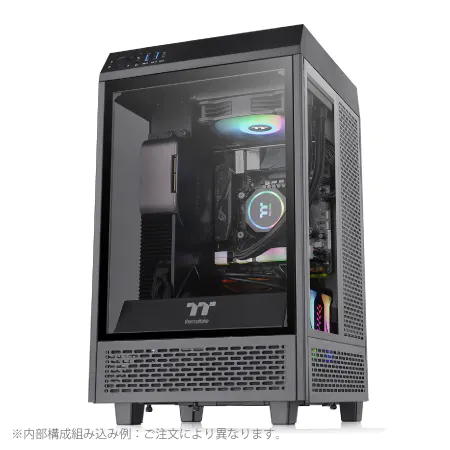
| 【ZEFT Z56BD スペック】 | |
| CPU | Intel Core Ultra7 265KF 20コア/20スレッド 5.50GHz(ブースト)/3.90GHz(ベース) |
| グラフィックボード | GeForce RTX5070 (VRAM:12GB) |
| メモリ | 32GB DDR5 (32GB x1枚 クルーシャル製) |
| ストレージ | SSD 1TB (m.2 nVMe READ/WRITE:7250Gbps/6900Gbps WD製) |
| ケース | Thermaltake The Tower 100 Black |
| CPUクーラー | 空冷 サイズ製 空冷CPUクーラー SCYTHE() MUGEN6 BLACK EDITION |
| マザーボード | intel B860 チップセット ASRock製 B860I WiFi |
| 電源ユニット | 750W 80Plus GOLD認証 電源ユニット (Silverstone製) |
| 無線LAN | Wi-Fi 6E (IEEE802.11ax/11ad/11ac/11n/11a/11g/11b) |
| BlueTooth | BlueTooth 5 |
| OS | Microsoft Windows 11 Home |
パソコンショップSEVEN ZEFT Z56N
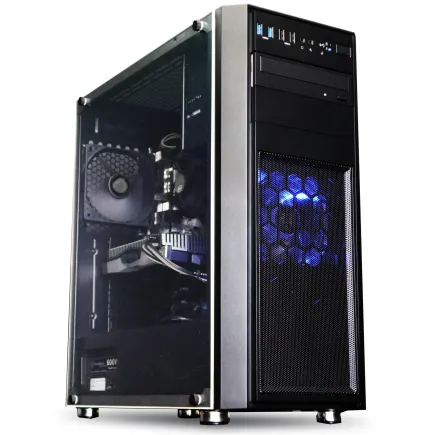
| 【ZEFT Z56N スペック】 | |
| CPU | Intel Core Ultra5 245KF 14コア/14スレッド 5.20GHz(ブースト)/4.20GHz(ベース) |
| グラフィックボード | GeForce RTX5060 (VRAM:8GB) |
| メモリ | 32GB DDR5 (32GB x1枚 クルーシャル製) |
| ストレージ | SSD 1TB (m.2 nVMe READ/WRITE:7250Gbps/6900Gbps WD製) |
| ケース | Thermaltake Versa H26 |
| CPUクーラー | 空冷 DeepCool製 空冷CPUクーラー AK400 |
| マザーボード | intel B860 チップセット ASRock製 B860M Pro RS WiFi |
| 電源ユニット | 650W 80Plus BRONZE認証 電源ユニット (COUGAR製) |
| 無線LAN | Wi-Fi 6E (IEEE802.11ax/11ad/11ac/11n/11a/11g/11b) |
| BlueTooth | BlueTooth 5 |
| 光学式ドライブ | DVDスーパーマルチドライブ (内蔵) |
| OS | Microsoft Windows 11 Home |
パソコンショップSEVEN ZEFT Z55IT
| 【ZEFT Z55IT スペック】 | |
| CPU | Intel Core Ultra5 235 14コア/14スレッド 5.00GHz(ブースト)/3.40GHz(ベース) |
| グラフィックボード | GeForce RTX5050 (VRAM:8GB) |
| メモリ | 16GB DDR5 (16GB x1枚 クルーシャル製) |
| ストレージ | SSD 1TB (m.2 nVMe READ/WRITE:7250Gbps/6900Gbps WD製) |
| ケース | Thermaltake S100 TG |
| マザーボード | intel B860 チップセット ASRock製 B860M Pro RS WiFi |
| 電源ユニット | 650W 80Plus BRONZE認証 電源ユニット (COUGAR製) |
| 無線LAN | Wi-Fi 6E (IEEE802.11ax/11ad/11ac/11n/11a/11g/11b) |
| BlueTooth | BlueTooth 5 |
| OS | Microsoft Windows 11 Home |
パソコンショップSEVEN SR-u7-6160K/S9

| 【SR-u7-6160K/S9 スペック】 | |
| CPU | Intel Core Ultra7 265K 20コア/20スレッド 5.50GHz(ブースト)/3.90GHz(ベース) |
| メモリ | 16GB DDR5 (16GB x1枚 クルーシャル製) |
| ストレージ | SSD 1TB (m.2 nVMe READ/WRITE:7250Gbps/6900Gbps WD製) |
| ケース | Antec P20C ブラック |
| CPUクーラー | 空冷 DeepCool製 空冷CPUクーラー AK400 |
| マザーボード | intel B860 チップセット ASRock製 B860M Pro RS WiFi |
| 電源ユニット | 650W 80Plus BRONZE認証 電源ユニット (COUGAR製) |
| 無線LAN | Wi-Fi 6E (IEEE802.11ax/11ad/11ac/11n/11a/11g/11b) |
| BlueTooth | BlueTooth 5 |
| 光学式ドライブ | DVDスーパーマルチドライブ (外付け) |
| OS | Microsoft Windows 11 Home |
電源容量の確認は必須
BTOパソコンでグラボをアップグレードする際、見落としがちなのが電源容量です。
GeForce RTX 5070Tiは推奨電源容量が700W以上、RTX 5080では850W以上が必要になります。
標準構成では500W程度の電源が搭載されている場合もあり、グラボだけをアップグレードすると電力不足で動作が不安定になったり、最悪の場合起動しなかったりする可能性があります。

冷却性能とケースサイズの確認
特にRTX 50シリーズはGDDR7メモリの採用により発熱が増加しており、ケース内のエアフローが不十分だとサーマルスロットリングが発生し、性能が低下してしまいますよね。
BTOパソコンを選ぶ際は、ケースのエアフロー設計やファン構成も確認しましょう。
側面が強化ガラス製のケースは見た目が美しいですが、通気性が悪い製品もあります。
DEEPCOOL、COOLER MASTER、Thermaltakeといったメーカーのスタンダードなケースは、エアフローに優れた設計が多く、動画編集用途には適しています。
ストレージ構成も同時に最適化
動画編集では大容量の素材ファイルを扱うため、ストレージ構成も重要です。
現在の主流はPCIe Gen.4 SSDで、読込速度7,000MB/s以上のモデルが一般的になっています。
Gen.5 SSDは最大14,000MB/s超の速度を実現しますが、発熱が非常に高く大型ヒートシンクが必要な上、価格も高額なため、コスパを考えるとGen.4で充分です。
4K素材を扱う場合、1時間分の撮影データだけで100GBを超えることも珍しくなく、プロジェクトファイルやキャッシュデータを含めると、あっという間にストレージが圧迫されます。
完成品PCとBTOパソコンの選び方

完成品PCのメリットとデメリット
保証も充実しており、初心者の方には安心感があります。
しかし動画編集用途で見ると、グラボが搭載されていないモデルや、搭載されていても性能が不足しているモデルが多く、結局後からグラボを追加購入する必要が出てくる場合があります。
また完成品PCは、メモリやストレージの増設が難しい筐体設計になっていることも多く、将来的な拡張性に制限があります。
BTOパソコンが動画編集に最適な理由
グラボをRTX 5070Tiに、CPUをCore Ultra 7 265Kに、メモリを64GBにといった具合に、動画編集に最適化された構成を自由に組めます。
価格も完成品PCと比較して、同等性能なら2割から3割程度安く抑えられることが多く、コストパフォーマンスに優れています。
さらにBTOパソコンは、購入後のパーツ交換や増設も比較的容易で、将来的にグラボをアップグレードしたり、ストレージを追加したりする際の作業がスムーズです。
信頼できるBTOショップの選び方
大手BTOショップは、パーツメーカーの選択肢が豊富で、Micron(Crucial)、GSkill、SamsungといったメモリメーカーやWD、Crucial、キオクシアといったSSDメーカーを指定できる場合が多く、品質面での安心感があります。
また保証期間や、故障時の対応スピードも重要なポイントです。
初期不良対応が迅速で、修理期間中の代替機貸出サービスがあるショップを選ぶと、万が一のトラブル時も安心です。
予算別おすすめグラボ構成
15万円以下のエントリー構成
メモリは32GB、ストレージはPCIe Gen.4 SSDの1TBを選べば、フルHD動画編集を中心とした作業には充分対応できます。
この構成ではYouTube向けコンテンツ制作や、企業の簡単なプロモーション動画制作には問題なく使えますが、4K素材を扱う場合はプレビュー品質を下げたり、プロキシファイルを作成したりする工夫が必要になります。
20万円から30万円のミドルレンジ構成
メモリは64GB、ストレージはPCIe Gen.4 SSDの2TBを選べば、4K動画編集も快適にこなせる環境が整います。
この構成は、プロの現場でも充分に通用する性能を持っており、複雑なエフェクト処理や長時間の素材編集でもストレスを感じることは少ないでしょう。
40万円以上のハイエンド構成
メモリは64GB以上、できれば128GBを搭載し、ストレージはシステム用にPCIe Gen.4 SSD 2TB、データ用に4TB以上を追加する構成が理想的です。
この構成では、DaVinci Resolve Studioでの本格的なカラーグレーディングや、After Effectsでの重量級コンポジション作業も余裕を持って処理できます。
初期投資は高額ですが、プロとして活動するなら充分に元が取れる構成です。
グラボ選びで失敗しないためのチェックポイント
使用する編集ソフトとの互換性確認
グラボを選ぶ前に、必ず使用する編集ソフトの推奨スペックと互換性を確認しましょう。
Adobe公式サイトやBlackmagic Designのサポートページには、各ソフトウェアの推奨グラボリストが掲載されており、動作保証されているモデルを確認できます。
特にDaVinci Resolveは、特定のグラボモデルで不具合が報告されることもあるため、事前のリサーチが欠かせません。
また編集ソフトのバージョンアップによって、推奨スペックが変更される場合もあります。
最新バージョンでは問題なく動作していたグラボが、次のメジャーアップデートでサポート対象外になる可能性もゼロではありません。
長期的な使用を考えるなら、現時点で余裕のある性能を選んでおくことが重要です。
将来的な拡張性を見据えた選択
動画編集の世界は技術進化が速く、数年前は4Kが最高解像度だったのに、今では8Kが現実的な選択肢になっています。
今後も解像度の向上やAI機能の進化により、求められるハードウェア性能は上昇し続けるでしょう。
現時点でフルHD編集しか行わない場合でも、2年後には4K編集に移行する可能性を考慮し、少し余裕のある性能を選んでおくと後悔しません。
特にVRAM容量は後から増やすことができないため、将来の用途拡大を見据えて選択することが大切です。
冷却と静音性のバランス
高性能グラボは発熱量が大きく、ファンが高回転で動作すると騒音が気になる場合があります。
特にナレーション録音を同じ部屋で行う方や、深夜に作業することが多い方にとって、静音性は無視できない要素です。
グラボメーカーによって冷却設計が異なり、同じGPUチップを搭載していても、3連ファンモデルは2連ファンモデルより静かで冷却性能も高い傾向にあります。
動画編集PCに必要なその他のパーツ構成
CPUクーラーの選択が作業環境を左右する
Core Ultra 200シリーズやRyzen 9000シリーズは、旧モデルより発熱が抑制されているとはいえ、長時間のレンダリング作業では相応の熱を発生させます。
空冷CPUクーラーが人気ですが、冷却重視なら水冷CPUクーラーも選択肢に入ります。
DEEPCOOL、サイズ、Noctuaといった人気メーカーの空冷クーラーは、静音性と冷却性能のバランスに優れており、通常の動画編集作業では充分な性能を発揮します。
一方、DEEPCOOL、Corsair、NZXTの水冷クーラーは、ハイエンドCPUを長時間高負荷で使用する場合に威力を発揮し、CPU温度を低く保つことでブーストクロックの維持時間が延び、レンダリング速度の向上につながります。
ケース選びで作業環境の質が変わる
2面または3面が強化ガラス製のピラーレスケースは、内部が見えるデザイン性の高さから人気が高く、NZXT、Lian Li、Antecといったメーカーの製品が注目されています。
一方で、デザイン性の高い木製パネルやフロントパネルに高級木材を使用したケースも人気が上昇中で、Fractal Design、Corsair、Lian Liから魅力的なモデルが登場しています。
作業部屋のインテリアに合わせてケースを選ぶことで、モチベーションの向上にもつながるでしょう。
ストレージ構成は作業効率に直結
動画編集では、システムドライブとデータドライブを分離する構成が基本です。
システム用にPCIe Gen.4 SSDの1TBから2TB、データ用に2TBから4TBを搭載すれば、素材の読み込み速度とプロジェクトファイルの保存速度が最適化され、作業効率が大幅に向上します。
PCIe Gen.5 SSDは最大14,000MB/s超の読込速度を実現しますが、発熱が非常に高いため大型ヒートシンクやアクティブ冷却が必要で、価格も高額です。
コスパを重視するなら、まだGen.4が主流であり、実用上の速度差も体感しにくいため、Gen.4で充分といえます。
実際の編集作業で体感できる性能差
プレビュー再生のスムーズさが作業効率を決める
動画編集で最もストレスを感じるのが、タイムライン上でのプレビュー再生が途切れる瞬間です。
グラボの性能が不足していると、エフェクトを適用した部分で再生が止まったり、コマ落ちしたりして、編集の流れが中断されてしまいますよね。
RTX 5070Ti以上のグラボを使用すると、4K素材に複数のエフェクトを重ねてもリアルタイムプレビューが維持され、作業のリズムが途切れません。
RTX 5070Tiにアップグレードしてからは、調整した瞬間に画面に反映されるようになり、カラーグレーディング作業の効率が2倍以上になったと実感しています。
書き出し時間の短縮が納期に余裕を生む
レンダリングや書き出し時間の短縮は、クライアントワークにおいて非常に重要です。
10分の4K動画を書き出す際、RTX 5060Tiでは15分程度かかっていた作業が、RTX 5070Tiでは8分程度に短縮され、RTX 5080では5分程度まで縮まります。
1日に複数の動画を書き出す場合、この差が積み重なって数時間の時間節約につながります。
納期ギリギリの修正依頼が入った際も、書き出し時間が短ければ余裕を持って対応でき、クライアントからの信頼度も向上します。
時間はお金と同じくらい貴重なリソースであり、高性能グラボへの投資は、長期的に見れば充分に回収できる投資といえるでしょう。
エフェクト処理の快適さが創造性を高める
動画編集において、エフェクトやトランジションを試行錯誤する時間は、作品のクオリティを左右する重要なプロセスです。
グラボの性能が高いと、様々なエフェクトを瞬時にプレビューでき、「このエフェクトはイメージと違うな」と判断してすぐに別のものを試せます。
逆に性能が低いと、エフェクトを適用するたびに数秒待たされ、試行錯誤の回数が減って妥協した仕上がりになってしまいますよね。
技術的な制約が減ることで、クリエイティブな発想に集中できるようになり、結果的にクライアントからの評価も高まりました。
グラボ選びの最終結論

フルHD編集中心ならRTX 5060Tiで充分
YouTube向けコンテンツ制作や、企業の簡単なプロモーション動画をフルHD解像度で制作する方には、GeForce RTX 5060Tiが最適な選択です。
8万円前後という価格帯で、Premiere ProやDaVinci Resolveの基本的な編集作業を快適にこなせる性能を持っています。
CPUはCore Ultra 5 235FまたはRyzen 5 9600と組み合わせ、メモリは32GBを搭載すれば、コストを抑えながらも実用的な編集環境が構築できます。
ただし将来的に4K編集に移行する可能性がある方や、After Effectsで複雑なモーショングラフィックスを制作する予定がある方は、後からグラボを買い替える手間とコストを考えると、最初からRTX 5070Tiを選んでおいた方が結果的に経済的です。
4K編集を快適に行うならRTX 5070Ti一択
GDDR7メモリによる高速帯域とBlackwellアーキテクチャの恩恵により、4K素材のリアルタイムプレビューや、カラーグレーディング作業が非常にスムーズです。
8K編集や3DCG合成ならRTX 5080以上を検討
VRAM容量が16GB以上確保されており、重量級プロジェクトでもメモリ不足に陥ることなく作業できます。
価格は20万円を超えますが、レンダリング時間の大幅な短縮により、受注できる案件数が増え、結果的に投資を回収できる可能性が高いです。
プロとして本格的に活動する方や、映像制作会社で働く方には、充分に検討する価値がある選択肢といえます。
主要グラボの性能比較表

編集ソフト別推奨構成表

よくある質問

グラボは後から交換できますか?
ただしBTOパソコンや完成品PCの場合、ケースサイズや電源容量の制約により、希望するグラボが物理的に搭載できない場合があります。
特に小型ケースを採用したモデルでは、グラボの長さや厚みが制限され、ハイエンドモデルが入らない可能性があります。
購入時に将来的なアップグレードを考慮し、拡張性の高いケースと余裕のある電源容量を選んでおくことが重要です。
GeForceとRadeonどちらを選ぶべきですか?
特別な理由がない限り、GeForce RTX 50シリーズから選択することをおすすめします。
VRAM容量は何GBあれば充分ですか?
フルHD編集なら8GB以上、4K編集なら12GB以上、8K編集や複雑なエフェクト処理を行うなら16GB以上が目安です。
VRAM容量は後から増やすことができないため、将来的な用途拡大を見据えて、現時点で必要な容量より少し余裕のあるモデルを選んでおくと後悔しません。
特にDaVinci Resolveを使用する方は、VRAM消費が激しいため、12GB以上のモデルを強く推奨します。
中古のグラボを購入するのはありですか?
グラボは消耗品であり、前所有者の使用状況によっては寿命が短くなっている可能性があります。
特にマイニングに使用されていた個体は、長時間高負荷で動作していたため、故障リスクが高いです。
また最新のRTX 50シリーズやRX 90シリーズは発売されたばかりで中古市場に出回っていないため、中古を選ぶと旧世代モデルになり、性能面で妥協することになります。
保証やサポートを考えても、新品を購入した方が安心です。
BTOパソコンと自作PCどちらがおすすめですか?
パーツの知識があり、組み立てに自信がある方は自作PCの方がコストを抑えられる場合があります。
しかし動画編集用途では、パーツ同士の相性問題や、トラブル時の原因切り分けが難しく、初心者の方にはBTOパソコンをおすすめします。
特に仕事で使用する場合、トラブルで数日間使えなくなるリスクを考えると、BTOパソコンの方が総合的なコストパフォーマンスは高いといえるでしょう。
グラボの寿命はどのくらいですか?
適切な冷却環境で使用すれば、グラボの寿命は5年から7年程度です。
ただし動画編集のように長時間高負荷で使用する場合、ファンやVRMの劣化が早まる可能性があります。
定期的なケース内の清掃や、適切な温度管理を行うことで、寿命を延ばすことができます。
また技術進化のスピードを考えると、物理的な寿命より先に性能的な陳腐化が訪れる可能性が高く、3年から4年程度で新しいモデルへの買い替えを検討する方が多いです。